
データの詳細表示#
計測の詳細画面 で、確認したいデータIDの[詳細]をクリックすると、そのデータを確認できます。
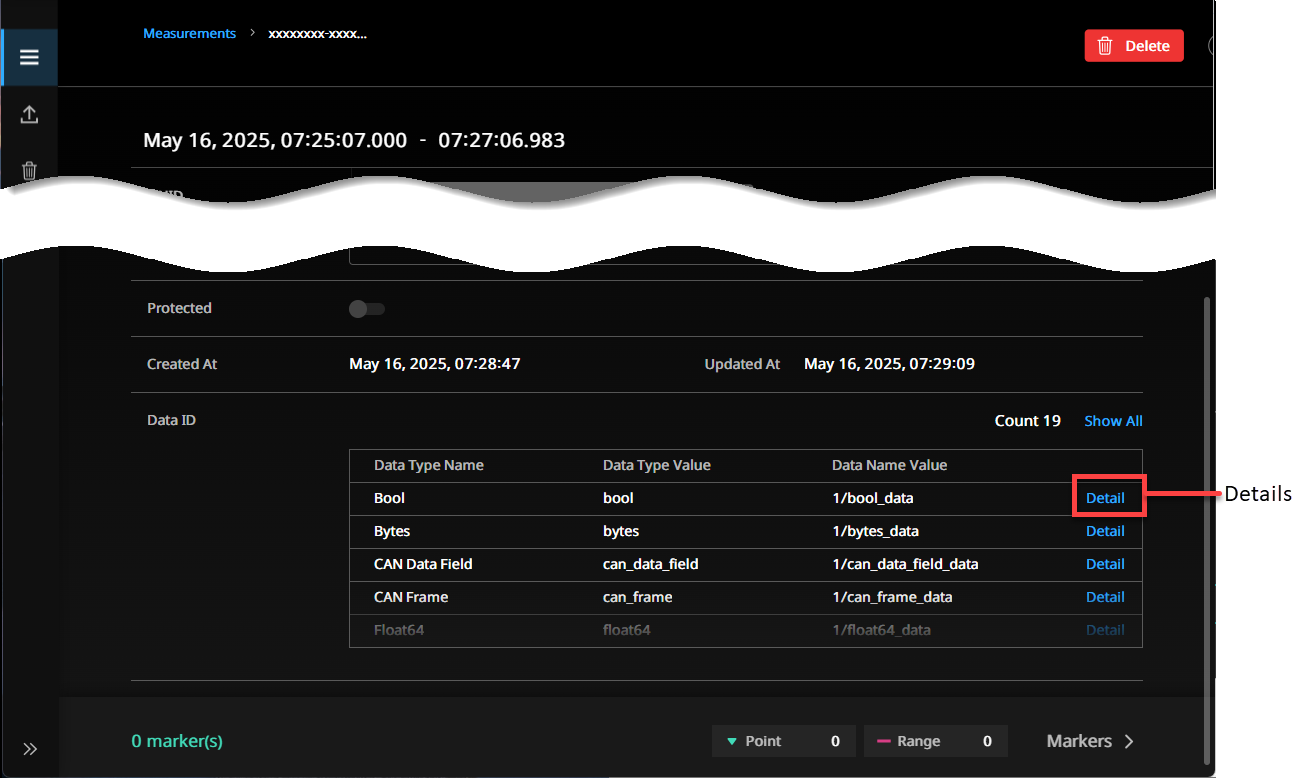
図 113 データIDの[詳細]#
Tip
より高度なデータ可視化には Data Visualizer を使用してください。 Data Visualizerではデータ設定の作成やビジュアルパーツの配置が必要ですが、表示方法を詳細に設定できます。 本ページで説明するMeas Hubのデータ詳細表示は、そのような事前準備なしにデータを簡単に確認したい場合に適しています。
ページ上部の「表示形式」ドロップダウンメニューで表示形式を切り替えることができます。 また、時間範囲スライダーで、表示するデータの時間範囲を絞り込むことができます。
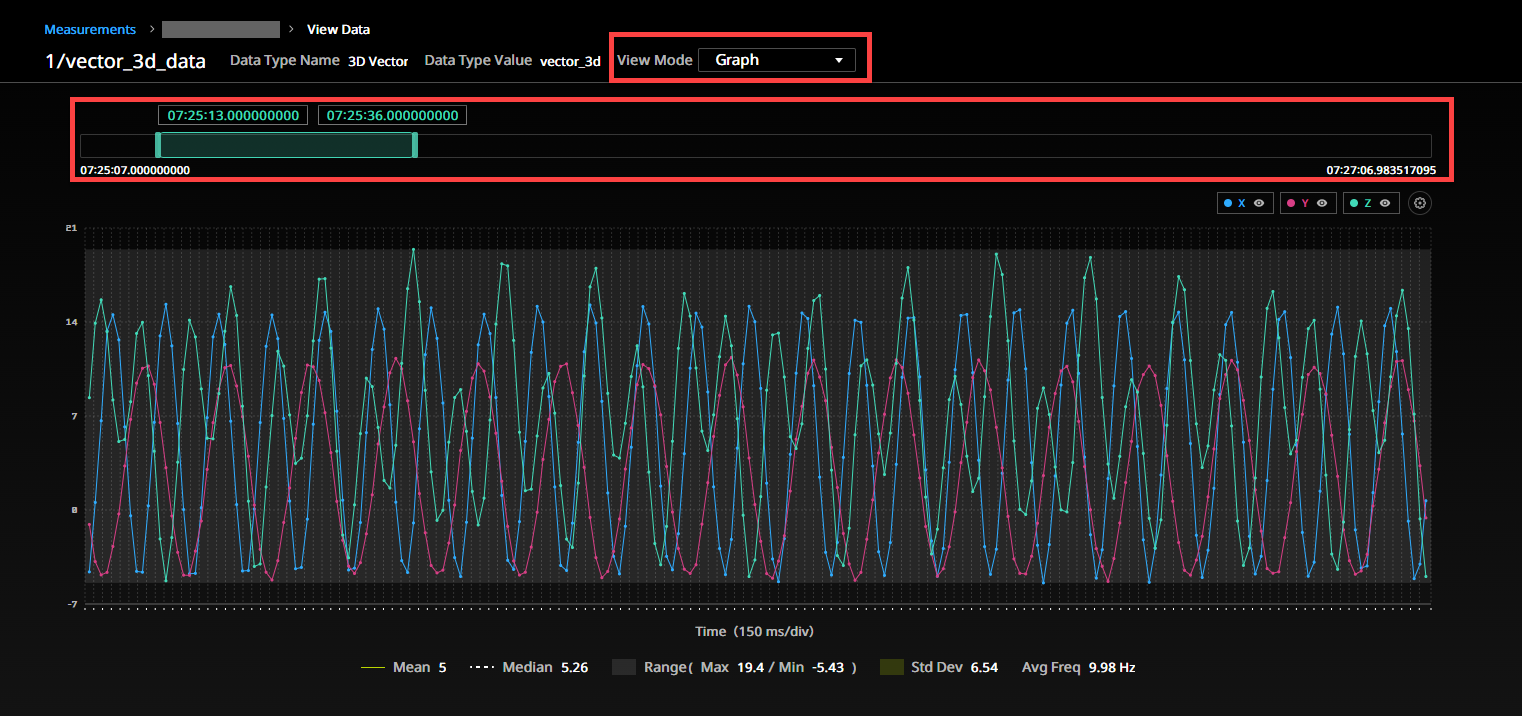
図 114 表示形式の選択と時間範囲スライダー#
重要
表示対象のデータ量によっては、表示に時間がかかる場合があります。
以下のような表示形式があります。データ型によって選択できる表示形式は異なります。
グラフ#
データの時系列変化が折れ線グラフで表示されます。
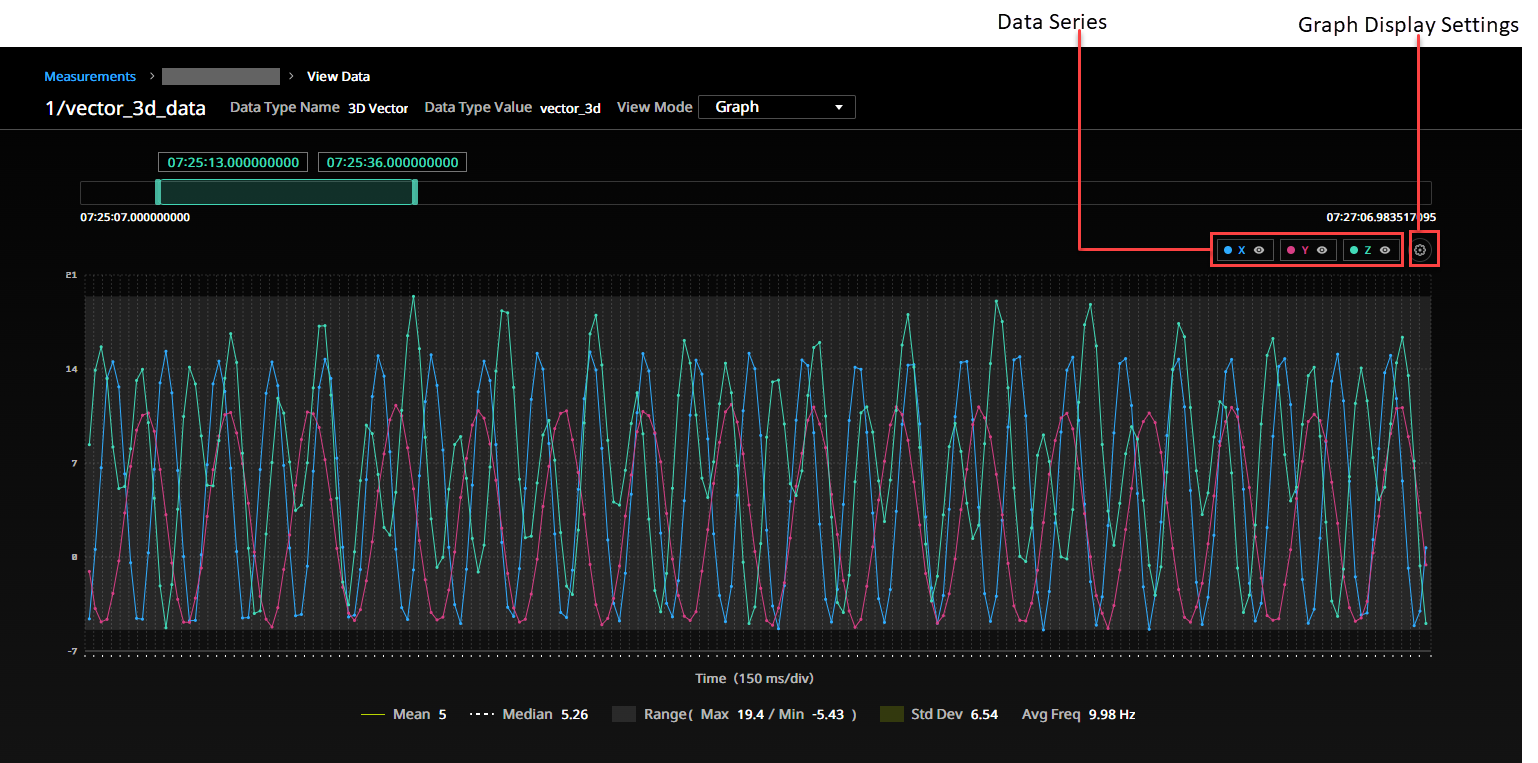
図 115 グラフ表示の例#
Bool型の値は、0 (false)、1 (true)の2値で表示されます。
Float64 Array、2D Vectorなど、複数の系列を含むデータの場合は、各系列の表示有無を切り替えることができます。
グラフの下には以下の統計情報が表示されます。
- 平均値
表示中の時間範囲・系列のすべての値の算術平均です。
- 中央値
表示中の時間範囲・系列のすべての値のメディアンです。
- 値範囲(最大/最小)
表示中の時間範囲・系列のすべての値のうちでの最大値と最小値です。
- 標準偏差
表示中の時間範囲・系列のすべての値の標準偏差です。
- 平均頻度
表示中の時間範囲のデータポイントの平均頻度(Hz)です。
Bool型の場合は、平均値、中央値、値範囲、標準偏差は表示されない場合があります。
注釈
時間範囲を絞り込むと、その範囲内のデータポイントとそれらを結ぶ線だけが描画されます。 データポイントの間隔が広いと、範囲の両端にデータポイントが存在しないためグラフの左右に余白ができることがあります。
グラフ上部の表示設定ボタンから、以下のオプションを変更できます。
Y軸の値: グラフ描画時のY軸の最小値・最大値(自動調整
autoまたは値を設定)。 なお、最大値・最小値のいずれかをautoに設定すると、もう一方もデータ範囲に合わせて自動的に調整される場合があります。平均値を表示: グラフに平均値のラインを表示
中央値を表示: グラフに中央値のラインを表示
値範囲を表示: グラフに最大値・最小値の範囲を表示
±1σ範囲を表示: グラフに標準偏差(±1σ)の範囲を表示
グラフ表示に対応しているデータ型:
Bool (
bool)Float64 (
float64)Int64 (
int64)Float64 Array (
float64_array)Int64 Array (
int64_array)2D Vector (
vector_2d)3D Vector (
vector_3d)4D Vector (
vector_4d)
時間ヒストグラム#
データポイントの時間分布が棒グラフで表示されます。X軸が時刻、Y軸がデータポイントの出現頻度(カウント)です。
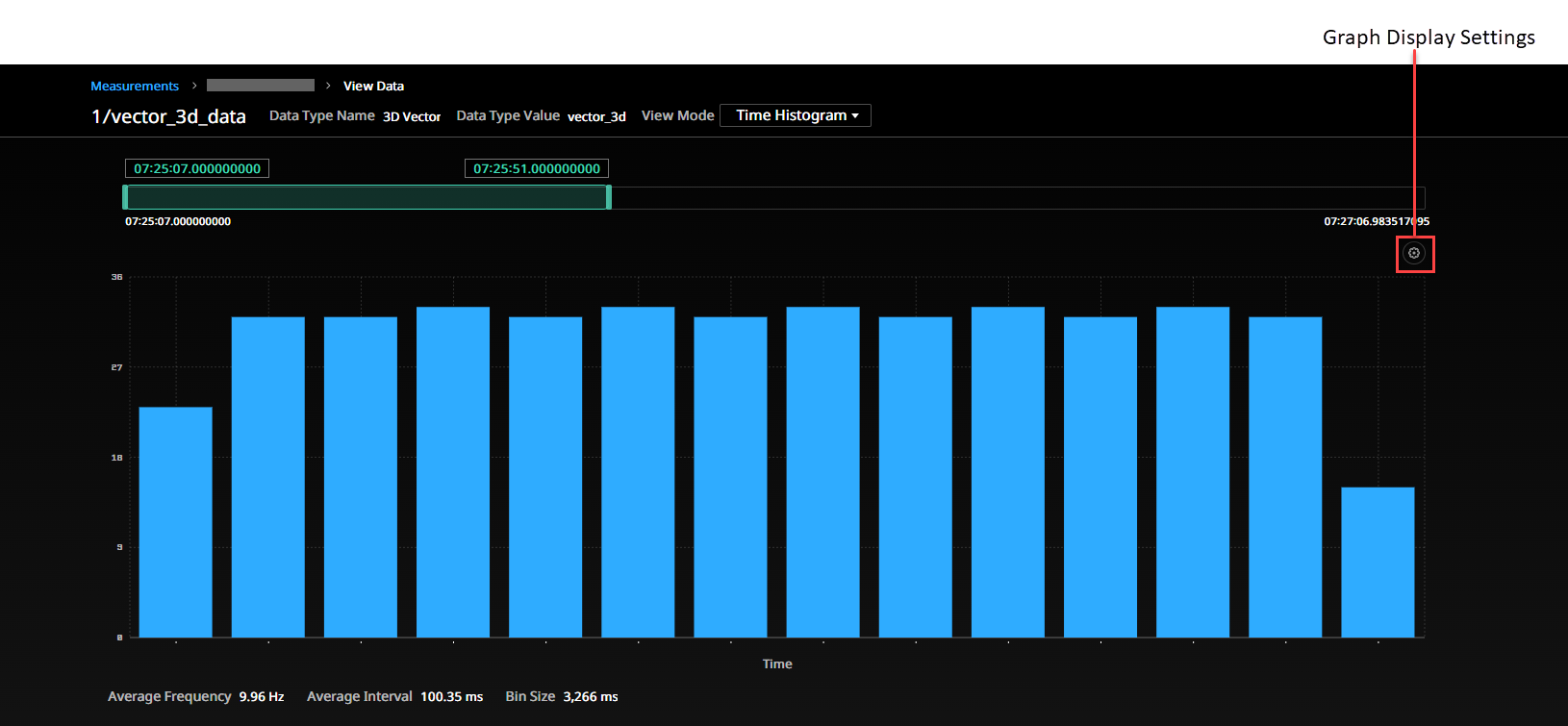
図 116 時間ヒストグラム表示の例#
以下の統計情報が表示されます。
- 平均頻度
データポイントの平均出現頻度 (Hz) です。
- 平均間隔
データポイント間の平均時間間隔(ミリ秒)です。
- 区間幅
ヒストグラムの各区間の時間幅(ミリ秒)です。設定ボタンから変更できます。
時間ヒストグラム表示に対応しているデータ型:
すべて
テーブル#
各データポイントのタイムスタンプと値が表形式で表示されます。
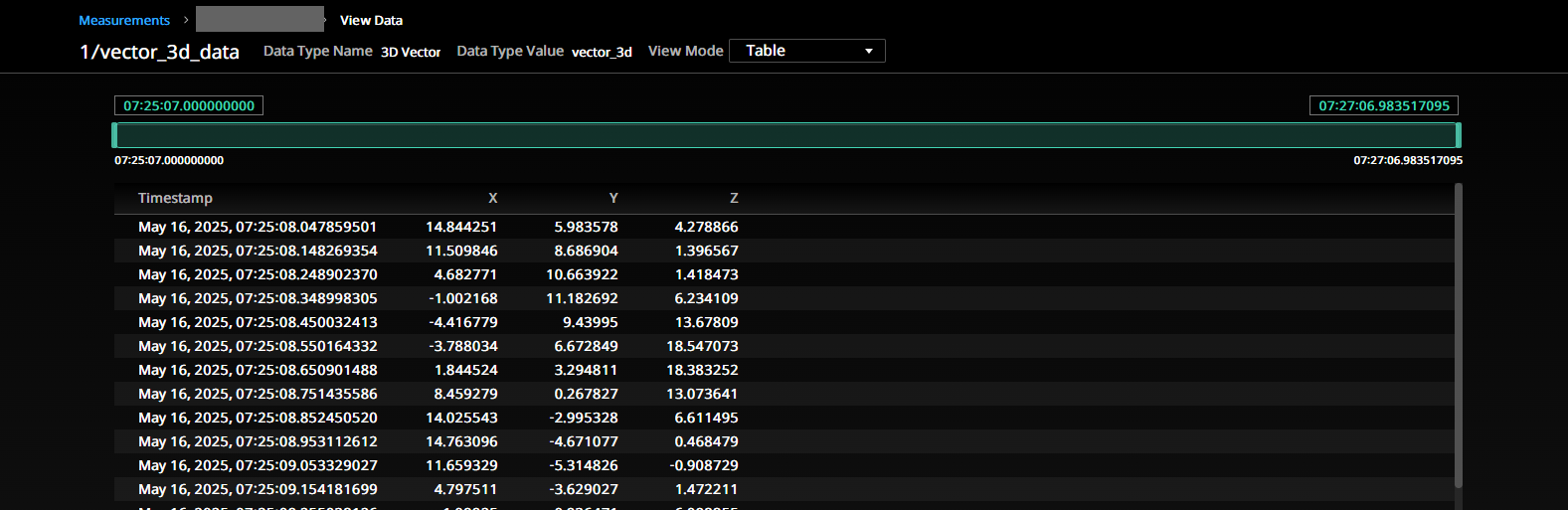
図 117 テーブル表示の例#
テーブル表示に対応しているデータ型:
String (
string)Bool (
bool)Float64 (
float64)Int64 (
int64)Float64 Array (
float64_array)Int64 Array (
int64_array)MessagePack (
msgpack)ROS Topic (
msgpack/ros_topic)CSV (
string/csv)JSON (
string/json)NMEA (
string/nmea)2D Vector (
vector_2d)3D Vector (
vector_3d)4D Vector (
vector_4d)CAN Frame (
can_frame) (CAN ID、IDE(拡張IDフラグ)、CANデータフィールドのバイナリが表示されます)PCM (
pcm) (フォーマットID、チャンネル数、サンプルレート、ビット深度が表示されます)
JSON、MessagePack、ROS Topicのデータには各行に[詳細]ボタンが表示されます。 クリックするとオブジェクトの構造がJSON形式で表示されます。
画像#
動画フレームが表示されます。 各行の画像をクリックすると拡大して表示されます。
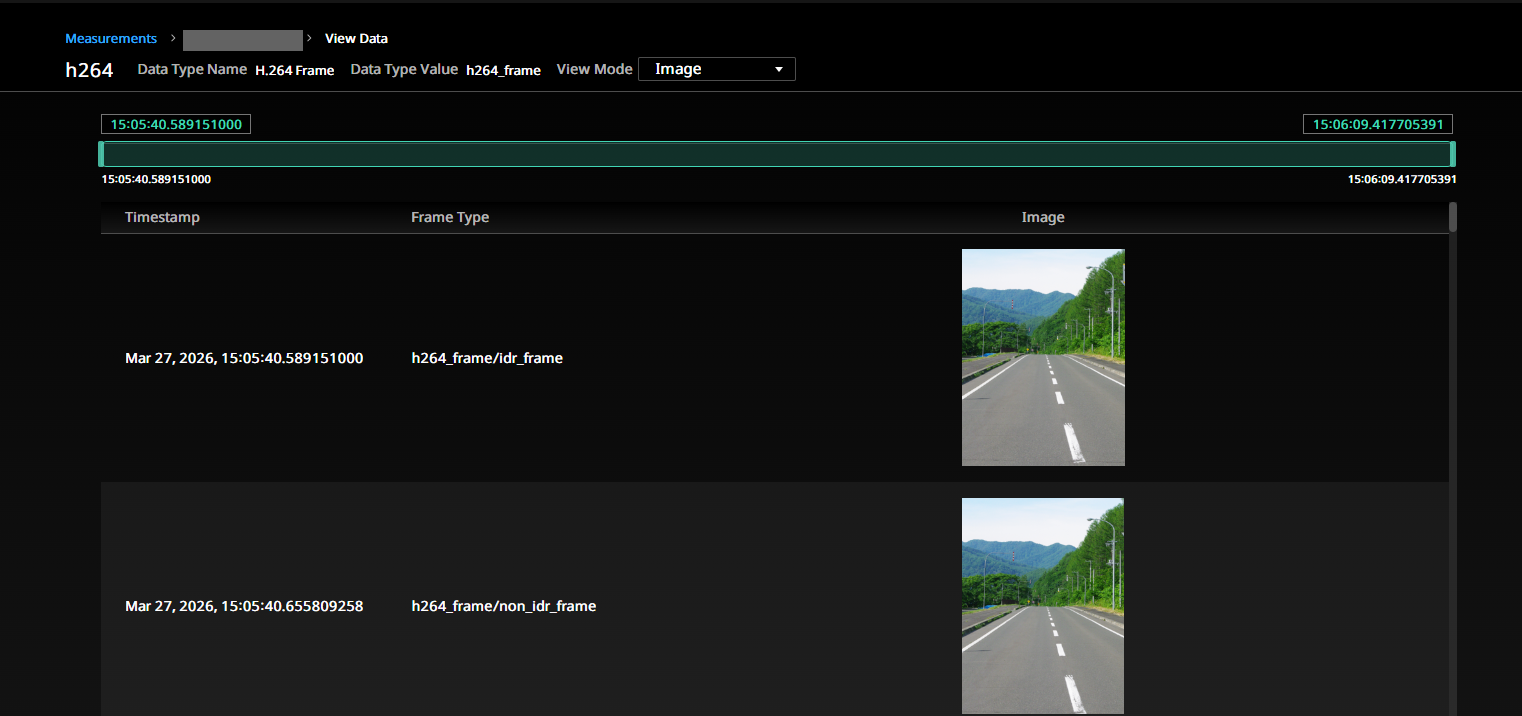
図 118 画像表示の例#
画像表示に対応しているデータ型:
地図#
位置情報がOpenStreetMap上で表示されます。 各データポイントの位置が表示され、移動軌跡を確認できます。
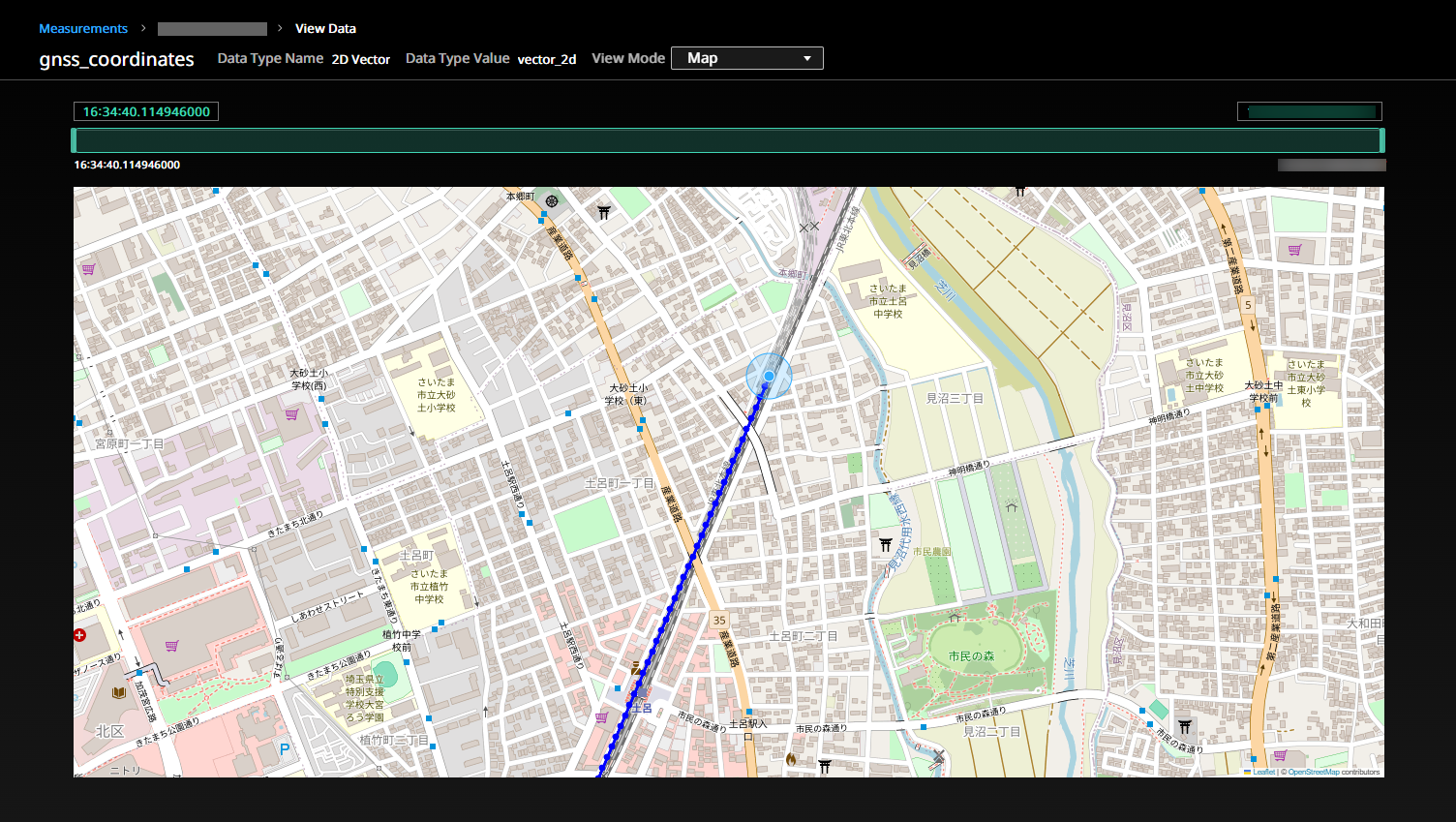
図 119 地図表示の例#
データポイントの位置にマウスポインターを合わせると、タイムスタンプ、緯度、経度が表示されます。
地図をドラッグすると、表示範囲が移動します。また、マウスホイールでズームイン、ズームアウトができます。
地図表示に対応しているデータ型:
NMEA (
string/nmea)2D Vector (
vector_2d)(参考:iSCP拡張仕様における 位置座標データ格納時のガイドライン )
音声#
音声データを再生できます。 再生ボタンで音声の再生・停止ができ、タイムスライダーで再生位置を調整できます。
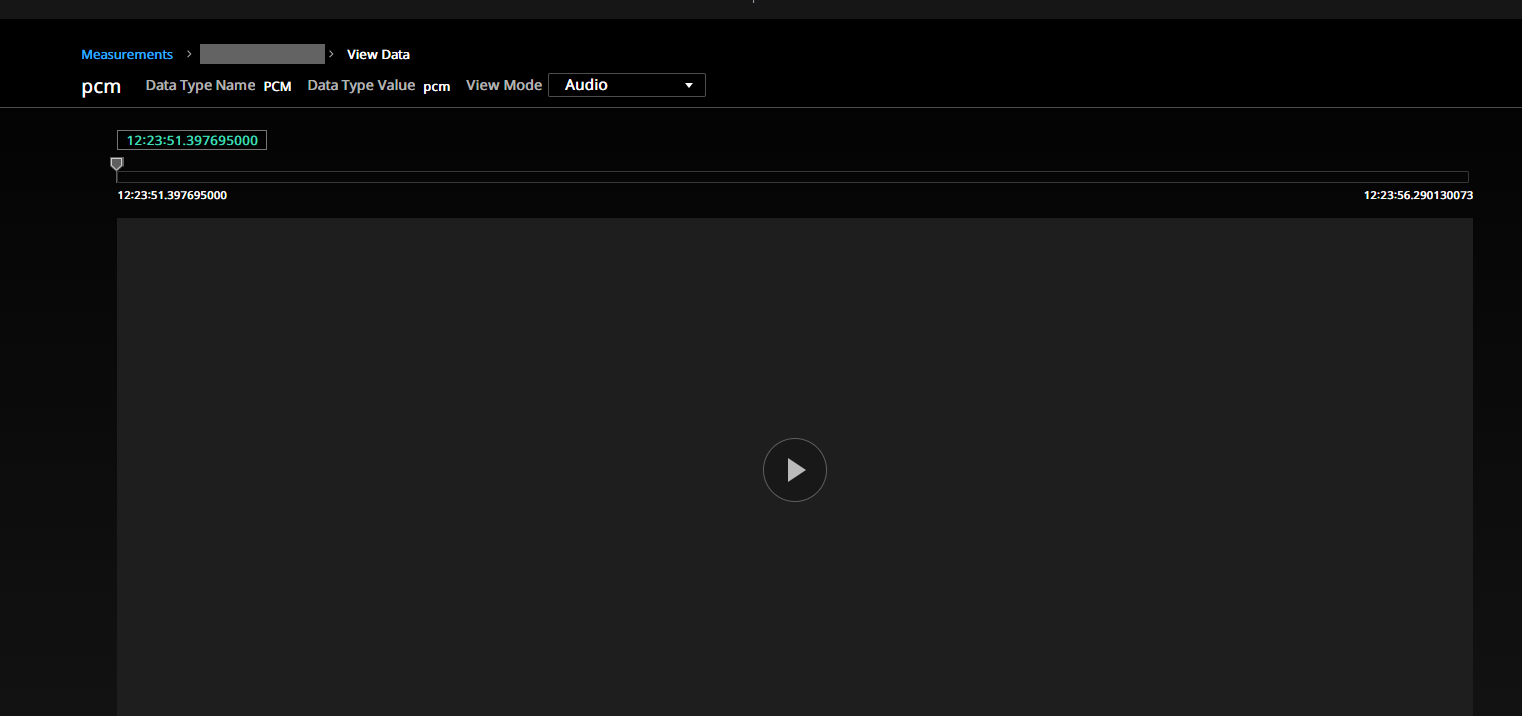
図 120 音声表示の例#
音声表示に対応しているデータ型:
PCM (
pcm)Opus RTP Packet (
rtp/opus)
16進ダンプ#
バイナリデータの内容が16進数形式で表示されます。 各行に[詳細]ボタンがあり、クリックすると全体の16進ダンプとASCII表示が確認できます。
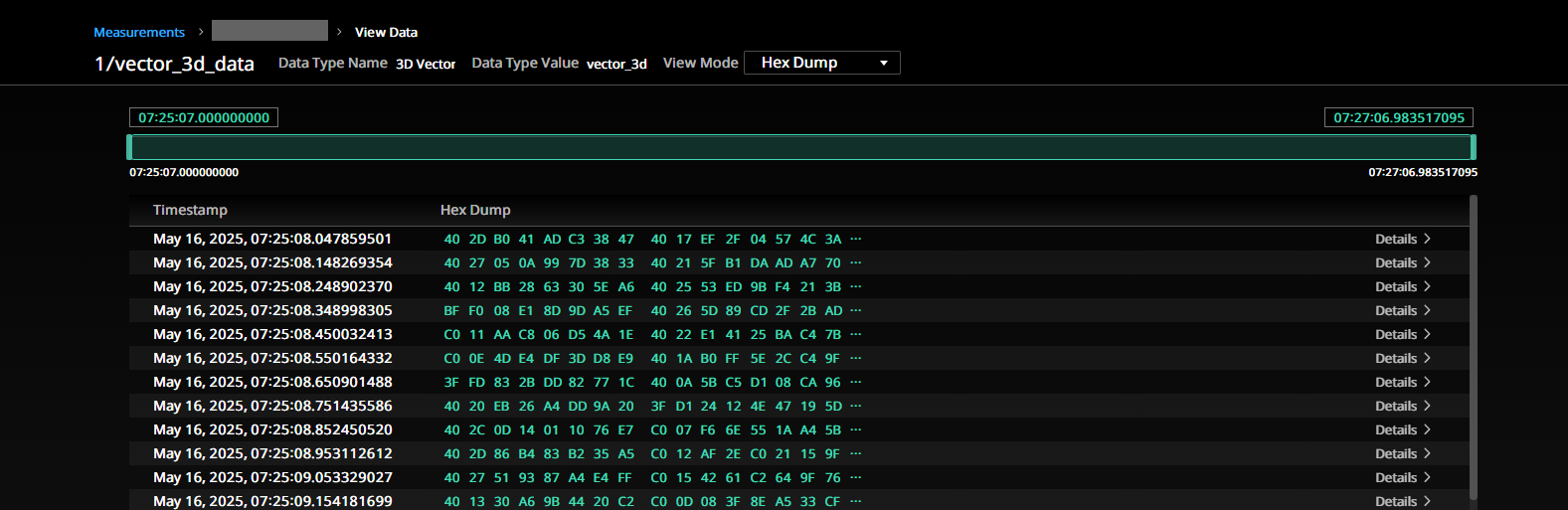
図 121 16進ダンプ表示の例#
16進ダンプ表示に対応しているデータ型:
すべて