
サーバーへの送信を設定する#
センサーデバイスやカメラなどからデータを受信しintdashサーバーに送信する(アップストリームで送信する)ためには、以下の設定が必要です。
ストリーム(アップストリーム)
Terminal Systemからintdashサーバーへのデータ送信についての設定
デバイスコネクター
センサーやカメラなどの外部デバイスからのデータ取得についての設定(デバイスコネクターIPCについての設定を含む)
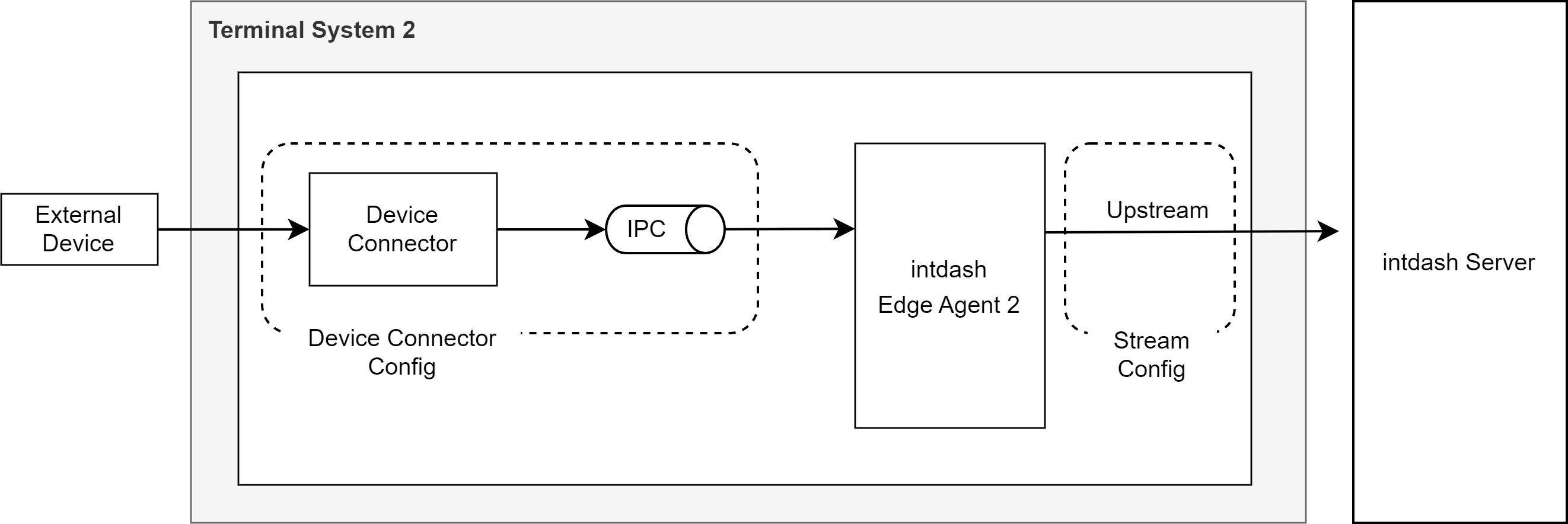
図 261 アップストリームに必要な設定#
以下の手順で設定してください。
重要
1. ストリームを設定する#
Device Management Consoleで デバイス詳細画面 を開きます。
[データ送受信] > [アップストリーム]を開きます。
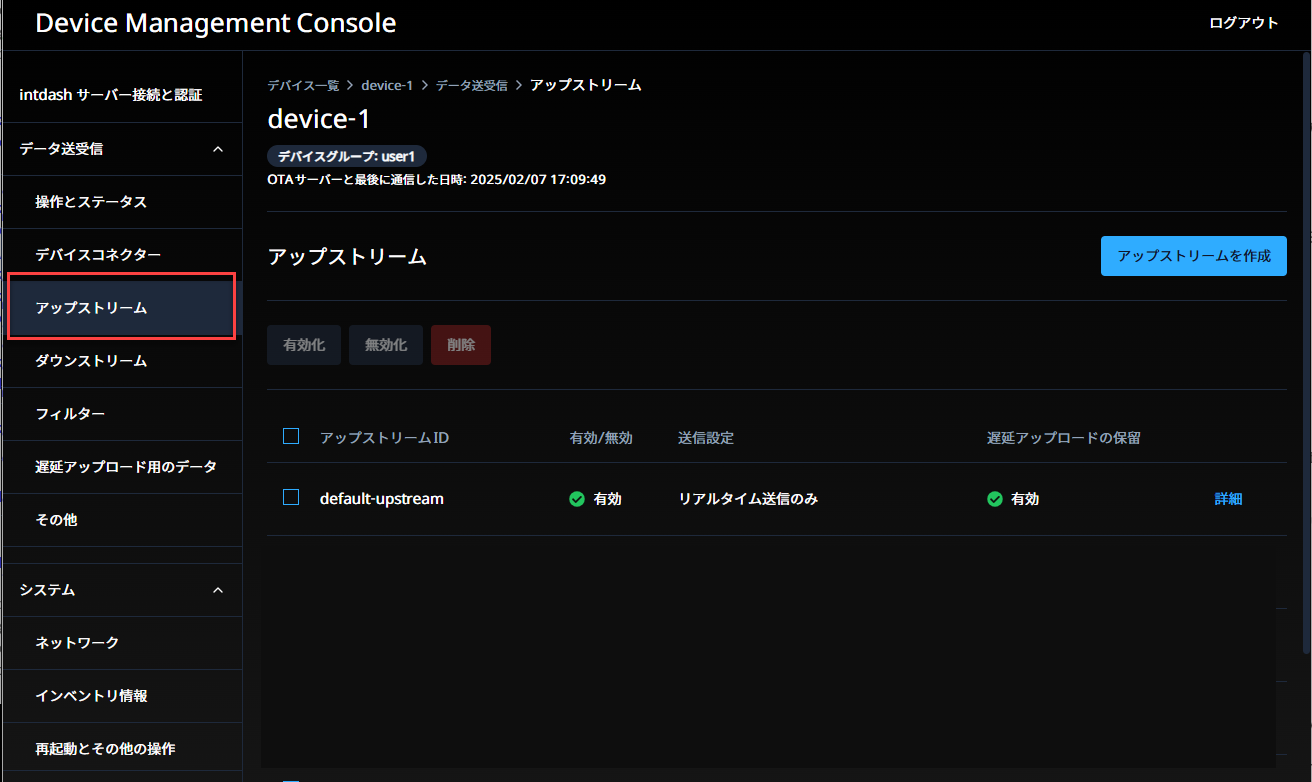
図 262 アップストリーム一覧#
新しく作成する場合は[アップストリームを作成]をクリックします。 既存の設定を変更する場合は[詳細]をクリックします。
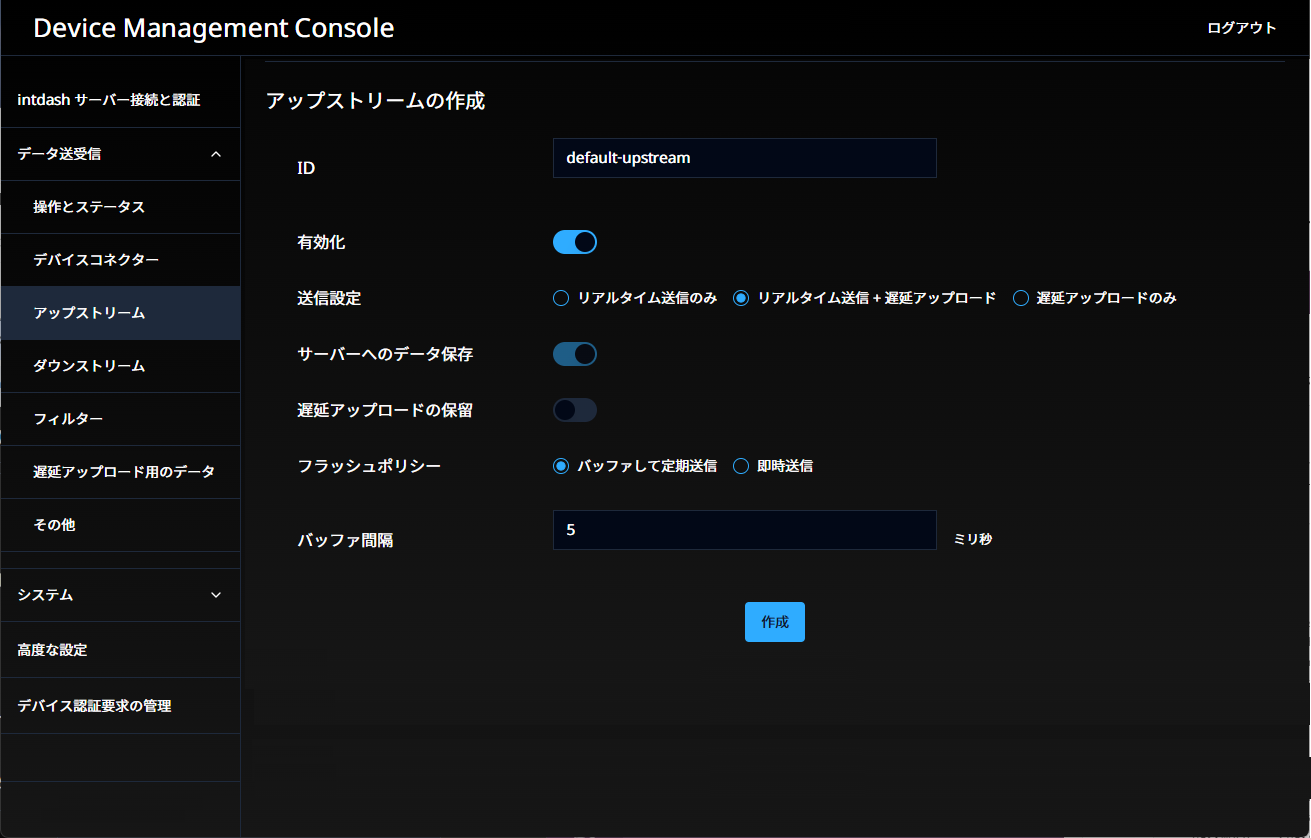
アップストリームと遅延アップロードについて設定します。
- ID
ストリームを区別するためのIDです。任意の文字列を指定できます。 ただし、
deferredというストリームIDは予約されており、ユーザーがストリームにこのIDを付与することはできません(ストリームdeferredの使用は非推奨です。ストリームdeferredは、遅延アップロードのみを行うストリームです)。- 有効化
このストリームを有効にするかを設定します。
- 送信設定
リアルタイム送信のみ: リアルタイム送信のみを行います。 遅延アップロード は行いません。帯域不足や回線切断によりリアルタイム送信できなかったデータは失われます。
リアルタイム送信 + 遅延アップロード: リアルタイム送信を行います。帯域不足や回線切断によりリアルタイム送信できなかったデータは遅延アップロードによりサーバーに送信されます。
遅延アップロードのみ: リアルタイム送信は行いません。データはTerminal System内に遅延アップロード用として保存されます。
- サーバーへのデータ保存
送信したデータをサーバーに保存するかどうかを指定します。[リアルタイム送信のみ]を選択した場合のみ変更可能です。 送信設定が[リアルタイム送信 + 遅延アップロード]や[遅延アップロードのみ]の場合、アップロードされたデータは常にサーバーに保存されます。
- 遅延アップロードの保留
オフの場合は、自動的に遅延アップロードが行われます。 オンの場合は、アップロードが保留され、 保留を解除 するまでアップロードされません。 遅延アップロードを行う場合のみ設定可能です。
- フラッシュポリシー
リアルタイム送信のフラッシュについての設定です。
バッファして定期送信: [バッファ間隔]で指定された間隔ごとに送信します。
即時送信: データポイントごとに即時送信します。
- バッファ間隔
リアルタイム送信のフラッシュの間隔です。 フラッシュポリシーが[バッファして定期送信]の場合にのみ適用されます。
[作成](または[変更を保存])をクリックします。その後、確認ダイアログでも[デプロイメントを作成]をクリックします。
これによりデバイスに設定情報が送信されます。
「デプロイメントが正常に完了しました。」と表示されるまで待ちます。
Tip
[高度な設定]で本設定に対応するのは アップストリーム - agent.upstreams です。
2. デバイスコネクターを設定する#
注意
デバイスコネクター設定を作成するためには、使用する外部デバイス(センサー、カメラなど)が認識されている必要があります。 デバイスを接続した状態でデバイスコネクター設定を行ってください。
計測中はデバイスコネクター設定を変更できません。計測を終了してから、デバイスコネクター設定を行ってください。
[データ送受信] > [デバイスコネクター]を開きます。
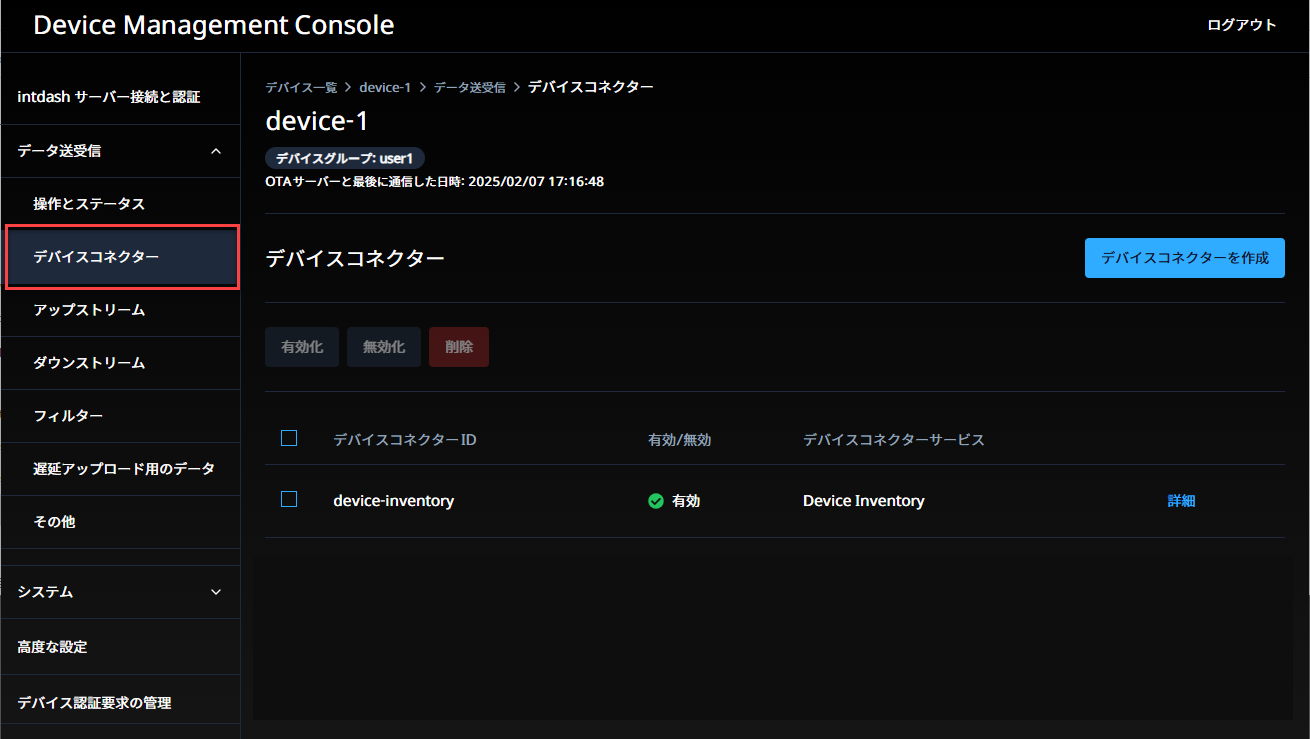
図 265 デバイスコネクター一覧#
新しく作成する場合は[デバイスコネクターを作成]をクリックします。 既存の設定を変更する場合は[詳細]をクリックします。
デバイスコネクターについて設定します。
- ID
デバイスコネクターを識別するための任意の文字列
- 有効化
このデバイスコネクターを有効にするかを設定します。
- デバイスコネクターサービス
取得したいデータに適したものを選択します。 デバイスコネクターサービス一覧 を参照してください。
- サービス固有の設定
デバイスコネクターに与えるパラメーターです。 選択したデバイスコネクターサービスによって指定できるパラメーターが異なります。 デバイスコネクターサービス一覧 を参照してください。
Tip
Device Pathという設定項目では、接続するデバイスを表すデバイスパスを指定します。 デバイスパスには以下の3つの形式があり、利用できる形式はデバイスの種類によって異なります。- /dev/* 形式(例:
/dev/video0) デバイスが検出された順に番号が割り当てられます。再接続やエッジコンピューターの再起動により番号が変わることがあります。
- /dev/<デバイスクラス名>/by-id/* 形式(例:
/dev/v4l/by-id/usb-aptpod__Inc._EP1-VM01A...) デバイスのモデル名やシリアル番号に基づくシンボリックリンクです。 デバイスを接続する物理ポートを変更しても、同一のデバイス個体を一意に指定できます。
- /dev/<デバイスクラス名>/by-path/* 形式(例:
/dev/snd/by-path/platform-sound) デバイスが接続されている物理ポートに基づくシンボリックリンクです。 物理ポートごとに異なるパスになるため、「特定のポートに接続されたデバイス」を指定できます。
複数の同種のデバイスを使用する場合は、用途に応じて
by-idまたはby-path形式での指定を推奨します。/dev/*形式(/dev/video0など)で指定すると、再起動によりデバイスの番号が入れ替わる可能性があります。- /dev/* 形式(例:
- アップストリームのIPC設定
例:デバイスのインベントリ情報を取得するデバイスコネクター
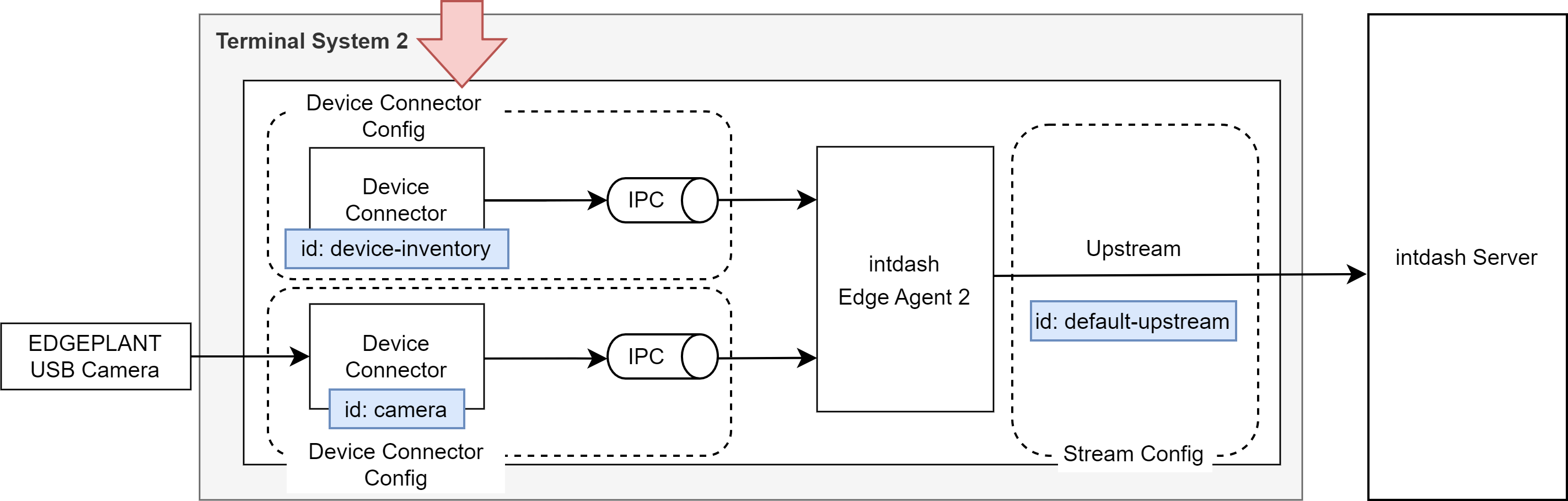
図 266 デバイスコネクター設定例#
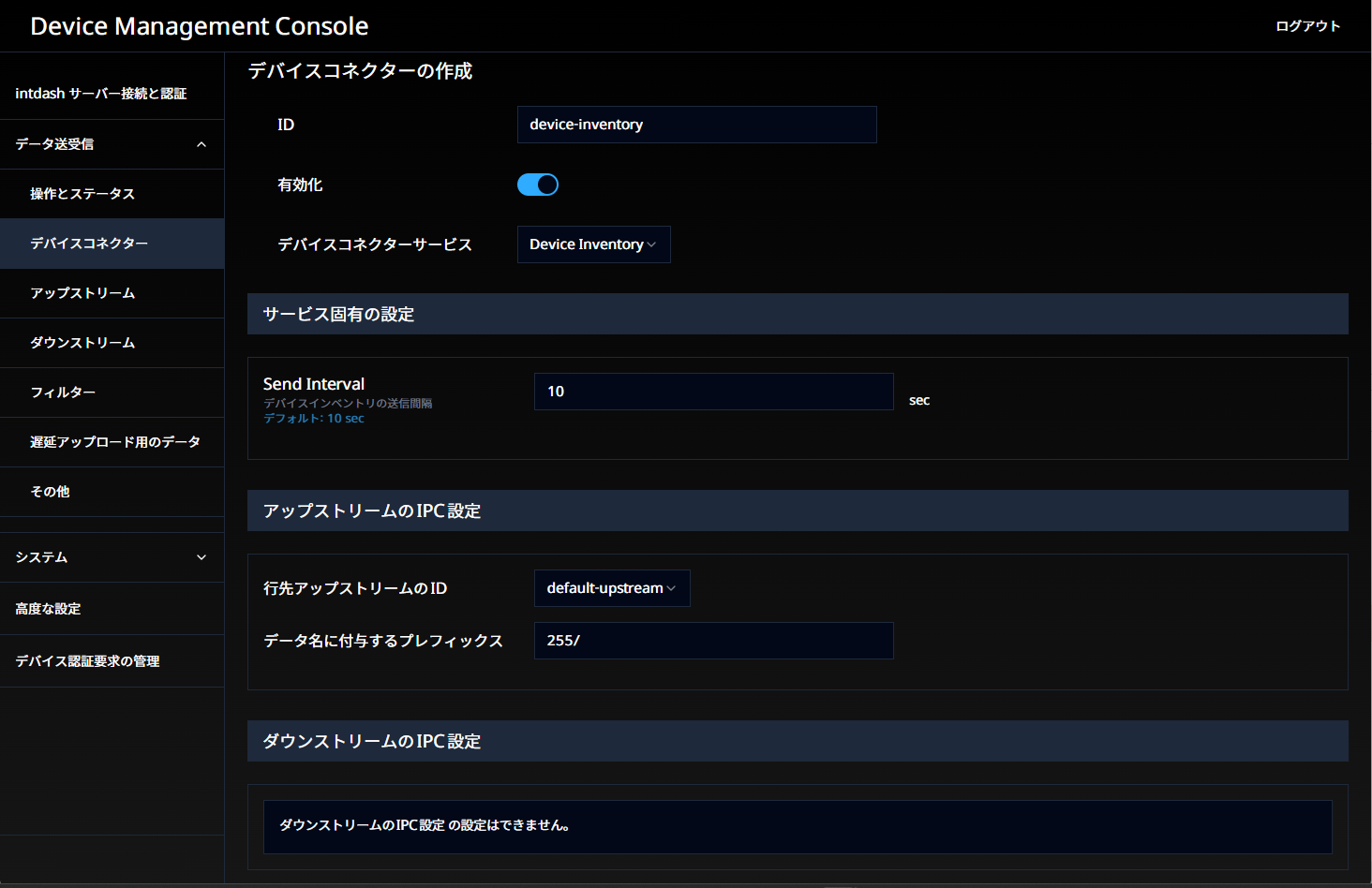
図 267 Device Inventory設定例#
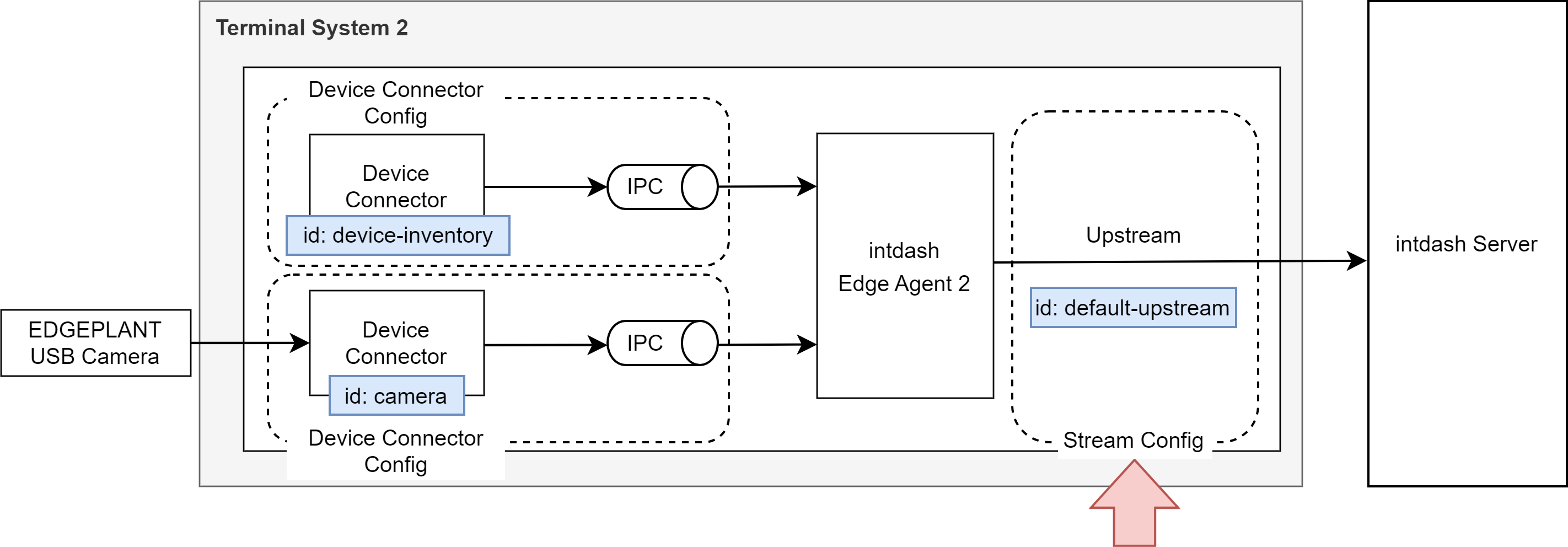
ここでは、行先アップストリームとして、上の手順で作成した
default-upstreamを指定しています。 このデバイスコネクターで取得されたデータはdefault-upstreamに送られます。サービス固有の設定については Device Inventory を参照してください。
例:EDGEPLANT USB Cameraから動画を取得するデバイスコネクター
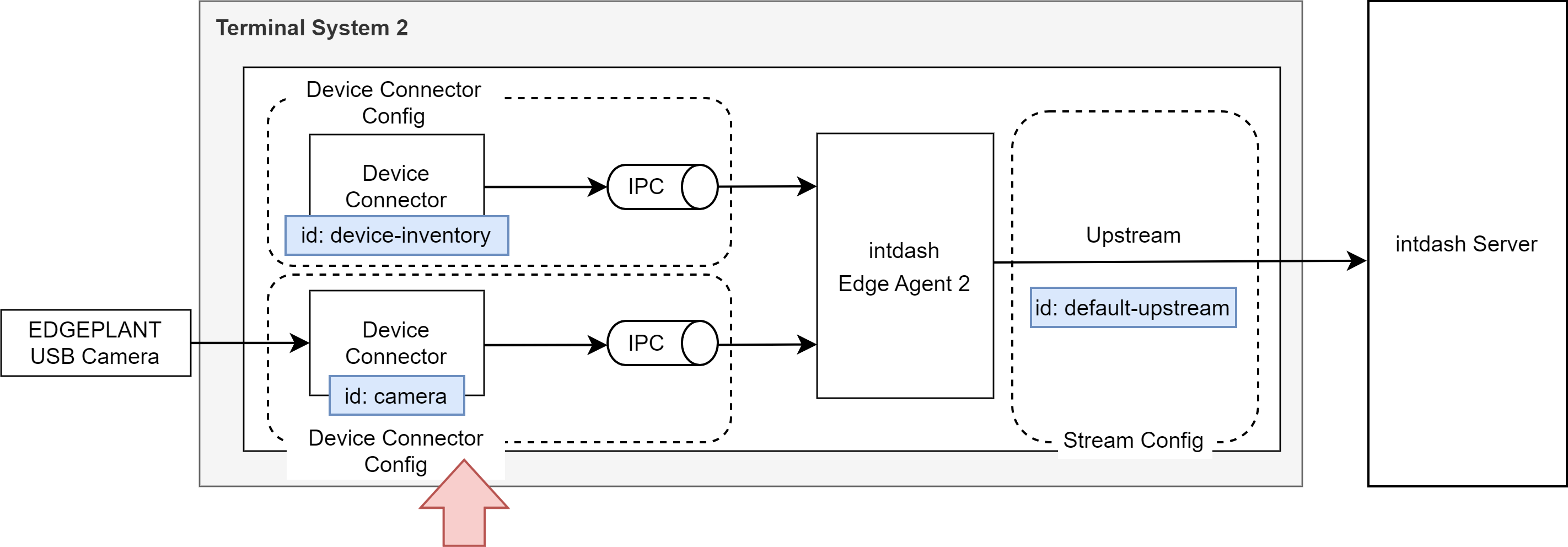
図 268 デバイスコネクター設定例#
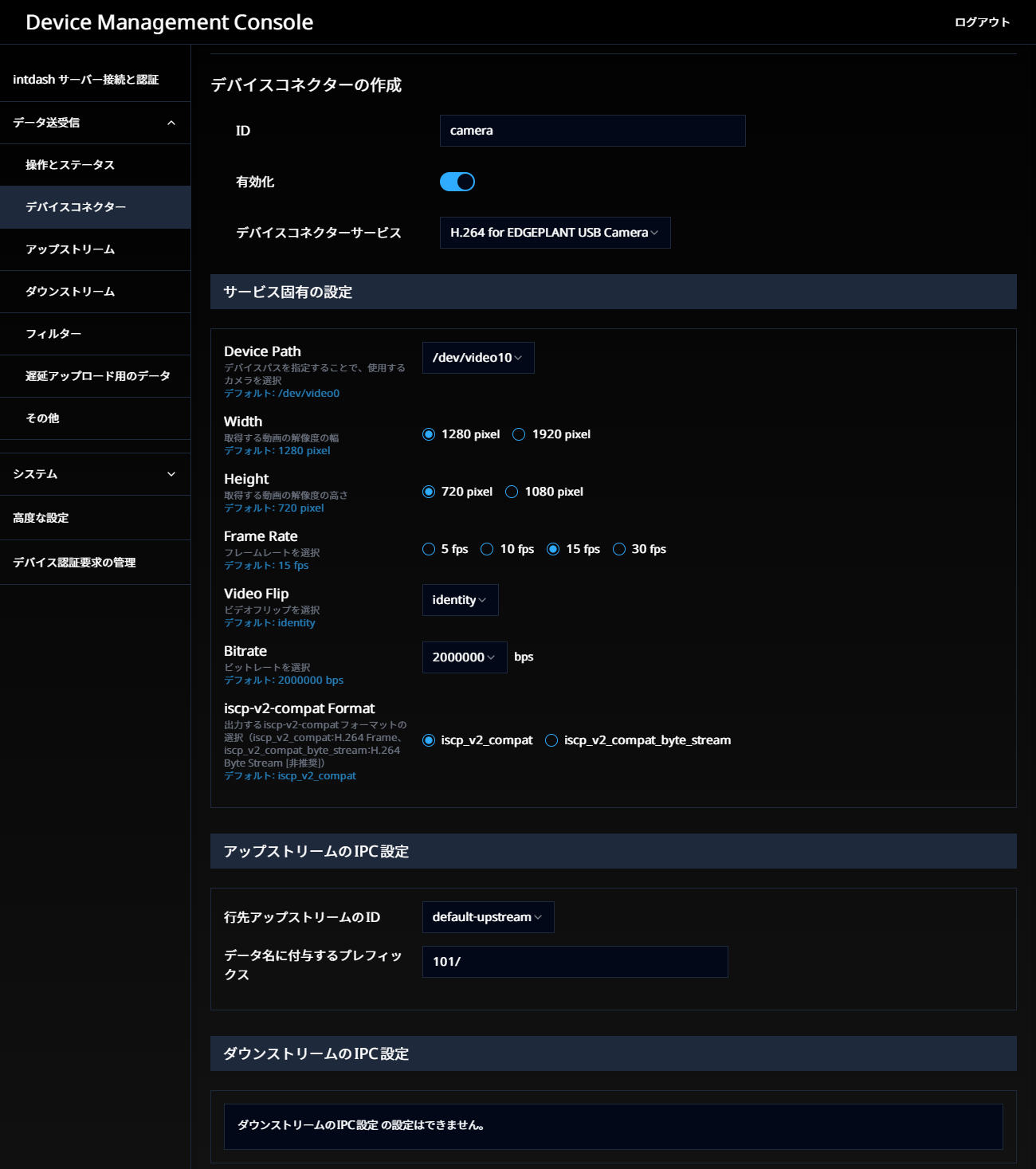
図 269 EDGEPLANT USB Camera設定例#
ここでは、行先アップストリームとして、上の手順で作成した
default-upstreamを指定しています。 このデバイスコネクターで取得されたデータはdefault-upstreamに送られます。サービス固有の設定については EDGEPLANT USB Camera を参照してください。
[デプロイメントを作成]をクリックします。その後、確認ダイアログでも[デプロイメントを作成]をクリックします。
これによりデバイスに設定情報が送信されます。
「デプロイメントが正常に完了しました。」と表示されるまで待ちます。
Tip
[高度な設定]で本設定に対応するのは デバイスコネクター - device_connectors および アップストリーム用デバイスコネクターIPC - agent.device_connectors_upstream です。
Device Management Consoleの[データ送受信] > [デバイスコネクター]でアップストリーム用のデバイスコネクターを作成すると、同じIDを持つ「デバイスコネクターIPC」が自動的に作成されます。 そのため、デバイスコネクターIPCを別途作成する必要はありません。 サーバーから受信したデータは、このデバイスコネクターIPCを使ってアップストリームに送出されます。
これに対し、Terminal System APIや[高度な設定]を使ってデバイスコネクターを作成する場合はデバイスコネクターIPCは自動的に作成されません。別途作成する必要があります。
注意
現在のバージョンのDevice Management Consoleの[データ送受信] > [デバイスコネクター]では、複数個のアップストリームIPCを使用するデバイスコネクターや、複数個のダウンストリームIPCを使用するデバイスコネクターは設定できません。
1つのデバイスコネクターに対して複数個のアップストリームIPCまたは複数個のダウンストリームIPCを使用する場合は、Terminal System APIか[高度な設定]で設定してください。