
VTC 1920のプロビジョニング#
作業PCで balenaEtcher を利用して、Terminal System OS 2のイメージをUSBメモリーに書き込みます。 その後、USBメモリーをVTC 1920に接続して起動し、インストーラーを起動してTerminal System OS 2をインストールします。
重要
必要なVTC 1920の仕様については、 インストールできるエッジコンピューター を参照してください。
推奨作業環境#
プロビジョニング作業に必要な作業PC環境はエッジコンピューターに応じて異なります。以下の推奨環境で実施してください。
書き込み先エッジコンピューター |
作業PCの推奨環境 |
備考 |
|---|---|---|
VTC 1920 |
|
作業PCには以下のアプリケーションが必要です。
|
イメージの入手#
ダウンロードページ からTerminal System OS 2 イメージを入手し、作業PCに保存します。
イメージの書き込み#
VTC 1920にTerminal System OS 2イメージを書き込むには、以下のようにします。
USB3.0対応の8GB以上のUSBメモリーを用意し、作業PCに接続します。
作業PCにインストールしたbalenaEtcherを起動します。
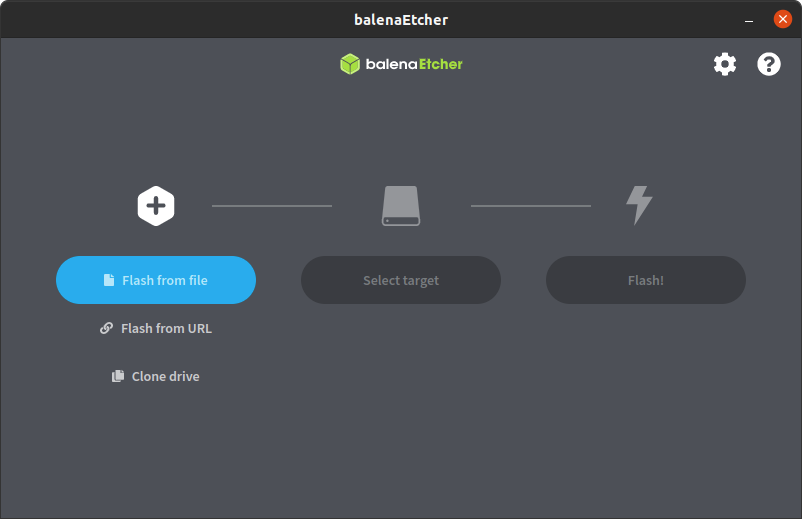
図 349 balenaEtcher#
[Flash from file]をクリックします。
VTC 1920向けのTerminal System OS 2 イメージ(<terminal_system_2_image> .hddimg)を選択します。
[Select Target]をクリックし、書き込み先のUSBメモリーを選択します。
[Flash!]をクリックして、イメージをUSBメモリーに書き込みます。
書き込みが終了したら、balenaEtcherを閉じます。
USBメモリーを安全に取り外します。
次に、プロビジョニング設定を行います。
注釈
プロビジョニング設定は、イメージからの初回起動時にのみ適用されます。 一度起動した後に、プロビジョニング設定を変更して起動したい場合は、もう一度balenaEtcherによるイメージ書き込みからやり直す必要があります。
イメージを書き込んだUSBメモリーを再度作業PCに接続します。 USBメモリーは
bootという名前のストレージデバイスとして認識されます。bootのルートディレクトリにあるts2-config.txtをテキストエディターで開き、プロビジョニング設定を変更します。設定項目は
設定項目="値"の形式で表記します。#で始まる行はコメントです。 設定項目がコメントアウトされている場合、デフォルト設定が利用されます。例: 各種パスワードおよびMenderテナントトークンを設定する
# -----------------------------------------------------------------------------
# API password configs
# -----------------------------------------------------------------------------
# You can generate API_USER_PASS_XXXX with openssl.
#   $ echo p@ssword | openssl passwd -apr1 -stdin
#
API_USER_PASS_ADMIN='$apr1$aNOi.ZS1$3MNDjruW3MMlHK.EXAMPLE'
API_USER_PASS_USER='$apr1$iF4xMF6v$Yp9FJV3BspvL/8.EXAMPLE'

# -----------------------------------------------------------------------------
# User password configs
# -----------------------------------------------------------------------------
# You can generate USER_PASS_XXXX with openssl.
#   $ echo p@ssword | openssl passwd -6 -stdin
#
USER_PASS_ROOT='$6$3RgJeiy2nEpwmNX4$RjjGNuDJDFpDGkpkBCUvkPqqAhvrChBNlWouLaJbDqQEdzGvdxPz.vdfoLe3ckmyPcHNx5E3liqhgA.EXAMPLE'
USER_PASS_ADMIN='$6$2tVW/W64.el6cwCo$VIPVt5ELUe8HZLpgRwUr8FBEoqcSaDwTRtg1o6F3gWXBfonGZE3/FvLcdq6TUcd8PKDyS3tUBvZzsq.EXAMPLE'
USER_PASS_MAINT='$6$w98XqSkF.6YajkT7$pkVGXTFXh0l6jgQdMgzGr4ZWNc8lpsN2P8egxvzCAwpKjJ57RtKECy11zUZoJlskWFGZC9ZrpBTCl5.EXAMPLE'

# -----------------------------------------------------------------------------
# Mender Server configs
# -----------------------------------------------------------------------------
# Uncomment out if setting.
#
#OPT_USE_MENDER='true'
SERIAL_NUMBER='<シリアル番号文字列>'
#OPT_MENDER_SERVER_URL='https://hosted.mender.io'
MENDER_TENANT_TOKEN='eyJhbGciOiJSUzI1NiIsInR5cCI6IkpXVCJ9...omitted...EXAMPLE'
設定項目については、 プロビジョニング設定項目(VTC 1920) を参照してください。
注釈
プロビジョニング後にMenderサーバー接続設定を変更することも可能です。 詳細については Menderサーバー接続設定の変更 を参照してください。
ts2-config.txtの変更を保存し、USBメモリーを安全に取り外します。警告
改行コードは
LFで保存してください。CRLFで保存すると正常に起動しません。 特に、Windowsのテキストエディターで編集する場合は注意してください。以下の周辺機器をVTC 1920に接続します。
USBメモリー(イメージ書き込みおよびプロビジョニング設定済)
USBキーボード
HDMIケーブルおよびディスプレイ
電源をオンにした後、USBキーボードの
ESCキーを連打して、ブートメニューを表示します。[Boot] > [OS Selection] を
Intel Linuxに変更します。[Boot] > [Boot Option Priorities] > [Boot Option #1] を USBメモリーに変更します。
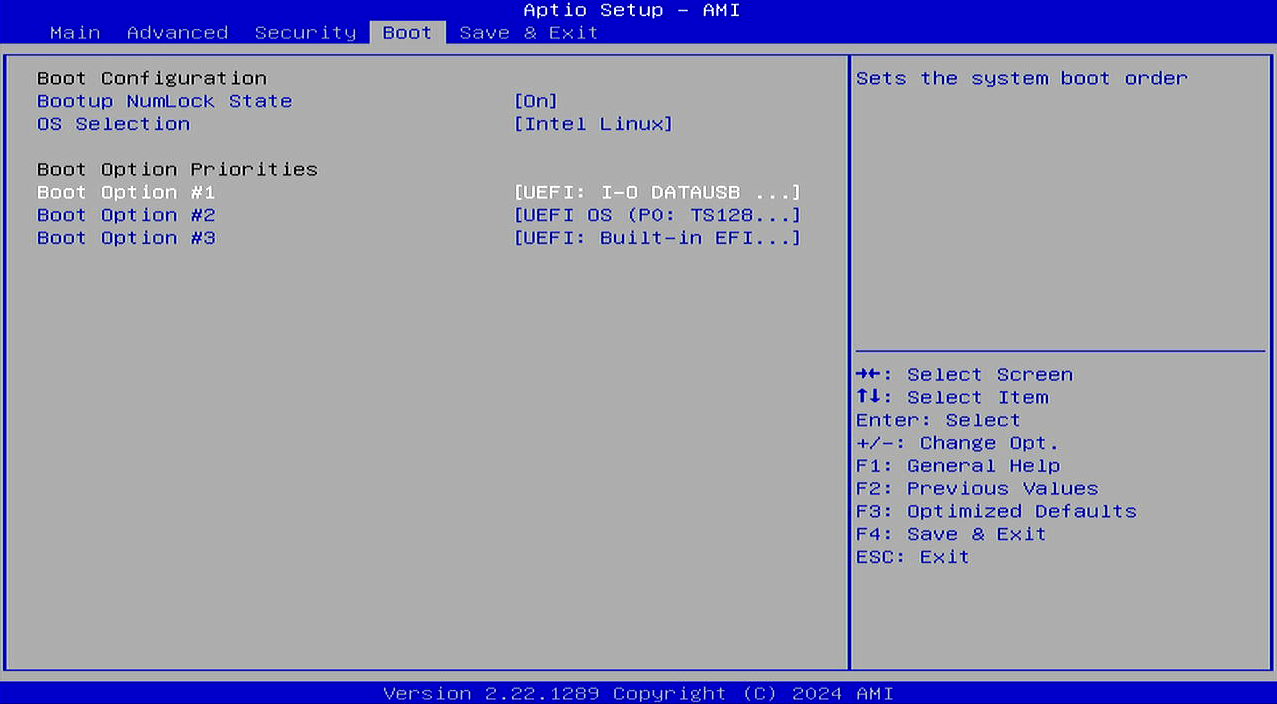
図 350 ブートメニュー#
[Save & Exit] で
Save Changes and Exitを選択してEnterキーを押します。確認ダイアログで
Yesを選択してEnterキーを押し、再起動します。GRUBメニューが表示されたら、デフォルトの
installを選択してEnterキーを押します。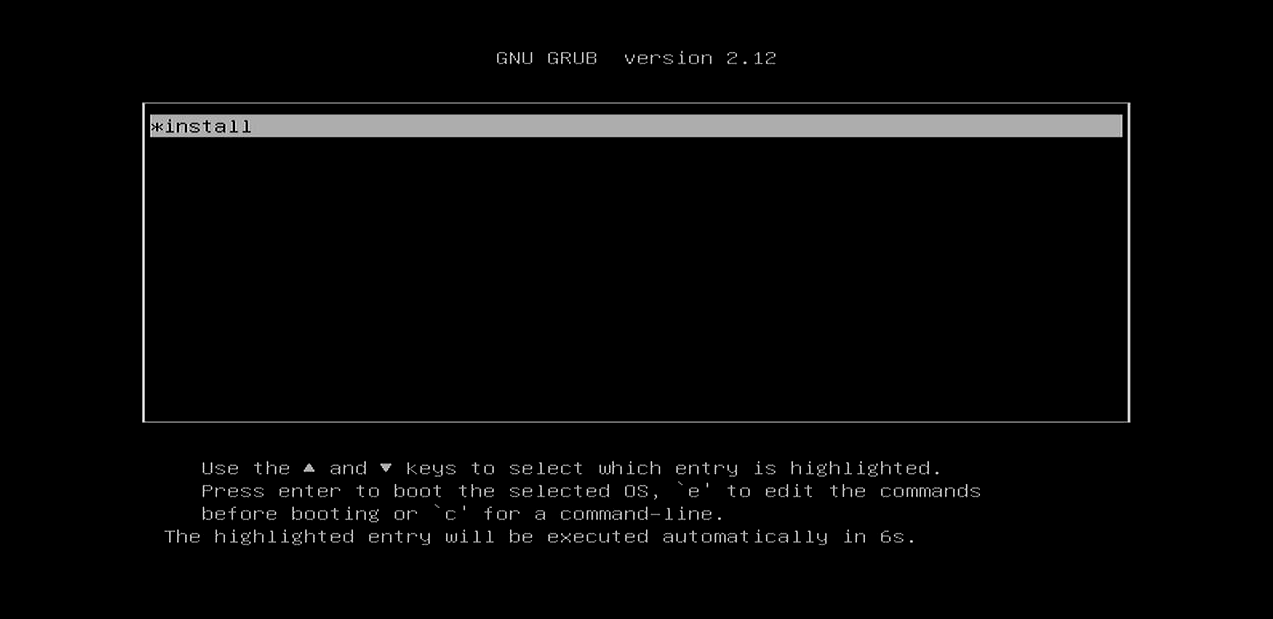
図 351 GRUBメニュー#
注釈
GRUBメニューが表示されない場合は、[Boot] > [Boot Option Priorities]の設定で、USBメモリー以外のブートオプションを無効にしてください。
Install to this device? <y/n>が表示されたら、 インストール先のデバイスが内蔵SSDであることを確認し、yを入力してEnterキーを押します。Searching for hard drives ... Detected block device /dev/sda VENDOR=ATA MODEL=TS128GMTS560TI-N UEVENT=DEVTYPE=scci_device DRIVER=sd MODALIAS=scsi:t-0x00 Install to this device? <y/n> y
OK to proceed? <y/n>が表示されたら、yを入力してEnterキーを押します。Installing image on /dev/sda ... Writing Mender-enabled Yocto image /run/media/boot-sdb/rootfs.img to /dev/sda bzcat /run/media/boot-sdb/rootfs.img | /bin/dd of=/dev/sda bs=8M OK to proceed? <y/n> y
数分待機し、インストールが完了すると以下のメッセージが表示されます。
Installation successful.
Remove your installation media and press ENTER to reboot.
注釈
インストール中に
EXT4-fs (sdaX)のマウント関連のログが出ますが、正常な動作ですので、無視してください。USBメモリーを取り外し、
Enterキーを押して再起動すると、Terminal Systemが起動します。これでプロビジョニングは完了です。
Menderを使用する場合は 4-A. Menderを利用した事前設定 に進んでください。 Menderを使用しない場合は 4-B. REST APIを利用した事前設定 に進んでください。
プロビジョニング設定項目(VTC 1920)#
設定項目 ( |
説明 |
入力規則(正規表現) |
|---|---|---|
API_USER_PASS_ADMIN |
Terminal System API におけるユーザー セットアップ担当者・管理者が各種操作で使用します。 |
|
API_USER_PASS_USER |
Terminal System API におけるユーザー ユーザーが各種操作で使用します。 |
|
USER_PASS_ROOT |
本エッジコンピューターのログインユーザー |
|
USER_PASS_ADMIN |
本エッジコンピューターのログインユーザー
|
|
USER_PASS_MAINT |
本エッジコンピューターのログインユーザー
|
|
OPT_USE_MENDER |
Menderサーバーの利用設定(Menderサーバーを利用する場合は |
|
SERIAL_NUMBER |
Terminal Systemを識別するための識別子 |
|
OPT_MENDER_SERVER_URL |
MenderサーバーURL |
|
MENDER_TENANT_TOKEN [5] |
Menderテナントトークン (Organization token) Mender Web UIの |
|
