1B: データ設定とダッシュボードを作る#
2つめのチュートリアルでは、Data Visualizer上でビジュアルパーツの配置とデータのバインドを行い、オリジナルのダッシュボードを構築します。
アップロードするCSVファイルの中身を確認する#
まず始めに、可視化したいCSVファイルの中身のフォーマットを確認します。 本チュートリアルでは、 チュートリアル1A で使用したCSVファイルと同じファイルを使用します。
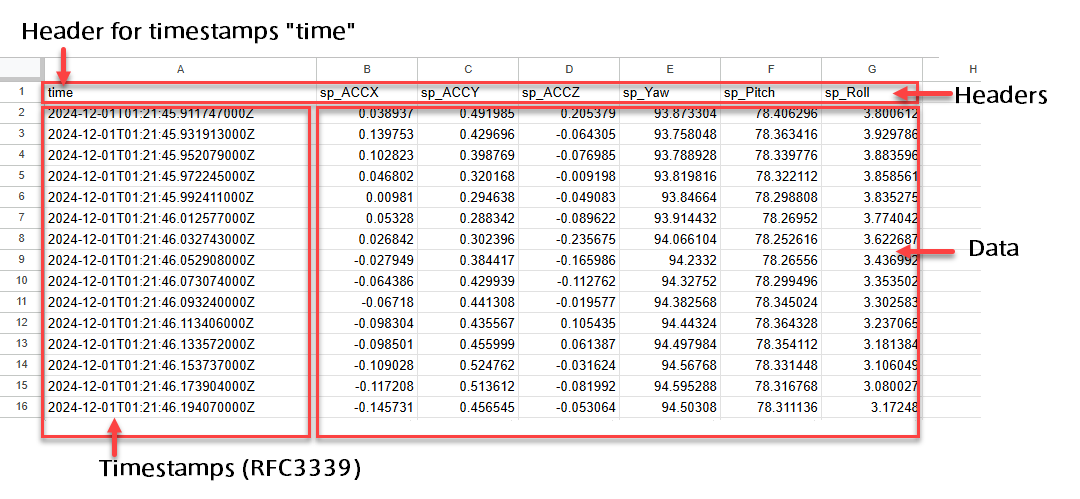
図 37 サンプルCSVファイルの中身#
intdashにアップロードされるCSVファイルは、以下の条件に適合する必要があります。
UTF-8エンコーディングであること。UTF-8以外のエンコーディングを使用すると、日本語などのマルチバイト文字が文字化けする可能性があります。
第1行(ヘッダー行)は、データ名を格納していること。
第1列(タイムスタンプ列)は、タイムスタンプを格納していること。
ヘッダー行におけるタイムスタンプ列の名称は
timeであること。タイムスタンプのフォーマットはRFC 3339またはUnix timeであること。
データは時刻順にソートされていること。
第2行以降かつ第2列以降(データ領域)には、数値または文字列の形式でデータを格納していること。
値の内部で
,を使用したい場合は、その値全体が"で囲まれていること。値の内部で
"を使用したい場合は、""のように表記され、かつその値全体が"で囲まれていること。
CSVファイルをアップロードする#
注意
事前に チュートリアル1A を実施した場合、アップロードは不要です。
Meas Hubで、サイドメニューの[計測アップロード一覧]をクリックします。
[CSVファイルから計測を作成]をクリックします。
edge1のデータとしてCSVファイルをアップロードします。
データ設定を作成する#
次に、CSVファイルの内容に合わせて、Data Visualizerのデータ設定を作成します。
intdashでのデータの格納のされ方#
データ設定を作成する前に、CSVファイル内のデータがどのようにintdashに格納されるかについて解説します。
Tip
Meas Hub v1.11.xまでは、CSVファイルをアップロードするとiSCP 1.0互換形式で保存されました。 Meas Hub v1.12.x以降では、iSCP 2.0形式で保存されます。 ここでもiSCP 2.0形式で説明します。
CSVファイルのデータ領域にある各セルのデータは、それぞれデータ名とタイムスタンプが付与され、1つのデータポイントとしてintdashに格納されます。 例えば、以下のようなCSVファイルの場合は、4つのタイムスタンプにおいて3種のデータが存在するため、合計で12個のデータポイントとしてintdashに格納されます。
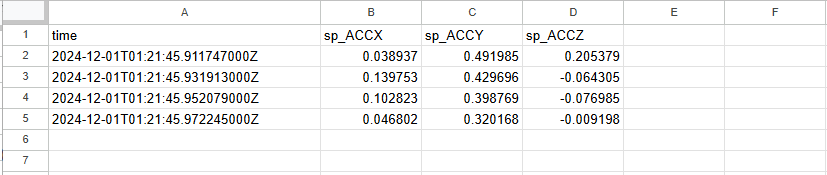
図 38 12個のデータポイントを格納したCSVファイルの例#
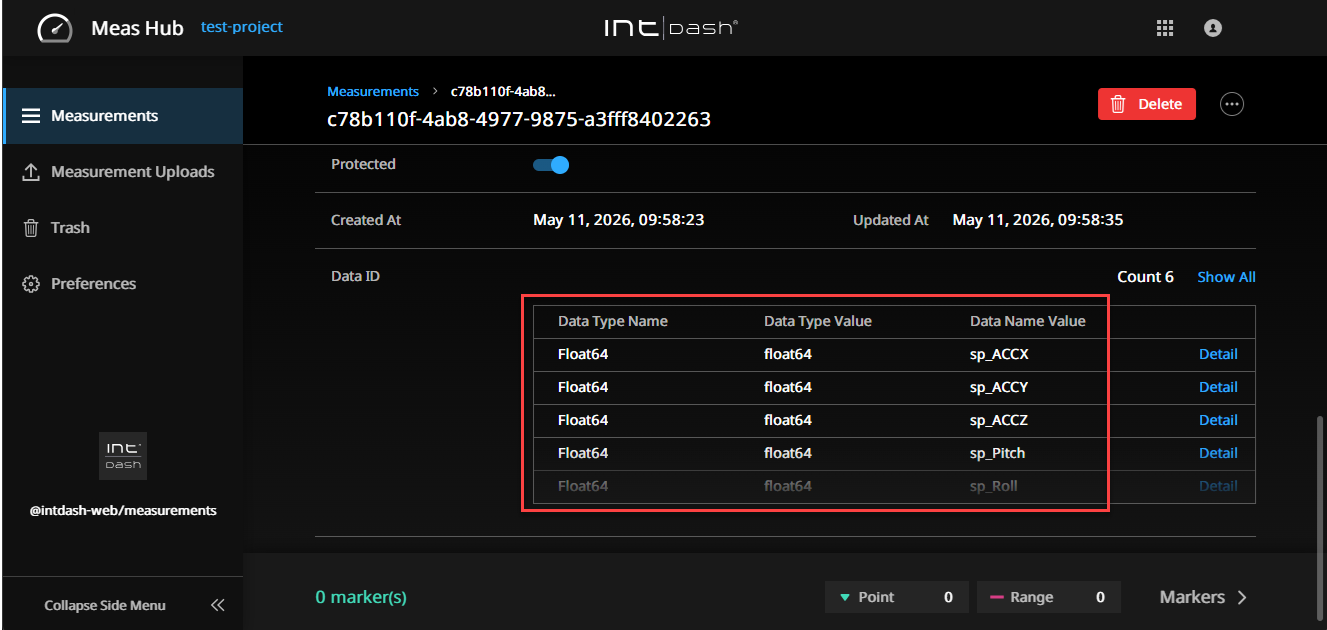
各データポイントの内容に応じてデータ型情報(Data type)が付与されます。 例えば、CSVファイルに数値で記載されたデータは浮動小数点型 (
float64)、文字列で記載されたデータは文字列型 (string) になります。CSVの列名がデータ名 (Data name) になります。
データを表示する際、Data Visualizerは、データ型とデータ名を指定してサーバーにデータをリクエストします。
データ型とデータ名の指定は、データ設定で行います。
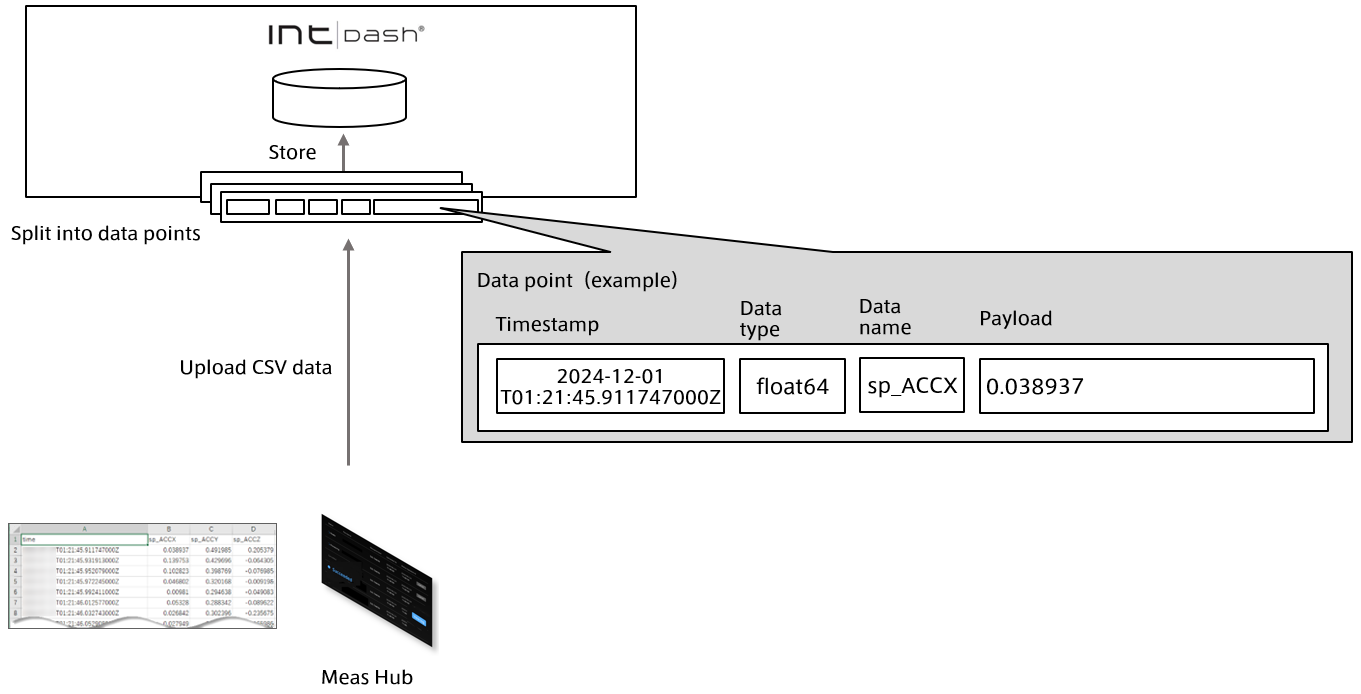
図 39 Meas HubでのCSVデータアップロード#
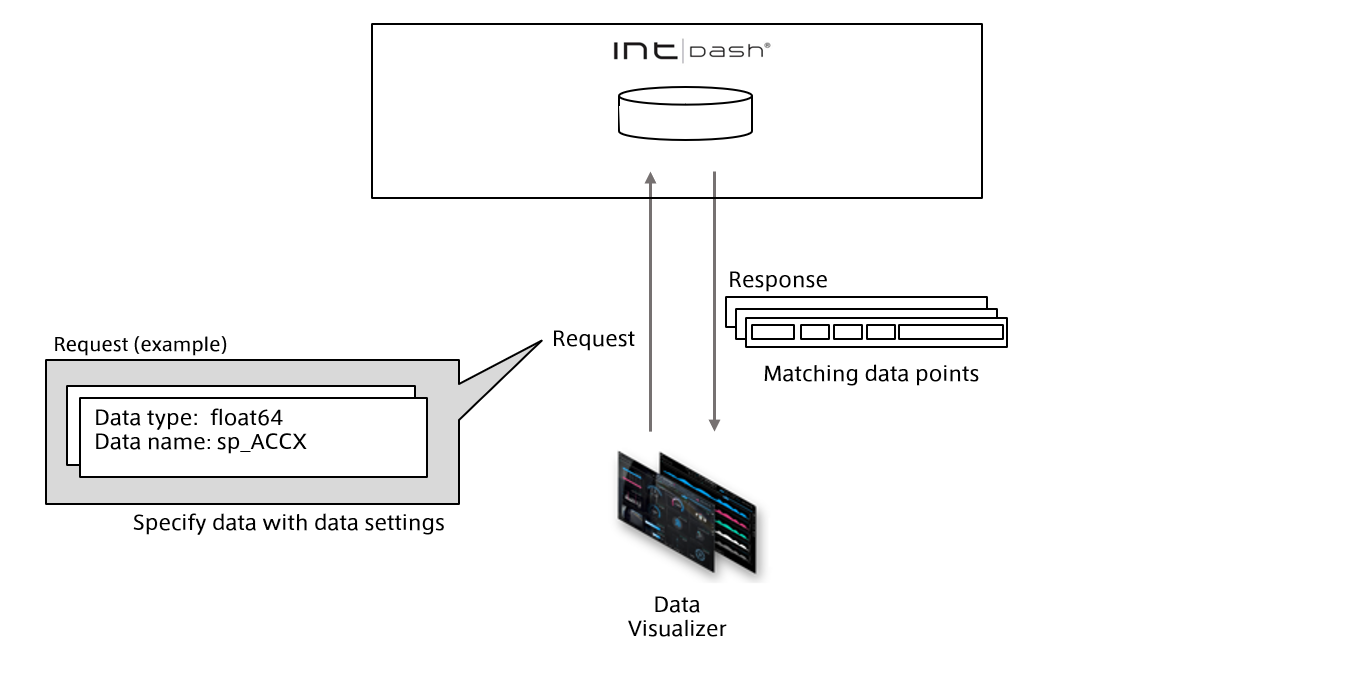
図 40 Data Visualizerでのデータ表示#
以降の節で、サンプルCSVファイルの各列に対応したデータ定義を追加していきます。
データ設定のグループを追加する#
Data Visualizerの画面左の  (Data Settings) をクリックしてデータ設定の管理ウィンドウを開いてください。
本ウィンドウでは、複数のデータ設定をまとめて、グループとして取り扱います。
[Add Group]をクリックして、グループを作成します。
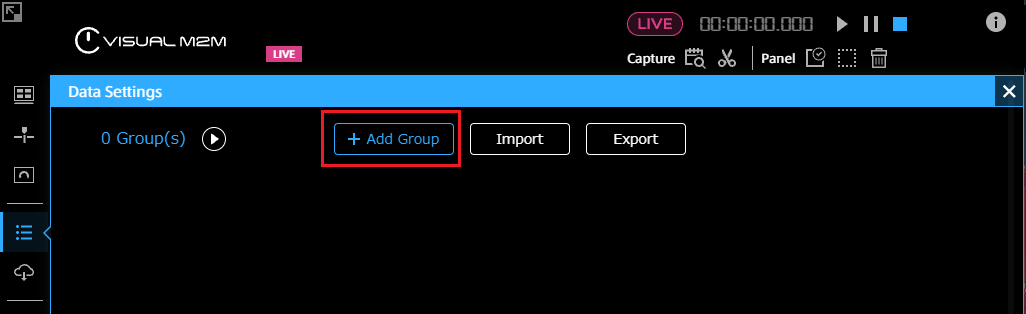
図 41 グループの追加#
「New Data Group」という名称のDAT Format Ver.1形式のグループが追加されます。
 をクリックして、グループに「My_CSV」という名前を付けます。
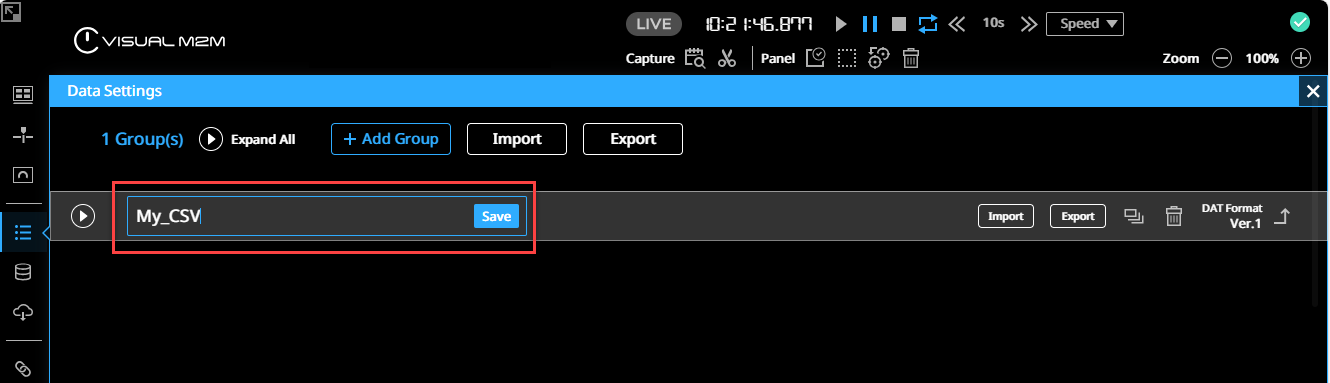
図 42 グループ名を変更#
 (Convert to Version 2)をクリックして、My_CSVグループをDAT Format Ver.2形式に変換します。Ver.2形式でコピーが作成されます。
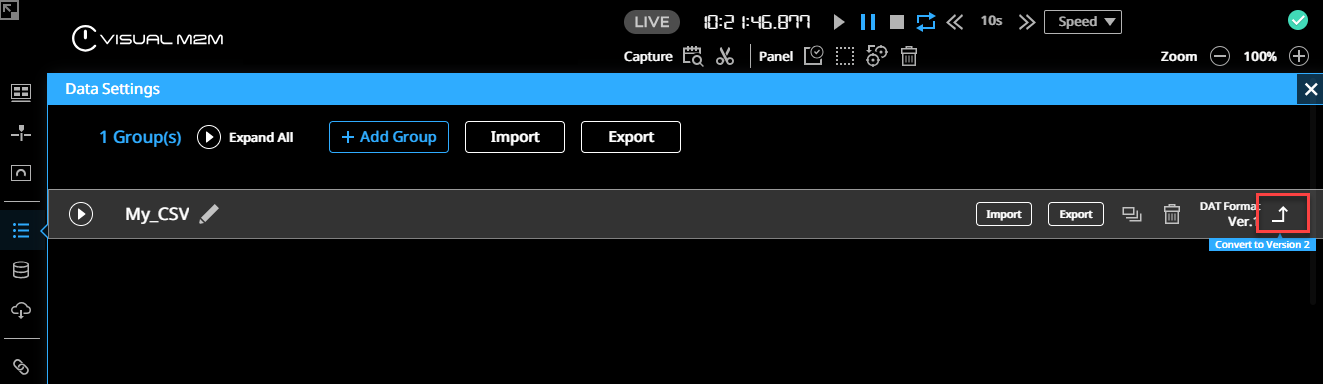
図 43 グループをDAT Format Ver.2形式に変換#
DAT Format Ver.1 形式のMy_CSVグループは使用しないので
 をクリックして削除します。
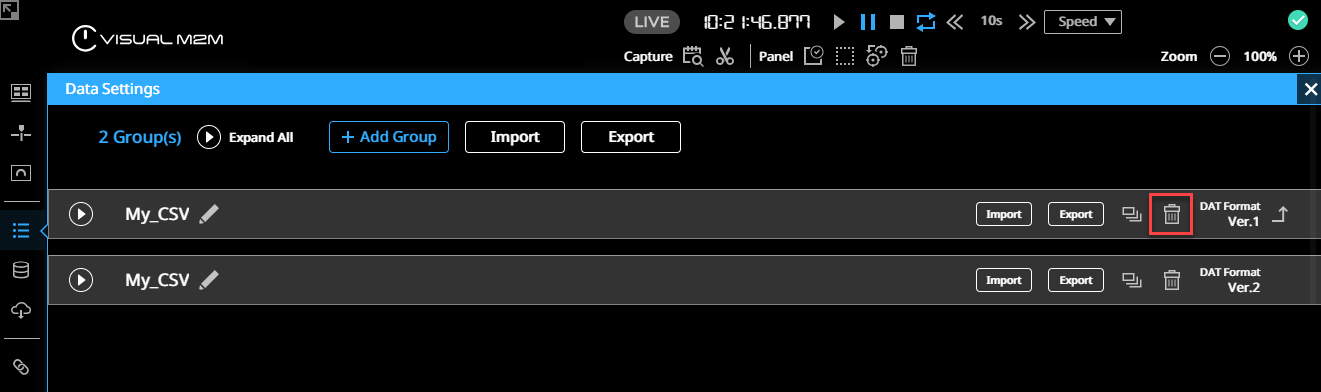
図 44 DAT Format Ver.1形式のMy_CSVを削除#
データ型とパースの種類を指定する#
本チュートリアルで使用するCSVファイルには6つの列が存在しますが、以降では、 sp_ACCX の列を例として、手順を解説します。
DAT Format Ver.2形式のMy_CSVグループで、
 をクリックして展開し、 [Add Data]をクリックします。
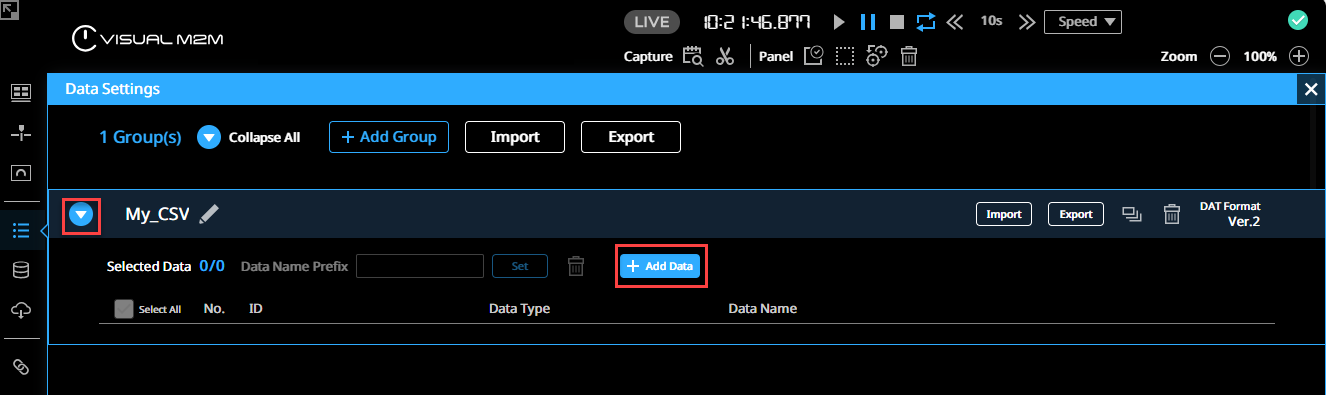
図 45 データの追加#
以下のように設定します。
ID:
acc_sensor_x(Data Visualizer上でデータ設定を区別するためのID。任意の名前)Target Data:
Data Type:
Float64Data Name:
sp_ACCX(CSVでの列の名前)
Conversion Settings:
Conversion Type:
As NumberOffset Factor:
0Scale Factor:
1
Display Settings:
Display Type:
NumberRange:
-5≦ Value ≦5No. of Digits after Decimal Point:
2
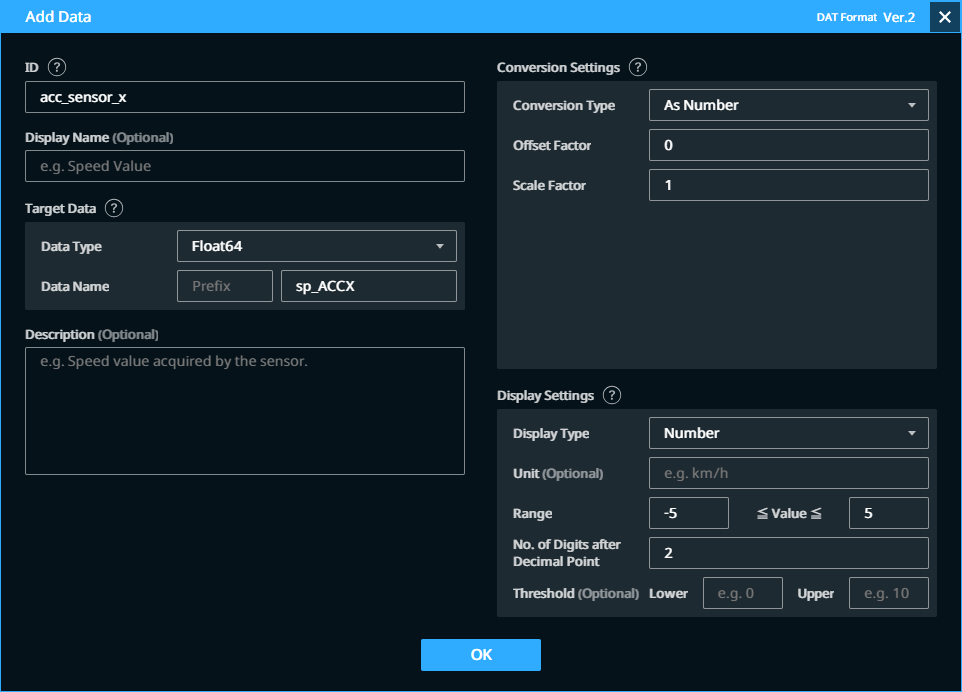
図 47 sp_ACCX用のデータ設定#
[OK]をクリックします。
これで、
sp_ACCX列に対するデータ設定が完了しました。もう一度[Add Data]をクリックして、同様に
sp_ACCY列に対するデータ設定を作成します。ID:
acc_sensor_y(Data Visualizer上でデータ設定を区別するためのID。任意の名前)Target DataのData Name:
sp_ACCY(CSVでの列の名前)その他は
acc_sensor_xと同じにします。
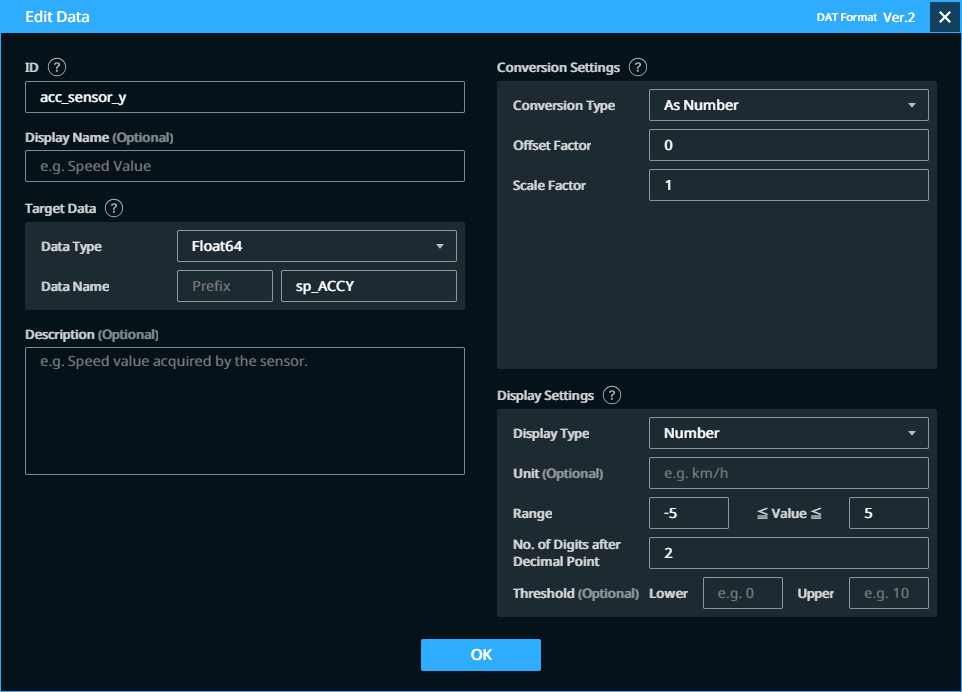
図 48 sp_ACCY用のデータ設定#
[OK]をクリックします。
これで、
sp_ACCY列に対するデータ設定が完了しました。
Tip
ここでは、CSVの2列分のみデータ設定を作成しました。 他の列についても同様に作成する場合は、データ設定を複製して、必要な個所だけ修正すると便利です。
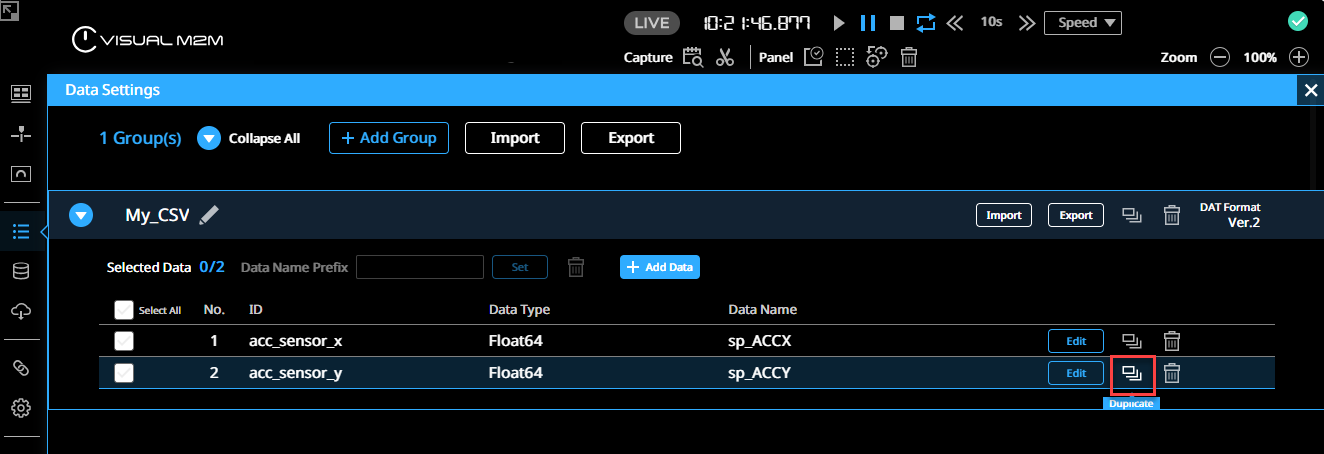
図 49 データ設定の複製#
Target DataのData NameにはCSVの列の名前( sp_ACCZ 、 sp_Yaw 、 sp_Pitch 、 sp_Roll )を指定してください。
注釈
CSVファイルには文字列または数値しか記載できないため、本チュートリアルで使用するCSVアップロード機能では、文字列型または浮動小数点数型のデータしか取り扱うことができません。 しかし、intdash自体はこの2種類の型のデータ以外にも、CAN(Controller Area Network)やMAVLinkといった、バイナリフォーマットのメッセージも取り扱うことができます。
バイナリフォーマットのメッセージに格納された値をData Visualizerで可視化するためには、メッセージをパースしなければなりません。 [No Conversion]以外のConversion Typeは、このようなメッセージデータのパースのために使用します。 詳しい使用方法については、 Data Visualizerのドキュメント を参照してください。
ビジュアルパーツを配置する#
次に、ダッシュボードにビジュアルパーツを配置します。
ダッシュボードを新規に作成する#
まずは、空のダッシュボードを用意します。画面下部の  (Screen list) をクリックし、表示されたボックス内にある[Add New]をクリックしてください。これにより、新しいダッシュボードが作成されます。
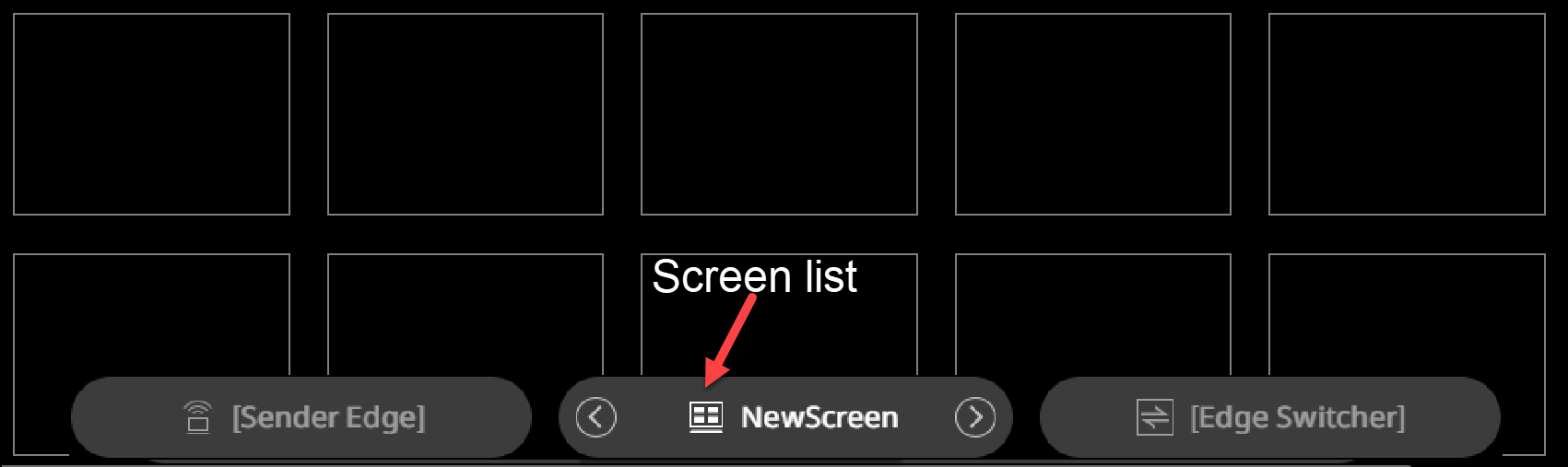
図 50 Screenメニュー#

図 51 [Add New]ボタン#
ビジュアルパーツ用の領域を確保する#
次に、作成されたダッシュボードの中に存在する任意の枠をクリックし、「2 x 2」と表示されたボタンをクリックしてください。こうすることで、2x2マス分の領域が、1つのビジュアルパーツ用に確保されます。
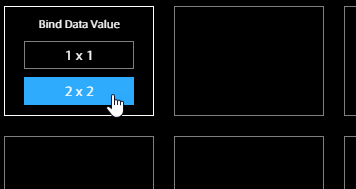
図 52 [2 x 2]ボタン#
画面左側に[Panel Settings]タブが開きますので以下の手順で設定します。
可視化方法を設定する#
続いて可視化の方法を指定します。
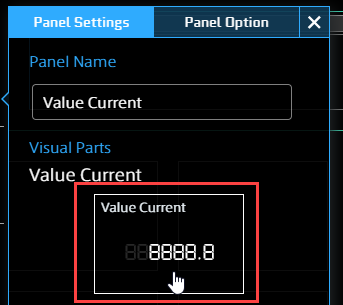
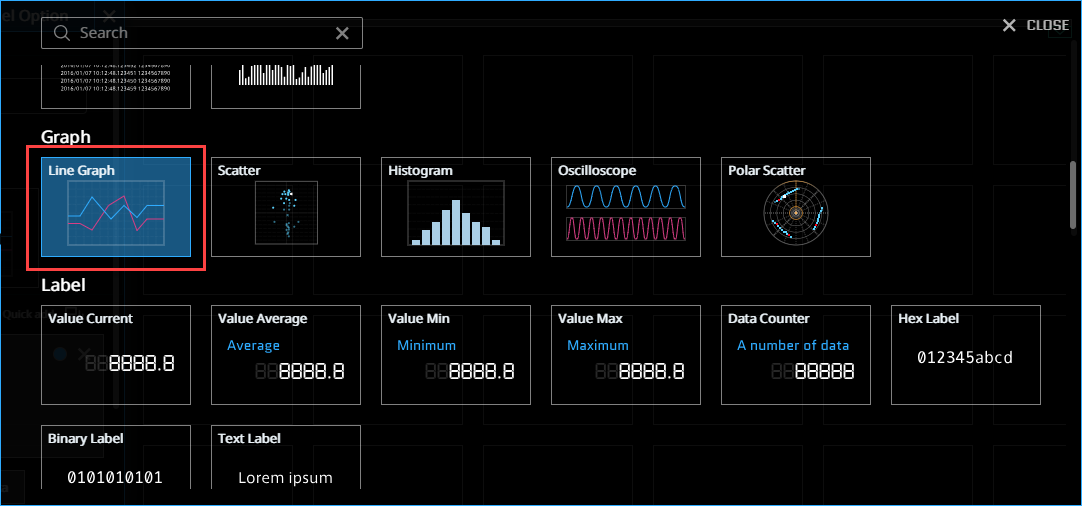
ビジュアルパーツにデータをバインドする#
最後に、データ設定を指定することにより、ビジュアルパーツにデータをバインドします。
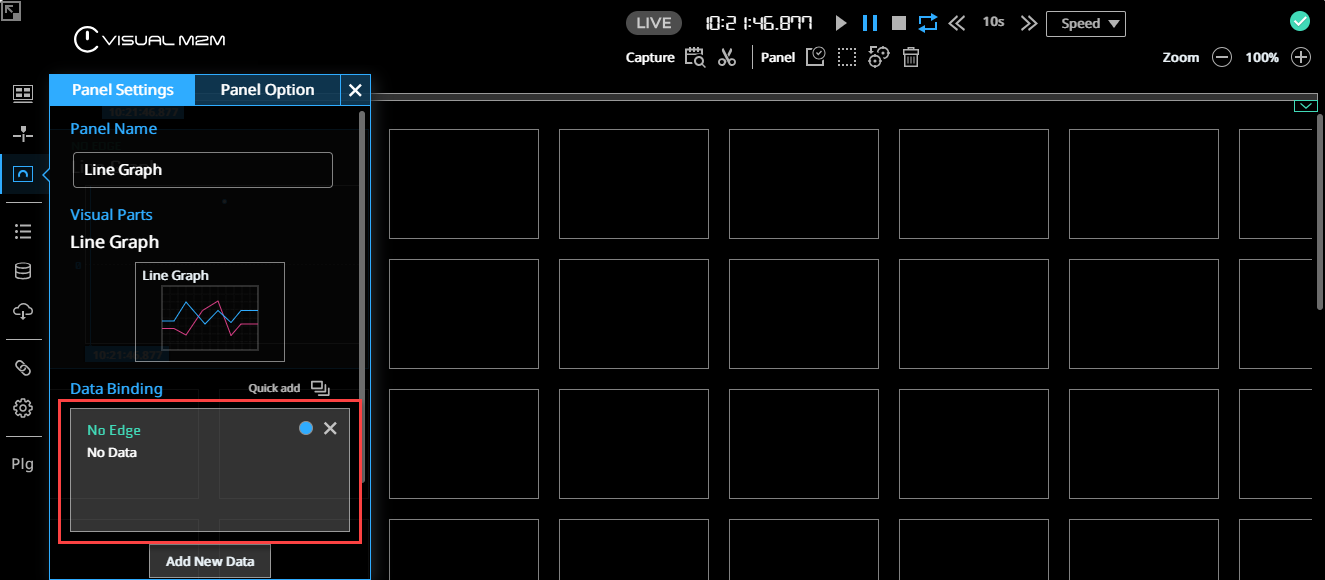
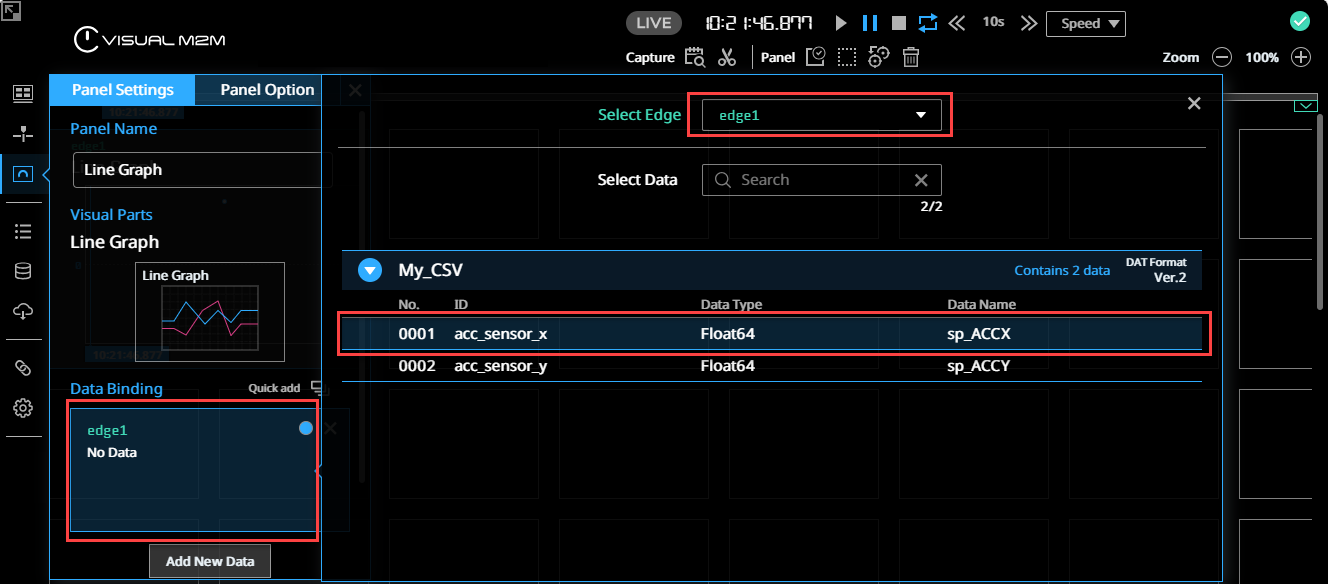
ビジュアルパーツに複数のデータをバインドする#
パーツによっては、1つのビジュアルパーツに複数のデータをバインドできます。 本チュートリアルで使用している「Line Graph」も複数のデータをバインドすることができるので、Y軸の加速度値を追加でバインドしてみます。
複数のデータをバインドできるビジュアルパーツでは、「Data Binding」に、[Add New Data]ボタンが表示されます。これをクリックし、あとは前節と同じ要領で、Y軸の加速度値のデータをバインドしてください。
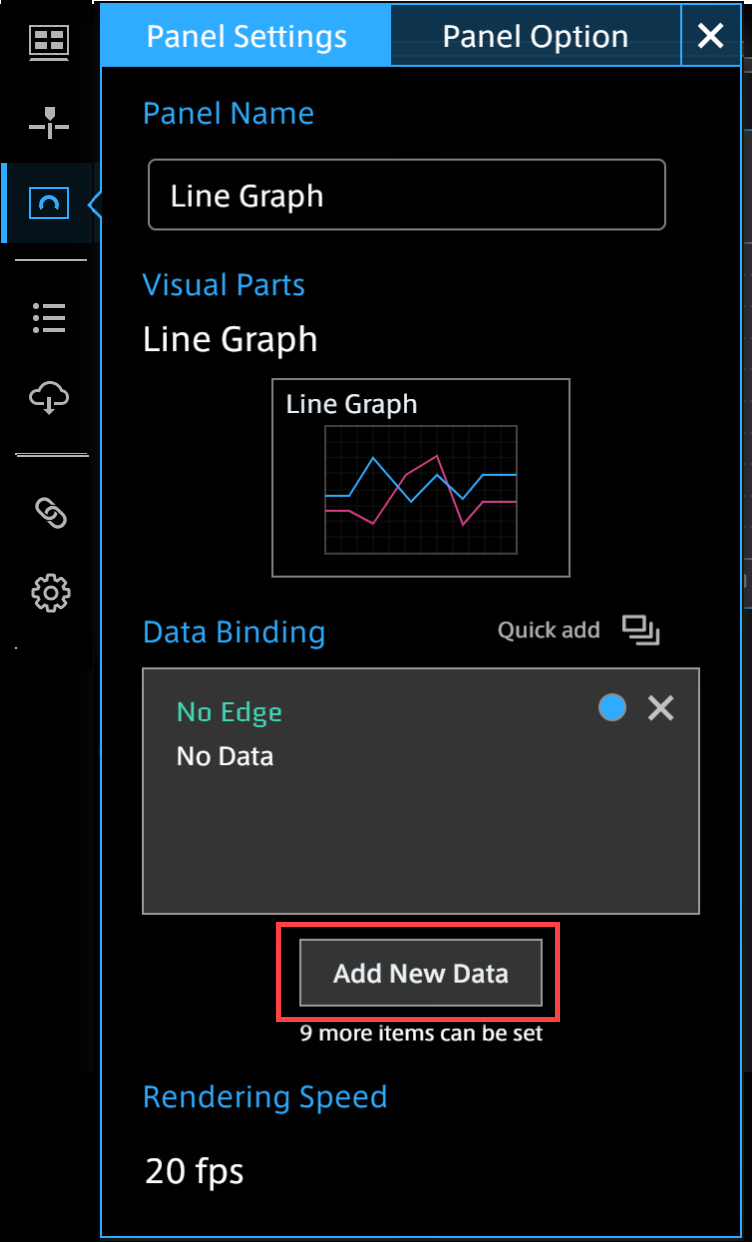
図 57 [Add New Data]ボタン#
ビジュアルパーツの位置とサイズを変更する#
ここまで、2x2のサイズでビジュアルパーツを設定してきました。Line Graphは横軸が時間軸であるため、横長で表示したほうがデータは見やすくなります。そこで、パーツの位置とサイズを変更してみましょう。
ビジュアルパーツを移動するには、パーツをドラッグ&ドロップします。
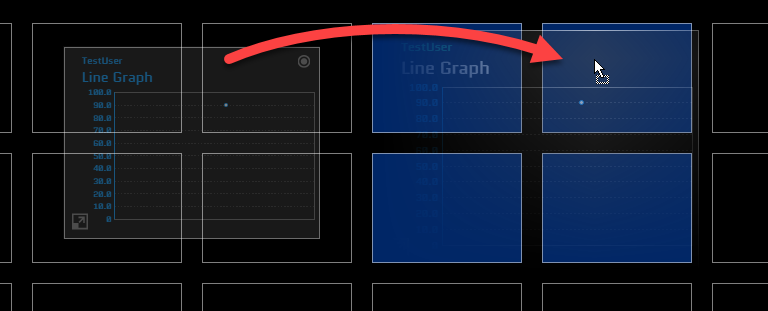
図 58 ビジュアルパーツをドラッグ&ドロップして移動#
パーツのサイズを変更するには、パーツにフォーカスしたときに枠に表示される、小さな丸をドラッグします。
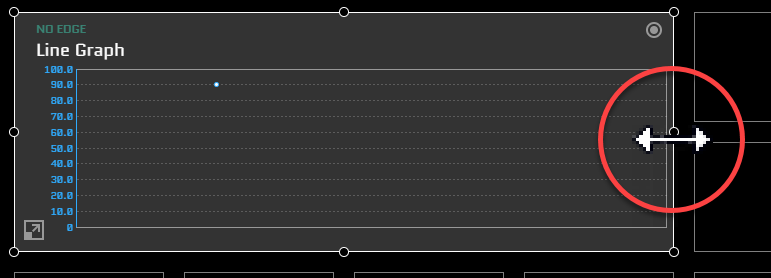
図 59 ビジュアルパーツのサイズを変更#
これらの操作により、自由な大きさと形でビジュアルパーツを配置できます。
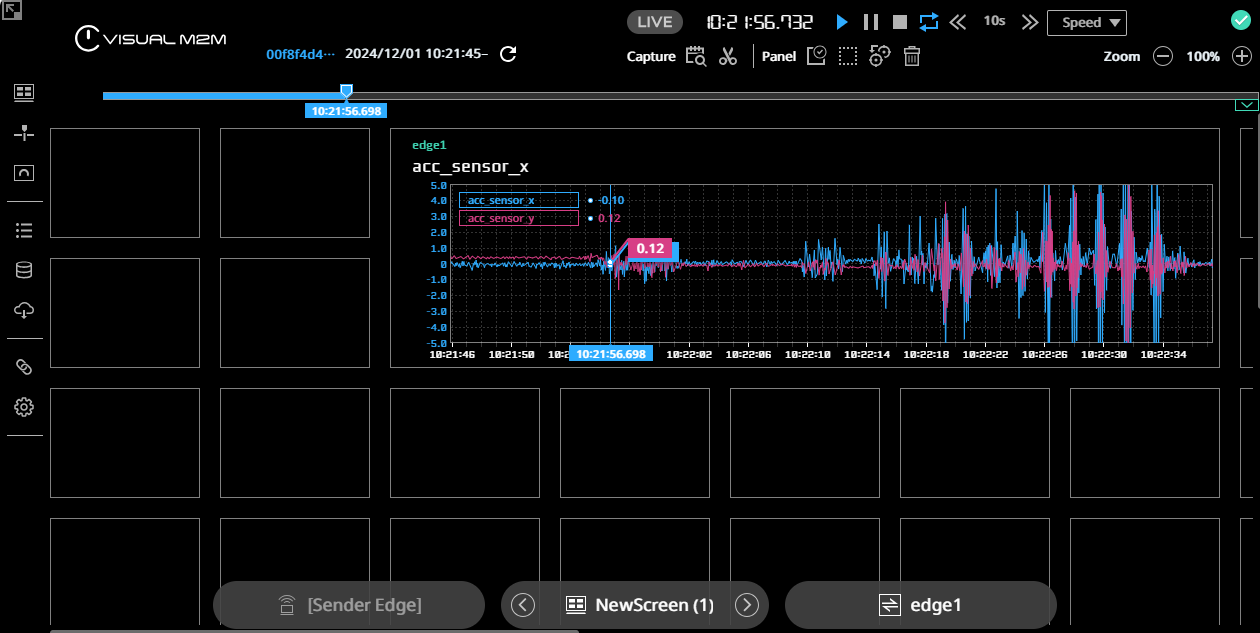
アップロードしたデータをダッシュボードで可視化する#
作成したダッシュボードを使って、アップロードしたデータを可視化してみます。