
REST APIで設定する#
本ページでは、設定用PCからREST API (Terminal System API)を使ってTerminal Systemの基本的な設定を行います。 その上で、intdashサーバーにデータを送信できることを確認します。
重要
Terminal System APIにはローカルネットワーク内からしかアクセスできません。 プライベートIPアドレスまたはリンクローカルアドレスからのみアクセスが可能です。
以下の手順において、Terminal System APIへのリクエストは、同じローカルネットワーク内の設定用PCから行います。
必要な情報#
以下の情報を用意してください。
Terminal SystemのBasic認証に必要なユーザー名とパスワード(プロビジョニング時に設定したユーザー名
userおよびadminのパスワードを使用します。設定項目については以下を参照してください: EDGEPLANT T1 、 EDGEPLANT R1 、 VTC 1920 、 Raspberry Pi 4 )intdashサーバーのURL
intdashのプロジェクトUUID( デフォルトプロジェクト を使用する場合は不要)
エッジのUUID(このTerminal Systemに割り当てるエッジアカウントのUUID)
クライアントシークレット(上記エッジアカウントのクライアントシークレット)
LANケーブルを接続して電源をオンにする#
エッジコンピューターに、インターネット接続が有効なLANケーブルを接続します。
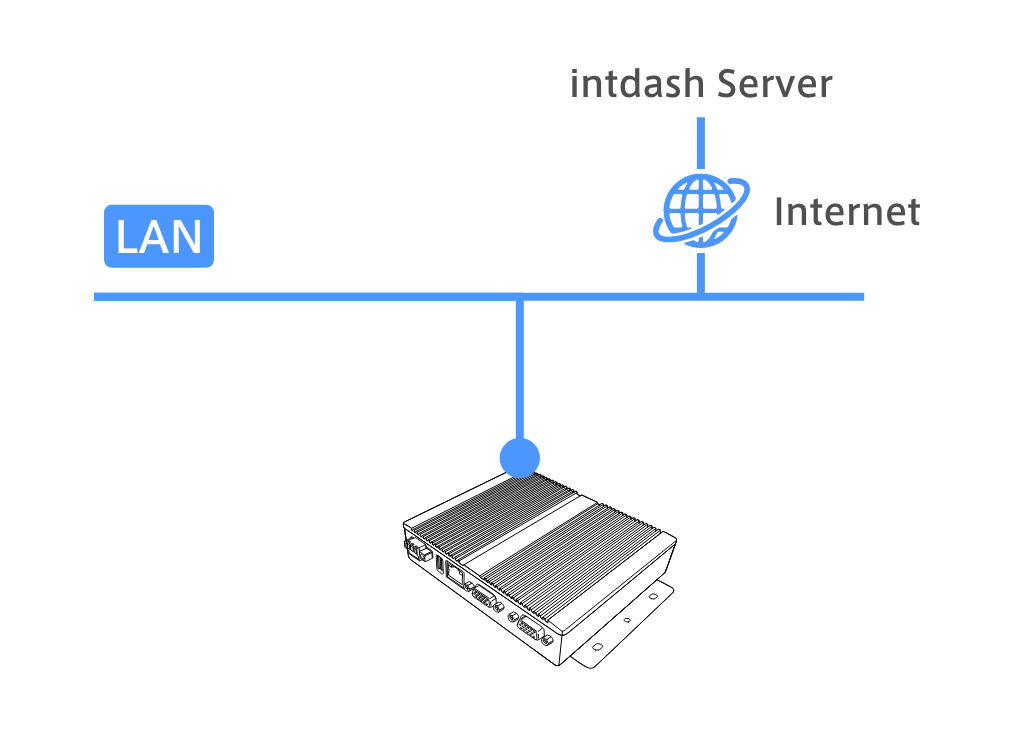
図 250 インターネット接続が有効なLANケーブルを接続#
重要
設定用PCも同じローカルネットワークに接続されているものとします。
エッジコンピューターの電源をオンにします。
Tip
インターネットに接続可能なLANであれば、無線LANによる接続でも構いませんが、使用するためには 設定 が必要です。 LANケーブル (Ethernet) による接続はデフォルト状態で有効になっているため、本ページではLANケーブルを使用します。
Terminal System APIの使用方法#
Terminal SystemへのREST APIリクエストは以下のように行います。
APIリクエスト送信先のホスト名は
<Terminal Systemのコンピューター名>.local、または、Terminal SystemのIPアドレスを指定します。コンピューター名は初回起動時に自動的に設定されます。
プロビジョニング時にシリアル番号を設定した場合は、シリアル番号がコンピューター名になります。 [1]
プロビジョニング時にシリアル番号を設定しなかった場合のコンピューター名は
terminal-systemになります。
送信先ポート番号として
8081を指定します。認証にはBasic認証を使用します。操作ごとに必要な権限が異なります。以下の手順では、疎通確認と計測の開始・停止には
userを、接続先の設定にはadminを使用します。
まず設定用PCで以下のようにコマンドを実行して、正しくレスポンスがあるかどうかを確認します(コンピューター名とパスワードを初期設定から変更した場合は、正しいものに置き換えてください)。
$ export USER_PASS=<プロビジョニングで設定したuserユーザーパスワード>
$ export ADMIN_PASS=<プロビジョニングで設定したadminユーザーパスワード>
$ export COMPUTER_NAME=<コンピューター名>
$ export API_FQDN=$COMPUTER_NAME.local:8081
$ curl -sS -w '%{http_code}\n' -u user:$USER_PASS http://$API_FQDN/api/version
上記のcurlコマンドでは、標準出力にAPIのレスポンスボディーが出力され、最後にHTTPステータスコードが出力されます。 以下のような出力が得られた場合は、正常です。
{
  "version": "1.0.0"
}
200
HTTPステータスコードは、200番台の場合は成功を、400番台または500番台の場合は失敗を表します。
上記のような出力が得られなかった場合は、 トラブルシューティング を参照してください。
接続先とプロジェクトを設定する#
設定用PCで以下のcurlコマンドを実行します。
$ curl -sS -w '%{http_code}\n' -u admin:$ADMIN_PASS -X PATCH -d '
  {
    "server_url": "https://example.intdash.jp",
    "project_uuid": "00000000-0000-0000-0000-000000000000",
    "edge_uuid": "f90f2b42........468c36ebb6f2",
    "client_secret": "sEh9ZHPoKX8QYU...iBn5fneFM"
  }
' http://$API_FQDN/api/agent/connection
server_urlintdashサーバーURLproject_uuid使用するプロジェクトが決まっている場合は、プロジェクトのUUIDを指定します。プロジェクトが決まっていない場合は、この行は削除してください( デフォルトプロジェクト が使用されます)。edge_uuidエッジのUUID(このTerminal Systemに割り当てるエッジアカウントのUUID)client_secretクライアントシークレット(上記エッジアカウントのクライアントシークレット)
データの送信を開始する#
デフォルトの状態のTerminal Systemは、デバイスのインベントリ情報(デバイスのステータス情報)を計測データとしてintdashサーバーに送信するよう設定されています。 これを利用して疎通確認します。
設定用PCで、以下のcurlコマンドを実行することで、計測を開始します。
$ curl -sS -w '%{http_code}\n' -u user:$USER_PASS -X POST http://$API_FQDN/api/docker/composes/measurement/start
注釈
デフォルトの状態では、デバイスコネクター Device Inventory が設定されています。 これにより、Terminal Systemの状態についての情報が収集されます。
この設定では、まず、 Device Inventory によりTerminal Systemの状態についての情報が収集され、それが、 device-inventory というIDを持つデバイスコネクターIPCに送られます。
そのデータはintdash Edge Agent 2により default-upstream というIDを持つストリームに送られ、intdashサーバーに送信されます。
データ送信の設定については サーバーへの送信を設定する を参照してください。
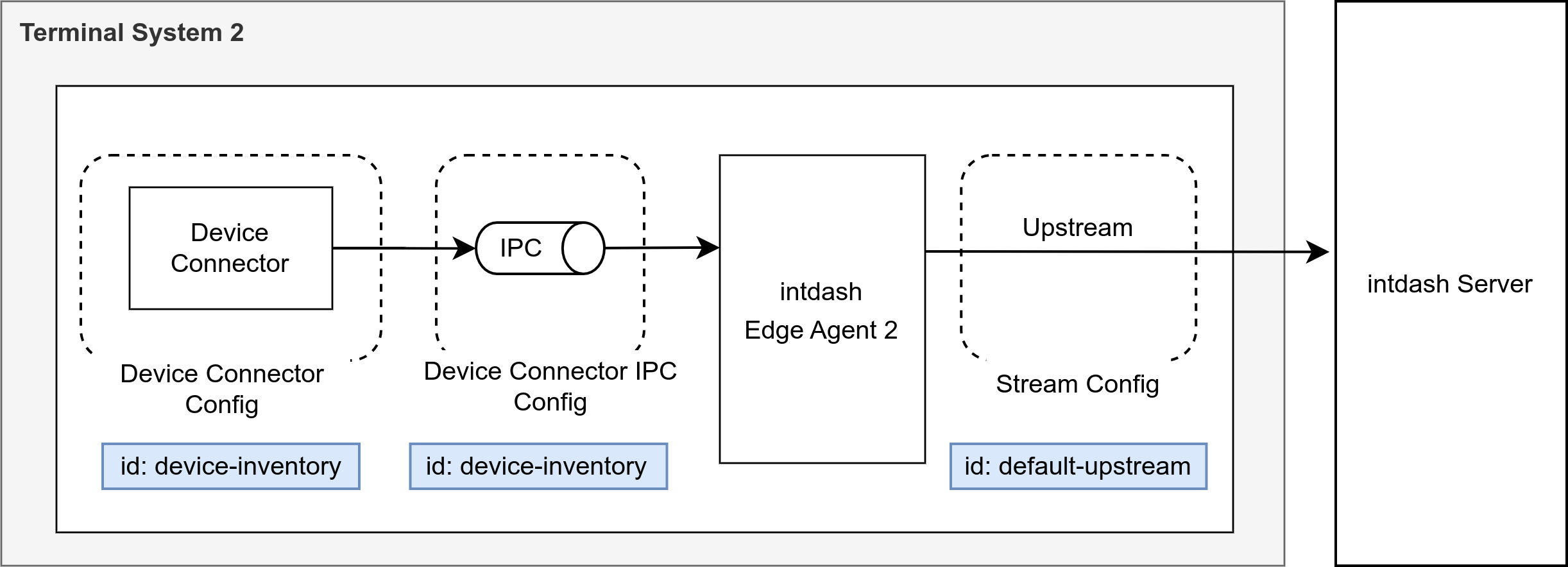
図 251 デフォルトのデバイスコネクター、デバイスコネクターIPC、ストリームの設定#
送信されているデータを確認する#
Edge Finderを開いて、intdashサーバーにリアルタイムデータが送信されていることを確認します。
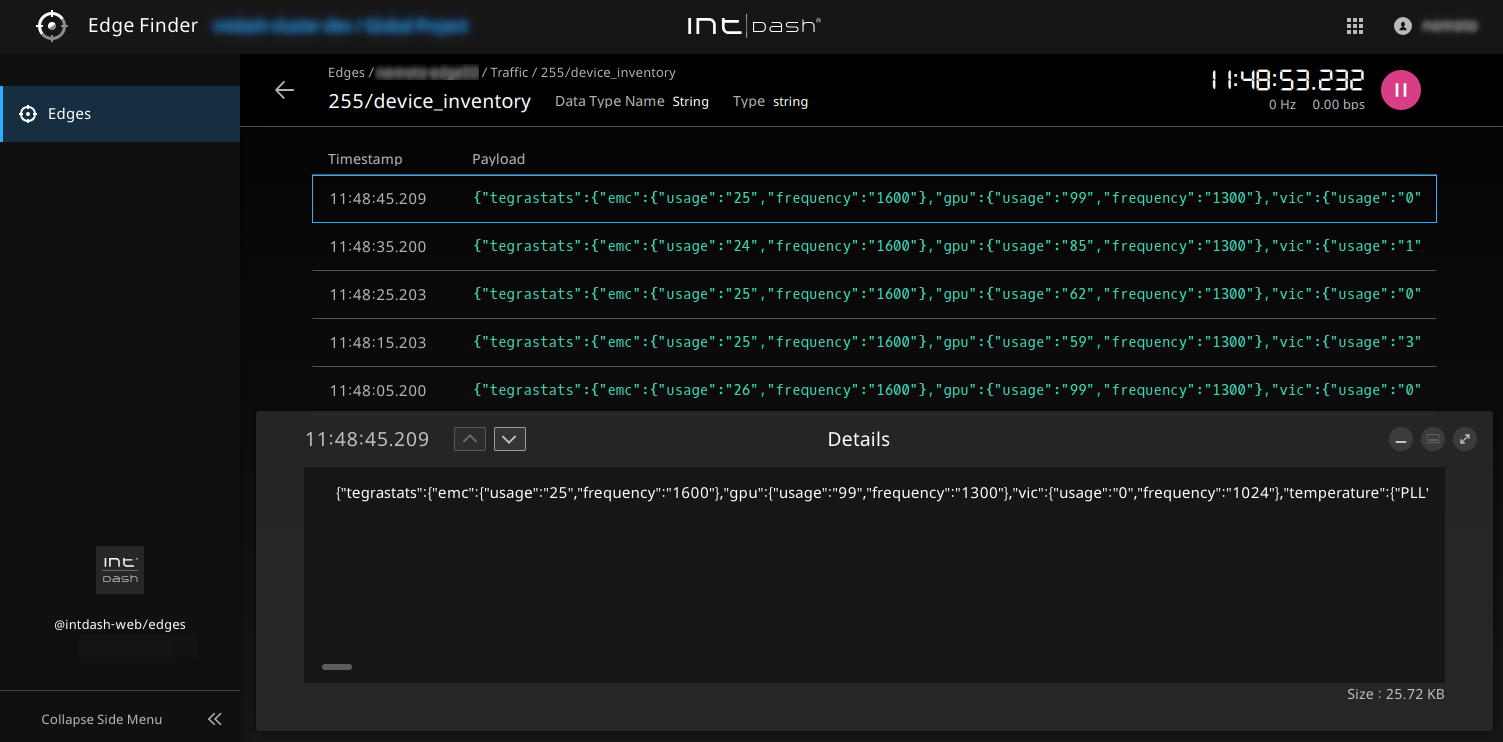
図 252 Edge Finderで確認#
計測を終了する場合は、設定用PCで以下のcurlコマンドを実行してください。
$ curl -sS -w '%{http_code}\n' -u user:$USER_PASS -X POST http://$API_FQDN/api/docker/composes/measurement/stop
以上で、intdashサーバーへの疎通の確認は完了です。
詳細な送受信の設定については、以下を参照してください。
REST APIによる操作については REST APIによる操作 を参照してください。