
データ抽出設定を作成/削除する#
intdashのデータポイントを変換するには、 変換可能なデータ に記載のとおり適切なデータ抽出設定を指定する必要があります。
あらかじめプリセットのデータ抽出設定が用意されていますが、それ以外にデータ定義をインポートすることでデータ抽出設定を作成できます。
注釈
このページで記載している「データ型」は、特に断りのない限り、intdash (および伝送プロトコルであるiSCP)におけるデータ型です。
iSCP v2のデータ型は文字列で表現されますが、iSCP v1のデータ型は整数で表現されていたため、iSCP v1で送信されたデータについては「データ型:
1」のような表記をしています。
インポートできるファイルは以下のとおりです。
- Data Visualizer DATファイル:
可視化用DATファイルを、データ変換用に使用します。
DAT Ver. 2形式のみインポートできます。
DATファイルをインポートすると、データ型が
can_frameまたはbytesで、Conversion TypeがAs Fixed Point Number (CAN Format)の設定のみインポートされます。DATファイル内で指定されたデータ型が
can_frameであればcan_frame型のデータから物理値を抽出するための設定になり、bytesであればbytes型のデータから物理値を抽出するための設定になります。
- DBCファイル:
DBCファイルをインポートすると、キーワード
SG_で定義されたシグナルのみインポートされます。can_frame型のデータから物理値を抽出する設定になります。
- ROSメッセージ定義ファイル:
専用のzip形式でインポートします。 zipファイルには、以下の構造でROSメッセージ定義ファイル(.msg)を入れてください。
<package_name>/msg/<MessageName>.msg
msgpack/ros_topic型のデータから、ROSにおけるメッセージ型<package_name>/<MessageName>のメッセージを抽出するための定義としてインポートされます。例:
custom_msgs.zip
├── my_robot_msgs/
│    └── msg/
│          ├── SensorData1.msg
│          └── SensorData2.msg
└── sensor_msgs/
      └── msg/
            └── Imu.msg
上の例の場合、3つのメッセージ定義がインポートされます。
データ抽出設定を作成する#
データ抽出設定は以下の手順で作成します。
[データ抽出設定一覧] > [ファイルからインポート]をクリックします。
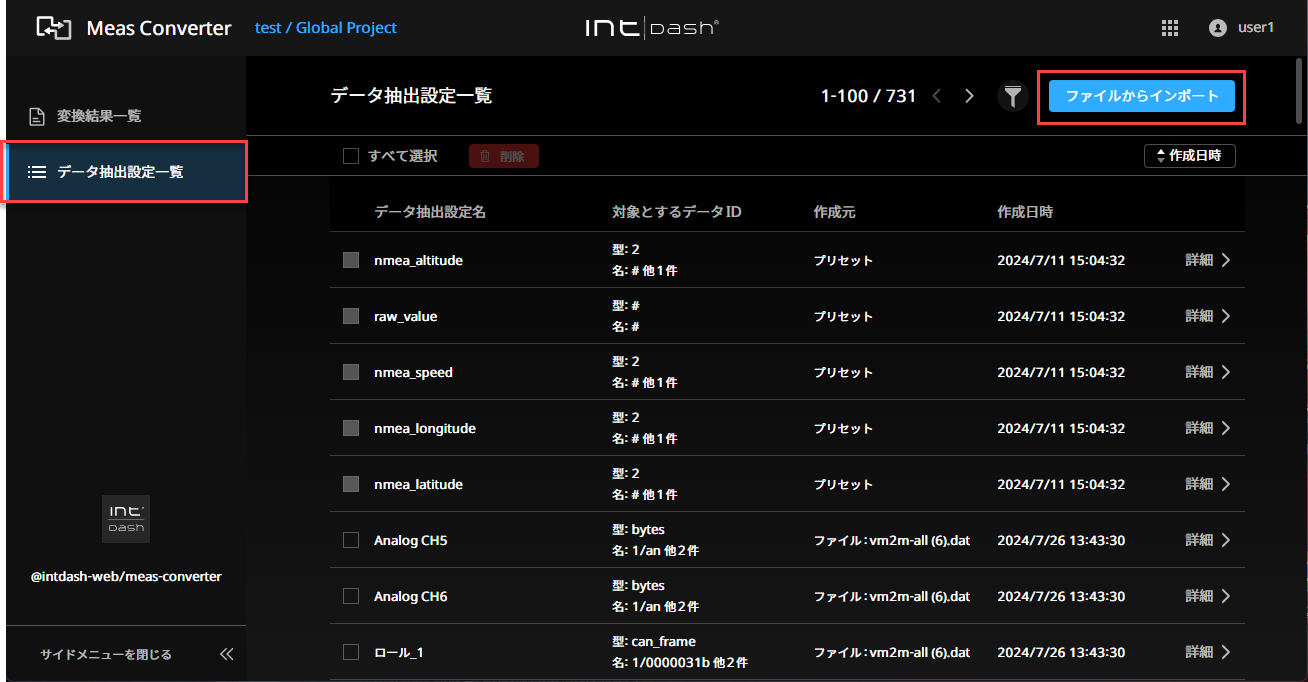
図 152 ファイルからインポート#
ファイルタイプを選択します。
(DBCファイルの場合のみ)データ名プレフィックスを設定します。
ここで指定したプレフィックスは、対象データを指定するために使用されます。例えば、
10/を指定し、CAN ID000001f3についてのDBCファイルをインポートすると、以下の2つが対象データになります。データ型:
can_frame、データ名:10/000001f3データ型:
1(iSCP v1のCAN Frame)、データ名:10/000001f3
データ抽出設定の名前は、データ名プレフィックス、メッセージ名、シグナル名を連結したものになります。 詳細については データ抽出設定の確認 を参照してください。
ファイルを選択します。
すでに存在する設定を上書きしたい場合はチェックボックスをオンにします。
[インポート]をクリックします。
設定がインポートされます。 詳細については データ抽出設定の確認 を参照してください。
データ抽出設定の確認#
データ抽出設定の内容は以下の手順で確認することができます。編集はできません。
[データ抽出設定一覧]を開きます。
確認したいデータ抽出定義の[詳細]をクリックします。
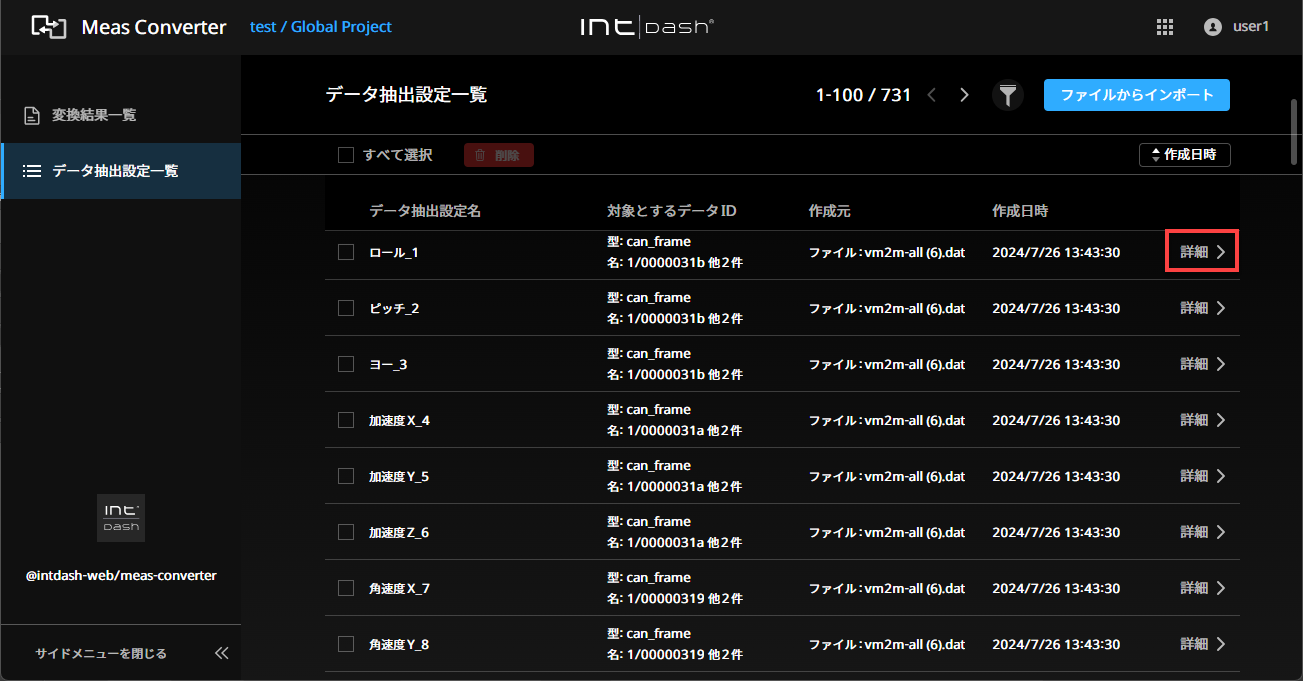
データ抽出設定の詳細は以下のとおりです:
- UUID
データ抽出設定のUUIDです。詳細画面の上部に表示されます。 REST APIでデータ抽出設定を指定する場合に使用します( REST APIで計測データをファイルに変換 を参照)。
- 名前
以下のいずれかです。
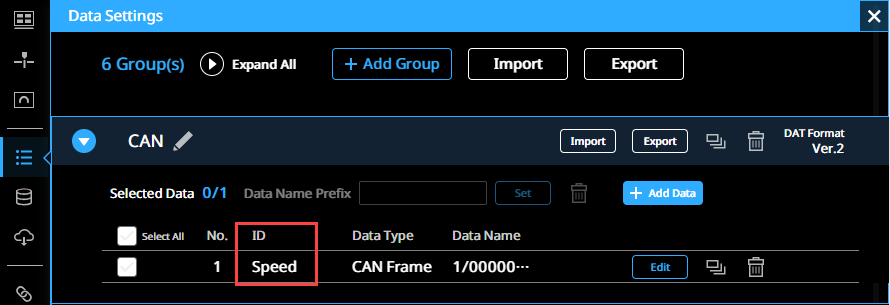
DATファイルからインポートした場合は、Data VisualizerにおけるID
DBCファイルからインポートした場合は、データ名プレフィックス、メッセージ名、シグナル名を連結したもの
ROSメッセージファイルからインポートした場合は、zipファイルのファイル名から拡張子を除いたもの
プリセットの場合はあらかじめ与えられた名前
注釈
DBCファイルをインポートした場合、データ抽出設定の名前は
<データ名プレフィックスから末尾の/を削除>_<メッセージ名>_<シグナル名>となります。ただし、データ名プレフィックスが
/を含む場合、_に置換されます。 また、データ名プレフィックスの末尾が/でない場合、プレフィックスとメッセージ名の間は-になります。以下のようなDBCをインポートした場合の例を挙げます:
BO_ 1 SENSOR1: 8 XXX
  SG_ SIGNAL1 : 2|3@0+ (4,0) [0|15] "" XXX
- データ名プレフィックス
1/を指定した場合: データ抽出設定名:
1_SENSOR1_SIGNAL1- データ名プレフィックス
a/b/c/d/を指定した場合(データ名プレフィックスが/を含む): データ抽出設定名:
a_b_c_d_SENSOR1_SIGNAL1- データ名プレフィックス
a/b/c/dを指定した場合(データ名プレフィックスの末尾が/でない): データ抽出設定名:
a_b_c_d-SENSOR1_SIGNAL1
- 作成種別
以下のいずれかです。
プリセット:あらかじめ設定されているもの。
ファイル:ファイルをインポートして作成したもの。
- 対象とするデータID
ここで指定されているデータ型とデータ名に一致するデータに対してのみ、この変換が適用されます。
インポートした設定の種類によって、それぞれ複数のデータフィルターが設定されます。
DATファイルからBytesの設定をインポートした場合は以下の3種類が設定されます:
データ型:
bytes、データ名:<データ名>(iSCP v2形式)データ型:
bytes、データ名:v1/<データ名>(iSCP v1互換形式のiSCP v2)データ型:
14、データ名:<データ名>(iSCP v1形式)
DATファイルからCAN Frameの設定をインポートした場合は以下の3種類が設定されます。
データ型:
can_frame、データ名:<データ名>(iSCP v2形式)データ型:
can_frame、データ名:v1/<データ名>(iSCP v1互換形式のiSCP v2)データ型:
1、データ名:<データ名>(iSCP v1形式)
DBCファイルをインポートした場合、以下のデータフィルターが設定されます。
データ型:
can_frame、データ名:<データ名プレフィックス/CAN ID>(iSCP v2形式)データ型:
1、データ名:<データ名プレフィックス/CAN ID>(iSCP v1形式)
ROSメッセージファイルをインポートした場合、以下のデータフィルターが設定されます。
データ型:
msgpack/ros_topic、データ名:#(iSCP v2形式)
注釈
DATファイル内のデータ型やデータ名の指定にワイルドカードが含まれていた場合、そのままインポートされます。 ワイルドカードについては 表示するデータ(Target Data) (DAT Format Ver.2) も参照してください。
- インポートファイル
インポートされたファイルの名前
- 作成日時
インポートによりデータ抽出設定が作成された日時
- 更新日時
データ抽出設定が更新された日時です。 ファイルのインポート時に上書きした場合、その日時になります。
- データの抽出・変換方法
データを抽出するための設定です。以下のみ表示されます。
- CAN
CAN FrameまたはBytesデータから固定小数点数を抽出する設定が表示されます。 設定の内容については、Data Visualizerのデータ設定における As Fixed Point Number (CAN Format) を参照してください。
- NMEA(プリセットのみ)
NMEAデータから緯度、経度などを抽出する設定が表示されます。
- 動画(プリセットのみ)
動画を変換する設定が表示されます。
- ベクトル(プリセットのみ)
抽出する成分(軸)が表示されます。
- ROS Topic
対応するROSメッセージ型のリストが表示されます。
データ抽出設定を削除する#
使用しないデータ抽出設定は削除できます(プリセットを除く)。 データ抽出設定を削除しても、すでにダウンロード可能になっている変換結果には影響はありません。
[データ抽出設定一覧]を開きます。
削除したいデータ抽出設定のチェックボックスをオンにします。
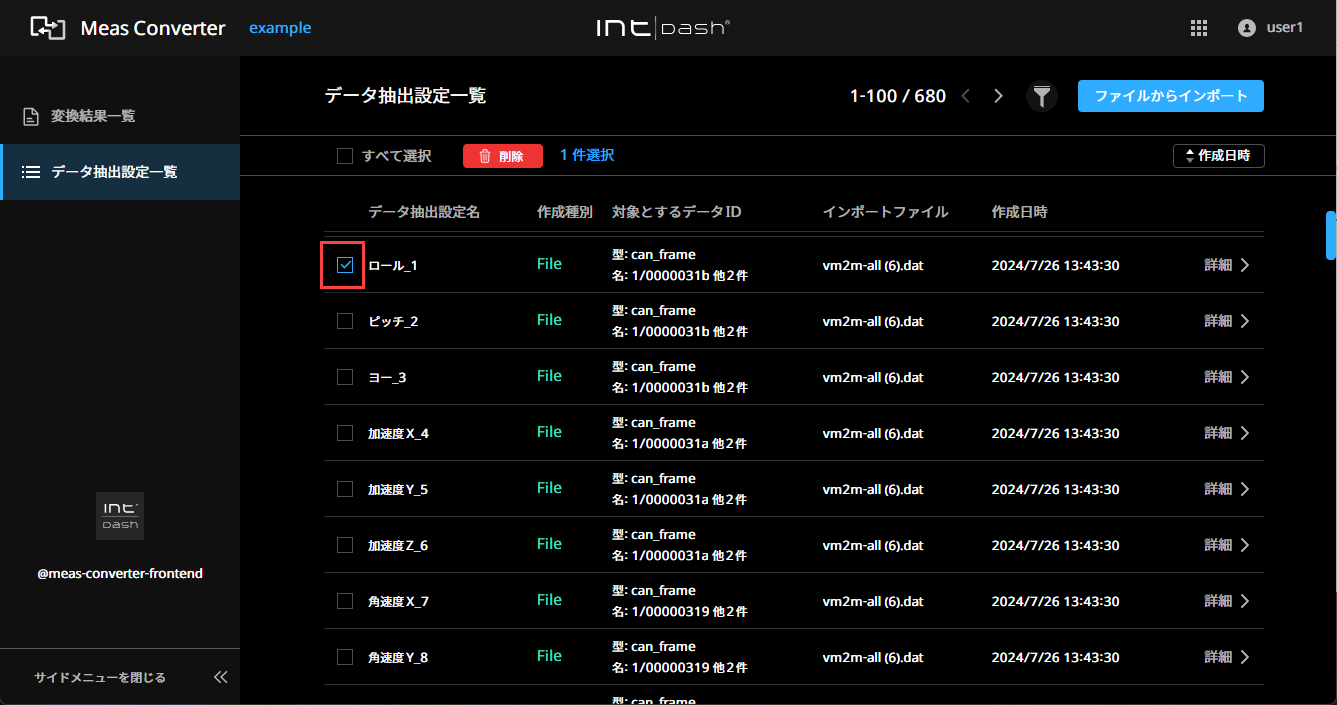
図 154 削除したいデータ抽出設定を選択#
[削除]をクリックします。