
チュートリアルB: Next.jsとTypeScriptを使用したフロントエンドアプリケーション#
このチュートリアルでは、別のドメインのintdash APIにアクセスするサンプルアプリケーションをNext.jsとTypeScriptで開発します。 サンプルアプリケーションはローカル環境で動作させます。
注釈
このチュートリアルではサーバーコンポーネントを使用します。 クライアントコンポーネントでセッションを使用する場合については、 Appendix. クライアントコンポーネントでのセッション使用 を参考にしてください。
サンプルアプリケーションの概要#
サンプルアプリケーションは次のような配置で実装します。
    ┌───────┐  1. request     ┌───────┐  2. call api  ┌───────────┐
    │Browser│ ──────────────► │Next.js│─────────────► │intdash-api│
    │       │ ◄────────────── │       │               │           │
    └───────┘  4. response    └───────┘               └───────────┘
                                 ▲  │
                                 └──┘
                                 3. rendering
ユーザーがサンプルアプリケーションにアクセスしたとき、以下のように処理が行われます。
ユーザーがブラウザーからNext.jsのアプリケーションにアクセスします。
アプリケーションは、NextAuthを使用してリクエストユーザーの認証状況に応じてリダイレクトなどの認証処理を実施し、intdash APIへのアクセスを行います。
アプリケーションはサーバーサイドでレンダリングを行います(SSR)。
ブラウザーにレスポンスを返します。
必要な開発環境#
Node.js がインストールされていること。
Java実行環境がインストールされ、環境変数
PATHにjavaコマンドへのパスが含まれていること(以下でREST API用ライブラリーを生成する際にJavaによるツールを利用します)。
プロジェクトディレクトリを作成#
create-next-app を使用してプロジェクト用のディレクトリを作成します。
このチュートリアルでは次のような設定でプロジェクトを作成します。 特に App Router の使用が前提となるため、「Would you like to use App Router? (recommended)」 は
Yesにします。$ npx create-next-app@14.1.3 # Need to install the following packages: # create-next-app@14.1.3 # Ok to proceed? (y) y # ✔ What is your project named? … <任意のプロジェクト名: custom-app> # ✔ Would you like to use TypeScript? … Yes # ✔ Would you like to use ESLint? … Yes # ✔ Would you like to use Tailwind CSS? … Yes # ✔ Would you like to use `src/` directory? … Yes # ✔ Would you like to use App Router? (recommended) … Yes # ✔ Would you like to customize the default import alias (@/*)? … No # 作成したプロジェクトに移動します。 $ cd ./custom-app # OAuth2を使用するライブラリーをインストールします。 $ npm install next-auth@beta
REST API用ライブラリーの生成#
intdashサーバーへのアクセスには、intdash REST API用のクライアントライブラリーを使用します。
intdashのREST APIの仕様はOpenAPI Specification形式のファイルで公開されていますので、このファイルをもとにして、ツールを使ってTypeScript用のintdash APIクライアントライブラリーを生成します。
注意
以下で使用する openapi-generator-cli コマンドは内部でJavaアプリケーションを実行するため、Java実行環境がインストールされている必要があります。
以下のコマンドを実行し、OpenAPI Specification形式の仕様ファイルを取得して、それをもとにライブラリーを生成します。
${VERSION}にはv2.6.0のようなintdash APIのバージョン名を指定してください。$ npm install @openapitools/openapi-generator-cli # バージョンは今回は7.4.0を指定します。 $ ./node_modules/.bin/openapi-generator-cli version-manager set 7.4.0 $ VERSION=v2.6.0 $ ./node_modules/.bin/openapi-generator-cli generate \ -g typescript-axios -i https://docs.intdash.jp/api/intdash-api/${VERSION}/openapi_public.yaml \ -o ./src/intdash \ --additional-properties=useSingleRequestParameter=true
ライブラリーは、
./src/intdashディレクトリに生成されます。
OAuth2クライアント登録#
これから作成するウェブアプリケーションは、intdashのOAuth2クライアントとして振る舞う必要があります。 そのため、intdashサーバーに、このアプリケーションをOAuth2クライアントとして登録します。
プロジェクトのOAuth2クライアント作成 の手順に従い、以下のように設定してOAuth2クライアントを作成します。
- アプリケーションの種類
[ブラウザーによるユーザー認可(Authorization Code)]を選択します。
- 名前
任意の名前を入力します(例:
my-authorization-code-client)。- トークンエンドポイントの認証方式
client_secret_basicを選択します。- ロール
適切なロールを選択します(例: member)。
- リダイレクトURI
http://localhost:3000/api/auth/callback/intdashを入力して[追加]をクリックします。
作成後に表示されるクライアントIDとクライアントシークレットを後の手順で使用します。
Tip
ユーザー単位のOAuth2クライアント(プロジェクトを限定しない)を作成する場合は、REST APIを使用してください( OAuth2クライアントを使う 参照)。
アプリケーションを作成#
この時点で、ディレクトリ構造は次のようになっています。
.
├── README.md
├── next.config.mjs
├── openapitools.json
├── package-lock.json
├── package.json
├── postcss.config.js
├── public
│   └── ...omitted
├── src
│   ├── app
│   │   ├── favicon.ico
│   │   ├── globals.css
│   │   ├── layout.tsx
│   │   └── page.tsx
│   └── intdash
│       ├── api.ts
│       ├── base.ts
│       ├── common.ts
│       ├── configuration.ts
│       ├── git_push.sh
│       └── index.ts
├── tailwind.config.ts
└── tsconfig.json
Auth.jsドキュメント に従って設定を行います。
まず、次のような ./src/app/auth.ts を作成します。
import axios from "axios";
import NextAuth from "next-auth";
import { Provider } from "next-auth/providers";

// プロバイダ設定です。
// 環境変数から設定を読み込んで動作します。
// 細かいオプション項目については公式サイトを確認してください。
const intdashProvider: Provider = {
  id: "intdash",
  name: "intdash",
  type: "oauth",
  wellKnown: `${process.env.INTDASH_BASE_URL}/api/auth/.well-known/openid-configuration`,
  checks: ["pkce", "state"],
  issuer: `${process.env.INTDASH_BASE_URL}/api/auth`,
  userinfo: `${process.env.INTDASH_BASE_URL}/api/auth/users/me`,
  token: `${process.env.INTDASH_BASE_URL}/api/auth/oauth2/token`,
  profile(profile) {
    return {
      id: profile.sub,
      name: profile.name,
      preferred_username: profile.preferred_username,
      email: profile.email,
    };
  },
  clientId: process.env.INTDASH_CLIENT_ID,
  clientSecret: process.env.INTDASH_CLIENT_SECRET,
};

export const { handlers, auth, signIn, signOut } = NextAuth({
  providers: [intdashProvider],
  trustHost: true,
  callbacks: {
    async session({ session, user, token }) {
      // @ts-ignore
      // APIのアクセストークンをセッションにセットします。
      session.accessToken = token.accessToken;
      return session;
    },
    async jwt({ token, user, account }) {
      // アクセストークンをリフレッシュする処理を実装します。
      // 本サンプルコードは参考用途に限ります。実際の実装に際しては、内容を慎重に確認し、必要に応じて適切な修正を行ってください。
      if (account) {
        token.accessToken = account.access_token;
        // 有効期限の時刻を保存します。
        token.accessTokenExpiresAt = account.expires_in
          ? expiresAt(account.expires_in)
          : undefined;
        token.refreshToken = account.refresh_token;
        return token;
      }
      // 今保持しているトークンについて、有効期限切れまでの時間が5分より長い場合、そのトークンを返却します。
      if (Date.now() < ((token.accessTokenExpiresAt as number) - 300) * 1000) {
        return token;
      }

      // 有効期限切れの場合は トークンのリフレッシュを行います。
      const response = await axios.post(
        intdashProvider.token,
        new URLSearchParams({
          grant_type: "refresh_token",
          refresh_token: token.refreshToken as any,
        }),
        {
          headers: { "Content-Type": "application/x-www-form-urlencoded" },
          auth: {
            username: intdashProvider.clientId ?? "",
            password: intdashProvider.clientSecret ?? "",
          },
        },
      );
      // 新しいトークンをセットします。
      const tokens = await response.data;
      if (response.status >= 300) throw tokens;
      return {
        ...token,
        accessToken: tokens.access_token,
        accessTokenExpiresAt: tokens.expires_in
          ? expiresAt(tokens.expires_in)
          : undefined,
        refreshToken: tokens.refresh_token ?? token.refresh_token,
      };
    },
  },
});

function expiresAt(expiresIn: number) {
  return Math.floor(Date.now() / 1000 + expiresIn);
}
次に ./src/app/api/auth/[...nextauth]/route.ts を配置します。
import { handlers } from "@/app/auth";
export const { GET, POST } = handlers;
以上で Auth.js の設定は完了です。
以下のような ./src/components/server-example.tsx を作成します。
import { auth, signIn, signOut } from "@/app/auth";
import { AuthMeApi } from "@/intdash";

export default async function ServerExample() {
  const session = await auth();
  if (!session?.user) {
    return (
      <main>
        <form
          action={async () => {
            "use server";
            await signIn("intdash");
          }}
        >
          <button type="submit">Sign in</button>
        </form>
      </main>
    );
  }

  // 非同期処理を実行するためのuseEffectフックを使用
  // APIインスタンスを使ってデータを取得
  const authMeApi = new AuthMeApi({
    isJsonMime: () => true,
    basePath: `${process.env.INTDASH_BASE_URL}/api`,
    //@ts-ignore
    accessToken: session.accessToken,
  });

  const { data } = await authMeApi.getMe();
  const handleSignOut = async () => {
    "use server";
    await signOut();
  };

  return (
    <main>
      <div>Hello {JSON.stringify(data.name)}!</div>
      <form action={handleSignOut}>
        <button type="submit">Sign out</button>
      </form>
    </main>
  );
}
以下のような ./src/app/page.tsx を作成します。
import ServerExample from "@/components/server-example";

export default async function Home() {
  return <ServerExample />;
}
環境変数を設定します。次のような .env ファイルを用意します。
# 開発環境で自己署名証明書を使用するために必要です。必要に応じて設定します。
# 本番環境では使用しないでください。
# NODE_TLS_REJECT_UNAUTHORIZED=0
INTDASH_CLIENT_ID=<作成したクライアントのID>
INTDASH_CLIENT_SECRET=<作成したクライアントのクライアントシークレット>
INTDASH_BASE_URL=<intdashのURL: 例 https://intdash.example.com>
AUTH_SECRET=< npx auth secret コマンドを実行し、出力された文字列を設定します。>
アプリの実行#
以下のコマンドを実行して、アプリケーションを実行します。
$ npm run dev
ウェブブラウザーで http://localhost:3000 にアクセスします。
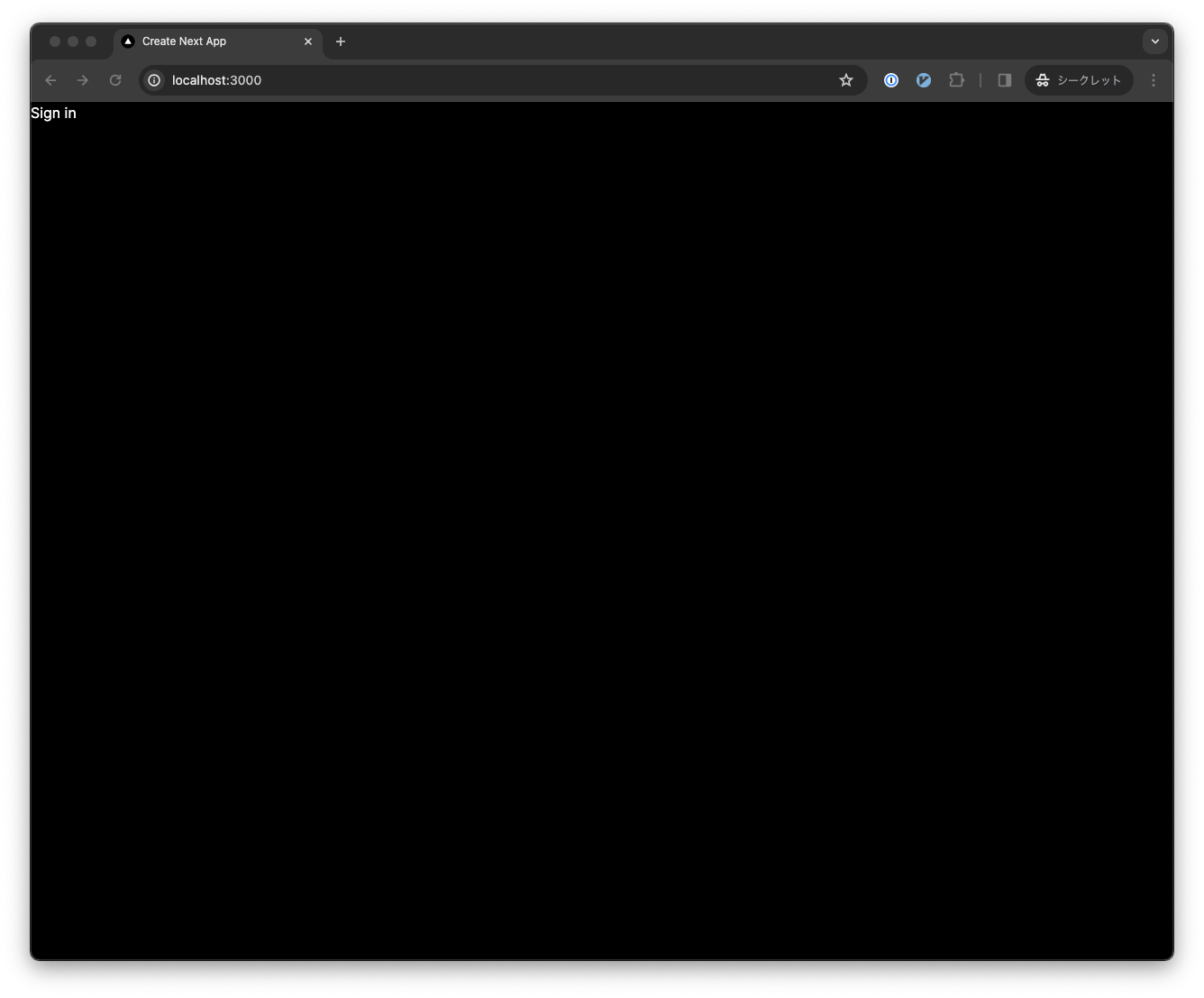
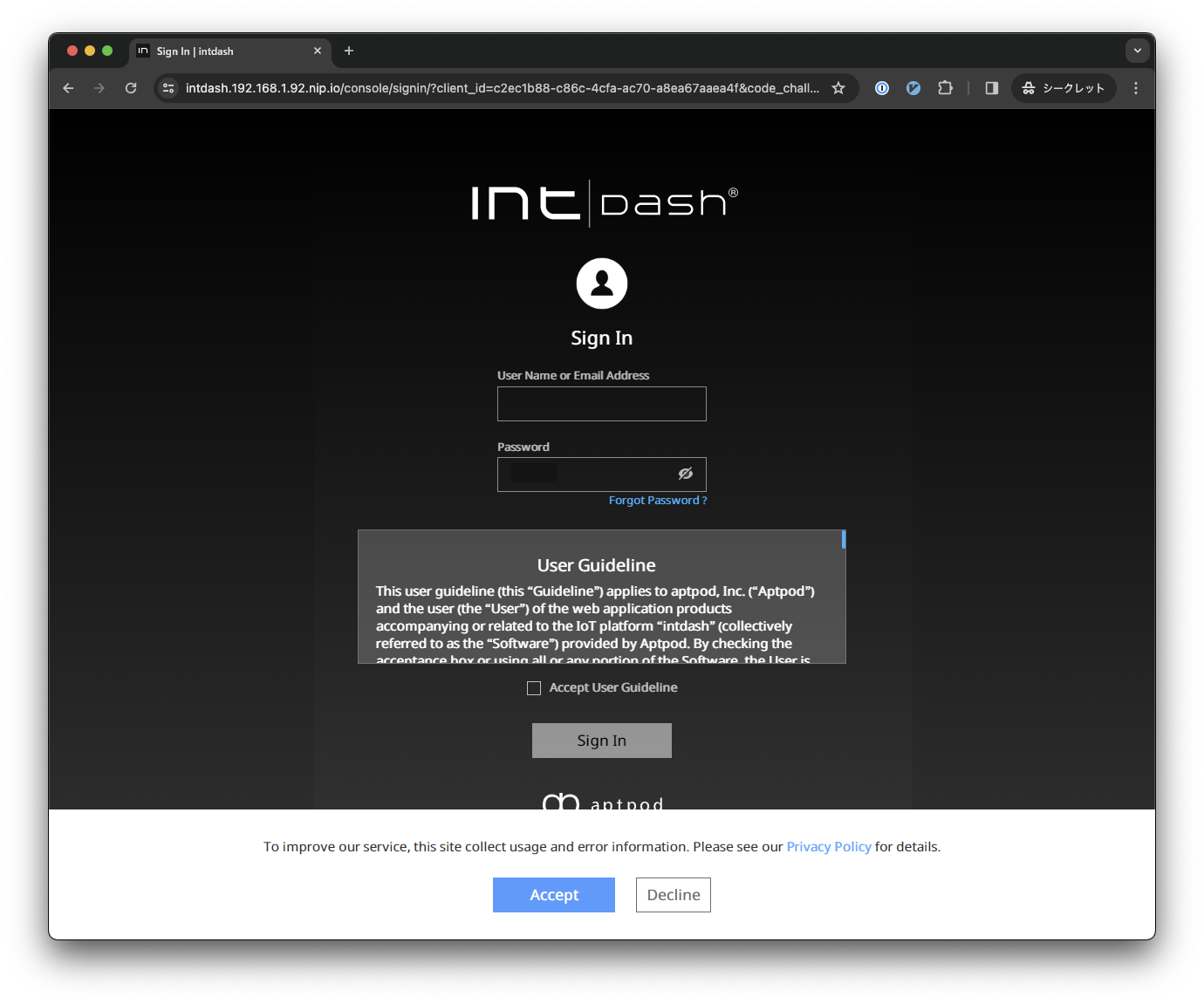
ログインします。
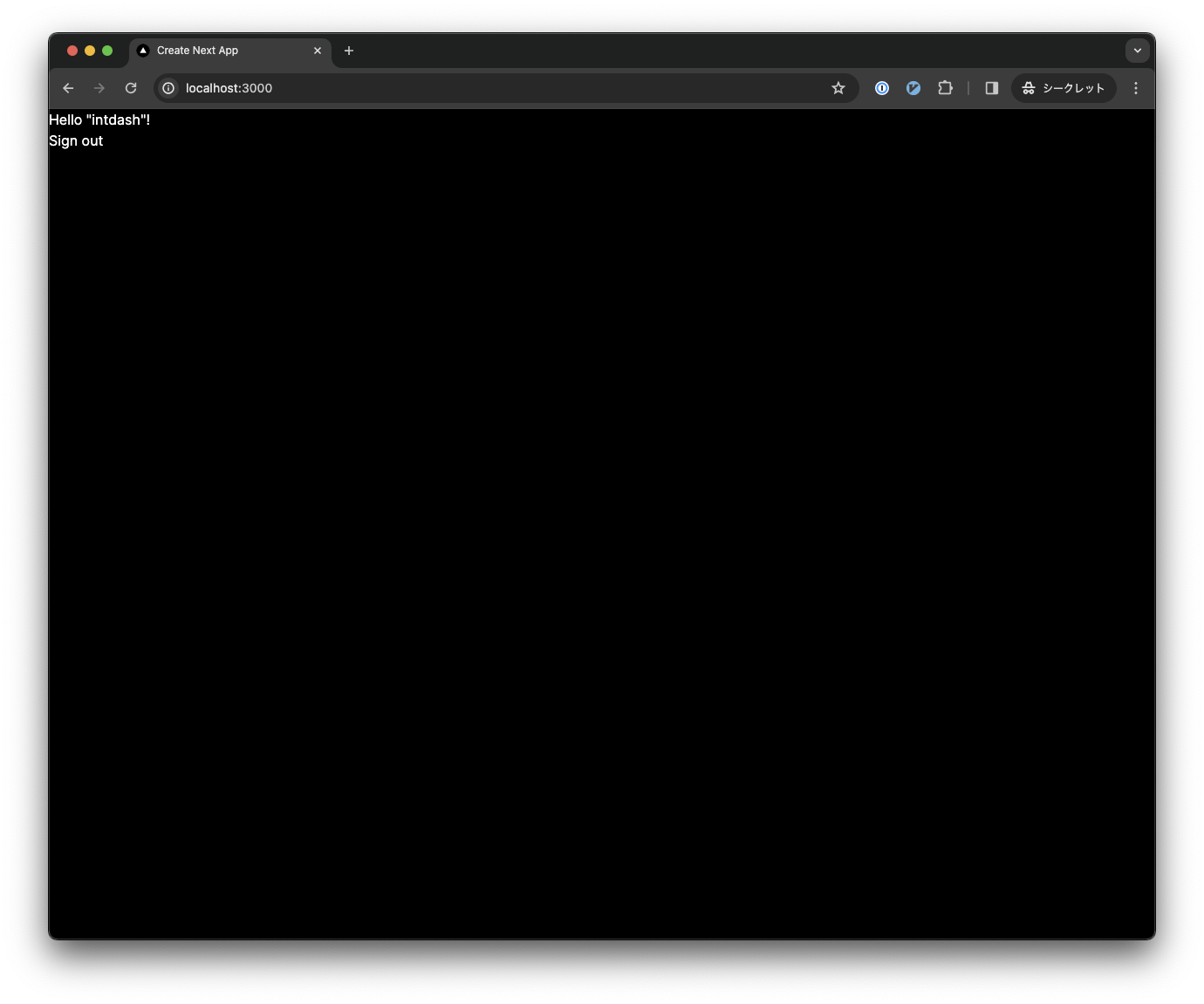
ログインユーザーの名前が表示されれば完了です。
Appendix. クライアントコンポーネントでのセッション使用#
Next.jsにはクライアントコンポーネントとサーバーコンポーネントがあります。
クライアントコンポーネントでセッションを使用する場合は、次のように <SessionProvider> を使用してセッションを提供します。
WebSocketを使用する場合はクライアントコンポーネントを使用してください。
./src/app/page.tsx
import { SessionProvider } from "next-auth/react";
import { auth } from "./auth";
import ClientExample from "@/components/client-example";

export default async function Home() {
  const session = await auth();
  return (
    <SessionProvider session={session}>
      <ClientExample />
    </SessionProvider>
  );
}
./src/components/client-example.tsx
"use client";

import { AuthMeApi, User } from "@/intdash";
import { signIn, signOut, useSession } from "next-auth/react";
import { useEffect, useState } from "react";

export default function ClientExample() {
  const { data: session, status } = useSession();

  if (!session?.user) {
    return (
      <main>
        <form
          action={async () => {
            await signIn("intdash");
          }}
        >
          <button type="submit">Sign in</button>
        </form>
      </main>
    );
  }

  // 状態を管理するためのuseStateフックを使用
  const [data, setData] = useState<User | any>(null);

  // 非同期処理を実行するためのuseEffectフックを使用
  useEffect(() => {
    const fetchData = async () => {
      // APIインスタンスを使ってデータを取得
      const authMeApi = new AuthMeApi({
        isJsonMime: () => true,
        basePath: `/intdash/api`,
      });

      const { data } = await authMeApi.getMe();
      setData(data); // 取得したデータを状態にセット
    };

    fetchData(); // 定義した非同期関数を実行
  }, []); // 依存配列を空にして初回レンダリング時のみ実行

  if (data === null) {
    return <div>Loading...</div>;
  }

  const handleSignOut = () => {
    signOut();
  };

  return (
    <main>
      <div>Hello {data.name}!</div>
      <button onClick={handleSignOut}>Sign out</button>
    </main>
  );
}
./src/middleware.ts
OpenAPIジェネレーターで生成されたREST API用クライアントを上記のようにクライアントコンポーネントから使用する場合、以下のようなプロキシーが必要になります。
これは簡易的に実装したサンプルですので、使用する場合は内容をよく理解して適宜修正してください。
注釈
全てのリクエストをバックエンドのintdash-apiへプロキシーする方法は、ブラウザーからアクセス可能なAPIが必要以上に多くなるなど、望ましくない状況を招く可能性があります。 そのため、Next.jsのAPIルートを活用してバックエンドの機能をラップし、その上で必要な機能だけをフロントエンドに公開する方法を推奨します。 このアプローチにより、セキュリティとパフォーマンスの面でより良い結果を期待できます。
import { NextResponse } from "next/server";
import type { NextRequest } from "next/server";
import { auth } from "./app/auth";

// 簡易的なプロキシサーバーを実装します。
// Next-Authにより管理されているセッションからアクセストークンを取り出し、intdash-apiへアクセスします。
export async function middleware(request: NextRequest) {
  const session = await auth();
  if (!session) {
    return NextResponse.redirect("/api/auth/signin)");
  }
  const url = new URL(process.env.INTDASH_BASE_URL as string);
  const modUrl = request.nextUrl.clone();
  modUrl.protocol = url.protocol;
  modUrl.hostname = url.hostname;

  // パスの一部を変更 (/intdash/api -> /api)
  modUrl.pathname = modUrl.pathname.replace(/^\/intdash/, "");
  modUrl.port = url.port;

  // intdashサーバーのOrigin検証は不要のためヘッダーを削除
  request.headers.delete("Origin");
  request.headers.set("Authorization", `Bearer ${session.accessToken}`);
  return NextResponse.rewrite(modUrl, { request });
}

export const config = {
  matcher: "/intdash/api/:path*",
};