
時刻に関する設定#
Terminal Systemでは、用途に応じて複数の時刻ソースを使用します。
時刻ソースの種類としては以下があります:
時刻ソースの種類 |
特徴 |
一般的な精度 |
|---|---|---|
RTC (Real-Time Clock) |
内蔵された電池式の時計機能。システム電源オフ時でも時刻を保持可能(電池が切れた場合は電源オフ時に時刻がリセットされる)。ドリフト(誤差)が蓄積するため、定期的な補正が必要。 |
1日で最大数秒程度の誤差が生じる可能性 |
NTP (Network Time Protocol)サーバー |
ネットワーク経由で高精度な時刻同期が可能。インターネット接続が必要。ネットワークが不安定な場合は誤差が大きくなる可能性がある。 |
数ミリ秒から数百ミリ秒程度の精度 |
GPS (GNSS) |
GNSS衛星信号から非常に高精度な時刻を取得可能。専用のGNSS受信機(PPSに対応した受信機)が必要。屋外または窓際での設置が推奨。 |
数ナノ秒から数マイクロ秒程度の精度 |
使用する時刻ソースの設定は大きく分けて以下の2つがあります。
システム時刻の時刻ソースの設定 (計測の基準時刻以外で使用)
基準時刻を記録するための時刻ソースの設定#
Terminal Systemでは、計測の開始時刻を、その計測の「基準時刻」として記録します。 複数の時刻ソースを使うことで、1つの計測について複数個の基準時刻が記録されます。 基準時刻の詳細については 基準時刻と経過時間 (base time and elapsed time) を参照してください。
Terminal Systemで記録可能な基準時刻の種類は以下のとおりです。
基準時刻 |
説明 |
基準時刻に与えられる名前 [1] |
|---|---|---|
RTCによる基準時刻 |
エッジコンピューターのRTCを使用して基準時刻を記録します。 すべての計測において必ず記録されます。 |
edge_rtc |
NTPサーバーによる基準時刻 |
NTPサーバーから取得した時刻を使用して基準時刻を記録します。 計測時に 指定のNTPサーバー にアクセスして時刻が取得できた場合にのみ記録されます。 |
ntp |
GNSS同期NTPサーバーによる基準時刻 |
GNSSに同期されているNTPサーバー から取得した時刻を使用して基準時刻を記録します。 計測時にGNSSにより時刻が取得できた場合にのみ記録されます。 |
gps |
基準時刻を記録するための時刻ソースについては、以下の設定が可能です。
基準時刻用NTPサーバーの設定#
基準時刻用の時刻同期のために使用するNTPサーバーを設定します。
Device Management Consoleで デバイス詳細画面 を開きます。
[高度な設定]を開きます。
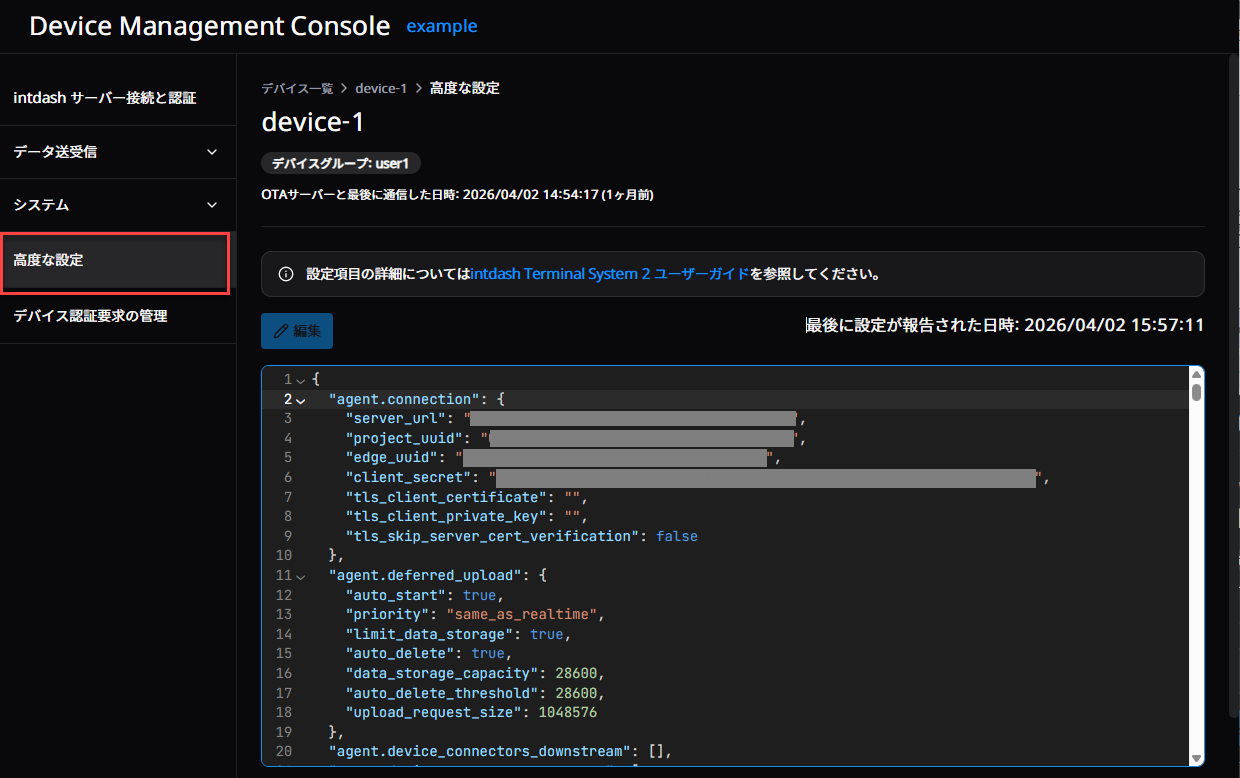
図 299 高度な設定#
[編集]をクリックし、 ストリーマー - agent.streamer の
base_time_ntp_serverで、使用するNTPサーバーのホスト名を設定します。"agent.streamer": { ... "base_time_ntp_server": "ntp.intdash.jp", ... }
[デプロイメントを作成]をクリックします。その後、確認ダイアログでも[デプロイメントを作成]をクリックします。
これによりデバイスに設定情報が送信されます。
「デプロイメントが正常に完了しました。」と表示されるまで待ちます。
基準時刻用GNSS同期NTPサーバーの設定#
GNSSによる基準時刻を記録したい場合は、GNSSと同期したNTPサーバーを参照先として指定します。
重要
GNSS同期された基準時刻を使用する場合は、システム時刻の時刻ソースとしてGNSSが使用できる必要があります。 システム時刻用にGNSSを使用する設定 の設定を行ってから本手順を進めてください。
Device Management Consoleで デバイス詳細画面 を開きます。
[高度な設定]を開きます。
図 300 高度な設定#
[編集]をクリックし、 ストリーマー - agent.streamer の
base_time_gps_synchronized_ntp_serverで、GNSSと同期するNTPサーバーを設定します。例:Terminal SystemのシステムクロックがGNSSに同期していて、そのシステムクロックを使用する設定例
"agent.streamer": {
   ...
   "base_time_gps_synchronized_ntp_server": "127.0.0.1"
}
例:GNSSと同期したシステム時刻用NTPサーバー(ローカルネットワーク内)の設定例
"agent.streamer": {
   ...
   "base_time_gps_synchronized_ntp_server": "192.168.0.10"
}
例:GNSS基準時刻を使用しない設定例
"agent.streamer": {
   ...
   "base_time_gps_synchronized_ntp_server": ""
}
[デプロイメントを作成]をクリックします。その後、確認ダイアログでも[デプロイメントを作成]をクリックします。
これによりデバイスに設定情報が送信されます。
「デプロイメントが正常に完了しました。」と表示されるまで待ちます。
システム時刻の時刻ソースの設定#
Terminal Systemのシステム時刻は、以下の時刻ソースのうち使用可能なものを使って自動的に同期されます。
RTC
NTPサーバー(外部ネットワーク上)
NTPサーバー(ローカルネットワーク内)
GNSS時刻(PPS信号を利用)
注釈
NTPサーバー(ローカルネットワーク内)は、複数のTerminal System 2のシステム時刻を同期したい場合に使用してください。
接続例:
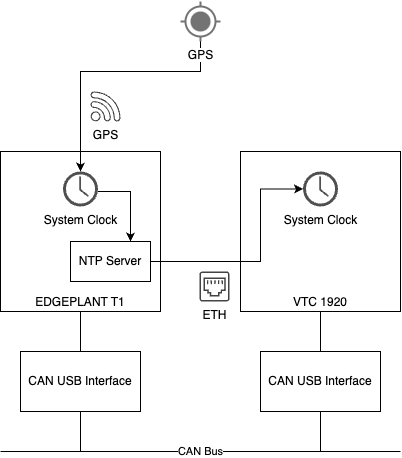
使用可能な時刻ソースが複数ある場合、優先順位は自動的に決定されます。
現在使われている時刻ソースは、インベントリ情報で確認できます。
Device Management Consoleのデバイス詳細画面の[システム] > [インベントリ情報]を開きます。
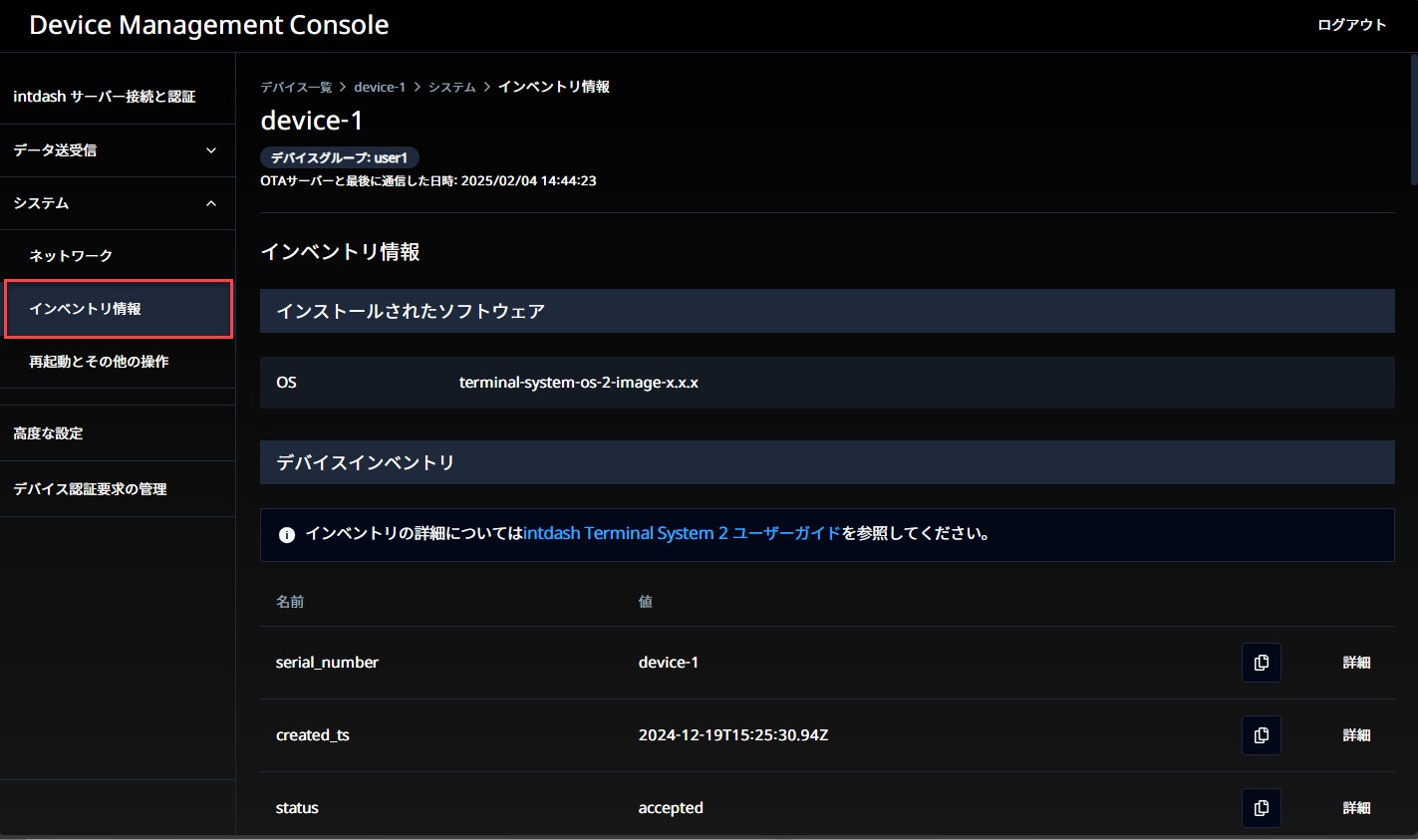
図 301 Device Management Consoleのデバイス詳細画面 > [インベントリ情報]#
time_sync.sources を確認します。
例:
[
  {
    "id": "GPS",
    "selection_state": "*",
    "stratum": 0,
    "last_rx": 20,
    "last_sample": -0.000622916,
    "last_sample_error": 0.000000411
  },
  {
    "id": "216.239.35.8",
    "selection_state": "-",
    "stratum": 1,
    "last_rx": 31,
    "last_sample": 0.001290477,
    "last_sample_error": 0.033573158
  },
  {
    "id": "2001:4860:4806:8::",
    "selection_state": "-",
    "stratum": 1,
    "last_rx": 32,
    "last_sample": -0.000675057,
    "last_sample_error": 0.035264615
  },
  ...
]
この情報の見方についてはAPIリファレンス List Time Sync Sources を参照してください。
上の例の場合、
"selection_state": "*"であるGPSがシステム時刻のソースとして選択されていることを示しています。idがIPアドレス(IPv4またはIPv6)である場合、NTPサーバーを表します。 システム時刻設定用のNTPサーバー としてNTPサーバープールを設定した場合、上の例のように複数のNTPサーバーが表示されることがあります。
システム時刻用NTPサーバー(外部ネットワーク上)の設定#
システム時刻用NTPサーバー(外部ネットワーク上のサーバー)は、以下の手順で変更できます。
Device Management Consoleで デバイス詳細画面 を開きます。
[高度な設定]を開きます。
図 302 高度な設定#
[編集]をクリックし、 システム時刻同期 - time_sync で、使用するNTPサーバープールまたはNTPサーバーを設定します。
"time_sync": {
  "ntp_server_pool": "ntp.intdash.jp"
}
[デプロイメントを作成]をクリックします。その後、確認ダイアログでも[デプロイメントを作成]をクリックします。
これによりデバイスに設定情報が送信されます。
「デプロイメントが正常に完了しました。」と表示されるまで待ちます。
システム時刻用NTPサーバー(ローカルネットワーク内)の設定#
システム時刻用NTPサーバー(ローカルネットワーク内)は、以下の手順で変更できます。
Device Management Consoleで デバイス詳細画面 を開きます。
[高度な設定]を開きます。
図 303 高度な設定#
[編集]をクリックし、 システム時刻同期 - time_sync で、使用するNTPサーバーを設定します。
"time_sync": {
  "local_ntp_server": "192.168.1.22"
}
[デプロイメントを作成]をクリックします。その後、確認ダイアログでも[デプロイメントを作成]をクリックします。
これによりデバイスに設定情報が送信されます。
「デプロイメントが正常に完了しました。」と表示されるまで待ちます。
システム時刻用にGNSSを使用する設定#
システム時刻の同期にGNSSを使用するには、設定 sync_with_gps_pps を true にします。
重要
EDGEPLANT T1 / EDGEPLANT R1 / VTC 1920は、プロビジョニング後のデフォルトでは
"sync_with_gps_pps": trueになっていますが、現在、GNSS同期に対応しているエッジコンピューターは EDGEPLANT T1 のみです。 EDGEPLANT T1以外のエッジコンピューターでは"sync_with_gps_pps": trueでもGNSSによる時刻同期は行われません。各エッジコンピューターとも、
"sync_with_gps_pps": trueの場合、個別アプリケーションではなくシステム側の gpsd がGNSSデバイスを管理します。 そのため、位置情報取得を行う場合のデバイスコネクターサービスは、名前に「(System-configured)」が付いた GPS (UBX) (System-Configured) または GPS (NMEA) (System-Configured) を使用してください。
Device Management Consoleで デバイス詳細画面 を開きます。
[高度な設定]を開きます。
図 304 高度な設定#
[編集]をクリックし、 システム時刻同期 - time_sync で、GNSS時刻とPPS信号への同期を有効にします。
"time_sync": {
  "sync_with_gps_pps": true
}
[デプロイメントを作成]をクリックします。その後、確認ダイアログでも[デプロイメントを作成]をクリックします。
これによりデバイスに設定情報が送信されます。
「デプロイメントが正常に完了しました。」と表示されるまで待ちます。