
クライアント証明書を使った相互TLS認証#
Mutual-TLS Client Authenticationによりクライアント証明書を使ってintdashサーバーに接続する場合は、(1) クライアント証明書と秘密鍵をTerminal Systemに登録 し、(2) intdashサーバーとの接続に使用するように設定 します。
(1) クライアント証明書と秘密鍵の登録#
重要
クライアント証明書関連の操作はREST APIで行います。
REST APIでの設定手順については REST APIによる操作 を参照してください。
これらの操作には admin 権限が必要です。
クライアント認証情報を設定する方法は2つあります。いずれかを行ってください。
方法A: クライアント証明書ファイルと秘密鍵をTerminal Systemにアップロードする#
あらかじめ作成したクライアント証明書ファイルと秘密鍵を、REST APIを使ってTerminal Systemに登録します。
$ curl -sS -w '%{http_code}\n' -u admin:$ADMIN_PASS -X POST -d '
{
  "id": "client",
  "certificate": "-----BEGIN CERTIFICATE-----\n...\n-----END CERTIFICATE-----",
  "private_key": "-----BEGIN PRIVATE KEY-----\n...\n-----END PRIVATE KEY-----"
}' http://$API_FQDN/api/client_credentials
ここでは client というIDで証明書と秘密鍵を登録しています。
certificate にはPEM形式のクライアント証明書の内容をJSONの文字列で表現したもの(改行は \n )を、 private_key にはPEM形式の秘密鍵の内容をJSONの文字列で表現したものを指定してください。
方法B: 秘密鍵とCSRを生成し、クライアント証明書を登録する#
この方法では、Terminal System上で秘密鍵とCSR(証明書署名要求)を生成します。そのうえで、認証局から発行された証明書をTerminal Systemに登録します。
curlコマンドで Create a new client credential を実行することで、Terminal System内に空のクライアント認証情報を作成します。
$ curl -sS -w '%{http_code}\n' -u admin:$ADMIN_PASS -X POST -d '
{
  "id": "client"
}' http://$API_FQDN/api/client_credentials
curlコマンドで Generate CSR and private key を実行してCSRと秘密鍵を生成します。 以下のように
jqを使ってレスポンスからCSRを取り出しファイルとして保存します。$ curl -sS -u admin:$ADMIN_PASS -X PUT -d ' { "distinguished_name":"CN=development-cert,OU=production,O=aptpod,L=Shinjuku,ST=Tokyo,C=JP" }' http://$API_FQDN/api/client_credentials/client/csr | jq -r ".csr" >client.csr
distinguished_nameには、クライアント証明書に記載する情報を入力してください。CSRに基づいて認証局でクライアント証明書を発行してください。
curlコマンドで Register certificate を実行してクライアント証明書を登録します。
$ curl -sS -w '%{http_code}\n' -u admin:$ADMIN_PASS -X PUT -d '
{
  "certificate": "-----BEGIN CERTIFICATE-----\n...\n-----END CERTIFICATE-----"
}' http://$API_FQDN/api/client_credentials/client/certificate
certificateにはPEM形式のクライアント証明書の内容をJSONの文字列で表現したもの(改行は\n)を入力してください。
(2) クライアント証明書を使用するように設定する#
注釈
MenderにConfigureアドオンが導入されていない場合は、引き続きREST API Get a client credential を使って証明書と秘密鍵のパスを確認し、 Update Connection Settings で設定してください。
Device Management Consoleで デバイス詳細画面 を開きます。
[システム] > [インベントリ情報]を開きます。
client_credentialsを確認し、使用したい認証情報のcertificate_pathとprivate_key_pathをメモします。client_credentialsの値の例:
[
  {
    "id":"client",
    "certificate_path":"/var/lib/core/client-credentials/client/certificate.pem",
    "private_key_path":"/var/lib/core/client-credentials/client/private_key.pem"
  }
]
[高度な設定]を開きます。
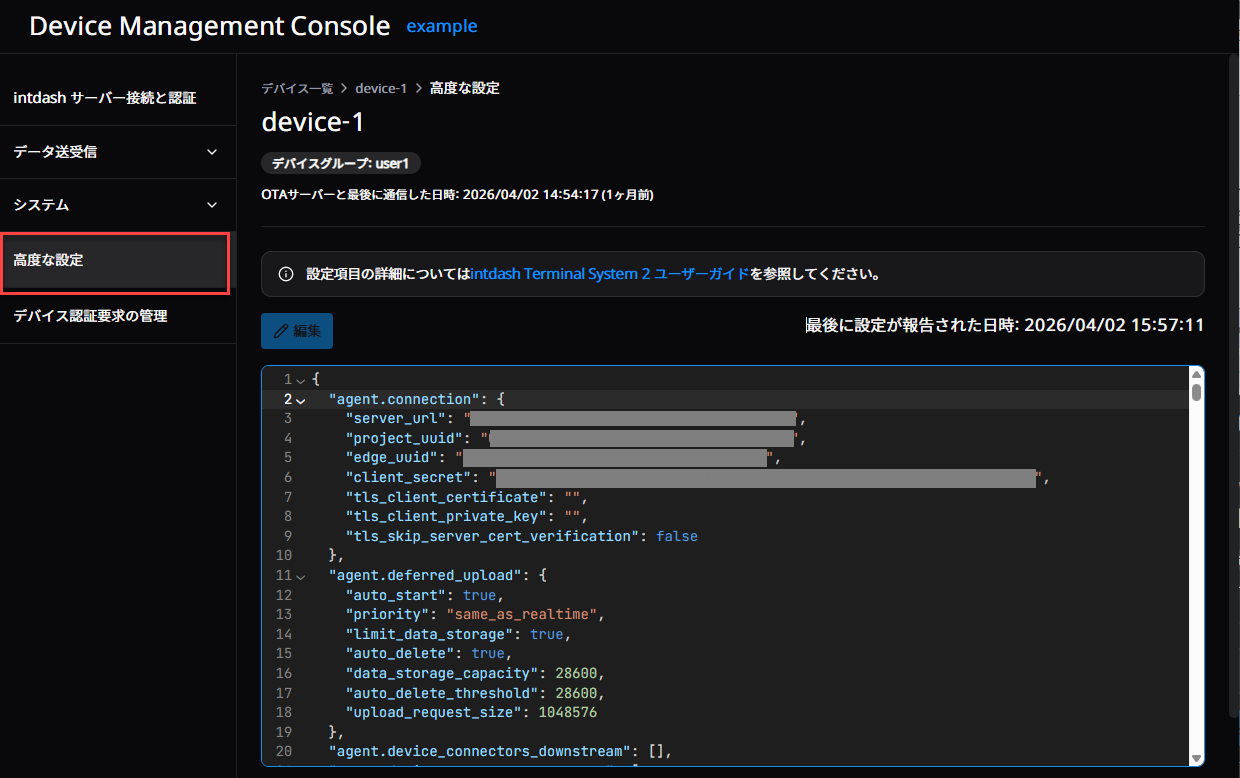
図 310 高度な設定#
[編集]をクリックし、
agent.connectionを以下のように設定します。"agent.connection": { "server_url": "https://example.intdash.jp", "project_uuid": "00000000-0000-0000-0000-000000000000", "edge_uuid": "f90f2b42........468c36ebb6f2", "client_secret": "sEh9Z...n5fneFM", "tls_client_certificate": "/var/lib/core/client-credentials/uploaded/certificate.pem", "tls_client_private_key": "/var/lib/core/client-credentials/uploaded/private_key.pem" }
キー
説明
server_url
intdashサーバーのURLです。
project_uuid
使用するプロジェクトのUUIDです。 取得したデータは、ここで指定したプロジェクトの計測としてサーバーに保存されます。 デフォルトプロジェクト を使用する場合は、
00000000-0000-0000-0000-000000000000を指定してください。edge_uuid
このエッジを識別するためのUUIDです。intdashのMy Pageアプリケーションでエッジアカウントを発行し、そのUUIDを設定してください。 (例:
f90f2b42-66a5-4a57-8e99-468c36ebb6f2)client_secret
このエッジの認証用のクライアントシークレットを入力してください。 (例:
sEh9ZHPoKX8QYU...iBn5fneFM)tls_client_certificate
3.でメモしたクライアント証明書のパス
certificate_pathを入力してください。tls_client_private_key
3.でメモした秘密鍵のパス
private_key_pathを入力してください。注釈
設定したいキーと値からなるオブジェクトを入力することで(例えば
{"tls_client_certificate": "...", "tls_client_private_key": "..."})、その値だけを更新できます。注意
計測中は、接続先intdashサーバーや認証の設定は変更できません。計測を終了してから、接続先intdashサーバーと認証の設定を行ってください。
[デプロイメントを作成]をクリックします。その後、確認ダイアログでも[デプロイメントを作成]をクリックします。
これによりデバイスに設定情報が送信されます。
「デプロイメントが正常に完了しました。」と表示されるまで待ちます。
(ここからは確認の手順です。)デバイス詳細画面に戻り、[システム] > [インベントリ情報]を開きます。
agent.connection.stateの値のうち、verifiedがtrueの場合、intdashサーバーへの接続が正しく設定できています。verifiedがfalseの場合は、[高度な設定]のagent.connectionをもう一度確認してください。
以上で、Mutual-TLS Client Authentication を使用したintdashサーバーへの接続に必要な情報の設定が完了しました。