
パスワードとセキュリティを設定する#
パスワードの変更、パスキーの登録、2要素認証の設定などのセキュリティ設定は、My Pageの[セキュリティ]で行います。
パスワードを変更する#
My Page(
<ベースURL>/console/me/)を開きます。intdashアプリケーションをすでに開いている場合は、画面右上の
 ボタンからMy Pageに移動することもできます。
[セキュリティ]を開き、[パスワードを変更]をクリックします。
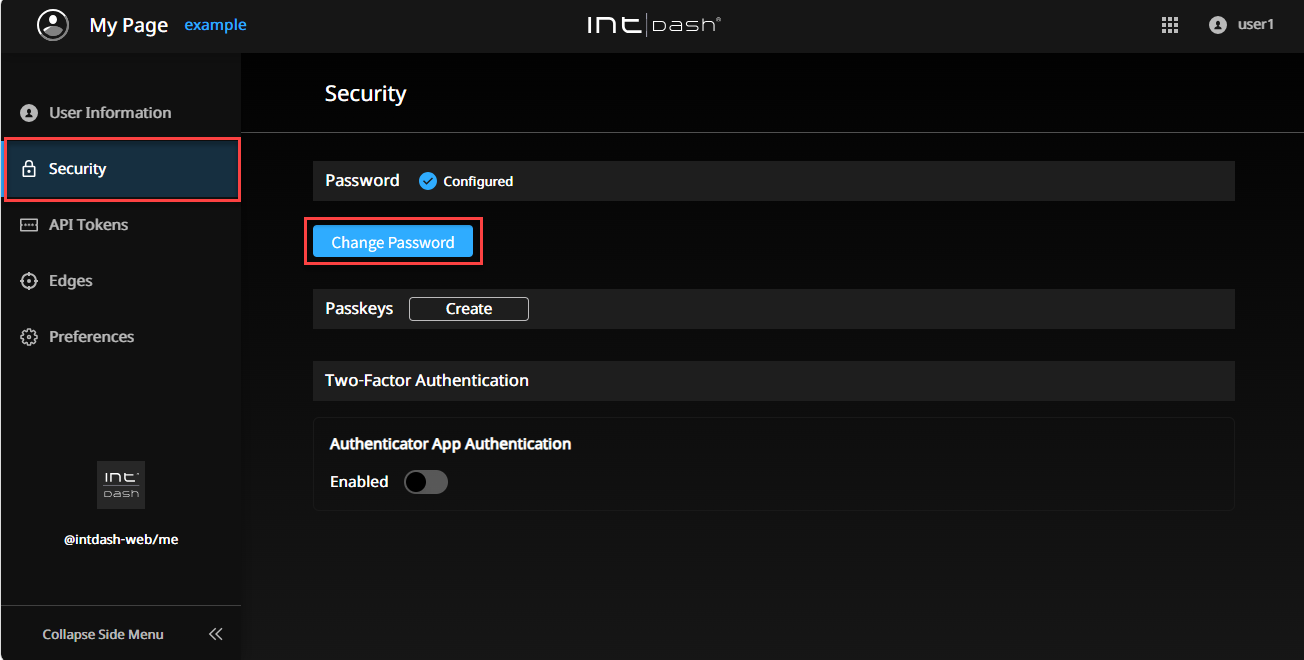
図 163 パスワードを変更#
現在のパスワードと新しいパスワードを入力し、[変更を保存]をクリックします。
パスキーを登録する#
パスキーを登録すると、パスワードを使用せずに、お使いのデバイスの顔認証や指紋認証でログインできます。
My Page(
<ベースURL>/console/me/)を開きます。intdashアプリケーションをすでに開いている場合は、画面右上の
ボタンからMy Pageに移動することもできます。[セキュリティ]を開き、パスキーの[作成]をクリックします。
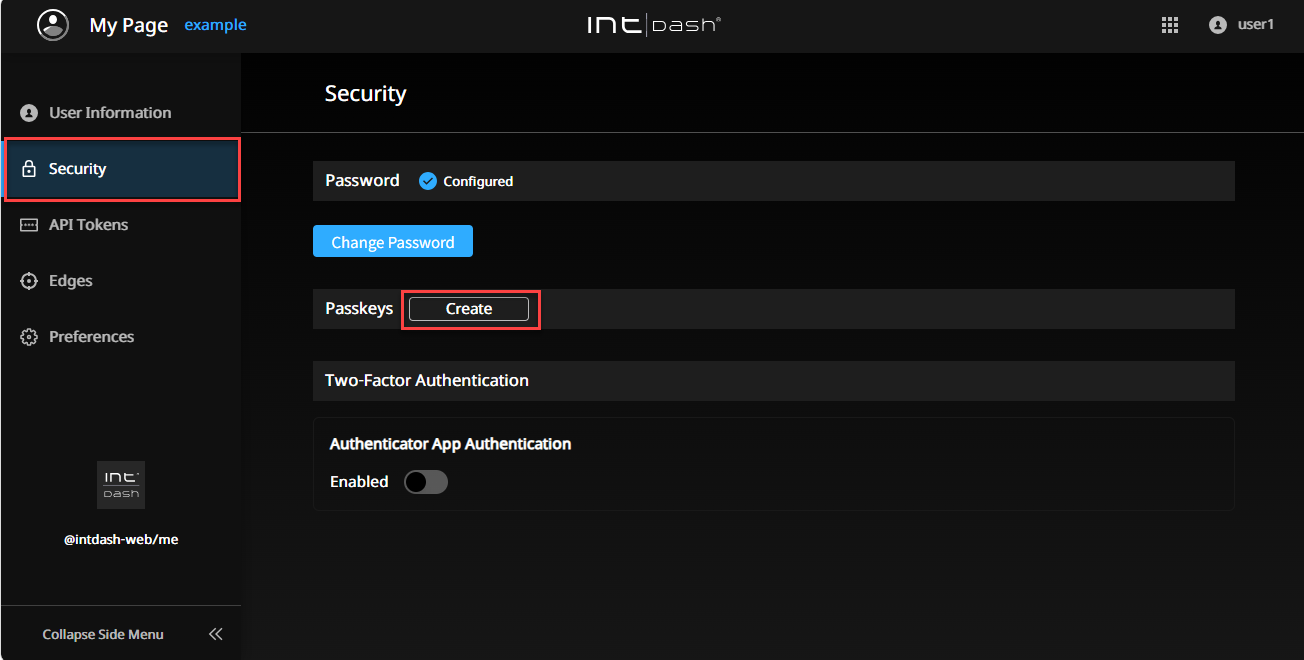
図 164 パスキーの作成#
パスキーの登録名として任意の名前を入力し、[作成]をクリックします。
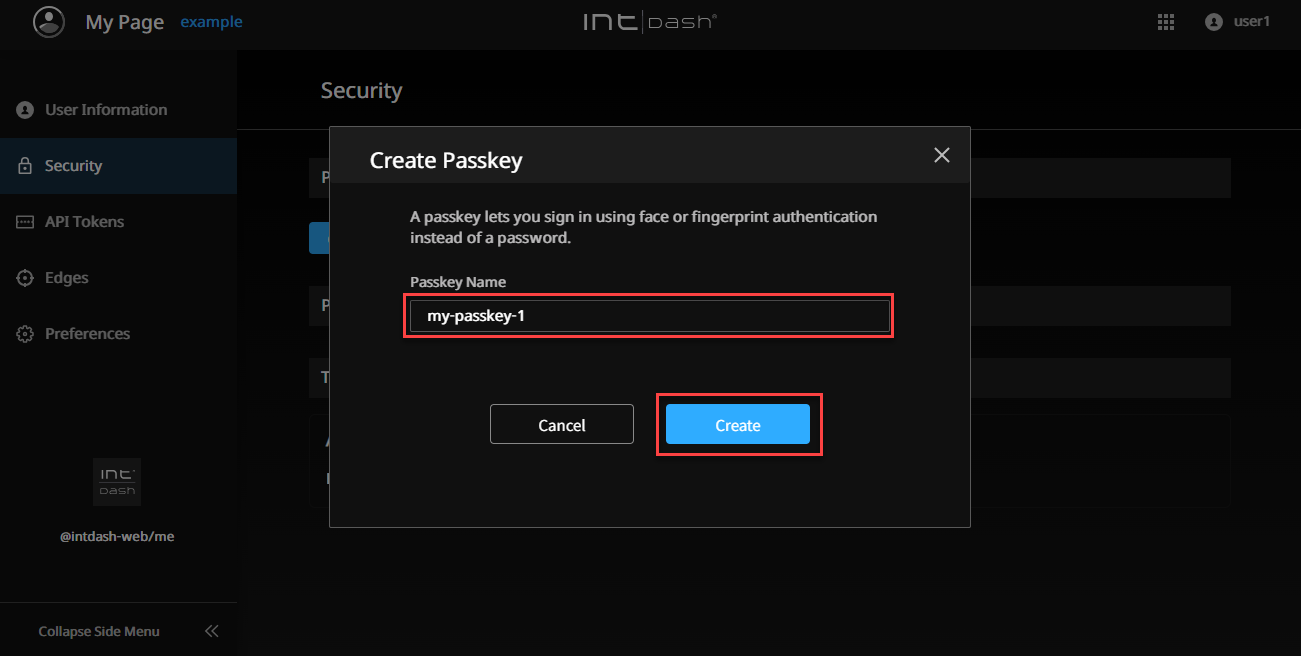
図 165 パスキーの作成#
Tip
パスキーは複数作成できますので、分かりやすい名前を付けておくと管理しやすくなります。
デバイスの認証(顔認証、指紋認証など)を行います。
作成が完了したら、[閉じる]をクリックします。
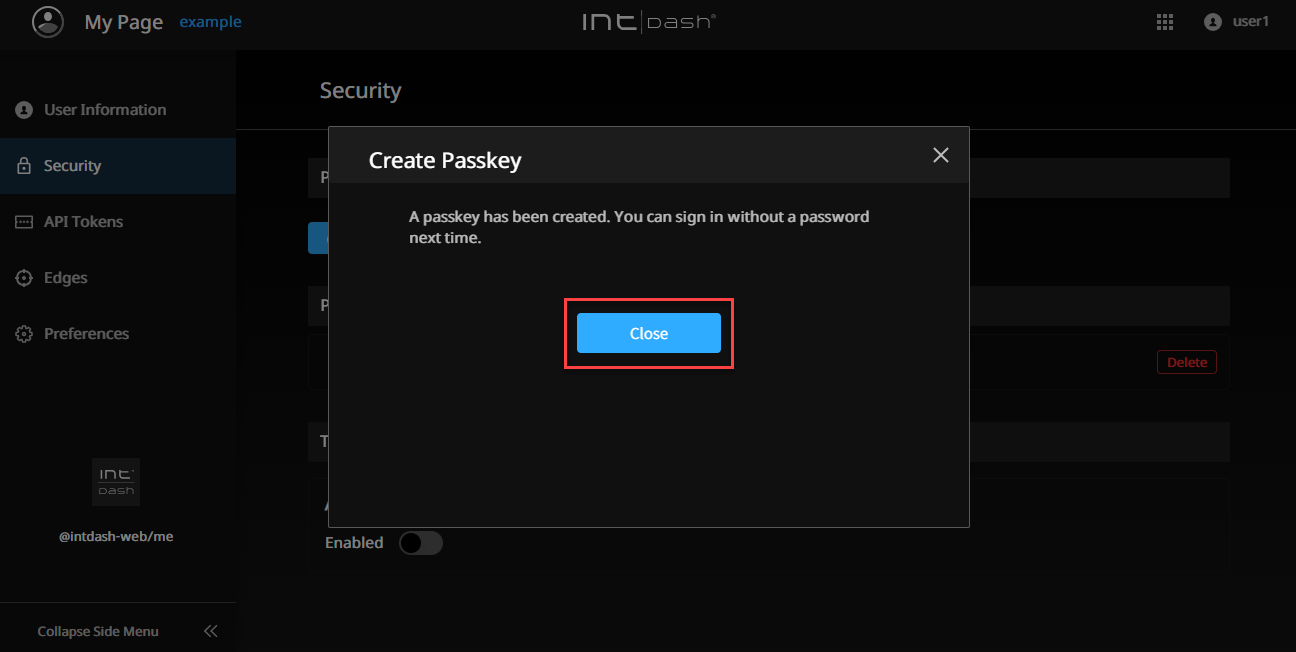
図 166 パスキーの作成完了#
注釈
パスキーはデバイスのパスワードマネージャーに紐づいて保存されます。パスワードマネージャーが同期機能を持つ場合は複数デバイスで使用できますが、同期されない環境ではデバイスごとに登録が必要です。
紛失や機種変更などで使用しなくなったパスキーは、速やかに削除してください。My Page→[セキュリティ]→パスキーの一覧で[削除]をクリックするとパスキーを削除できます。
パスキーでログインできなくなった場合に備えて、パスワードによる認証も利用できる状態にしておいてください。
2要素認証を設定する(認証アプリ)#
2要素認証を有効にすると、パスワードでのログイン時に6桁の認証コードの入力が必要になります。 認証コードはあらかじめ設定しておいた認証アプリで生成します。
本設定はパスキーでのログインには影響しません。
My Page(
<ベースURL>/console/me/)を開きます。intdashアプリケーションをすでに開いている場合は、画面右上の
ボタンからMy Pageに移動することもできます。[セキュリティ]を開き、認証アプリによる認証の[有効化]をオンにします。
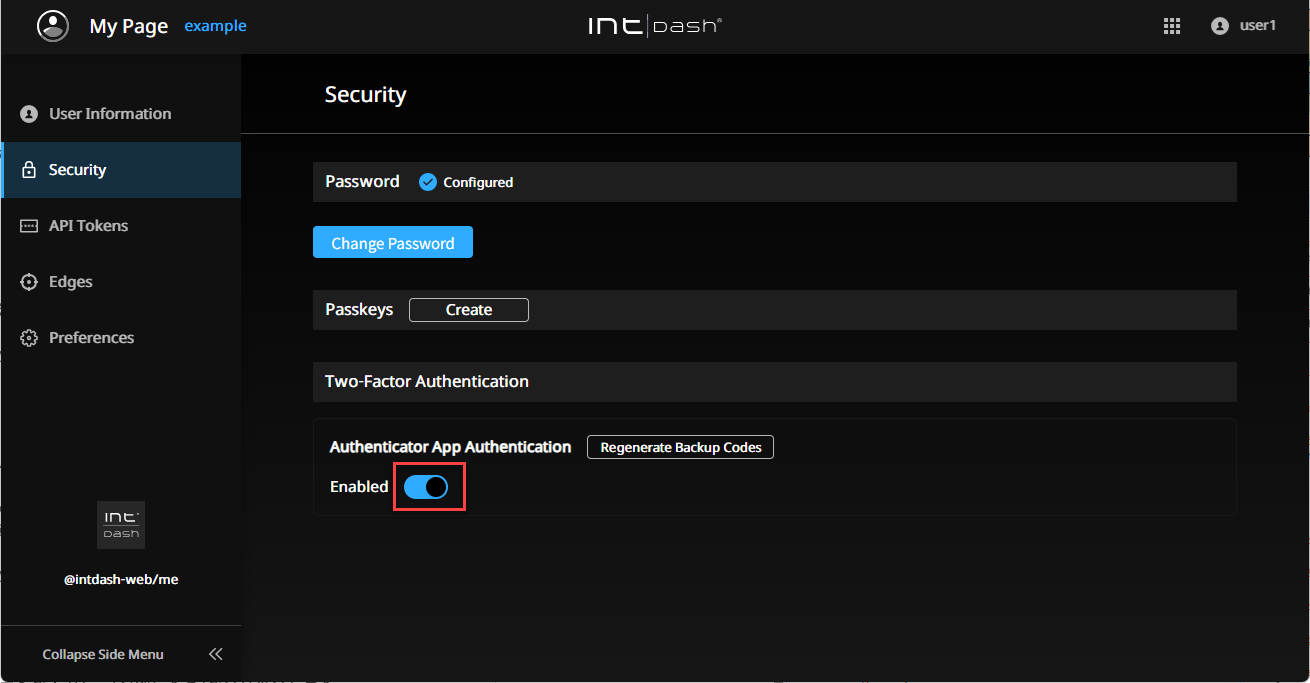
図 167 認証アプリによる認証を有効化#
現在のパスワードを入力し、[次へ]をクリックします。
表示されたQRコードを認証アプリ(Google Authenticator、Microsoft Authenticator等のTOTP認証アプリ)でスキャンするか、セットアップキーを認証アプリに登録します。[次へ]をクリックします。
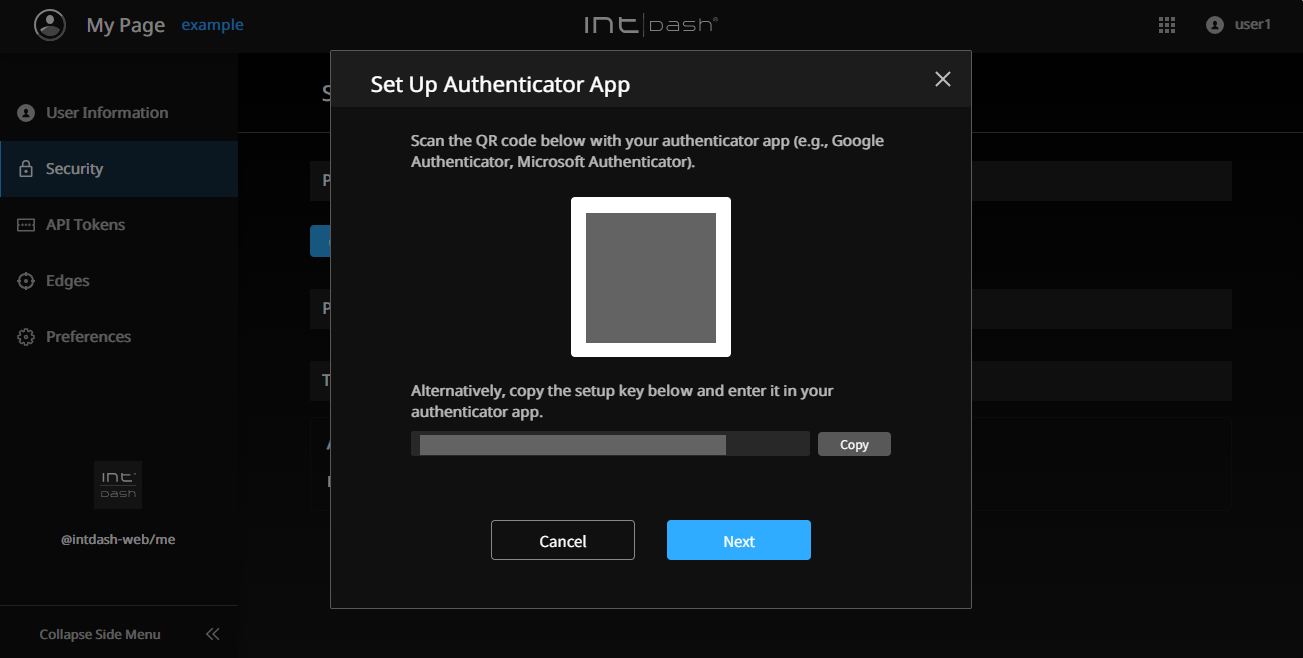
図 168 QRコードを認証アプリでスキャン#
認証アプリに表示されている6桁の認証コードを入力し、[有効にする]をクリックします。
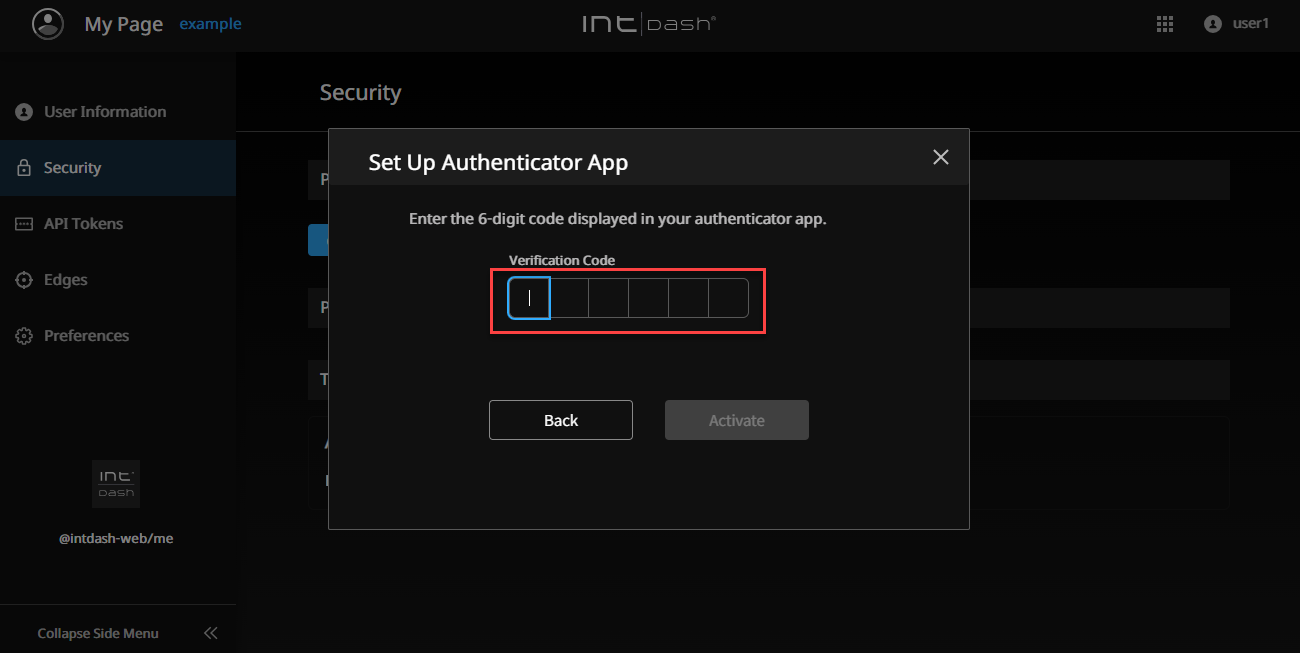
図 169 認証コードを入力#
2要素認証が有効になります。必要に応じて[バックアップコードを発行]をクリックしてバックアップコードを保存してください。
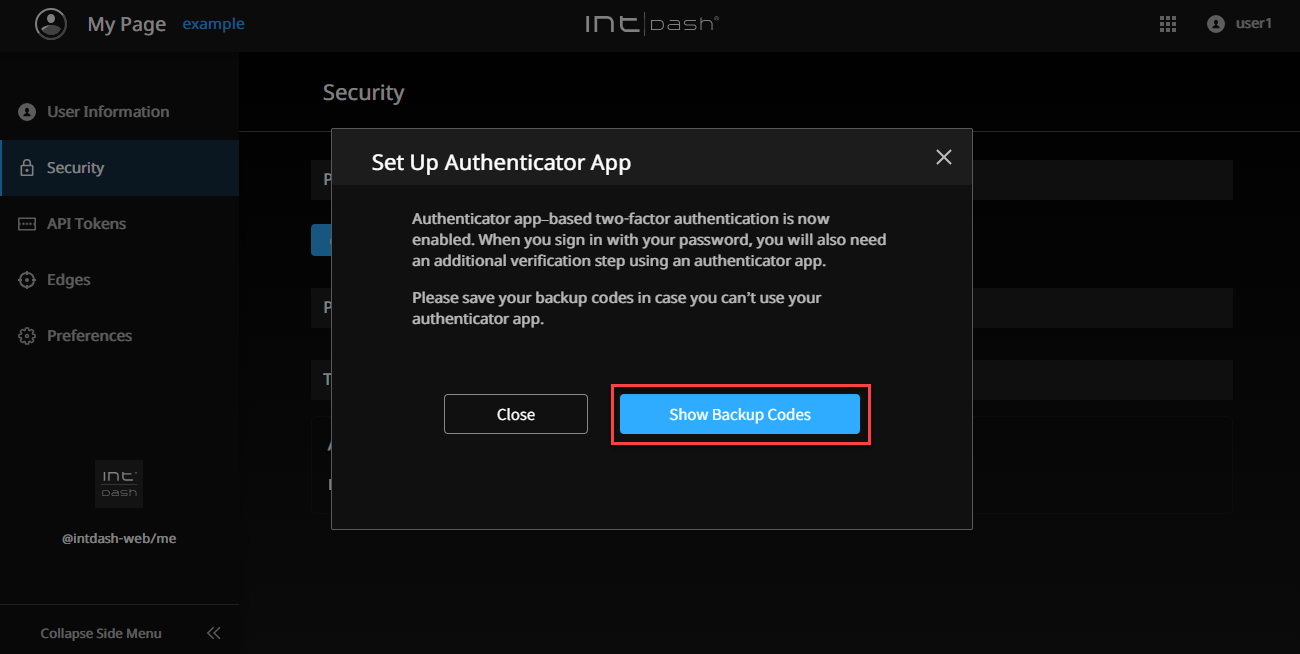
図 170 バックアップコードを発行#
バックアップコードは安全な場所に保存し、[バックアップコードを安全な場所に保管しました]を選択してから[閉じる]をクリックします。
注釈
バックアップコードは、スマートフォンを紛失したときなどに、認証アプリの代わりに使用できます。
バックアップコードは一度に10個発行されます。各バックアップコードは1回しか使えません。
バックアップコードを再発行するには、[バックアップコードを再発行]をクリックします。
注釈
2要素認証を無効にするには、[有効化]をオフにします。
管理者の設定 により2要素認証が必須になっている場合は、2要素認証をオフにできません。
スマートフォンの機種変更の際は、認証アプリの引き継ぎ機能(クラウド経由での移行など)を使用するか、2要素認証を一度無効にしてから新しいデバイスで再度有効にしてください。スマートフォンを紛失した場合はバックアップコードを使用してログインし、その後2要素認証を設定しなおしてください。