
パイプラインを追加する#
device-connector-intdashに、カスタマイズされた設定ファイル(パイプライン設定)を与えることで、新しい外部デバイスと接続します。
この方法では以下の開発が必要です:
- パイプライン設定ファイル (.yml)
device-connector-intdashで行いたい処理をエレメントの組み合わせで定義したファイルです。
- デバイスコネクターサービスファイル (.yml)
デバイスコネクターをコンテナとして動作させるための設定が記述されたファイルです。 デバイスコネクターのDockerイメージやパイプライン設定ファイルを指定し、何を変更可能なパラメーターにするかを定義します。 ここで定義されたパラメーターはDevice Management ConsoleやTerminal System APIで値を設定できます。
独自パイプラインを開発する#
パイプラインを開発して、Terminal Systemに設置します。
1. パイプライン設定ファイルを作成する#
任意の名前のプロジェクトディレクトリ(この例では
my-pipeline)を作成します。$ mkdir my-pipeline
パイプライン設定ファイルを作成します。
tasks:
  - id: 1
    element: text-src
    conf:
      text: Hello from original pipeline
      interval_ms: $(DC_INTERVAL_MS)

  - id: 2
    element: iscp-v2-compat-filter
    from: [[1]]
    conf:
      timestamp:
        stamp:
          clock_id: CLOCK_MONOTONIC
      convert_rule:
        string:
          name: custom-hello

  - id: 3
    element: print-log-filter
    from: [[2]]
    conf:
      duration_ms: 10000
      tag: $(DC_PRINT_LOG_FILTER_CONF_TAG)
      output: stderr

  - id: 4
    element: file-sink
    from: [ [3] ]
    conf:
      path: $(DC_FILE_SINK_CONF_PATH)
環境変数
DC_INTERVAL_MSで指定された間隔で、文字列Hello from original pipelineが生成されます。 この文字列はデバイスコネクターIPCフォーマット iscp-v2-compat (String型)に変換され、環境変数DC_FILE_SINK_CONF_PATHで指定されたFIFOに出力されます。パイプライン設定ファイルをエッジコンピューターにコピーします。
エッジコンピューターにはadminユーザーが設定されています。 まずadminユーザーでエッジコンピューターのホームディレクトリにファイルをコピーし、この後の手順でroot権限を使って適切なディレクトリに移動します。
$ scp hello.yml admin@<エッジコンピューター>:/home/admin/
エッジコンピューターにadminユーザーとしてログインしたあと、rootユーザーに切り替えます。
$ ssh admin@<エッジコンピューター>
$ su
パイプライン設定ファイルを適切なディレクトリに移動します。
# mkdir -p /etc/dc_conf/custom
# mv hello.yml /etc/dc_conf/custom/
重要
/home/admin/ディレクトリはOSアップデートで削除されるため、OSアップデートの影響を受けないディレクトリにファイルを移動する必要があります(参考: OSアップデートの影響を受けないディレクトリ )。/etcディレクトリ配下のファイルを意図せず変更した場合、OSアップデート時に正常に動作しなくなる場合があります。 変更してしまった場合は、 Overlayfs編集時の注意 を参照して、upperdir(書き込み可能レイヤー)の変更を破棄してください。
2. デバイスコネクターサービスファイルを作成する#
開発用PCでデバイスコネクターサービスファイルを作成します。
ここでは例として、ファイル名を
Custom Hello.ymlとします。Tip
ファイル名から拡張子を除外したものがそのままデバイスコネクターサービスの名前になります。 空白を含んだファイル名も使用できます。
以下の内容を記述してください。
image: $BASE_URI/$IMAGE_NAME_DEVICE_CONNECTOR:$IMAGE_TAG_DEVICE_CONNECTOR
command:
    - --config
    - "/etc/dc_conf/custom/hello.yml"
depends_on:
    intdash-edge-agent2:
        condition: service_healthy
volumes:
    - /var/run/core/intdash:/var/run/intdash
    # Bind-mount settings
    - /etc/dc_conf/custom:/etc/dc_conf/custom:ro
restart: unless-stopped
environment:
    DC_FILE_SINK_CONF_PATH: ${DC_UPSTREAM_FIFO_0}
    DC_PRINT_LOG_FILTER_CONF_TAG: ${DC_TAG}
    DC_INTERVAL_MS: ${DC_INTERVAL_MS}
x-substitution_variables:
    - key: DC_UPSTREAM_FIFO_0
      default: ""
      validation: "^/var/run/intdash/"
      display_strings_i18n:
        - locale: und
          name: FIFO Path
          description: intdash Edge Agent 2へデータを送信するためのFIFOのパス
    - key: DC_TAG
      default: ""
      display_strings_i18n:
        - locale: und
          name: Tag
          description: このデバイスコネクターのログを表示するときに使用するタグ
    - key: DC_INTERVAL_MS
      default: "1000"
      display_strings_i18n:
        - locale: und
          name: Interval
          description: 発生間隔 (ms)
設定項目の詳細については、 デバイスコネクターサービスファイルの詳細 を参照してください。
上記のデバイスコネクターサービスの詳細
image: $BASE_URI/$IMAGE_NAME_DEVICE_CONNECTOR:$IMAGE_TAG_DEVICE_CONNECTOR
imageで、デフォルトのdevice-connector-intdashのDockerイメージを指定しています。command: - --config - "/etc/dc_conf/custom/hello.yml"
commandで、実行ファイル(device-connector-intdash)の引数を指定します。 この例では、intdash Edge Agent 2にデータを送信する際に利用するパイプライン設定ファイルhello.ymlを指定しています。depends_on: intdash-edge-agent2: condition: service_healthy volumes: - /var/run/core/intdash:/var/run/intdash # Bind-mount settings - /etc/dc_conf/custom:/etc/dc_conf/custom:ro
depends_onで、intdash Edge Agent 2が起動してからこのデバイスコネクターを起動するように設定します。volumesで、以下のファイルおよびディレクトリをバインドマウントします。intdash Edge Agent 2と通信するFIFOが格納されたディレクトリ
パイプライン設定ファイル
restart: unless-stopped
デバイスコネクターがエラー終了した場合に、再起動するように設定しています。
environment:
    DC_FILE_SINK_CONF_PATH: ${DC_UPSTREAM_FIFO_0}
    DC_PRINT_LOG_FILTER_CONF_TAG: ${DC_TAG}
    DC_INTERVAL_MS: ${DC_INTERVAL_MS}
environmentでは、デバイスコネクター起動時に与える環境変数を設定します。environmentの各項目の値としては、後述のx-substitution_variablesで定義された変数を使用することができます。上の例では、${DC_UPSTREAM_FIFO_0}、${DC_TAG}、${DC_INTERVAL_MS}が該当します。x-substitution_variables: - key: DC_UPSTREAM_FIFO_0 default: "" validation: "^/var/run/intdash/" display_strings_i18n: - locale: und name: FIFO Path description: intdash Edge Agent 2へデータを送信するためのFIFOのパス - key: DC_TAG default: "" display_strings_i18n: - locale: und name: Tag description: このデバイスコネクターのログを表示するときに使用するタグ - key: DC_INTERVAL_MS default: "1000" display_strings_i18n: - locale: und name: Interval description: 発生間隔 (ms)
x-substitution_variablesでは、このデバイスコネクターサービスが必要とするパラメーターを定義しています。Tip
x-substitution_variablesに定義された項目が、Device Management Consoleのデバイスコネクター設定画面の「サービス固有の設定」に表示されます。 (Terminal System APIを使用する場合、 Create Device Connector (POST /api/device_connectors) で設定可能な項目となります。)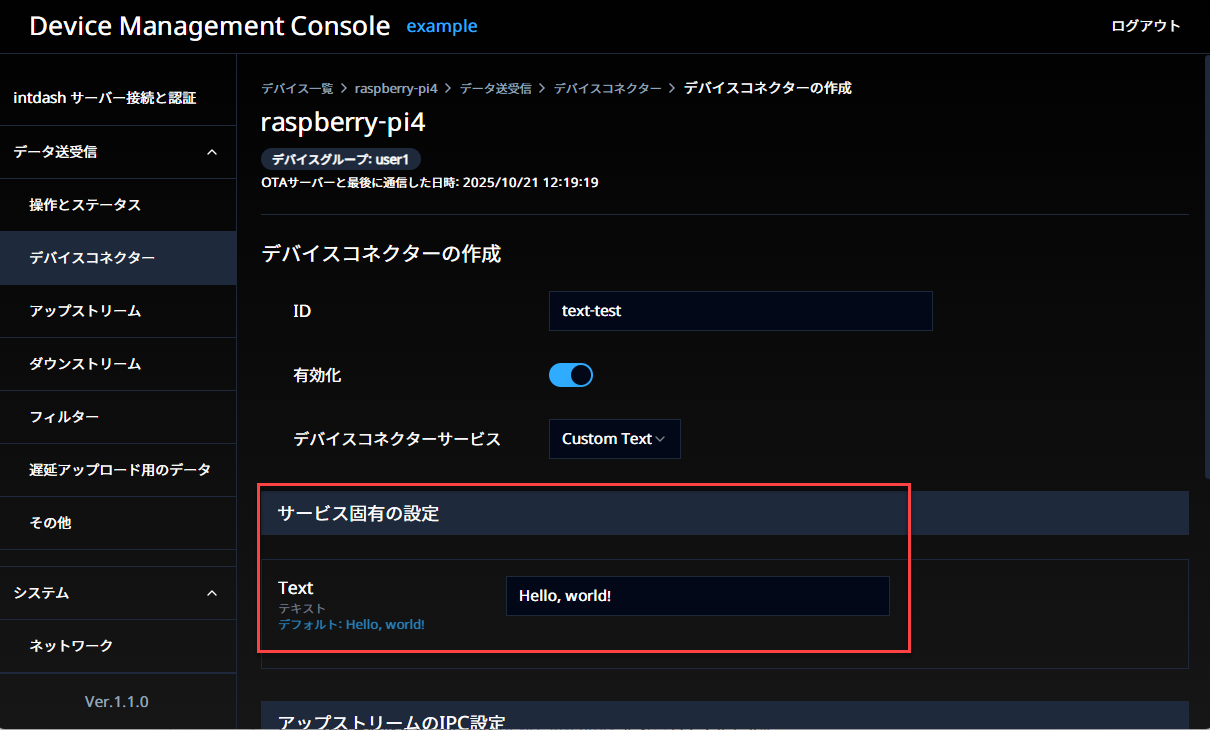
図 362 サービス固有の設定#
ただし
DC_UPSTREAM_FIFO_%d、DC_DOWNSTREAM_FIFO_%d(%dは0始まりの整数インデックス)、DC_TAGは自動的に値が設定されるため、「サービス固有の設定」画面には表示されません。注釈
コンテナ内でデバイスを利用する場合は、
devicesフィールドでデバイスを指定してください。devices: - /dev/ttyUSB0:/dev/ttyUSB0
デバイスへのアクセスに権限が必要な場合や、デバイスの活性挿抜に対応する必要がある場合は
devicesフィールドは利用せず、以下のようにprivileged: trueや/dev:/devのバインドマウントを設定してください。privileged: true volumes: - /dev:/dev
作成したファイルをエッジコンピューターに配置します。
$ scp Custom\ Hello.yml admin@<エッジコンピューター>:/home/admin/
# mv /home/admin/Custom\ Hello.yml /var/lib/core/docker-compose/measurement/services/
作成したデバイスコネクターサービス「Custom Hello」の情報がMenderサーバーに送信されるまで1分ほど待ちます。
通常、1分間隔でインベントリ情報が自動的に送信されますが、すぐに送信したい場合は menderコマンド - send-inventory で送信してください。
Device Management Consoleのデバイス詳細画面を表示し、[システム] > [インベントリ情報]をクリックします。
device_connector_servicesインベントリの[詳細]をクリックし、リストにCustom Helloが追加されていることを確認します。
3. デバイスコネクターの設定を作成する#
追加した Custom Hello デバイスコネクターサービスを使ってデバイスコネクターの設定を作成します。
ここでは、データをアップストリーム default-upstream でサーバーに送信するものとします。
[データ送受信] > [デバイスコネクター] > [デバイスコネクターを作成]をクリックします。
以下を設定します。
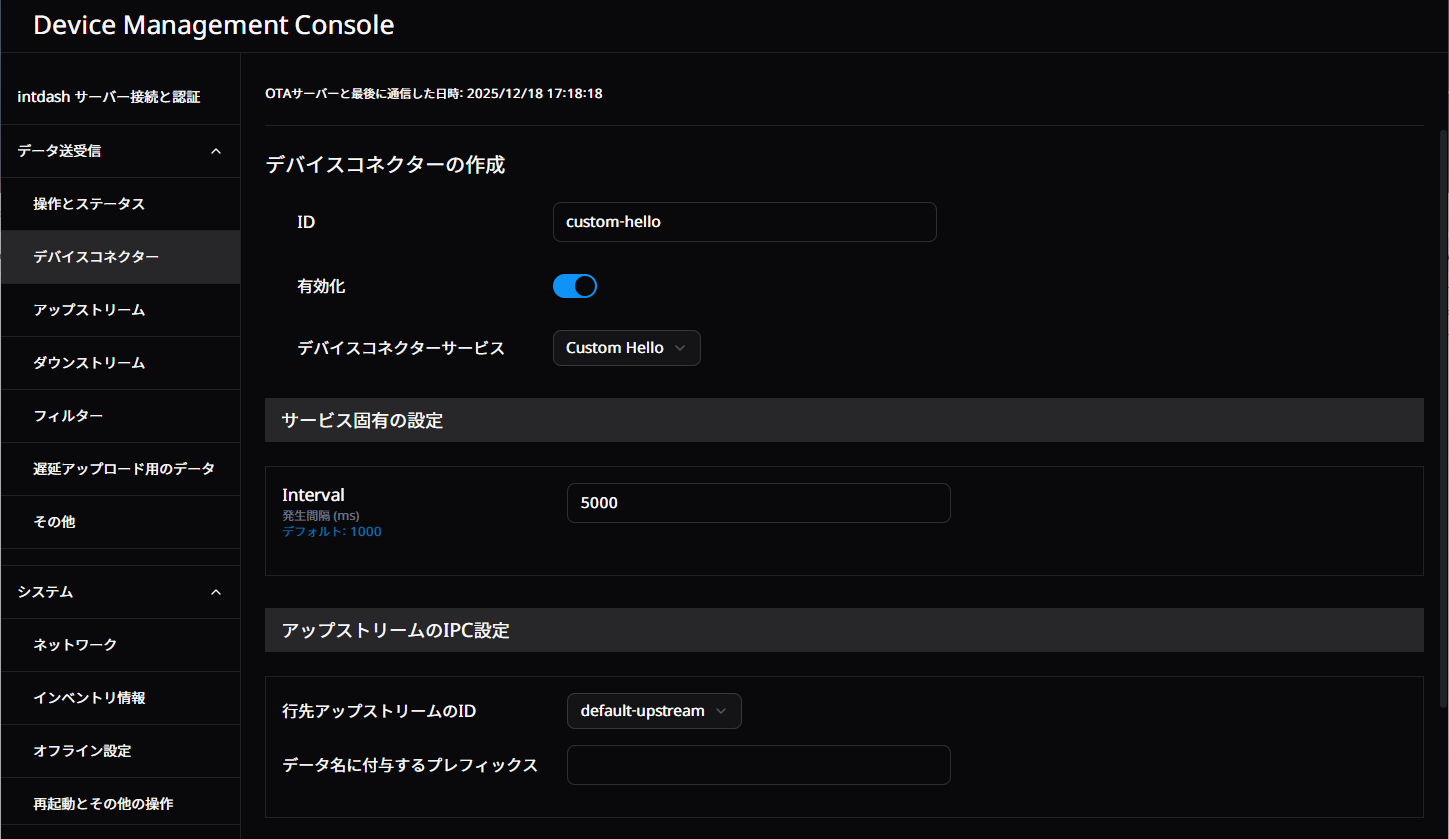
図 363 Custom Helloによるデバイスコネクター設定例#
ID: 任意のID(例:
custom-hello)デバイスコネクターサービス:
Custom Helloサービス固有の設定
Interval: 送信間隔(ミリ秒)(例:5000)行先アップストリームのID:
default-upstream
注釈
以下の変数の値は自動的に設定されるため「サービス固有の設定」画面には表示されません。設定は不要です。
アップストリーム用のFIFOパス
DC_UPSTREAM_FIFO_%d(%dは0始まりの整数インデックス)ダウンストリーム用のFIFOパス
DC_DOWNSTREAM_FIFO_%d(%dは0始まりの整数インデックス)ログ表示用のタグ
DC_TAG
[作成]をクリックします。 確認ダイアログが表示されたら、[デプロイメントを作成]をクリックします。
Create Device Connector IPC Settings for Upstream (POST /api/agent/device_connectors_upstream) で デバイスコネクターIPC を作成します。
$ curl -X POST -d '
{
  "id": "custom-hello",
  "dest_ids": [
    "default-upstream"
  ],
  "format": "iscp-v2-compat"
}' http://localhost:8081/api/agent/device_connectors_upstream
Tip
ここではエッジコンピューター上でlocalhostにリクエストを送信していますが、ローカルネットワーク内の開発用PCから送信することもできます。 その場合は、localhostの代わりにホストを指定してください。 また、Basic認証のユーザー名とパスワードが必要です。
REST APIの使用方法については、 REST APIによる操作 を参考にしてください。
Create Device Connector (POST /api/device_connectors) で デバイスコネクター を作成します。
$ curl -X POST -d '
{
  "id": "custom-hello",
  "service_id": "Custom Hello",
  "upstream_ipc_ids": [
    "custom-hello"
  ],
  "service_substitutions": [
    "DC_INTERVAL_MS=5000"
  ]
}' http://localhost:8081/api/device_connectors
注釈
以下の変数の値は自動的に設定されるため、
service_substitutionsでの設定は不要です。アップストリーム用のFIFOパス
DC_UPSTREAM_FIFO_%d(%dは0始まりの整数インデックス)ダウンストリーム用のFIFOパス
DC_DOWNSTREAM_FIFO_%d(%dは0始まりの整数インデックス)ログ表示用のタグ
DC_TAG
Commit Device Connectors as docker-compose.override.yml (POST /api/device_connectors/-/commit) でデバイスコネクターを決定します。
$ curl -X POST http://localhost:8081/api/device_connectors/-/commit
注釈
この操作をすると、measurementプロジェクト用のDocker Composeオーバーライドファイル docker-compose.override.yml が更新され、デバイスコネクターの起動に必要な設定が書き込まれます。
詳細については、 measurementプロジェクト を参照してください。
4. 計測を開始して動作を確認する#
Device Management ConsoleまたはTerminal System APIを使って計測開始操作を行います。
計測を開始し、新しく追加したデバイスコネクターで計測ができることを確認します。
Edge Finderのエッジトラフィック画面を表示します。
Helloが送信されていることを確認します。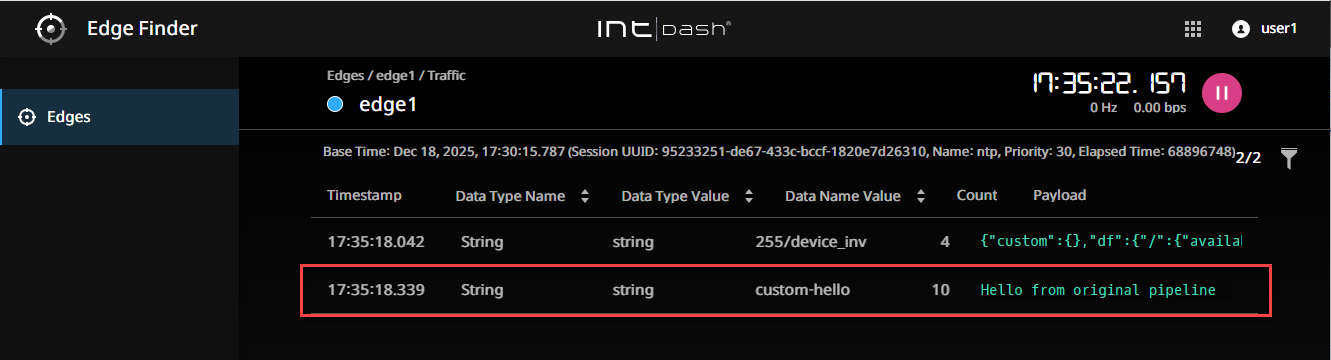
追加したデバイスコネクターサービス
Custom Helloによりデバイスコネクターが起動したことを確認できました。動作確認後、計測を停止します。
以上が、デバイスコネクター開発の基本的な手順です。
注釈
パイプラインを遠隔からデプロイする方法については OTAでデプロイする を参照してください。