
デバイスの設定確認・変更#
Device Management Consoleから、デバイスの設定の確認や変更ができます。また、デバイスのインベントリ情報の確認ができます。
参考
Device Management Consoleを使ったTerminal System 2の詳しい操作については、 Terminal System 2 ユーザーガイド を参照してください。
デバイス詳細画面#
個別のデバイスの設定やインベントリ情報の確認は、デバイス詳細画面で行います。
デバイス一覧を開きます。
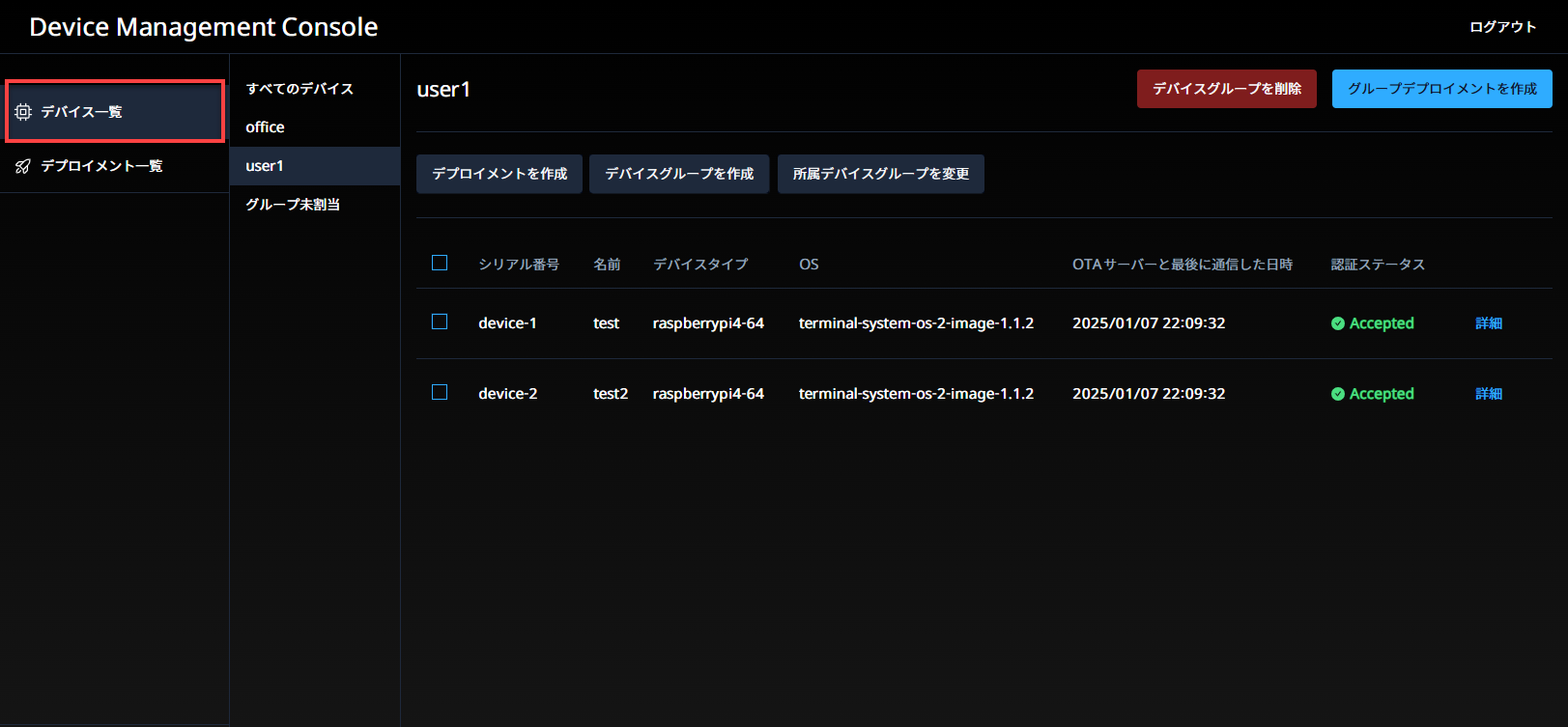
図 181 デバイス一覧#
確認・変更したいデバイスの[詳細]をクリックします。
デバイス詳細画面が表示されます。
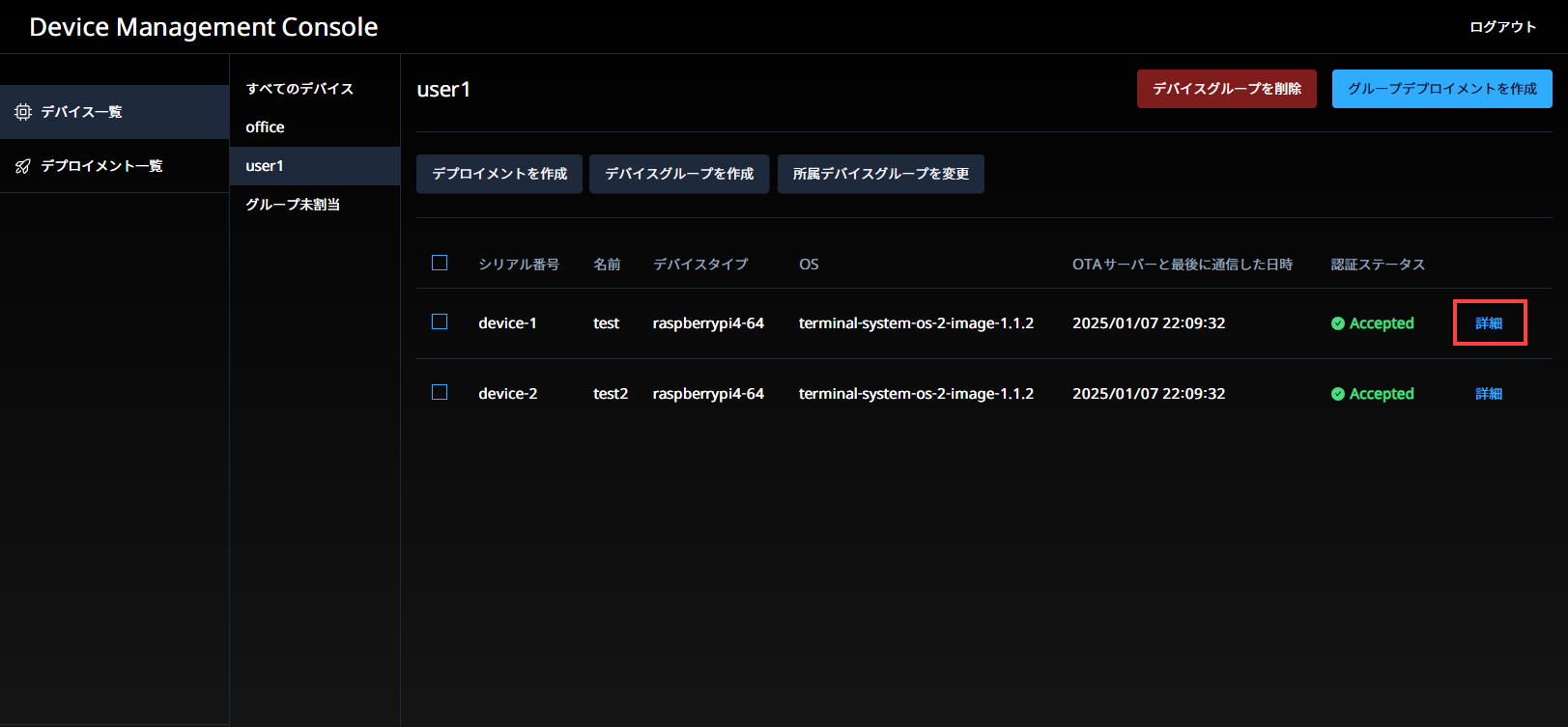
図 182 デバイスの詳細#
デバイス詳細画面が表示されます。画面左側から項目を選択し、確認・変更します。
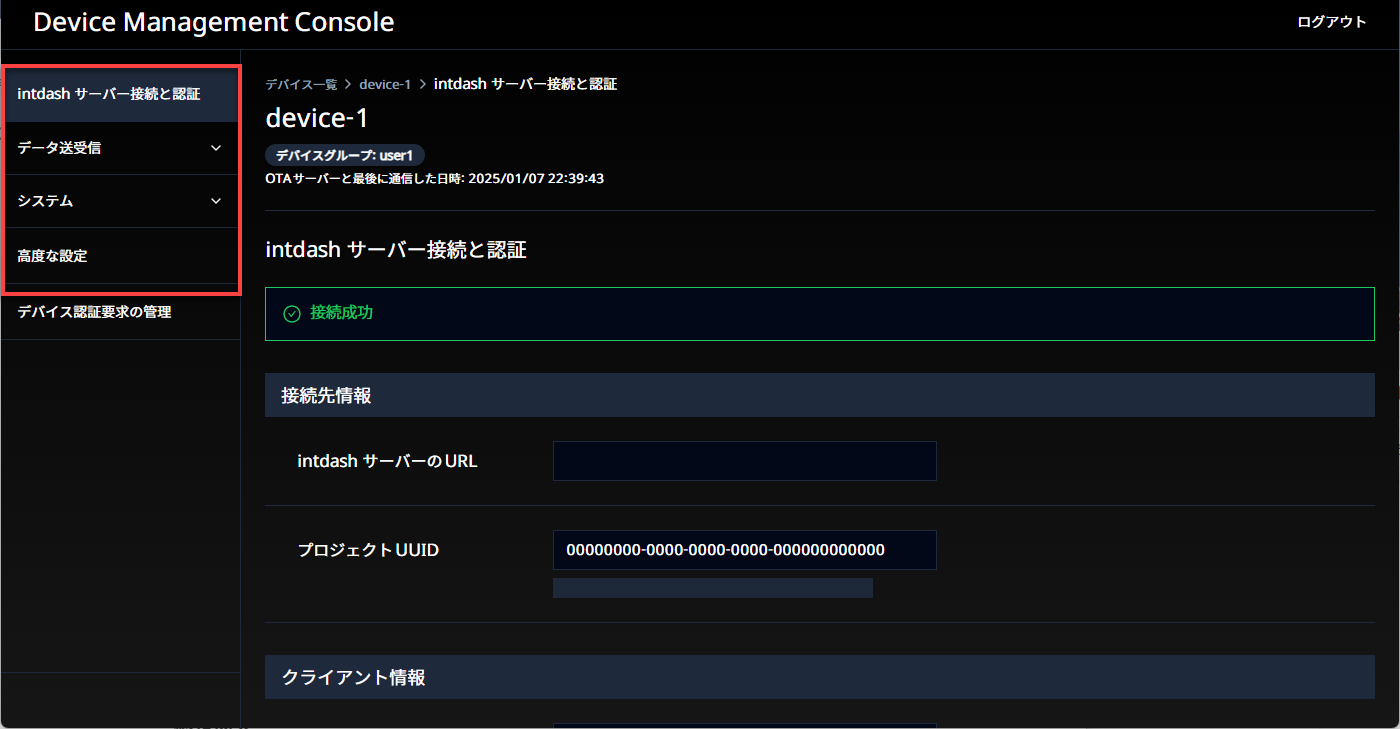
図 183 設定項目を選択#
注釈
各設定項目やインベントリ情報については Terminal System 2の説明 を参照してください。
変更の反映(デプロイ)#
重要
Device Management Consoleを使用してTerminal Systemの設定を変更する場合は、基本的に以下の条件を満たしているときに行ってください。
Terminal Systemの電源が入っていること
ネットワークに接続されていること
計測が停止していること
Terminal Systemはインベントリ情報を1分ごとにサーバーに送信します。 そのため、「OTAサーバーと最後に通信した日時」がおよそ過去1分以内であればネットワークに接続されていると考えられます。
Terminal Systemがネットワークに接続されていない状態で変更を反映しようとすると、操作はTerminal Systemに送信されずペンディングとなり、ネットワーク接続が回復したときに実行されます。 なお、長時間ネットワーク接続がない場合でも、操作がタイムアウトすることはありません。 操作を取りやめたい場合は、デプロイメント詳細画面で デプロイメントを中止 してください。
また、計測を実行中に設定を変更しても、次の計測開始まで反映されません。設定の内容によってはエラーが発生して設定を反映できない場合もあります。
警告
Terminal Systemのネットワーク接続経路に変更が発生した場合、Menderサーバーへの再接続に数分かかる場合があります。
変更を行った場合、以下のような画面が表示されます。[デプロイメントを作成]をクリックします。
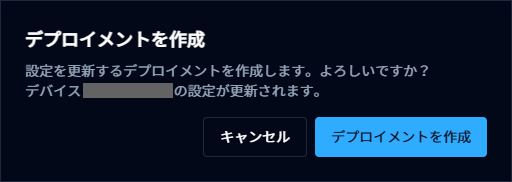
図 184 デプロイメント作成の確認#
Terminal System 2への反映が完了すると、以下のメッセージが表示されます。

図 185 デプロイメント完了#
設定変更はデバイスへのデプロイメントとして扱われますので、設定変更の結果は デプロイメント一覧 でも確認できます。