
ディープラーニングによる推論#
注釈
このサンプルは EDGEPLANT T1 (NVIDIA Jetson) でのみ実行可能です。
EDGEPLANT T1はJetson TX2を搭載しており、GPUを利用したエッジコンピューティングが可能です。 このサンプルでは、NVIDIAの jetson-inference コンテナによる、ディープラーニングを使った推論デモアプリケーションを動作させる方法を説明します。
- 習得する内容
jetson-inferenceコンテナを使用する方法
推論デモアプリケーションを利用した計測方法
- 準備するもの
V4L2に対応したUSBカメラ(例: EDGEPLANT USB Camera、Logitech C920など)
jetson-inferenceコンテナを使用する方法#
まずはjetson-inferenceコンテナ単体で推論デモアプリケーションが動作することを確認します。
おおよその流れは以下のとおりです。
モデルを格納する
dataディレクトリを準備します。jetson-inferenceコンテナにはモデルが含まれていません。デモアプリケーションは初回実行時にトレーニング済みのモデルをダウンロードし、最適化を行い、
data/networksディレクトリに保存します。 次回実行時にモデルを再利用できるようにするため、ホストのdataディレクトリをマウントして利用します。カメラを接続し、jetson-inferenceコンテナの推論デモアプリケーションを実行します。
開発用PCにて、VLCなどのRTSPが再生できるメディアプレーヤーで推論デモアプリケーションの映像出力を確認します。
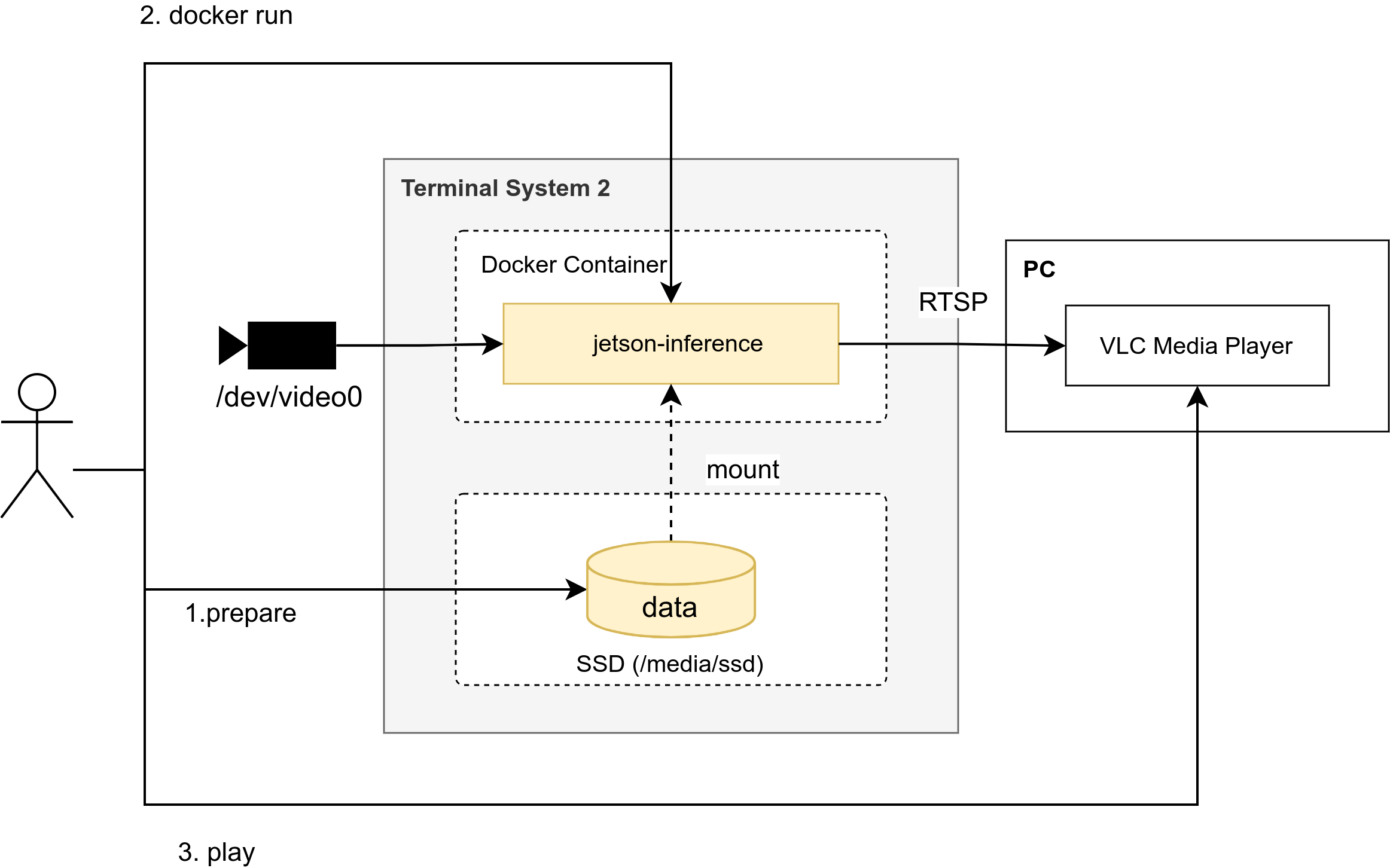
図 383 jetson-inferenceコンテナ単体で推論デモアプリケーションを動作させる#
以下の手順で動作確認を行います。
EDGEPLANT T1にログインして、SSDのディレクトリに移動します。モデルは容量が大きいためSSDに格納します。
$ cd /media/ssd
jetson-inferenceのリポジトリをcloneします。
ホストにgitはインストールされていないため、dockerコンテナで実行します。
$ docker run -it --rm -v ${HOME}:/root -v $(pwd):/git alpine/git \
      clone https://github.com/dusty-nv/jetson-inference.git
このサンプルでは、動作確認済みのコミットを利用します。
$ docker run -it --rm -v ${HOME}:/root -v $(pwd)/jetson-inference:/git alpine/git \
      checkout a444f0c987e5584ad21616737fe543cf7fb794d9
jetson-inferenceコンテナを実行します。
$ docker run -it --rm \
      --runtime nvidia \
      --network host \
      --privileged \
      -v /dev:/dev \
      -v /tmp/argus_socket:/tmp/argus_socket \
      -v /etc/enctune.conf:/etc/enctune.conf \
      -v /media/ssd/jetson-inference/data:/jetson-inference/data \
      dustynv/jetson-inference:r32.7.1
注釈
--runtime nvidia: コンテナ内でのGPUアクセスを有効化--network host: ホストのネットワークスタックを利用--privileged-v /dev:/dev: デバイスへのアクセス権限を追加-v /tmp/argus_socket:/tmp/argus_socket: nvargus-daemonのエラー抑制-v /etc/enctune.conf:/etc/enctune.conf: omxh264enc利用時に画質が悪くなる問題への対策-v /media/ssd/jetson-inference/data:/jetson-inference/data: dataディレクトリをマウント
カメラを接続し、jetson-inferenceコンテナで推論デモアプリケーションを実行します。
例として姿勢推定デモを実行します。
/dev/video0を映像入力とし、姿勢推論結果を重畳した映像をRTSPでrtsp://<EDGEPLANT T1のIPアドレス>:55555/inference_outputに配信します。# posenet \ /dev/video0 \ rtsp://@:55555/inference_output \ --output-codec=h264 \ --output-encoder=omx \ --bitrate=4000000 \ --headless
注釈
初回実行時はモデルのダウンロードと最適化を行うため、映像出力までに数分かかります。2回目以降の実行時はすぐに実行されます。
注釈
jetson-inferenceコンテナでは、他にも以下の推論デモアプリケーションが動作可能です。 オプションは全て共通なので、実行ファイルのみを差し替えてコマンドを実行することができます。
posenet姿勢推定detectnet物体検出backgroundnet背景削除depthnet深度推測(単眼)imagenet画像分類actionnet行動認識segnetセマンティックセグメンテーション
警告
TAOモデルをダウンロードする場合は、SSDに実行権限を付けてマウントしてください。 セキュリティのため、デフォルトではSSDに実行権限が付与されていません。
- 例: facedetect モデルをダウンロードする場合
$ mount -o remount,exec /media/ssd
$ docker run --rm \
      --runtime nvidia \
      -v /media/ssd/jetson-inference/data:/jetson-inference/data \
      dustynv/jetson-inference:r32.7.1 \
      tao-model-downloader.sh facedetect_pruned_quantized_v2.0.1
$ mount -o remount,noexec /media/ssd
注釈
推論デモアプリケーションは、ファイル入出力、ストリーム入出力など、多様な入出力をサポートしています。詳細については ドキュメント を参考にしてください。
以下のように、
posenet: detected x person(s)という表示が繰り返し出力されていれば、最適化が完了し、姿勢推論デモアプリケーションが実行されています。posenet: detected 0 person(s) [TRT] ------------------------------------------------ [TRT] Timing Report /usr/local/bin/networks/Pose-ResNet18-Body/pose_resnet18_body.onnx [TRT] ------------------------------------------------ [TRT] Pre-Process CPU 0.07734ms CUDA 0.31296ms [TRT] Network CPU 31.00659ms CUDA 24.40880ms [TRT] Post-Process CPU 9.23906ms CUDA 9.45898ms [TRT] Visualize CPU 0.01091ms CUDA 0.00064ms [TRT] Total CPU 40.33390ms CUDA 34.18138ms [TRT] ------------------------------------------------
開発用PCにて、RTSPが再生できるメディアプレーヤーで推論デモアプリケーションの映像出力を確認します。例として、VLCメディアプレーヤーで確認します。
VLCメディアプレーヤーを起動し、
Media>Open Network Streamを選択します。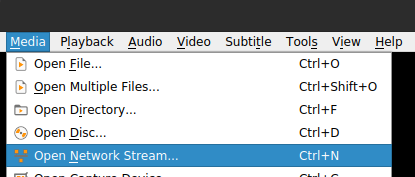
図 384 VLCメディアプレーヤーでネットワークストリームを開く#
ネットワークURLに、デモ実行時に指定した
rtsp://<EDGEPLANT T1のIPアドレス>:55555/inference_outputを入力して再生します。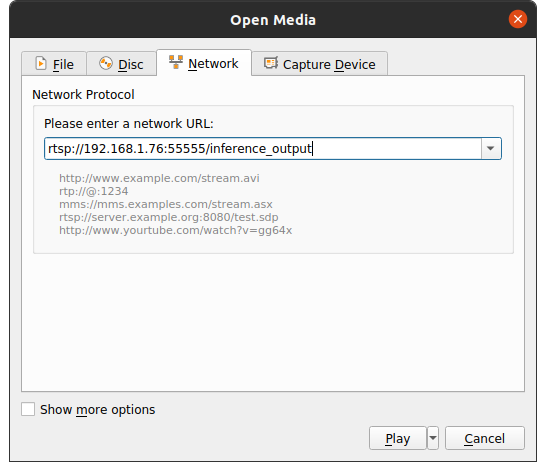
図 385 VLCメディアプレーヤーでネットワークストリームを開く#
警告
再生できない場合は、開発用PCからEDGEPLANT T1にLAN経由でアクセスできているかを確認してください。
カメラ映像に姿勢推論結果が重畳された映像が表示されれば、デモアプリケーションが正常に動作しています。
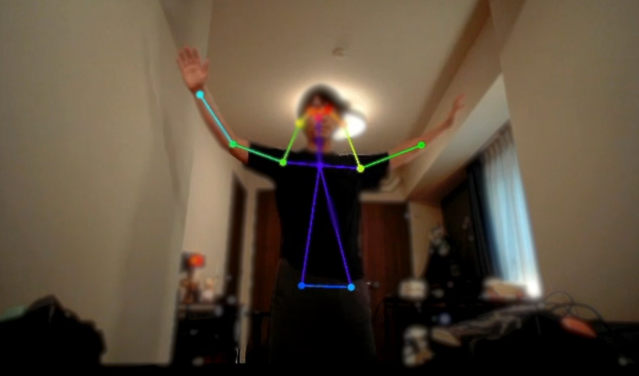
図 386 姿勢推論のデモアプリケーション実行結果#
推論デモアプリケーションを利用した計測方法#
推論デモアプリケーションの映像出力を使って計測する方法について説明します。
おおよその流れは以下のとおりです。
推論デモアプリケーションを実行してRTSPで映像を出力するカスタムプロジェクトの
docker-compose.ymlを作成します。RTSPで映像を受信して動画データとして出力するデバイスコネクターサービスファイル
RTSP Camera.ymlを準備し、デバイスコネクター設定を変更し、計測します。
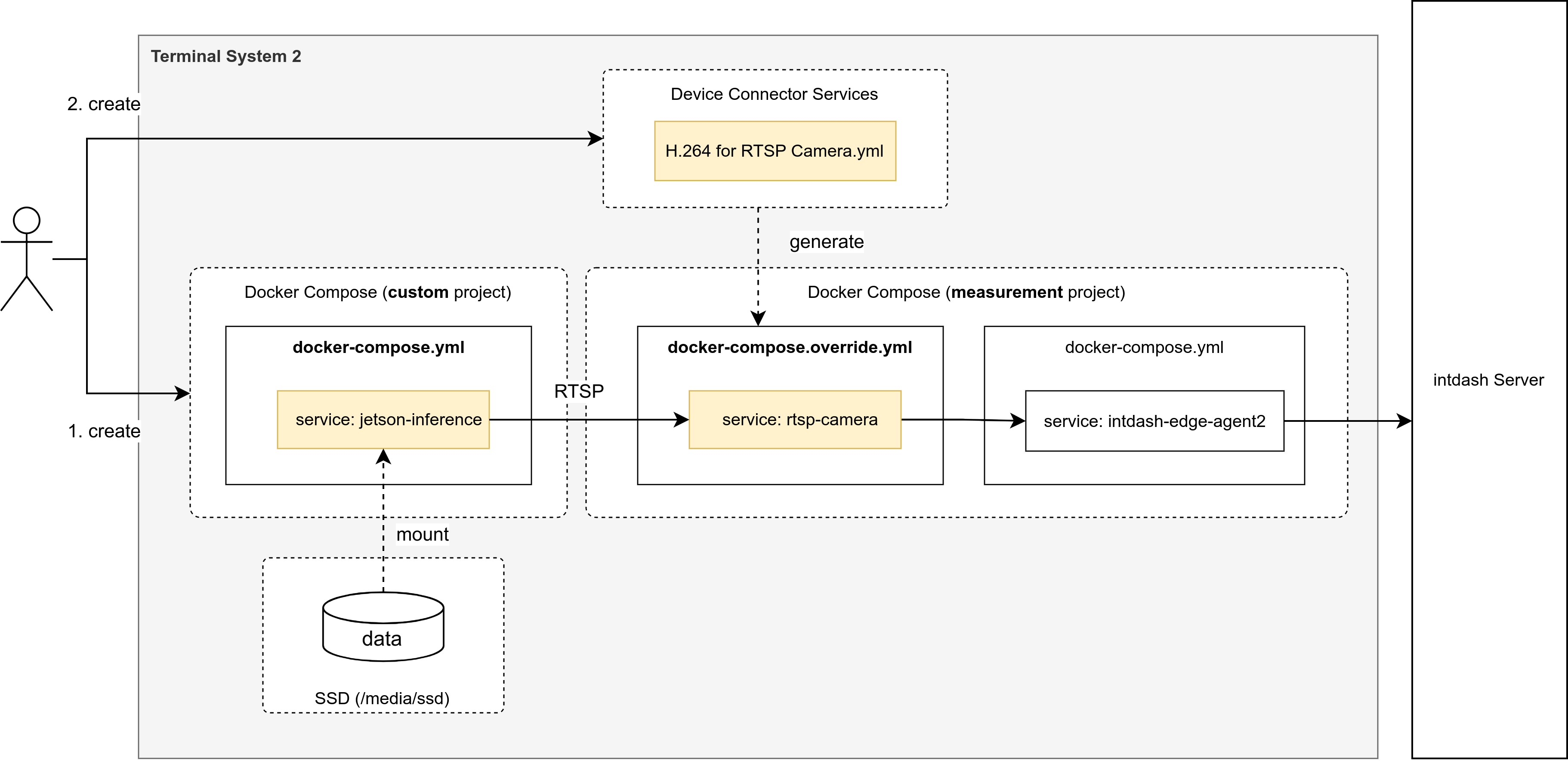
図 387 推論デモアプリケーションを利用した計測方法#
以下の手順で動作確認を行います。
カスタムプロジェクトの作成#
開発用PCで、以下のコードブロックをコピーして
docker-compose.ymlファイルを作成してください。version: "3" services: jetson-inference: image: dustynv/jetson-inference:r32.7.1 command: posenet /dev/video0 rtsp://@:55555/inference_output --output-codec=h264 --output-encoder=omx --bitrate=4000000 --headless --log-level=success runtime: nvidia network_mode: host privileged: true restart: unless-stopped init: true volumes: - /dev:/dev - /tmp/argus_socket:/tmp/argus_socket - /etc/enctune.conf:/etc/enctune.conf - /media/ssd/jetson-inference/data:/jetson-inference/data
エッジコンピューターで、customプロジェクト用のディレクトリを作成します(root権限が必要です)。
# mkdir -p /var/lib/core/docker-compose/custom
scpまたはMenderのファイル転送などで、作成したファイルをエッジコンピューターの以下のパスにコピーします。
/var/lib/core/docker-compose/custom/docker-compose.yml
customプロジェクトは計測開始と同時に起動したいため、エッジコンピューターで以下のコマンドを実行し、Terminal System APIを利用して
boot_afterをmeasurementに設定します。$ curl -X PATCH -d '{"boot_after": "measurement"}' http://localhost:8081/api/docker/composes/custom
デバイスコネクターサービスの作成#
以下のコードブロックをコピーして
RTSP Camera.ymlファイルを作成してください。image: $BASE_URI/$IMAGE_NAME_DEVICE_CONNECTOR:$IMAGE_TAG_DEVICE_CONNECTOR restart: unless-stopped privileged: true runtime: nvidia network_mode: host depends_on: intdash-edge-agent2: condition: service_healthy volumes: - /var/run/core/intdash:/var/run/intdash - /tmp/argus_socket:/tmp/argus_socket command: - --config - "/etc/dc_conf/gstreamer_rtp.yml" environment: DC_GSTREAMER_SRC_PIPELINE: rtspsrc location=${DC_LOCATION} ! queue ! rtph264depay ! video/x-h264,stream-format=byte-stream ! queue ! h264parse config-interval=-1 ! rtph264pay ! queue ! appsink name=dcsink DC_ISCP_V2_COMPAT_FILTER_NAME: ${DC_DATA_NAME} DC_ISCP_V2_COMPAT_FILTER_MEDIA_TYPE: h264 DC_ISCP_V2_COMPAT_MODIFY_HEADER_OFFSET: -100 DC_PRINT_LOG_FILTER_CONF_TAG: ${DC_TAG} DC_FILE_SINK_CONF_PATH: ${DC_UPSTREAM_FIFO_0} GST_DEBUG: 2 x-substitution_variables: - key: DC_UPSTREAM_FIFO_0 default: '' validation: '^/var/run/intdash/' display_strings_i18n: - locale: und name: FIFO Path description: intdash Edge Agent 2へデータを送信するためのFIFOのパス - key: DC_TAG default: 'rtsp' display_strings_i18n: - locale: und name: Tag description: このデバイスコネクターのログメッセージに付与するタグ - key: DC_DATA_NAME default: 'h264_rtp_packet' display_strings_i18n: - locale: und name: Data Name description: データ名 - key: DC_LOCATION default: 'rtsp://localhost:55555/inference_output' display_strings_i18n: - locale: und name: Location description: RTSPソースのURL
scpまたはMenderのファイル転送などで、作成したファイルをエッジコンピューターの以下のパスにコピーします。
/var/lib/core/docker-compose/measurement/services/RTSP\ Camera.yml警告
scpを利用する場合は空白のエスケープに注意してください。
作成したデバイスコネクターサービスの情報をMenderサーバーに送信します。 通常、1分間隔でインベントリ情報が自動的に送信されますが、すぐに送信したい場合は menderコマンド - send-inventory で送信してください。
Device Management Consoleのデバイス詳細画面を表示し、[システム] > [インベントリ情報]をクリックします。
device_connector_servicesインベントリの[詳細]をクリックし、リストにRTSP Cameraが追加されていることを確認します。
設定の変更#
事前に、Device Management Consoleにて以下設定が済んでいることを確認してください。
[intdashサーバー接続と認証]で、接続検証に成功していること
[データ送受信] > [アップストリーム] で、
default-upstreamが設定されていること
Device Management Consoleで、デバイスコネクター設定を追加します。
[データ送受信] > [デバイスコネクター] > [デバイスコネクターを作成]をクリックします。
以下を入力し、[作成]をクリックします。
ID:
cameraデバイスコネクターサービス:
RTSP Cameraサービス固有の設定: デフォルト値を利用
行先アップストリームのID:
default-upstreamデータ名プレフィックス:
101/
確認ダイアログが表示されたら、[デプロイメントを作成]をクリックします。
デプロイメントが完了すると、デバイスコネクター設定に
cameraが追加されます。
計測の実行#
計測を開始し、新しく追加したデバイスコネクターサービスで計測ができることを確認します。
Data Visualizerで映像を確認します。
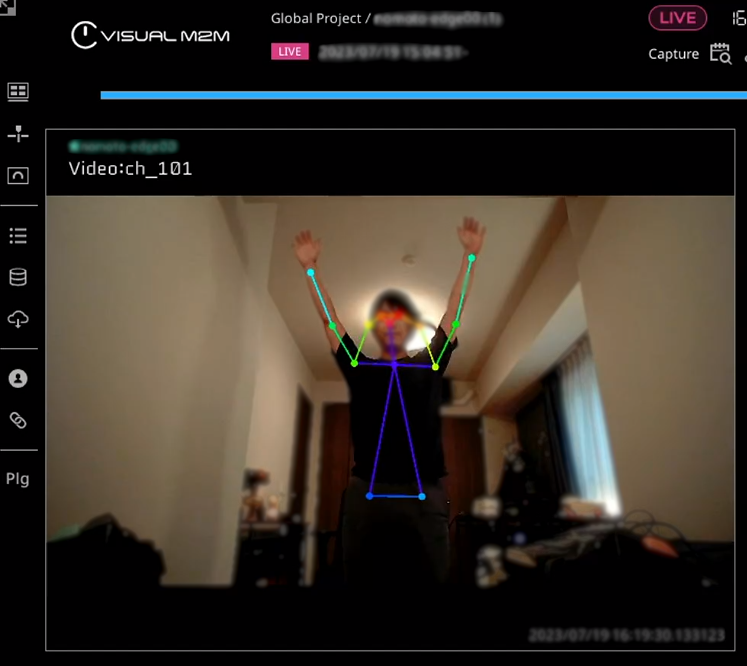
図 388 推論デモアプリケーションを利用した計測#
intdashサーバーに推論デモアプリケーションの映像出力を送信し、計測することができました。
動作確認後、計測を停止します。
jetson-inferenceの推論デモアプリケーションは、C++およびPythonで作成されています。 アプリケーションを開発する際は、 サンプルコード を参考にしてください。 モデルのカスタマイズなど、jetson-inferenceの詳細については jetson-inferenceのドキュメント を参照してください。