
サーバーへの送信を設定する#
外部デバイスからデータを取得し、intdashサーバーへデータを送信(アップストリーム)するには、接続先サーバーや、データの中継を担うデバイスコネクター、ストリームについて設定します。
データ送信の全体的な仕組み#
外部デバイスからデータを取得し、intdashサーバーに送信する場合、以下の図のようにデータが流れます。
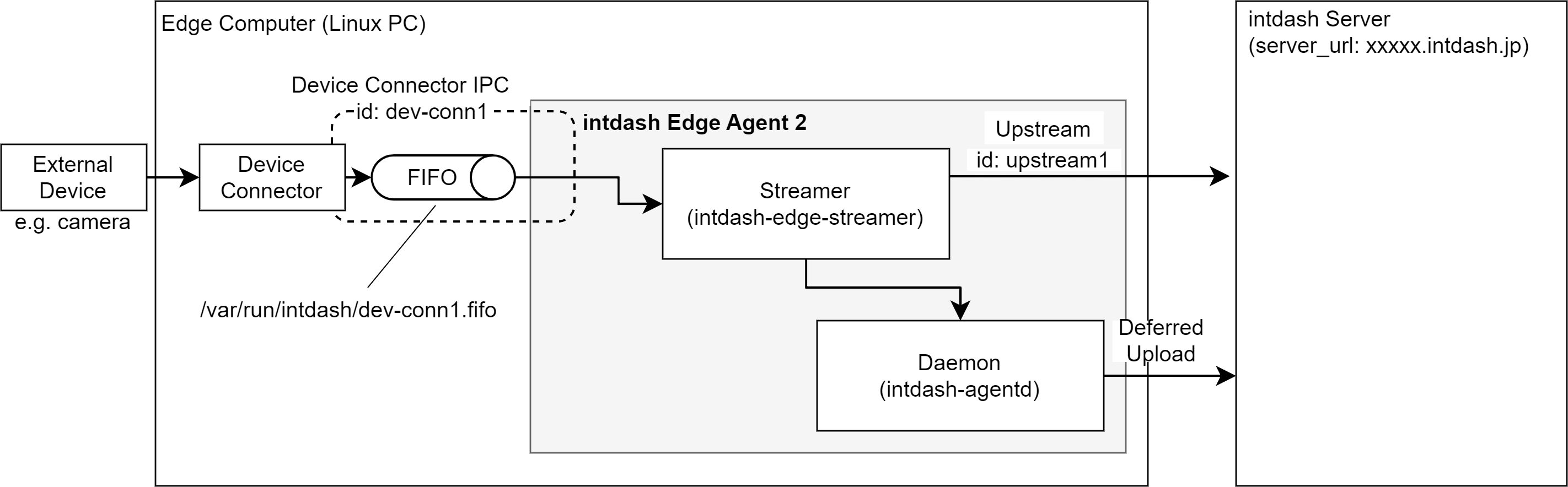
図 392 サーバーへのデータ送信(アップストリーム)の際のデータの流れ#
外部デバイス: カメラ、GNSSデバイス、センサーなど、生のデータを生成する機器です。
デバイスコネクター: 外部デバイスからデータを読み取り、intdashで扱える形式(データポイント)に変換するプログラムです。このとき、データポイントに「タイムスタンプ」「データ型」「データ名」が付与されます。
デバイスコネクターIPC (Inter-Process Communication): デバイスコネクターとintdash Edge Agent 2の間をつなぐFIFOやTCP/UDPソケットです。
intdash Edge Agent 2(本製品): データの送受信を行うエージェントソフトウェアです。
ストリーム(アップストリーム): intdash Edge Agent 2とサーバーの間の通信経路です。各ストリームには「リアルタイムに送信するか」「送信できなかったデータをエッジコンピューター内に蓄積するか(遅延アップロード)」などを設定しておきます。
注意
設定の順序について
データの流れは「デバイスからサーバーへ」ですが、設定は以下のように「ストリームからデバイスへ」遡る順番で進めるのがスムーズです。
接続先サーバー
ストリーム(アップストリーム)
デバイスコネクターIPC
フィルターを使う場合は、ストリームを複数設定した上で、フィルターを設定します(手順4)。
以下では、データ送信開始(手順5)および保留解除(手順6)の運用操作まで説明します。
1. 接続先intdashサーバーを設定する#
intdashサーバーに接続するため、サーバーのURLや認証情報を設定します。
例:
$ intdash-agentctl config modify connection '
    server_url: https://xxxxxx.intdash.jp
    project_uuid: 30559a7b-5c43-0000-xxxx-xxxxxxxxxxxx
    edge_uuid: 03ace3b1-d208-4fc3-xxxx-xxxxxxxxxxxx
    client_secret: f1OMTtnsNp.................EXAMPLE
  '
ここでは主な設定項目を示します。 Mutual-TLS Client Authenticationを含むすべての設定項目については 設定リファレンス を参照してください。
- server_url
接続先のintdashサーバーのURL(例:
https://xxxxx.intdash.jp)- project_uuid
(オプション)プロジェクトのUUID(省略した場合は、 デフォルトプロジェクト が使用されます)
- edge_uuid
このエッジコンピューターに割り当てる、intdashのエッジUUID
- client_secret
エッジの認証用クライアントシークレット
Tip
テナント を使用する場合であっても、ここではテナントIDの指定は不要です。
edge_uuidとclient_secretを設定すれば、このエッジが所属するテナントに自動的に接続されます。プロジェクトのUUIDは、Project Consoleでプロジェクトを開き、左上のCopy UUIDをクリックするとコピーできます。
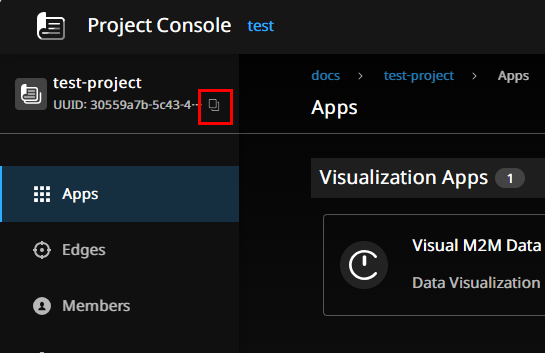
図 393 プロジェクトUUIDのコピー#
エッジのアカウントとクライアントシークレットは My Pageで作成 します。
注意
計測中(リアルタイムデータ送受信中)は、接続先や認証情報を変更できません。 設定は計測が終了した状態で行ってください。
接続先を変更する場合は、変更前に、 遅延アップロード 用に蓄積されたデータはすべて サーバーに送信する か 削除 してください。
遅延アップロード用のデータが残ったまま新しい接続先を設定すると、残っていたデータがアップロードされなかったり、実際とは異なるエッジのデータとしてアップロードされたりします。
intdash-agentctlコマンド実行時にfailed connecting to intdash-agentd: Get "http://unix/api/v1/version": dial unix /var/run/intdash/agentd.sock: connect: no such file or directoryのようなエラーが表示された場合、デーモンが起動していません。インストール直後の設定ではデーモンは自動的に起動しますが、手動で起動する場合は、 デーモンを起動する/停止する を参照してください。
重要
HTTP / HTTPS プロキシーを経由する必要がある場合、以下の環境変数を設定します。設定後は デーモンを再起動 してください。
HTTP_PROXY
HTTPS_PROXY
NO_PROXY
各環境変数については 環境変数 を参照してください。
このほかに、リアルタイム送受信時のトランスポートプロトコルについても設定ができます。 設定リファレンス を参照してください。
2. アップストリームを設定する#
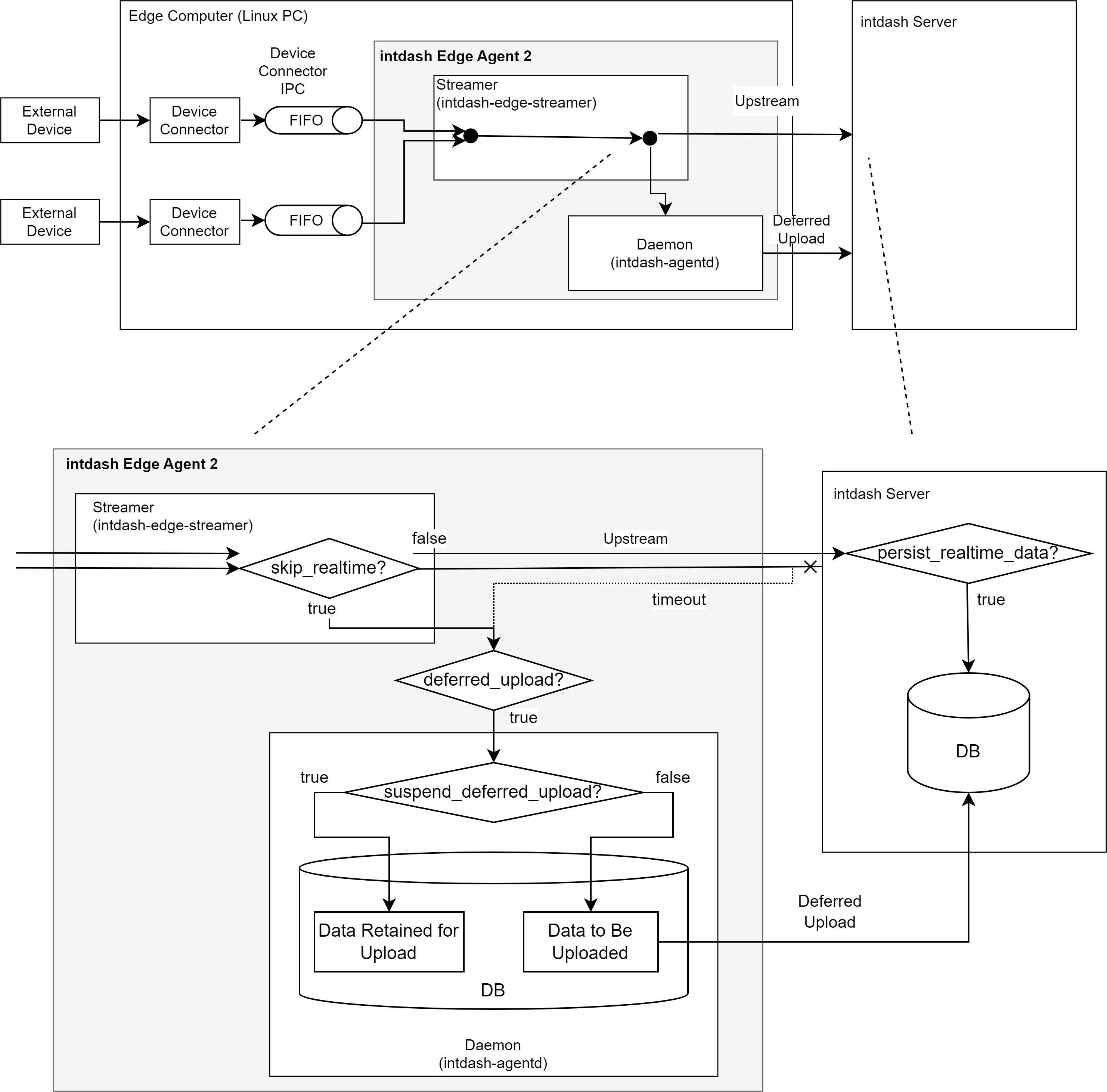
intdash Edge Agent 2は、ストリーム(アップストリーム)を使ってintdashサーバーにデータを送信します。 送信には、大きく分けて以下の2つの方法があります。
リアルタイム送信: デバイスから取得したデータを、取得後ただちにサーバーへ送信します。
遅延アップロード: 通信状態の悪化でリアルタイム送信できなかったデータや、意図的にエッジ内に蓄積しておいたデータを、後からサーバーへ送信します。
アップストリームの設定で、これらの送信の有無、サーバーへの保存の有無などを設定します。
ストリームのすべての設定については、 設定リファレンス を参照してください。
例:
$ intdash-agentctl config create upstream '
    id: upstream1
    skip_realtime: false
    persist_realtime_data: true
    upload_mode: auto
  '
- id
このアップストリームに与える任意のIDです。
- skip_realtime、upload_mode
リアルタイム送信と遅延アップロードの設定 を参照してください。
- persist_realtime_data
リアルタイム送信したデータをサーバー保存するかを指定します。 リアルタイム送信を行う場合(
skip_realtime: falseの場合)にのみこの設定が使用されます。なお、遅延アップロードされたデータは必ずサーバーに保存されます。
リアルタイム送信と遅延アップロードの設定#
リアルタイム送信と遅延アップロードに関する設定パターンは以下のとおりです:
動作 |
リアルタイム送信をスキップするか |
アップロードモード |
|---|---|---|
リアルタイム送信を行い、リアルタイム送信でサーバーに到達しなかったデータを遅延アップロード用に蓄積する。遅延アップロードは自動的に実行する。 |
|
|
リアルタイム送信を行い、リアルタイム送信でサーバーに到達しなかったデータを遅延アップロード用に蓄積する。遅延アップロードは指示があるまで保留する。 |
|
|
リアルタイム送信を行うが、遅延アップロード用の蓄積は行わない。 [1] |
|
|
リアルタイム送信は行わず、すべてのデータを遅延アップロード用に蓄積する。遅延アップロードは自動的に実行する。 |
|
|
リアルタイム送信は行わず、すべてのデータを遅延アップロード用に蓄積する。遅延アップロードは指示があるまで保留する。 |
|
|
リアルタイム送信は行わず、遅延アップロード用の蓄積も行わない。 [2] |
|
|
注意
バージョン1.3よりも前のintdash Edge Agent 2では、データの行先として疑似的なストリーム
deferredを指定することで、リアルタイム送信を試みることなくデータをエッジコンピューター内に蓄積できました。 本バージョンで同様の効果を得るには、skip_realtime: trueを指定した遅延アップロード専用のストリームを作成し、そのストリームにデータを送ってください。本バージョンでも、行先として疑似的なストリーム
deferredを指定することは可能です(ただし非推奨)。 この場合、遅延アップロードは保留されません。upload_mode: autoと同様になります。deferredというストリームIDは予約されており、新しいストリームにこの名前を付けることはできません。 また、deferredというストリームの設定を変更したり削除したりすることもできません。
3. デバイスとの接続を設定する(デバイスコネクターIPC)#
カメラ、GPSデバイスなどからデータを取得するための設定をします。
重要
intdash Edge Agent 2と外部デバイスとの間でデータを仲介するソフトウェアを デバイスコネクター と呼びます。
intdash Edge Agent 2をインストールすると、標準のデバイスコネクター device-connector-intdashが同時にインストールされます。 アプトポッド製のデバイスなど、よく利用されるデバイスであれば、このdevice-connector-intdashと、付属の設定ファイル(パイプライン設定ファイル)を使用することで簡単に接続できます。
付属のパイプライン設定ファイルで接続可能なデバイスについては、 付属パイプライン設定ファイル一覧 を参照してください。
- 付属のパイプライン設定ファイルで接続可能なデバイスの場合:
使用するパイプライン設定ファイル(例:
/etc/dc_conf/example.yml)を特定した上で、本ページの説明に沿って進んでください。- 付属のパイプライン設定ファイルで接続できないデバイスの場合:
デバイスとの接続 を参照して、いずれかの方法でデバイスコネクターを準備して使用してください。
付属のパイプライン設定ファイルを使用する場合、デバイスとの接続設定は以下のようなコマンドで行います。
例( カメラからJPEG画像を取得する/etc/dc_conf/jpeg.yml を使用する場合):
$ intdash-agentctl config create device-connector upstream '
      id: dev-conn1
      data_name_prefix: 0/
      dest_ids:
        - upstream1
      format: iscp-v2-compat
      ipc:
        type: fifo
        path: /var/run/intdash/dev-conn1.fifo   # <--- デバイスコネクターからデータを受け取るためのFIFO★
      launch:
        cmd: device-connector-intdash
        args:
        - --config
        - /etc/dc_conf/jpeg.yml        # <--- パイプライン設定ファイルを指定(デバイスに適したアップストリーム用のもの)
        environment:                   # <--- デバイスコネクター設定のパラメーター
        - DC_V4L2_SRC_CONF_PATH=/dev/video0
        - DC_V4L2_SRC_WIDTH=320
        - DC_V4L2_SRC_HEIGHT=240
        - DC_V4L2_SRC_FPS=5
        - DC_PRINT_LOG_FILTER_CONF_TAG=jpeg
        - DC_FILE_SINK_CONF_PATH=/var/run/intdash/dev-conn1.fifo  # <--- デバイスコネクターがデータを書き出すパス。★と同じにすること
  '
- id
この設定(デバイスコネクターIPC)に与える任意のIDです。
- data_name_prefix
データを送信する際、 データ名 の先頭に付けるプレフィックスです。デバイスコネクターから受け取ったデータ名に、このプレフィックスが付加されます。
例えば、デバイスコネクターから受け取ったデータのデータ名フィールドが
jpegだった場合、ここでdata_name_prefix: camera1/のように設定すると、データ名camera1/jpegとしてintdashサーバーに送信されます。これを使うことで、複数の同種のデバイスコネクターのデータを区別できます。
- dest_ids
データは、ここで指定したIDのアップストリームを使ってサーバーに送られます。 複数のIDを指定した場合、それぞれのアップストリームからサーバーに送られます。
この例では、さきほど作成した
upstream1というアップストリームを指定しています。- format
デバイスコネクターとの通信に使用するデータフォーマットです。 通常は、 iscp-v2-compat を指定します。
- ipc
デバイスコネクターから出力されたデータをintdash Edge Agent 2が受け取るためのIPC (Inter-Process Communication) の設定です。
typeは、通常はfifoにします。pathには、任意のパスを指定します。このパスに、デバイスコネクターからデータを受け取るためのFIFOが作成されます。
- launch
launchでは、起動したいデバイスコネクターについて設定します。 以下のように設定してください。
cmdは、上の例のようにdevice-connector-intdashとします。argsは配列です。1つめの要素は--configとします。2つめの要素は、接続するデバイスに適した パイプライン設定ファイル を指定します。environmentでは、デバイスコネクターのパラメーターを設定します。 利用可能なパラメーターについてはパイプライン設定ファイルごとの説明を参照してください。environmentのDC_FILE_SINK_CONF_PATHは、デバイスコネクターがデータを書き込むFIFOのパスです。ipc.pathと同じにしてください。
重要
データ送受信の開始と同時に、
launch.cmdで指定されたコマンドが起動されます。 これを使ってデバイスコネクターを起動しています。 また、launch.argsはそのときにコマンドに与える引数、launch.environmentはコマンドに与える環境変数です。このほかのデバイスコネクターIPC設定の詳細については 設定リファレンス を参照してください。
2つ以上のデバイスコネクターからのデータを1つのデバイスコネクターIPCで受け取ることはできません。
4. (オプショナル)フィルターによる行先ストリームの変更#
データによって送信方法を変えたい場合は、送信方法の異なる複数のストリームを用意します。
複数のデバイスコネクターのデータを扱う場合、「デバイスコネクターAのデータはストリーム1へ」、「デバイスコネクターBのデータはストリーム2へ」というように行先ストリームを設定することで送信方法を使い分けることができます。 これに対し、1つのデバイスコネクターIPCで取得したデータを条件によって別の方法で送信したい場合には、フィルターを設定してデータを振り分ける必要があります。
データを振り分ける条件は、基本的にデータ型やデータ名で指定します[3]。 そのため、フィルターを使用したい場合は、あらかじめデータポイントに、区分しやすいようにデータ型やデータ名を与えておく必要があります。
詳細については フィルタリング/サンプリング を参照してください。 フィルターの機能を使ってサンプリングも可能です。
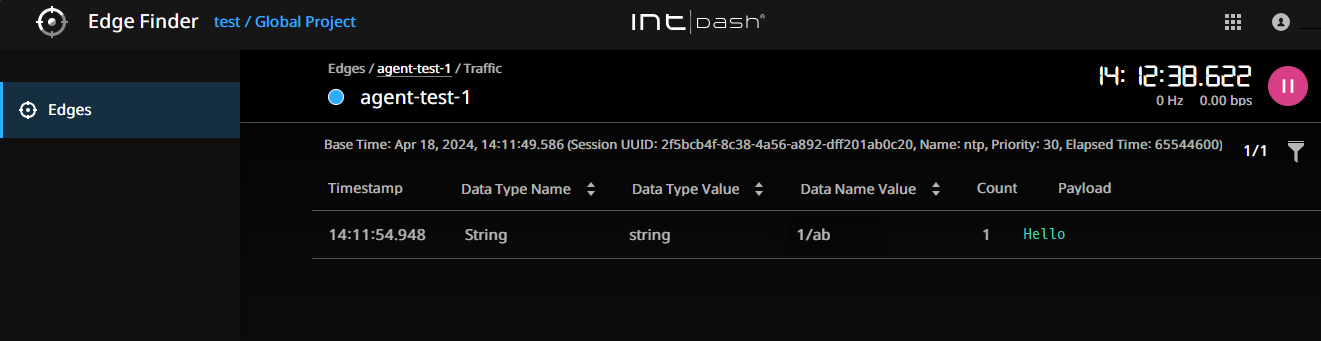
5. データ送信を開始する#
上記の設定ができたら、 intdash-agentctl streamer start でデータ送受信を開始します。
6. (遅延アップロードを保留した場合)蓄積されたデータをサーバーに送信する#
遅延アップロードを行う設定 にした場合、リアルタイムに送信できなかったデータは、遅延アップロード用にエッジコンピューター内に蓄積されます。
upload_mode: auto の場合、データは順次自動的にサーバーに送信されます [4] 。
upload_mode: hold の場合、保留を解除するまで遅延アップロードは行われません。
遅延アップロードの保留を解除してサーバーに送信する#
エッジコンピューター内に蓄積され、アップロードが保留されたデータは、保留を解除するとサーバーに送信されます。
エッジコンピューター内に蓄積された計測の情報を確認します。
$ intdash-agentctl measurement list
出力例:
UUID                                    BASE_TIME                       TOTAL_REMAINING[B]  SUSPENDED[B]    VALIDATION
18a0bd93-b2eb-4ff8-a180-cec83b57afb0    2024-04-19T13:07:40.299467897Z  50                  50              VALID
この例の場合、
18a0bd93-...という計測のデータ50バイトが送信保留状態 (SUSPENDED) になっていることが分かります。計測のUUIDを指定して、遅延アップロードの保留を解除します。
$ intdash-agentctl measurement unsuspend-deferred-upload <計測のUUID>
これにより、通信が可能な状態であればすぐに遅延アップロードが開始されます。
ウェブブラウザーのMeas Hubの表示を更新すると、データポイントがサーバーに格納されたことが分かります。
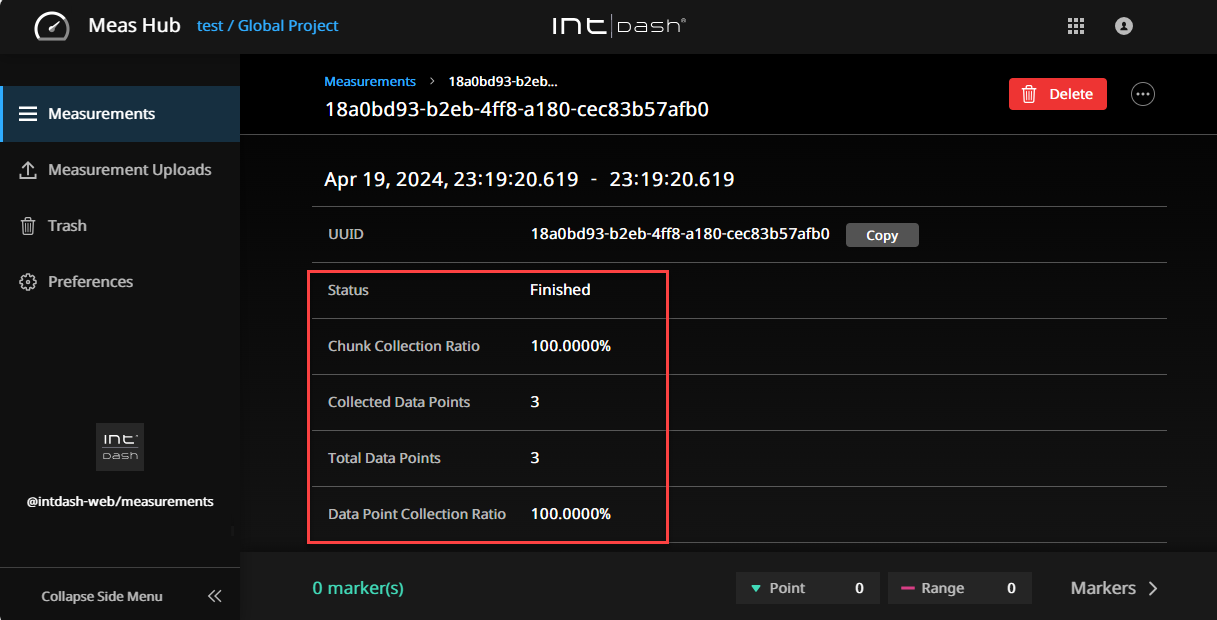
図 396 作成された計測#
以下のコマンドをもう一度実行し、蓄積されたデータを確認します。
$ intdash-agentctl measurement list
計測が表示された場合、まだエッジコンピューター内にその計測のデータが残っています。 何も表示されなければ、すべてのデータがアップロードされ、エッジコンピューター上にはデータが残っていないことを表します。
(参考)設定ファイル例#
上記コマンド例のとおりアップストリームとデバイスコネクターIPCを設定した場合、設定ファイルは以下のようになります(本手順で設定した箇所のみ抜粋)。
例:
connection:
  server_url: https://xxxxxx.intdash.jp
  project_uuid: 30559a7b-5c43-0000-xxxx-xxxxxxxxxxxx
  edge_uuid: 03ace3b1-d208-4fc3-xxxx-xxxxxxxxxxxx
  client_secret: f1OMTtnsNp.................EXAMPLE
  tls_client_certificate: ""
  tls_client_private_key: ""
  tls_skip_server_cert_verification: false

# ... omitted ...

upstream:
- id: upstream1
  enabled: true
  skip_realtime: false
  persist: true
  persist_realtime_data: true
  recover: true
  upload_mode: auto
  qos: unreliable
  flush_policy: interval
  flush_interval: 5

# ... omitted ...

device_connectors_upstream:
- id: dev-conn1
  data_name_prefix: 0/
  dest_ids:
  - upstream1
  enabled: true
  format: iscp-v2-compat
  ipc:
    type: fifo
    path: /var/run/intdash/dev-conn1.fifo
  launch:
    cmd: device-connector-intdash
    args:
    - --config
    - /etc/dc_conf/jpeg.yml
    environment:
    - DC_V4L2_SRC_CONF_PATH=/dev/video0
    - DC_V4L2_SRC_WIDTH=320
    - DC_V4L2_SRC_HEIGHT=240
    - DC_V4L2_SRC_FPS=5
    - DC_PRINT_LOG_FILTER_CONF_TAG=jpeg
    - DC_FILE_SINK_CONF_PATH=/var/run/intdash/dev-conn1.fifo

# ... omitted ...