
AWS EC2上のDocker(簡易環境)#
簡単にintdashを体験するために、AWSのEC2インスタンス(Amazon Linux 2023またはRocky Linux 9)にサーバーを構築する手順を解説します。
このEC2インスタンス内部ではDocker Composeによりintdashサーバーを起動しています。詳細については Docker(Docker Compose) も参照してください。
重要
この方法は、トライアル等の用途のために簡易的にサーバーを構築するものです。 本番環境では Kubernetesによる構築 または RPMによる構築 を行ってください。
ここでは、AWS CDK(AWS Cloud Development Kit、以下CDK)を使用して、以下の機能を持つEC2インスタンスを自動的に構築します:
Docker環境: Docker、Docker Compose v2、Docker Buildxがプリインストールされています。
SSL証明書管理: OpenSSL、mkcertがプリインストールされています。
最新のintdashサーバー: インスタンス起動時に最新のintdashサーバーが自動的にダウンロードされ、展開されます。
追加ストレージ: データ保存用の100GB EBSボリュームが
/dataにマウントされます。ネットワーク: HTTP/HTTPS/SSHアクセスが可能なセキュリティグループが設定されます。
固定IP: Elastic IPによる固定パブリックIPアドレスを使用します。
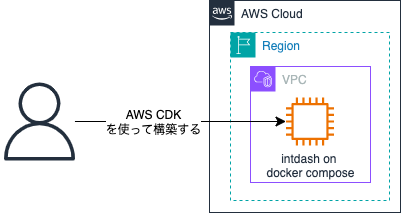
図 440 本ページの作業イメージ#
必須要件#
作業用PCで使用するツール
-
インストール方法は AWS CLIのドキュメント を参照してください。
-
インストール方法は Node.jsのドキュメント を参照してください。 以下はnvmを使用したインストールの例です:
curl -o- https://raw.githubusercontent.com/nvm-sh/nvm/v0.40.1/install.sh | bash
nvm install 22
-
AWS IAMユーザー
AdministratorAccessポリシーがあれば十分です。aws sts get-caller-identityで認証情報を確認できます。最小権限で運用する場合は、以下のAWSサービスへの権限が必要です:
EC2(インスタンス、キーペア、セキュリティグループ、Elastic IP、EBSボリューム)
IAM(ロール、ポリシー)
CloudFormation(スタック)
S3(CDKアセット保存用バケット)
Systems Manager (SSM)(パラメータストア、CDKブートストラップ用)
VPC(ネットワーク設定)
準備#
AWS CLIで、必要な権限を持つIAMユーザーの認証情報を設定します。
以下は、 aws configure でアクセスキーとシークレットアクセスキーを設定する場合の例です。
aws configure
AWS Access Key ID [None]: <アクセスキー>
AWS Secret Access Key [None]: <シークレットアクセスキー>
Default region name [None]: ap-northeast-1
Default output format [None]: json
EC2インスタンスの構築(作業用PCでの作業)#
CDKを使ってEC2インスタンスを構築します。
以下のようにCDKプロジェクトをダウンロードし、展開します。
curl -fsSL https://docs.intdash.jp/api/deployment/cdk.zip -o cdk.zip \
  && unzip cdk.zip && cd cdk
セットアップの方法には、プロンプトに対して必要事項を答えて設定していく インタラクティブモード と、引数で設定を与える CLIモード があります。 用途に応じて選択してください。
インタラクティブモード(推奨)#
以下のコマンドを実行してセットアップを開始します。
./setup
これにより、以下が行われます。
依存関係のインストール(
npm install、初回のみ)CDKの初期化(
cdk bootstrap、初回のみ)対話的にパラメーター入力を受け付け → EC2インスタンスの構築 → intdashのセットアップと起動
以下のプロンプトが順に表示されます(表示内容はバージョンにより異なる場合があります):
Tip
必須項目は Activation Key のみです。それ以外は、初回トライアルであればすべてデフォルト(Enterを押す)で問題ありません。
=== intdash EC2 デプロイ ===

Activation Key: (非表示)
SSH秘密鍵ファイル: ~/.ssh/intdash-trial.pem
FQDN [デプロイ後に自動生成 (nip.io)]:
インスタンスサイズ [XLARGE]:
スタック名 [IntdashTrial]:
AMI ID [デフォルト: Amazon Linux 2023]:
既存EIPの Allocation ID [Enter で新規作成]:
EIPを保持する? [y/N]:

=== デプロイ設定確認 ===

  [AWS]
  Account        : 123456789012
  Region         : ap-northeast-1

  [基本設定]
  Activation Key : XXX...XXX
  SSH Key File   : /home/user/.ssh/intdash-trial.pem
  Key Pair Name  : intdash-trial (自動登録)
  FQDN           : デプロイ後に自動生成 (nip.io)
  Stack Name     : IntdashTrial

  [インスタンス]
  AMI            : デフォルト (Amazon Linux 2023)
  Instance       : M6I.XLARGE
  EIP            : 新規作成
  EIP 保持       : false

実行しますか? [Y/n]:
各項目を入力しないでEnterキーを押すと、デフォルト値が適用されます。
SSH秘密鍵からAWS KeyPairが自動登録されます(未登録の場合)。
上の例のようにデプロイ先のAWSアカウントおよびリージョンが表示されますので、必ず確認してください。
パラメーター詳細#
パラメーターの詳細は以下の通りです。
「CLIパラメーター名」は、後述の インタラクティブモード + 追加オプション や CLIモード で使用するものです。
インタラクティブモードのプロンプト |
CLIパラメーター名 |
必須 |
デフォルト |
説明 |
|---|---|---|---|---|
Activation Key |
|
Yes |
- |
intdashのアクティベーションキーです。事前に取得しておく必要があります。 |
SSH秘密鍵ファイル |
|
CLIモードではYes |
- |
サーバー管理・運用のためのSSH接続に使用する秘密鍵のパスです。
既存の |
- |
|
No |
上記 |
EC2で使用するキーペア名 |
FQDN |
|
No |
|
サーバーのFQDNです。トライアル用途ではデフォルトのままで問題ありません。
デフォルトの場合、nip.ioによる自動生成ドメイン(例: |
スタック名 |
|
No |
|
CloudFormationのスタック名です。同一AWSアカウント内に複数のintdash環境を共存させたい場合のみ、環境ごとに別の名前を付けてください。 |
インスタンスサイズ |
|
No |
|
EC2のインスタンスサイズです。通常はデフォルト (XLARGE) で問題ありません。 |
- |
|
No |
|
ルートボリュームサイズ(GiB) |
AMI ID |
|
No |
Amazon Linux 2023 |
使用するAMIを指定します。通常はデフォルト (Amazon Linux 2023) で問題ありません。 Rocky Linux 9を使用する場合は、 公式サイト から[Cloud Images]の[AWS AMI]→[x86_64]の[Deploy]をクリックし、遷移先ページに表示されるAMI IDを指定してください。 |
既存EIPの Allocation ID |
|
No |
なし |
使用するElastic IPのAllocation IDです。通常はデフォルトのままで問題ありません。
以前のデプロイで使用したElastic IP(固定IP)を再利用する場合にのみ、Allocation ID ( |
EIPを保持する? |
|
No |
|
このデプロイで作成したElastic IPを、スタック削除時に保持するかを設定します。
トライアル用途ではデフォルト |
- |
|
No |
|
SSHユーザー名を指定できます。Rocky Linux 9 AMIの場合は |
インタラクティブモード + 追加オプション や CLIモード で、上記以外に -c パラメーターを指定すると、すべて npx cdk deploy に透過的に渡されます。
インタラクティブモード + 追加オプション#
-i フラグを使用すると、対話入力を行いながら追加のCDKオプションを指定できます:
./setup -i \
  -c instanceSize=2XLARGE \
  -c rootVolumeSize=100
-c で指定した値は、対話入力よりも優先されます。
CLIモード#
引数を指定すると、対話なしで実行されます:
./setup \
  -c activationKey=YOUR_ACTIVATION_KEY \
  -c keyFile=~/.ssh/intdash-trial.pem
オプションを追加する場合:
./setup \
  -c activationKey=YOUR_ACTIVATION_KEY \
  -c keyFile=~/.ssh/intdash-trial.pem \
  -c fqdn=trial.example.com \
  -c instanceSize=2XLARGE \
  -c stackName=MyStack
デプロイ後の確認#
デプロイが完了すると、以下の情報が出力されます:
============================================
  Setup complete!
  URL: https://intdash.X-X-X-X.nip.io
表示されたURLに作業用PCのウェブブラウザーでアクセスし、次の情報でログインします。
ユーザー名:intdash
パスワード:passw0rd
アクセスできない場合、しばらく待ってから再度アクセスしてください。サーバーが起動するまで数分かかる場合があります。
ログインができれば構築は完了です。
Tip
デプロイが失敗した場合は EC2環境構築時のトラブルシューティング を参照してください。
注釈
上記の方法で起動した場合、パスワードを含む秘匿情報が全てデフォルト値になっています。 必要に応じて設定値を変更してください。
設定値を変更するには、SSHでEC2インスタンスに接続して /home/intdash/deployment/.env で値を変更してからサービスを再起動します。
方法については 管理・運用の基本 を参照してください。
管理・運用の基本#
このEC2環境では、intdashサーバーはDocker Composeで動作しています。起動・停止やログの確認などの運用の詳細については、以下のマニュアルを参照してください。
SSH接続#
EC2インスタンスには以下のように接続します。
# Amazon Linux 2023の場合
ssh -i ~/.ssh/intdash-trial.pem ec2-user@<EIP>

# Rocky Linuxの場合
ssh -i ~/.ssh/intdash-trial.pem rocky@<EIP>

# intdashユーザーに切り替え
sudo su - intdash
サービスの起動・停止・再起動#
intdashは systemd サービス( intdash-trial )として管理されています。
# ステータス確認
sudo systemctl status intdash-trial

# 停止
sudo systemctl stop intdash-trial

# 起動
sudo systemctl start intdash-trial

# 再起動
sudo systemctl restart intdash-trial
設定変更(.env)#
intdashの設定は /home/intdash/deployment/.env で管理されています。
sudo su - intdash
cd ~/deployment
vi .env
.env ファイルには以下の3種類の値が定義されています:
秘匿情報 — パスワード、シークレットキー、トークン、認証情報
環境固有 — FQDN、コンテナイメージタグなど、環境ごとに異なる値
共通設定 — 複数サービスで横断的に使う設定(ログレベル等)
上記以外の、サービス固有の設定(内部URL、機能フラグ、ドライバー設定等)は docker-compose.api.yml に直接記述してください。
変更後はサービスを再起動してください:
sudo systemctl restart intdash-trial
HTTPS通信のための証明書設置#
デフォルトではmkcertによる自己署名証明書が使用されます。 カスタムFQDNを指定した場合は正式な証明書に切り替えます。
ここでは、以下の2種の方法について説明します。
Let's Encryptによる証明書の設定#
注釈
この手順は、
fqdnを指定してデプロイ済みであり、DNSのAレコードでFQDNがEC2のElastic IPを指していることを前提としています。ドメインやDNSの設定に起因する問題についてはサポート対象外です。
Let's Encryptによる証明書の初回設定#
SSHでEC2インスタンスに接続します。
ssh -i ~/.ssh/intdash-trial.pem ec2-user@<EIP>
certbotをインストールします。
sudo dnf install -y certbot
intdashサービスを停止します(このあとcertbotがポート80を使用するため)。
sudo systemctl stop intdash-trial
証明書を取得します。
sudo certbot certonly --standalone -d <FQDN>
証明書をdeploymentディレクトリにコピーします。
FQDN=<FQDN>
sudo cp /etc/letsencrypt/live/$FQDN/fullchain.pem /home/intdash/deployment/${FQDN}.pem
sudo cp /etc/letsencrypt/live/$FQDN/privkey.pem /home/intdash/deployment/${FQDN}-key.pem
sudo chown intdash:intdash /home/intdash/deployment/${FQDN}.pem /home/intdash/deployment/${FQDN}-key.pem
intdashサービスを起動します。
sudo systemctl start intdash-trial
ウェブブラウザーで
https://<FQDN>にアクセスし、SSL証明書が正しく適用されていることを確認します。
Let's Encryptによる証明書の更新#
sudo systemctl stop intdash-trial
sudo certbot renew
FQDN=<FQDN>
sudo cp /etc/letsencrypt/live/$FQDN/fullchain.pem /home/intdash/deployment/${FQDN}.pem
sudo cp /etc/letsencrypt/live/$FQDN/privkey.pem /home/intdash/deployment/${FQDN}-key.pem
sudo chown intdash:intdash /home/intdash/deployment/${FQDN}.pem /home/intdash/deployment/${FQDN}-key.pem
sudo systemctl start intdash-trial
注釈
自動更新したい場合は、上記の更新コマンドをcronに登録します:
echo "0 3 1 * * root systemctl stop intdash-trial && certbot renew --quiet && FQDN=\$(grep ^FQDN= /home/intdash/deployment/.env | cut -d= -f2) && cp /etc/letsencrypt/live/\$FQDN/fullchain.pem /home/intdash/deployment/\${FQDN}.pem && cp /etc/letsencrypt/live/\$FQDN/privkey.pem /home/intdash/deployment/\${FQDN}-key.pem && chown intdash:intdash /home/intdash/deployment/\${FQDN}.pem /home/intdash/deployment/\${FQDN}-key.pem && systemctl start intdash-trial" | sudo tee /etc/cron.d/certbot-renew
これにより毎月1日のAM 3:00に証明書が自動更新されます。
手動で証明書を配置する場合#
第三者認証局(Cybertrust、DigiCert等)により発行された証明書を使用する場合は、サーバー証明書と秘密鍵を deployment ディレクトリに配置します。
# <FQDN> は .env で設定したドメイン名に置き換えてください
sudo cp /path/to/your/fullchain.pem /home/intdash/deployment/<FQDN>.pem
sudo cp /path/to/your/privkey.pem /home/intdash/deployment/<FQDN>-key.pem
sudo chown intdash:intdash /home/intdash/deployment/<FQDN>.pem /home/intdash/deployment/<FQDN>-key.pem
sudo systemctl restart intdash-trial
注釈
セキュリティ上の理由から、自己署名証明書ではなく第三者認証局により発行された証明書を使用してください。自己署名証明書を使用すると、クライアントからの接続時にサーバー証明書の検証に失敗します。
intdash用ドメイン名は、組織で所有・管理しているドメイン名に対しサブドメインとして払い出す方法が一般的です。詳細については、組織のドメイン名管理者にご相談ください。
メールサーバーと通知メール送信元を設定する#
パスワードを忘れた場合の認証の際などに、intdashサーバーが使用者にメールを送信することがあります。その際に使用する送信元のメールアドレスとSMTPサーバーを設定します。
EC2インスタンスにSSH接続していることを前提に進めます。
deploymentディレクトリに移動します。cd /home/intdash/deploymentテキストエディターで
docker-compose.api.ymlファイルを開きます。vi docker-compose.api.ymlauthサービスのenvironmentセクションにある、SMTP関連の環境変数を編集します。デフォルトでは開発用メールサーバー(MailHog)向けの以下の設定になっています。
AUTH_SMTP_ENABLE: "true"
AUTH_SMTP_ADDRESS: "mail:1025"
AUTH_SMTP_HOSTNAME: "auth"
これらの値を、実際に使用するSMTPサーバーの情報に書き換えます。また、コメントアウトされているSMTP関連の環境変数のコメントを外して設定します。
以下はGmailの送信サーバーを使用する場合の例です。
AUTH_SMTP_ENABLE: "true"
AUTH_SMTP_ADDRESS: "smtp.gmail.com:465"
AUTH_SMTP_HOSTNAME: "<このintdashサーバーのFQDN>"
AUTH_SMTP_ENABLE_TLS: "true"
AUTH_SMTP_ENABLE_STARTTLS_AUTO: "true"
AUTH_SMTP_INSECURE_TLS: "false"
AUTH_SMTP_AUTHENTICATION: "plain"
AUTH_SMTP_USERNAME: "<Gmailアドレス>"
AUTH_SMTP_PASSWORD: "<Gmail用のアプリパスワード>"
SMTPサーバーの設定の詳細については Authentication Serviceの設定項目一覧 を参照してください。 設定と変数名との対応関係については、 Authentication Serviceの環境変数についての説明 を参照してください。
設定を反映するため、intdash-trialサービスを再起動します。
sudo systemctl restart intdash-trial
管理者ユーザーのアカウントを設定する#
初期状態では、「intdash」という名前の管理者ユーザーアカウントが存在します。 本セクションではこのアカウントのメールアドレスを設定します。
ウェブブラウザーで
https://<FQDN>/console/me/にアクセスします。<FQDN>はデプロイ時に設定したドメイン名です。サインイン画面が表示されたら、管理者ユーザー名
intdashと、パスワード(デフォルト:passw0rd)でサインインします。ユーザー
intdashのMy Pageが表示されます。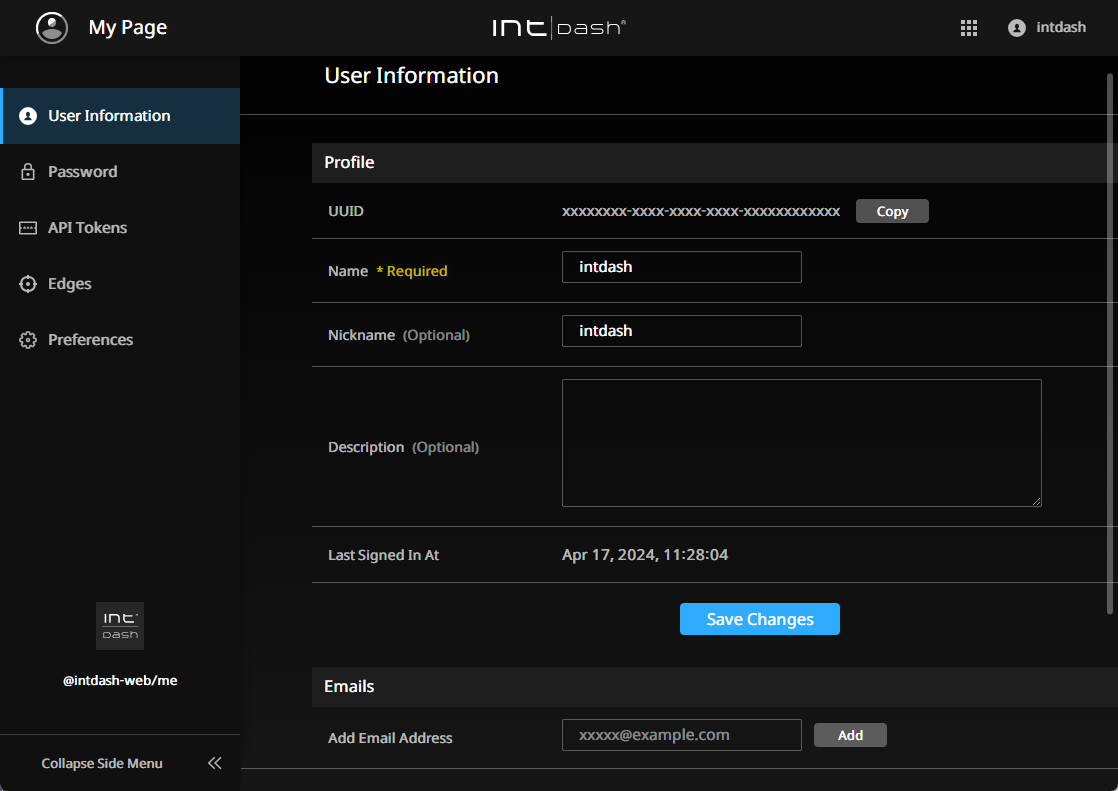
図 441 My Page#
[ユーザー情報] > 「メールアドレス」 で管理者ユーザーのメールアドレスを入力し、[追加]をクリックします。

図 442 メールアドレスを設定#
以下のメッセージが表示されます。メールアドレスが正しいことを確認し、[閉じる]をクリックします。メールアドレス宛に確認メールが送信されます。
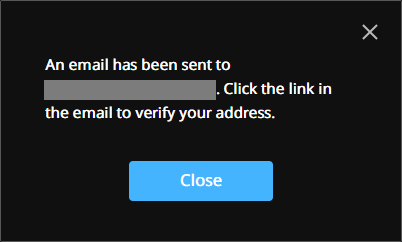
図 443 メールアドレスを確認#
お使いのメールクライアントで確認メールを開き、メールに記載されているアクティベーション用URLにアクセスします。
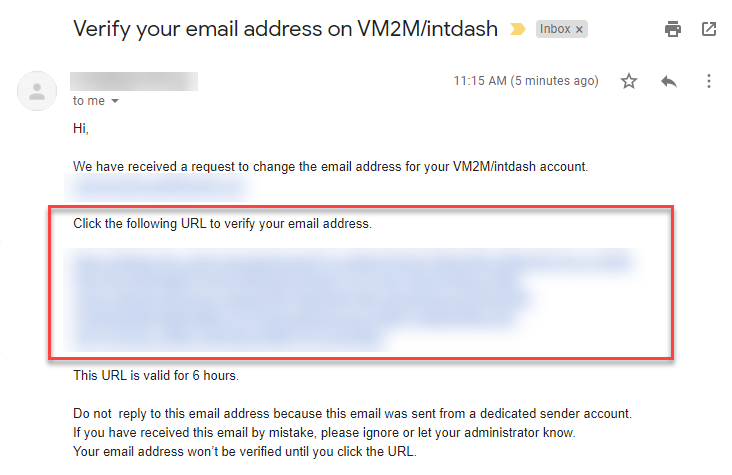
再度、My Pageの[ユーザー情報]を開き、メールアドレスが以下のように[確認済み]となっていれば設定は完了です。
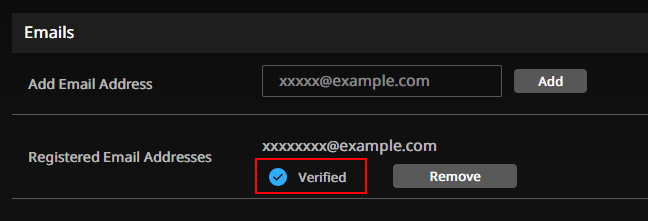
図 444 メールアドレス確認済み#
Google MapsのAPIキーを設定する(Google Mapsを使用する場合のみ)#
Data VisualizerでGoogle Mapsビジュアルパーツを使用するためには、Google MapsのAPIキーをintdashサーバーに設定しておく必要があります。
注釈
Data Visualizerでは、Open Street Mapを使用することもできます。Open Street Mapを使用する場合、ここでAPIキーを設定する必要はありません。
Google Mapsの詳細に関しては Google Maps公式サイト を参照してください。
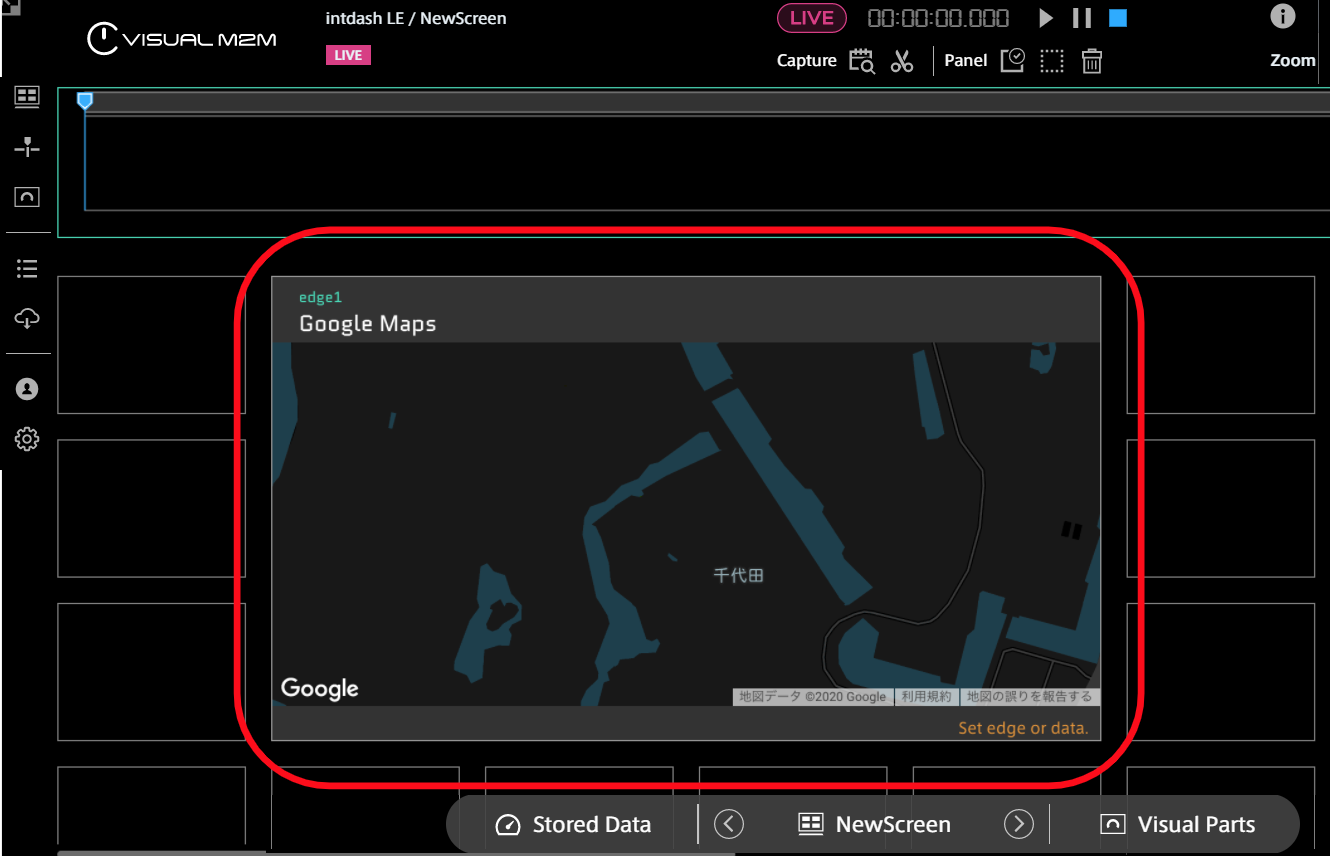
図 445 Google Mapsビジュアルパーツ#
EC2インスタンスにSSH接続していることを前提に進めます。
設定ファイルのディレクトリに移動します。
cd /home/intdash/deployment/docker/ui-conf/vm2m-data-viz-backend/config/vm2m-2nd-variables/JSONファイルを編集します。
vi vm2m-2nd-variables.json以下のように設定します。
{
  "googleMapsApiClientID":"",
  "googleMapsApiKey":"<Google Maps のAPIキー>"
}
注釈
APIキーではなくClient IDをお持ちの場合は、下記のように
googleMapsApiClientIDの値として入力してください。{ "googleMapsApiClientID":"<GoogleMapsのClientID>", "googleMapsApiKey":"" }
intdash-trial サービスを再起動します。再起動されたタイミングで設定が反映されます。
sudo systemctl restart intdash-trial
EC2環境構築時のトラブルシューティング#
./setup は内部で2つのステップを順に実行します:
./setup
  ├─ Step 1: npx cdk deploy     … EC2/Elastic IP等のインフラ構築(CloudFormationデプロイ)
  └─ Step 2: post-deploy.sh     … SSH経由でintdashの設定・起動
                                    ├─ SSH接続待ち
                                    ├─ UserData完了待ち(.setup-readyマーカー)
                                    └─ 06-setup-env.sh(.env設定・SSL証明書・サービス起動)
注釈
以下のようなメッセージが表示されていれば、Step 1は終了しています。
=== Retrieving EIP from CloudFormation outputs ===
EIP: <Elastic IPにより割り当てられたIPアドレス>
停止したステップに応じて、以下の対処方法を参照してください。
Tip
./setup は再実行可能です。以下の点に留意してください。
- Step 1 (npx cdk deploy)
npx cdk deployは冪等であり、設定に変更がない場合は再実行しても何も行われません。
- Step 2(post-deploy.sh)
post-deploy.shは、サーバー上で.env.sampleから.envを再生成するため、既存の設定は上書きされます。 必要に応じて事前にバックアップしてください。nip.ioを使用する場合、SSL証明書は再生成され、既存の証明書は置き換えられます。
Step 1 (npx cdk deploy) で失敗した場合#
Step 1 (npx cdk deploy) のCloudFormationデプロイ中にタイムアウトやリソース作成エラー等が発生した場合は、同じパラメーターで ./setup を再実行してください。CloudFormationが差分を検出し、処理が途中から再開されます。
# setupをそのまま再実行
./setup
CloudFormationがロールバック状態( ROLLBACK_COMPLETE )になっている場合は、先にスタックを削除してから再実行してください。
npx cdk destroy
./setup
注釈
スタックの状態は、AWSコンソールのCloudFormation画面または以下のコマンドで確認できます:
aws cloudformation describe-stacks --stack-name IntdashTrial \
  --query 'Stacks[0].StackStatus' --output text
Step 2(post-deploy.sh)で失敗した場合#
Step 2(post-deploy.sh)で失敗する場合としては、以下があります:
Waiting for SSH connection...でタイムアウトするWaiting for UserData setup to complete...でタイムアウトする06-setup-env.sh実行中にエラーが発生する
この場合は、EC2インスタンスは既に作成されているため、以下の手順で、 post-deploy.sh のみを再実行します。
# EIPをスタック出力から取得
EIP=$(aws cloudformation describe-stacks \
  --stack-name IntdashTrial \
  --query "Stacks[0].Outputs[?OutputKey=='ElasticIpAddress'].OutputValue" \
  --output text)

# post-deploy.sh を直接実行
./post-deploy.sh \
  --host "$EIP" \
  --key-file ~/.ssh/intdash-trial.pem \
  --activation-key YOUR_ACTIVATION_KEY \
  --fqdn trial.example.com  # 省略するとnip.ioで自動生成
解決しない場合は、以下の個別の対応をしてください。
UserDataがタイムアウトする場合#
post-deploy.sh が Waiting for UserData setup to complete... の状態で20分以上待機している場合、EC2内部のセットアップスクリプトが途中で止まっている可能性があります。
SSHでログインしてログを確認します:
ssh -i ~/.ssh/intdash-trial.pem ec2-user@<EIP>

# UserDataのログを確認
cat /var/log/user-data.log
以下のような原因が考えられます。
原因 |
対処 |
|---|---|
dnf update がタイムアウト |
ネットワーク設定を確認 |
deployment.zip のダウンロード失敗 |
curl でURLにアクセスできるか確認 |
ディスク容量不足 |
|
UserDataが途中で止まっている場合は、スタックを削除して再作成するのが最も確実です:
npx cdk destroy
./setup
SSH接続ができていない場合#
以下のような原因が考えられます。
原因 |
対処 |
|---|---|
セキュリティグループでSSHが許可されていない |
インバウンドルール (TCP 22) を確認 |
キーペアと秘密鍵が一致していない |
|
EC2インスタンスが起動途中 |
数分待機して再試行 |
上級者向け(CDK直接操作)#
./setup を使わずにCDKコマンドを直接実行することもできます。
CDK直接実行#
CDKプロジェクトをダウンロードし、展開します。
curl -fsSL https://docs.intdash.jp/api/deployment/cdk.zip -o cdk.zip
unzip cdk.zip
cd cdk
依存関係をインストールし、 AWS CDK の初期化を行います。この操作は最初に1回だけ実行します。
# 依存関係のインストール(CDKもここでインストールされます)
npm install

# 初期化
npx cdk bootstrap
EC2インスタンスを構築します。途中、デプロイしてよいかを確認するプロンプトが表示されます。内容を確認し問題なければ
yを入力して進めます。構築には数分かかります。npx cdk deploy -c keyName=your-key-pair-name
intdashをセットアップします(既存インスタンスにも使用可能)。
./post-deploy.sh \
  --host <EIP> \
  --key-file ~/.ssh/intdash-trial.pem \
  --activation-key YOUR_ACTIVATION_KEY \
  --fqdn trial.example.com
CDKパラメーター一覧#
パラメーター |
デフォルト |
説明 |
|---|---|---|
|
|
CloudFormationスタック名 |
|
|
インスタンスクラス( |
|
|
インスタンスサイズ( |
|
|
EC2キーペア名 |
|
|
ルートボリュームサイズ(GiB) |
|
Amazon Linux 2023 |
カスタムAMI ID |
|
自動判定 |
ルートデバイス名( |
|
なし |
既存のElastic IP Allocation ID |
|
|
Elastic IPの保持ポリシー |
|
|
deployment.zipのバージョン |
|
なし |
プライベートDockerレジストリURL |
|
なし |
Dockerレジストリユーザー名 |
|
なし |
Dockerレジストリトークン |
Elastic IP再利用#
既存のElastic IPを再利用する場合、以下のようにAllocation IDを指定してください。
npx cdk deploy -c existingEipAllocationId=eipalloc-0123456789abcdef0
その他のCDKコマンド#
npx cdk diff      # スタックの差分確認
npx cdk synth     # CloudFormationテンプレートの生成
npx cdk destroy   # スタックの削除
EC2インスタンスの削除(作業用PCでの作業)#
EC2インスタンスが不要になった場合は、以下の操作で削除できます。
警告
この手順は、EC2インスタンスとそのデータ(intdashの計測データ、ユーザーやエッジの情報含む)を完全に削除します。 削除後はデータを復元できませんので注意してください。
./setup を実行したディレクトリで以下のコマンドを実行します。
途中、削除してよいかを確認するプロンプトが表示されます。内容を確認し問題なければ y を入力して進めます。
npx cdk destroy
デプロイ時にElastic IPを保持する設定 (retainEip=true) にした場合、 npx cdk destroy を実行してもElastic IPは保持され、次回も同じIPアドレスを使ってインスタンスを構築できます。
注釈
デプロイ時にElastic IPを保持する設定 (
retainEip=true) にしたものの、Elastic IP含めて削除したい場合には、以下の2段階の手順が必要です:# 1. Elastic IPの削除ポリシーを変更する(デプロイで反映) npx cdk deploy -c retainEip=false # 2. スタックを削除する npx cdk destroy
npx cdk destroy -c retainEip=falseを直接実行しても、Elastic IPは削除されません。 事前にcdk deployで削除ポリシーを更新する必要があります。または、AWS CLIで直接Elastic IPを解放できます。 以下の例では、スタック名
IntdashTrialで作成されたElastic IPを解放しています:aws ec2 describe-addresses \ --filters "Name=tag:aws:cloudformation:stack-name,Values=IntdashTrial" \ --query 'Addresses[*].AllocationId' --output text | \ tr '\t' '\n' | \ xargs -I {} aws ec2 release-address --allocation-id {}