
遅延アップロードの優先度と自動削除#
遅延アップロード 用データは、ネットワークに接続されていれば順次アップロードされます(保留の指定がされているものを除く)。 計測中もアップストリームと並行して遅延アップロードが行われます。
遅延アップロードとアップストリームの相対的な優先度は変更することができます。
重要
MenderにConfigureアドオンが導入されていない場合は、Device Management Consoleからではなく、 REST API を使って設定してください。
Terminal System APIリファレンス:
Device Management Consoleで デバイス詳細画面 を開きます。
[データ送受信] > [その他]を開きます。
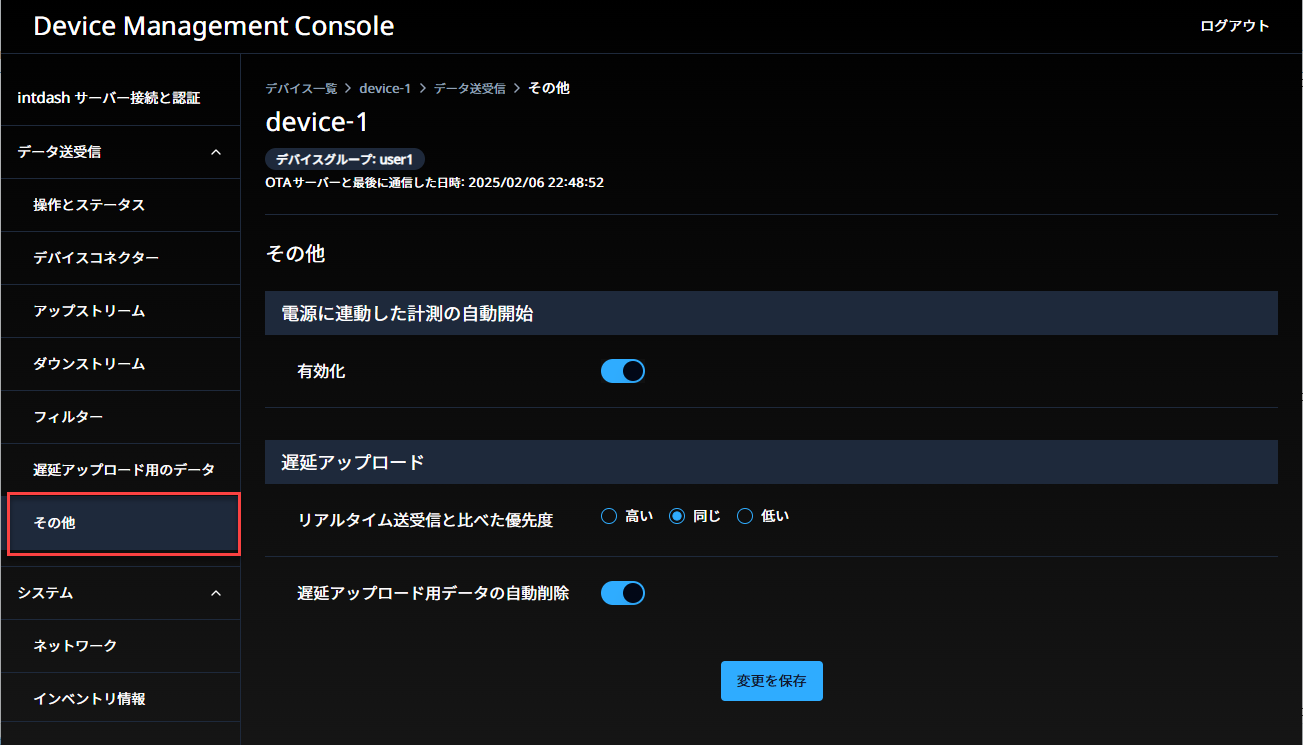
図 293 その他の設定#
以下を設定します。
- リアルタイム送受信と比べた優先度
リアルタイム送受信と比べた遅延アップロードの優先度を設定します。
高い: 遅延アップロードのリクエストを、前のリクエストのレスポンスを受け取ってからすぐに行います(0ミリ秒後)。
同じ: 遅延アップロードのリクエストを、前のリクエストのレスポンスを受け取ってから100ミリ秒後に行います。
低い: 遅延アップロードのリクエストを、前のリクエストのレスポンスを受け取ってから1000ミリ秒後に行います。
- 遅延アップロード用データの自動削除
オンにすると、遅延アップロード用のデータサイズが閾値を超えた場合に、古いデータから順に削除されます。削除されたデータを復元することはできません。 データサイズの閾値は、「高度な設定」の auto_delete_threshold で設定することができます。
オフにすると、遅延アップロード用のデータが増加しディスクの使用量が90%以上になった場合、ストリーマーが自動的に終了し、計測が終了します。
[変更を保存]をクリックします。その後、確認ダイアログでも[デプロイメントを作成]をクリックします。
これによりデバイスに設定情報が送信されます。
「デプロイメントが正常に完了しました。」と表示されるまで待ちます。
Tip
[高度な設定]で本設定に対応するのは 遅延アップロードの優先度とディスク容量 - agent.deferred_upload です。