
2A: リアルタイムにデータを可視化する#
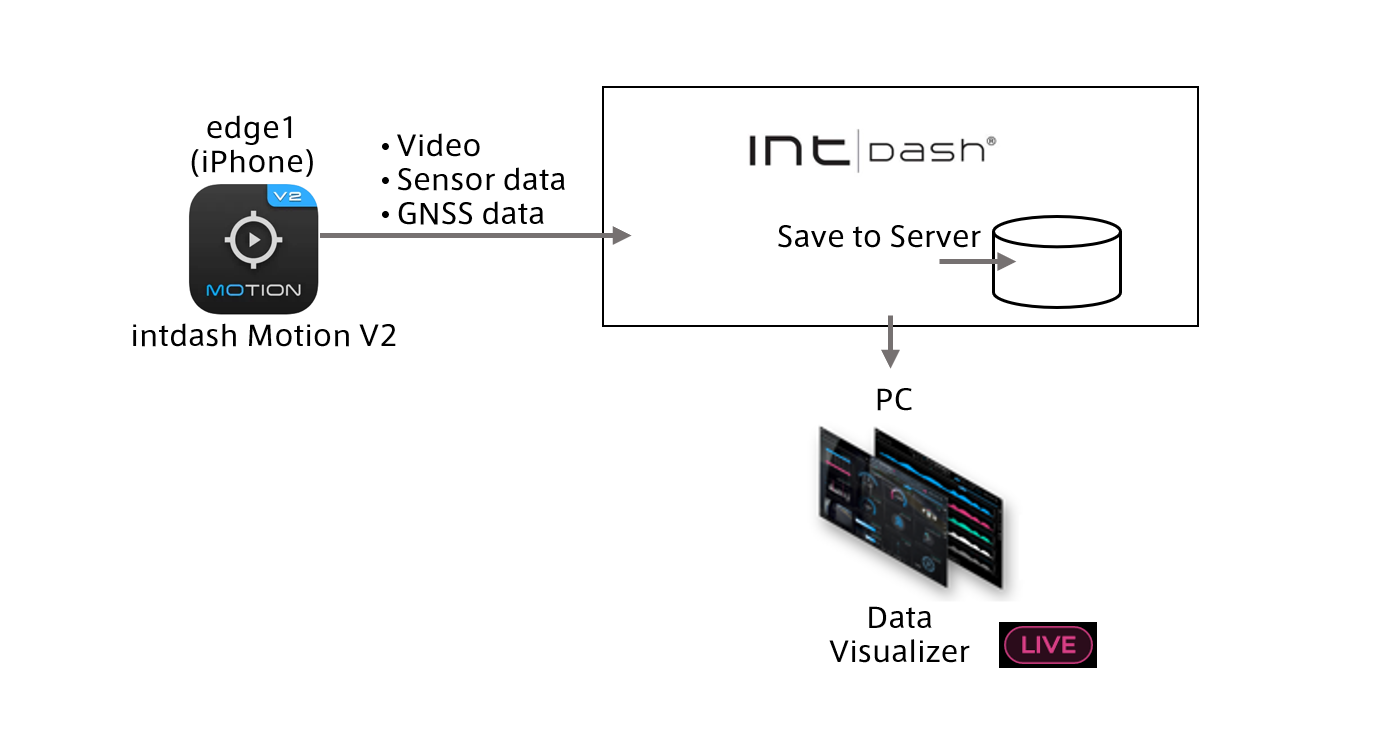
このチュートリアルでは、iOSデバイスのセンサーデータと動画データをintdashサーバーにストリーミングし、PC上でそのデータをリアルタイムに可視化します。このチュートリアルを実施することで、以下を知ることができます。
intdash Motion V2からセンサーデータおよび動画データを送信する方法
Data Visualizerで、iOSデバイスからのデータを表示する方法
intdash Motion V2の設定を行う#
最初に、intdash Motion V2上で、送信するデータを選択します。 intdash Motion V2の計測開始画面にて、[Settings]をタップします。
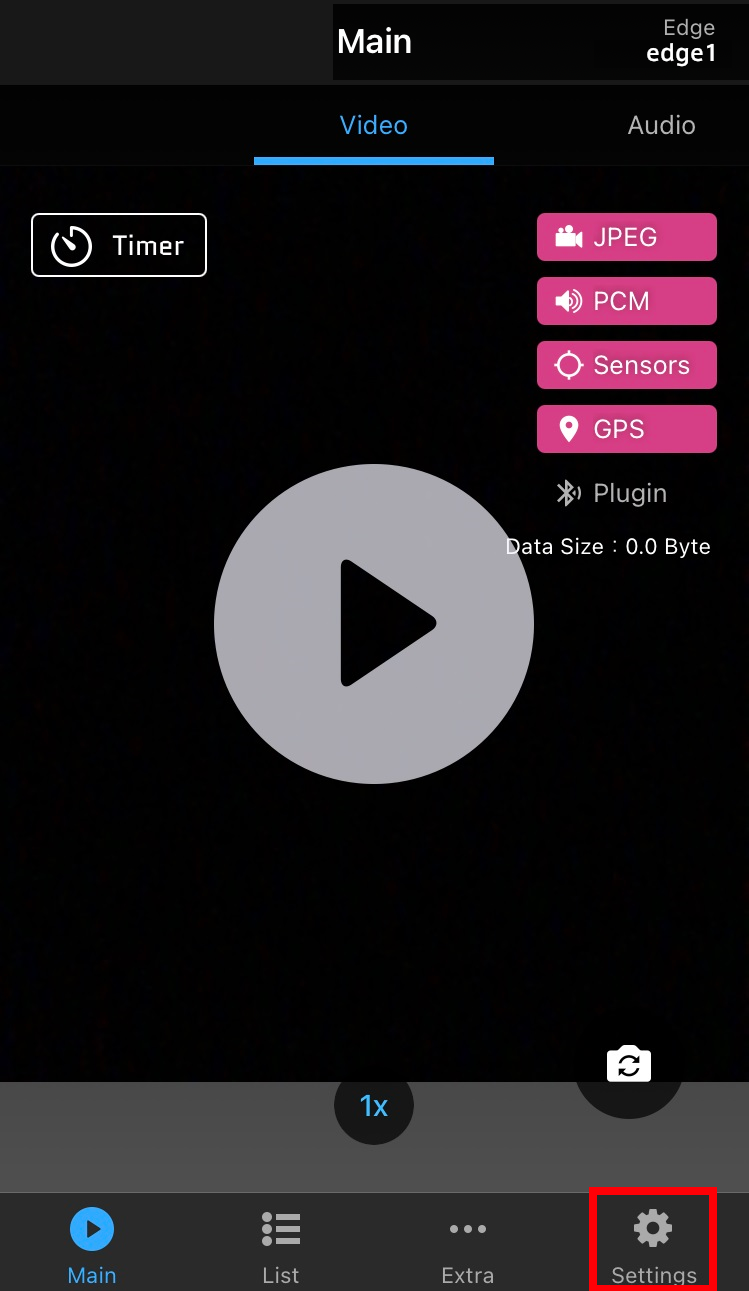
図 74 設定画面を開く#
設定画面では、データの種類ごとに、送信の設定を行うことができます。
データ名の設定#
送信されるデータに付与されるデータ名のプレフィックスを設定します。
デフォルトの 0/ にします。
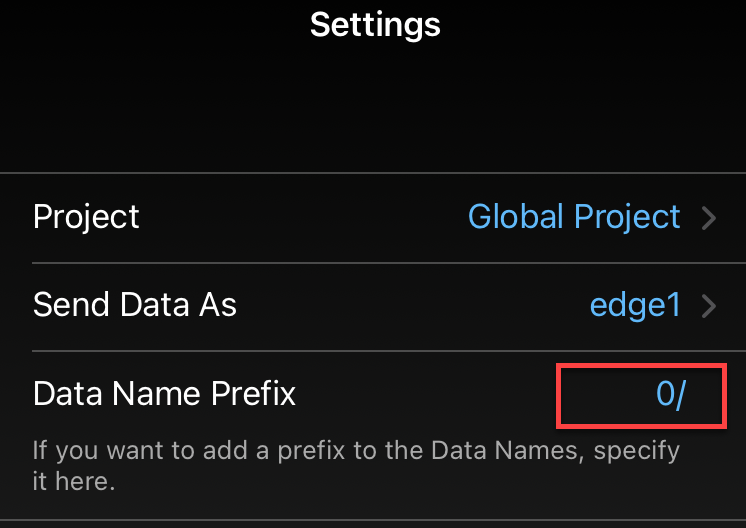
図 75 データ名プレフィックスの設定#
これにより、送信されるデータには 0/acceleration 、 0/gnss_coordinates などのデータ名が付与されます。
動画データの設定#
[Video]をオンにします。
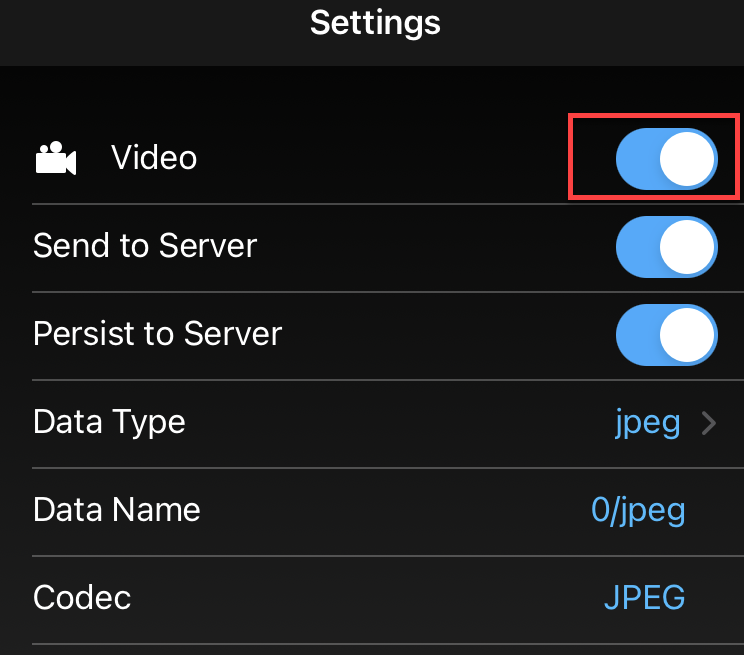
図 76 動画設定画面#
以下のように設定します。
Stream to Server: オン
Persist to Server: オン
Data Type: jpeg
センサーデータの設定#
[Sensors]をオンにします。
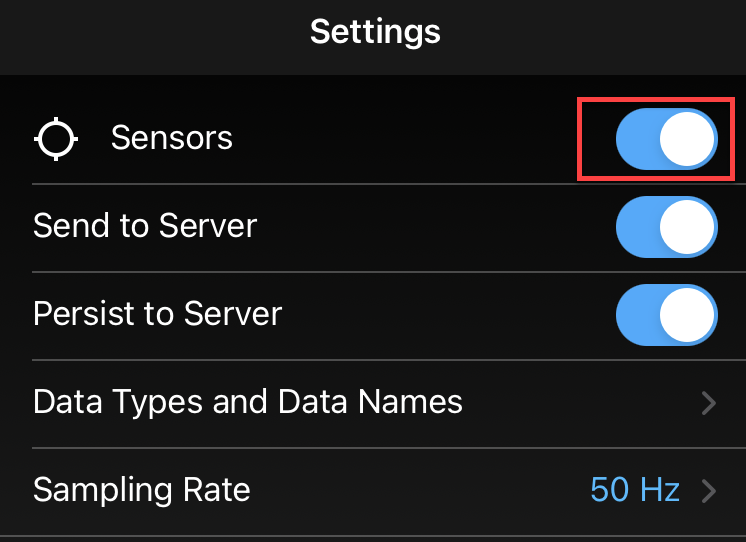
図 77 センサーデータ設定画面#
以下のように設定します。
Stream to Server: オン
Persist to Server: オン
Data Types and Data Names: すべてオン
GNSSデータの設定#
[GNSS]をオンにします。
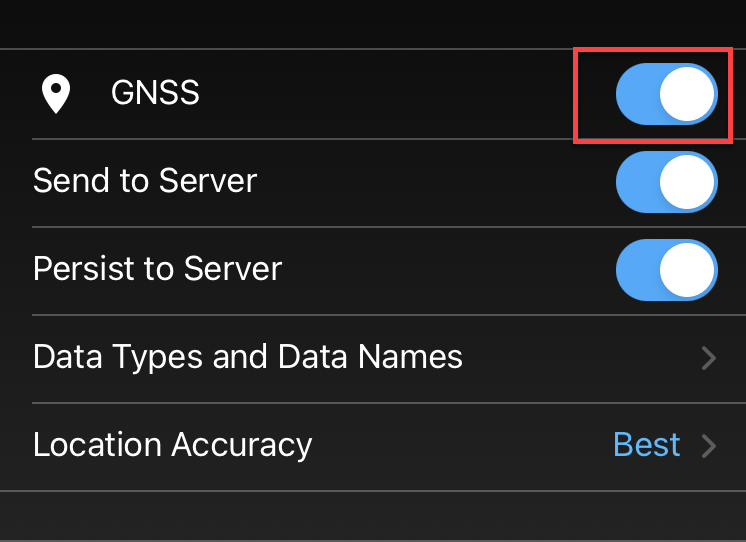
図 78 GNSS設定画面#
以下のように設定します。
Stream to Server: オン
Persist to Server: オン
Data Types and Data Names: すべてオン
動作確認のため、Main画面で
 をタップします。
計測が開始されると、経過時間の表示が増えていきます。
Edge Finderでデータを確認する#
Microsoft Edgeブラウザーを使用して、
https://<intdashサーバーのホスト名>/にアクセスします。 ログイン画面が表示されますので、ユーザー名とパスワードを入力してログインしてください。ログインするとProject Consoleアプリケーションが表示されます。
画面左の[所属プロジェクト一覧]をクリックし、使用するプロジェクト(例えばDefault Project)の[詳細]をクリックします。
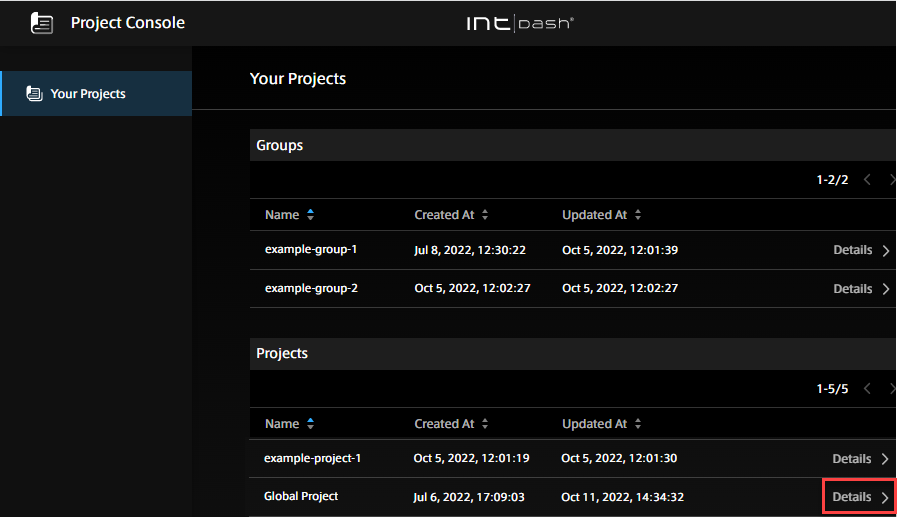
図 79 プロジェクトを選択#
アプリケーション一覧から、「Edge Finder」を選択します。
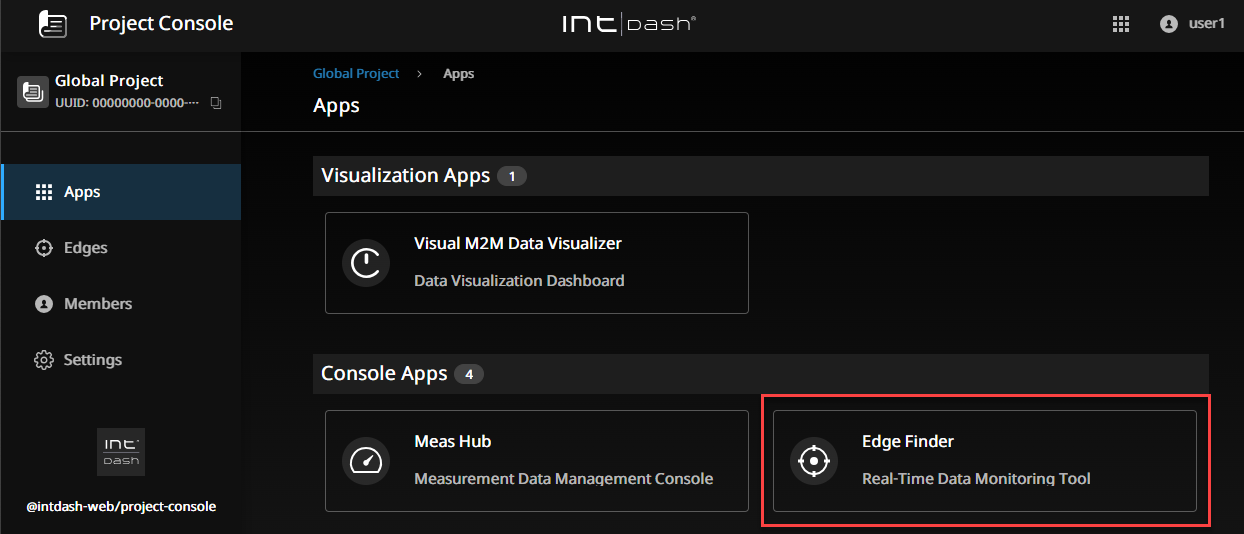
図 80 Edge Finderを開く#
使用している
edge1のトラフィックを表示し、サーバーがデータを受信していることを確認します。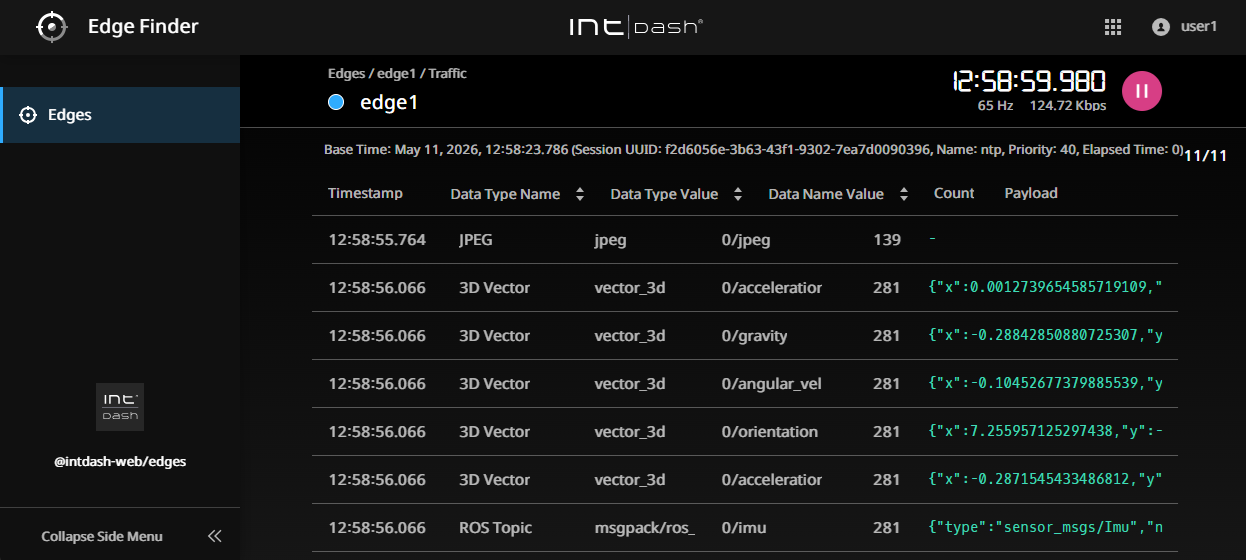
確認できたら、intdash Motion V2で■をタップして、一旦計測を終了します。
Data Visualizerの設定を行う#
計測を可視化するには、Data Visualizerを使用します。
ここでは、あらかじめ準備された設定ファイルをインポートして、ダッシュボードを作成します。
Data Visualizerを開く#
Project Consoleのアプリケーション一覧から、「Visual M2M Data Visualizer」を選択します。
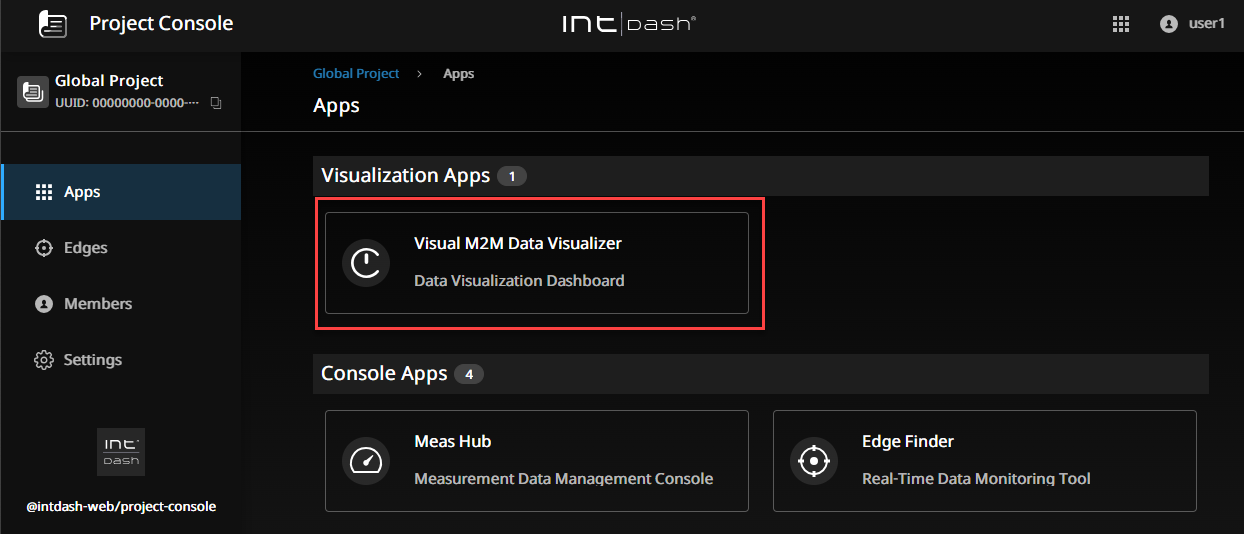
図 81 Data Visualizerを開く#
Data Visualizerのダッシュボードが表示されます。
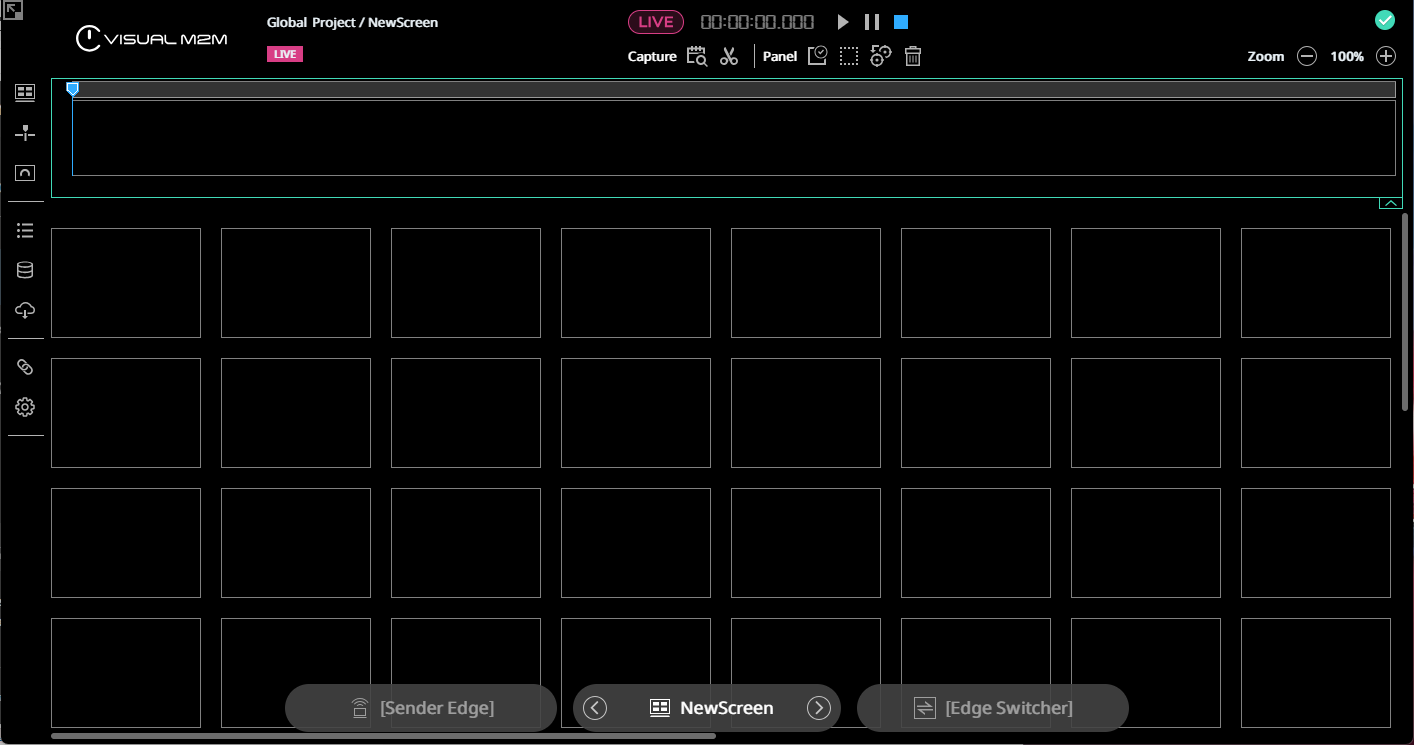
図 82 Data Visualizerのダッシュボード#
データ設定ファイル (.dat) をインポートする#
データ設定ファイル(拡張子が .dat であるため、以下ではDATファイルと呼びます)を、Data Visualizerに用意されている専用のダウンロードページから入手します。
Data Visualizer画面左側の
 (Links)をクリックします。
「Download DAT File」をクリックします。
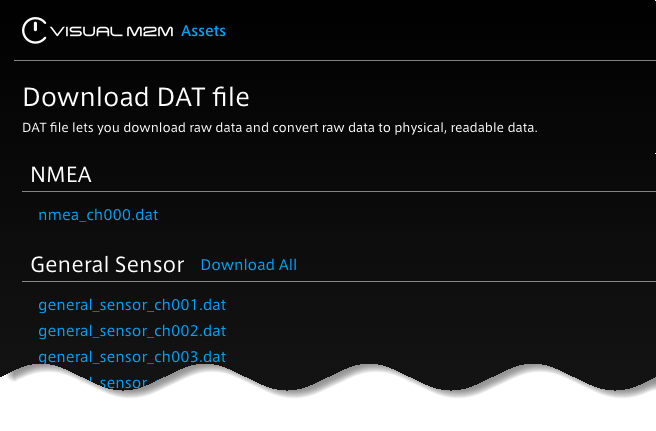
図 83 DATファイルの一覧#
一番下のDAT Format Ver.2カテゴリーから以下のDATファイルをダウンロードします。
imu.dat(加速度等モーションセンサーデータ用)gnss.dat(GNSSによる位置データ用)video.dat(動画データ用)
画面左の
 (Data Settings)をクリックし、[Import]をクリックします。
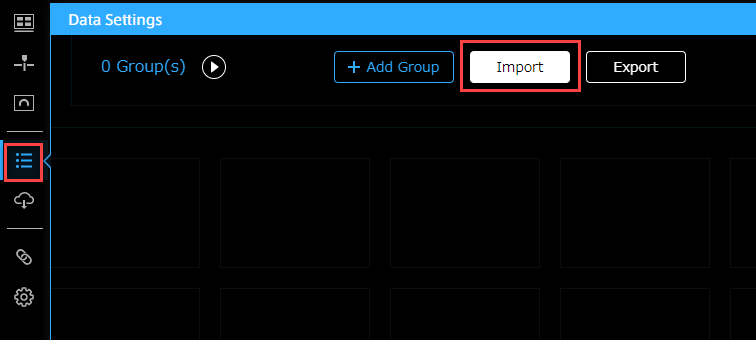
図 84 データ設定ファイルのインポート#
ファイル選択ダイアログが表示されるので、ダウンロードした3つのDATファイルを選択して、インポートします。
スクリーン定義ファイル (.scrn) をインポートする#
本チュートリアルでは、事前に用意されたスクリーン定義ファイルを読み込むことにより設定します。
以下のスクリーン定義ファイルをダウンロードします。
画面下部の
 (Screen list) ボタンをクリックし、[Import]をクリックします。
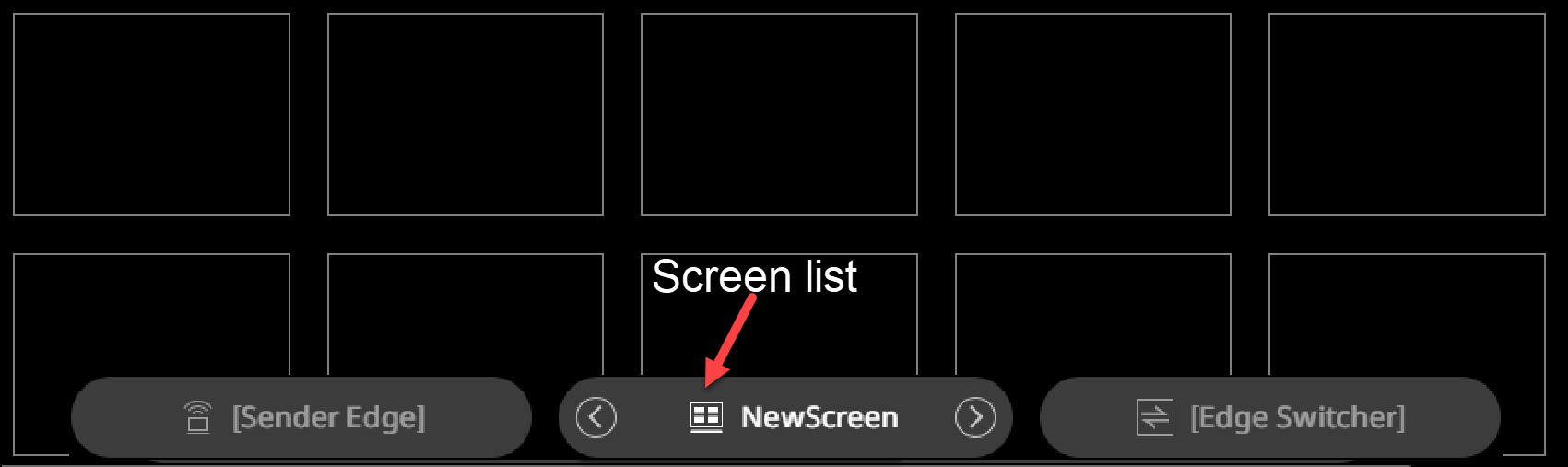
図 85 Screen listボタン#

図 86 [Import]ボタン#
手順1でダウンロードした
smartphone_datver2.scrnを選択してインポートします。 インポートしたダッシュボードは、リストの一番右側に追加されます。インポートした「SmartPhone Screen」を選択します。
画面下部のEdge Switcher (
 ) をクリックし、
edge1を選択します。このダッシュボードで、Edge Switcherで指定されたエッジのデータが表示されます。
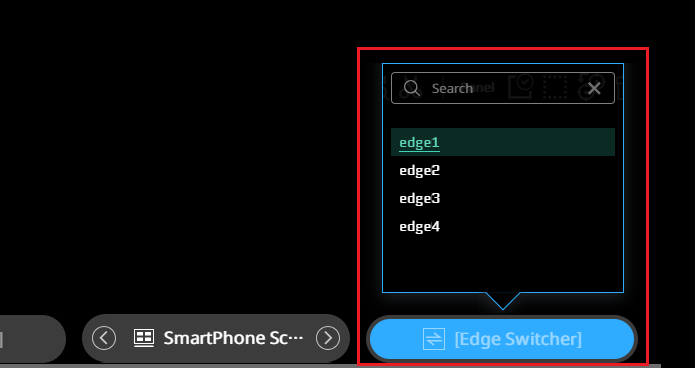
図 87 Edge Switcherでedge1を選択#
注釈
Edge Switcher (
) ボタンが表示されていない場合、画面左側の  MiscメニューでEdge Switcher機能をオンにしてください。
以上で、Data Visualizerへのデータ設定とダッシュボードの設定が完了しました。
intdash Motion V2のデータをData Visualizerで可視化する#
intdash Motion V2とData Visualizerの設定が完了したら、実際にiOSデバイスからデータをintdashに送信し、データを可視化します。
データをリアルタイムで可視化するため、Data VisualizerをLIVEモードにします。ピンク色のLIVEモードアイコン(
 )が表示されている場合は、現在LIVEモードになっています。
グレーのアイコン(
 )が表示されている場合は、アイコンをクリックしてLIVEモードに切り替えてください。

図 88 LIVEモードの表示#
iOSデバイスで、intdash Motion V2の下部のメニューにある[Main]をタップします。
intdash Motion V2の画面中央の
をタップし、計測を開始します。Data Visualizerで再生ボタン
をクリックします。iOSデバイスから送信されているデータがダッシュボードに表示されます。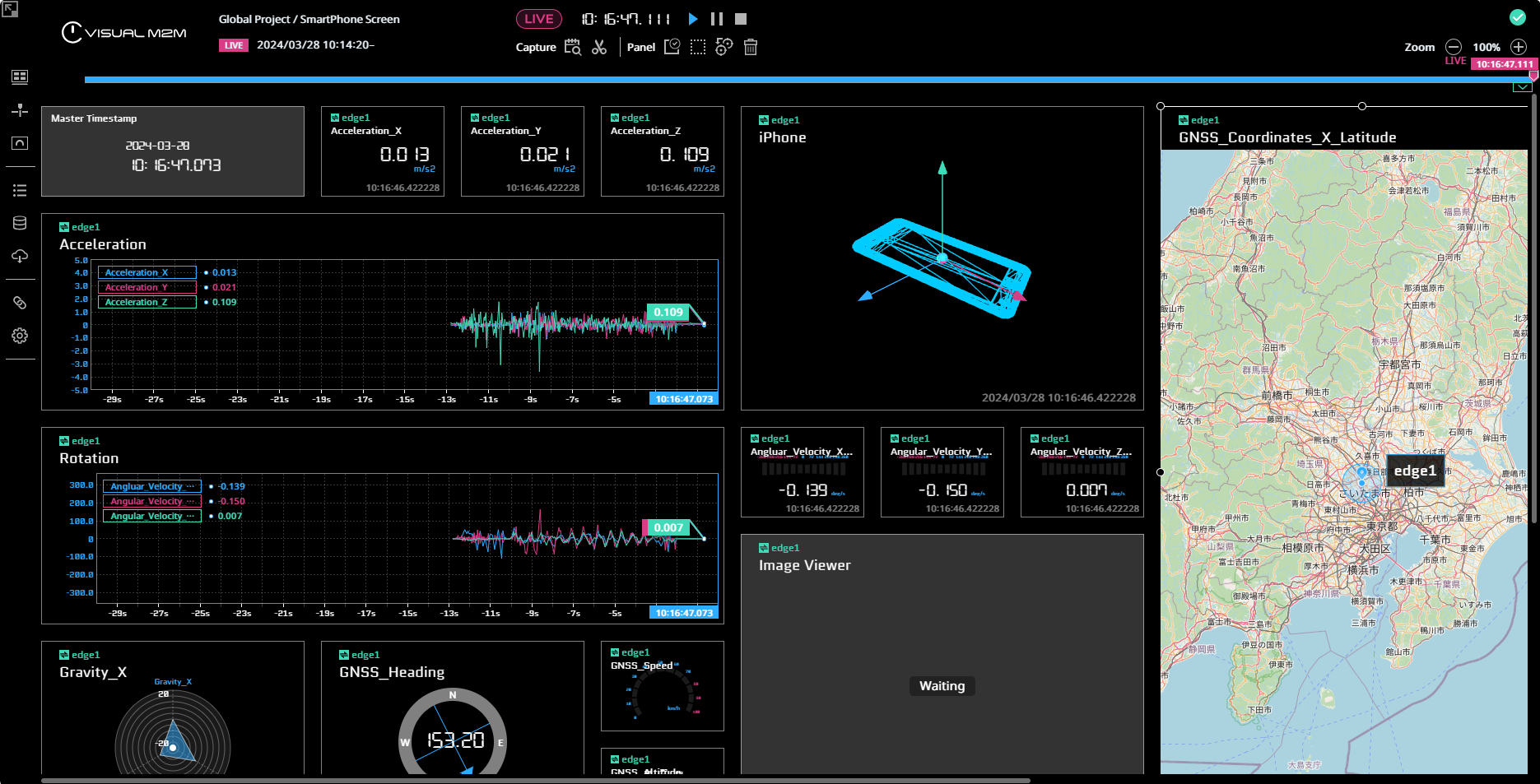
これで、iOSデバイスのデータがintdashに流れている様子を、自分のPC上で確認することができました。
iOSデバイスを振ったり動かしたりすると、Data Visualizerに表示されている数値が変化することが確認できます。
intdash Motion V2で■をタップし、計測を終了します。
intdash Motion V2で
をタップしてから■をタップするまでの計測データが、1つの計測としてサーバーに保存されます。