
対応エッジコンピューターの追加#
Terminal System OS 2を 当社がサポートしているエッジコンピューター 以外にインストールする場合は、デバイスサポートの追加が必要です。
この章では、 Raspberry Pi 3 Model B+ (以降、Raspberry Pi 3)を例として、デバイスサポートを追加する方法を説明します。
カスタムリポジトリの準備#
あらかじめ イメージのカスタマイズの準備 を実施し、 カスタム設定の動作確認 まで完了した状態にしてください。
Menderのボード統合情報を検索する#
Terminal System OS 2はMenderを利用するため、 Menderの ボード統合(Board Integration) を実施する必要があります。 Menderチームおよびコミュニティーによって、すでに多くのデバイスがボード統合されているため、追加したいデバイスのボード統合情報を以下のページで検索してください。
注釈
例えば、 Raspberry Pi 、 BeagleBone 、 NVIDIA Jetson 、 Intel 、 Toradex NXP などのデバイスがサポートされています。 ボード統合情報が見つからない場合は、 Mender docs の手順に従い、自身でボード統合を実施する必要があります。
ビルド設定ファイルを作成する#
ここではRaspberry Pi 3を例にしますので、検索した Raspberry Pi 3 のボード統合情報 や meta-mender-raspberrypi を確認して、 カスタムOSリポジトリに追加するデバイス向けの ターゲット別設定 を新しく作成します。
注釈
ビルド設定ファイルの作成はbuilderコンテナ内ではなく、ビルドホストで作業します。
新しく追加するデバイス向けの設定ファイルを作成するため、カスタムOSリポジトリでターゲット別設定のテンプレートをコピーします。
例: Terminal System OS 2のバージョン1.1.0のターゲット別設定のテンプレートを
raspberrypi3-64としてコピー$ export VERSION="1.1.0" $ export TARGET_DEVICE="raspberrypi3-64" $ cd $HOME/ts2dev/terminal-system-os-2-custom/configs/$VERSION $ cp -r template $TARGET_DEVICE
注釈
ターゲット名
TARGET_DEVICEは local.conf.inc で設定するMACHINEと 同じ名前にすることを推奨します。ターゲット別設定(target) repo.conf を編集し、 追加するデバイスに対応したMachine(BSP)レイヤーのリポジトリURL、ブランチおよびコミットハッシュを追加します。 ブランチはpokyのバージョン(以下の例ではkirkstone)に合わせてください。
例: Raspberry Pi 3の場合
# name,repo uri,branch[,commit #comment]
# Base Software
poky,https://git.yoctoproject.org/git/poky,kirkstone-x.y.z,ef32a615f716704d19920d458895f3bd3example
meta-openembedded,https://github.com/openembedded/meta-openembedded.git,kirkstone,529620141e773080a6a7be4615fb79932example
meta-virtualization,https://git.yoctoproject.org/meta-virtualization.git,kirkstone,e60f59f3567b78286ea34337dbae468a5example
meta-mender,https://github.com/mendersoftware/meta-mender.git,kirkstone,684fa23a731208b4f813d36eac8f034feexample
meta-mender-community,https://github.com/mendersoftware/meta-mender-community.git,kirkstone,defe3aa1a72e6663adc6a67347687e34dexample
meta-terminal-system,https://github.com/aptpod/meta-terminal-system.git,3.1.0-kirkstone,8fa9477f102a034979e5290ea59fa3f82example
### --- meta-terminal-system-custom を追加(カスタムリポジトリの準備で追加済み) ---
meta-terminal-system-custom,git@example.com:meta-terminal-system-custom.git,main
# Machine(BSP)

### --- meta-raspberrypi を追加 ---
meta-raspberrypi,https://github.com/agherzan/meta-raspberrypi.git,kirkstone,80a12f7fddfeae28c43242765374e7adeexample

# EOF
注釈
Machine(BSP)レイヤーは OpenEmbedded Layer Index でも検索できます。
ターゲット別設定(target) bblayers.conf.inc を編集し、 追加するデバイスに対応したMachine(BSP)レイヤーや、meta-menderレイヤー、デバイス向けのカスタムレイヤーを追加します。
例: Raspberry Pi 3の場合
BBLAYERS += " \
  ${POKYROOT}/meta-raspberrypi \
  ${POKYROOT}/meta-mender/meta-mender-raspberrypi \
  ${POKYROOT}/meta-terminal-system/meta-terminal-system-raspberrypi \
  ${POKYROOT}/meta-terminal-system-custom/meta-terminal-system-raspberrypi \
"
注釈
Raspberry Piの場合は、OSリポジトリが用意しているmeta-terminal-system-raspberrypiレイヤーを利用します。
ターゲット別設定(target) local.conf.inc を編集し、
MACHINEやMender設定を追加します。Raspberry Pi 3の場合は、 templates や README.md を参考に設定します。
#
# Machine Selection
#
# NOTE: Specify the MACHINE configuration file.
MACHINE = "raspberrypi3-64"

#
# Machine-specific Mender Settings
#
# NOTE: Describe the Mender configuration here.
RPI_USE_U_BOOT = "1"
ENABLE_UART = "1"
MENDER_BOOT_PART_SIZE_MB = "64"
IMAGE_INSTALL:append = " kernel-image kernel-devicetree"
IMAGE_FSTYPES:remove = " rpi-sdimg"
MENDER_FEATURES_ENABLE:append = " mender-uboot mender-image-sd"
MENDER_FEATURES_DISABLE:append = " mender-grub mender-image-uefi"
# 8GB or more recommended
MENDER_STORAGE_TOTAL_SIZE_MB = "8192"
重要
一度プロビジョニングされたデバイスのパーティション設定は、OSアップデートで変更できません。 また、ルートファイルシステムの合計サイズ MENDER_STORAGE_TOTAL_SIZE_MB は8GB以上を推奨します。 パーティション設定の詳細については、 Partition Configuration を参照してください。
注釈
機種共通のMender設定は local.conf で設定されています。
ターゲット別設定(target) environments.conf を編集し、 デバイスのアーキテクチャーやデバイスコネクターのコンテナ設定を追加します。
例: Raspberry Pi 3の場合
#
# container
#
## target arch
TS_TARGET_GOOS="linux"
# NOTE: Specify the GOARCH value that matches the device (e.g., arm64, amd64).
TS_TARGET_GOARCH="arm64"
TS_TARGET_GOARM=""
# NOTE: Specify the DEB_ARCH value that matches the device (e.g., arm64, amd64).
TS_TARGET_DEB_ARCH="arm64"

## device connector
# NOTE: Specify the base image for the device-connector-intdash image (e.g., debian:12).
TS_BASE_IMAGE_DEVICE_CONNECTOR="debian:12"
# NOTE: Specify the name of the device-connector-intdash image (e.g., device-connector-intdash/<device_name>).
TS_IMAGE_NAME_DEVICE_CONNECTOR="device-connector-intdash/raspberrypi3-64"
# NOTE: Specify additional packages to install in the device-connector-intdash container, separated by commas.
TS_INSTALL_PACKAGES_DEVICE_CONNECTOR="gstreamer1.0-libcamera,libcamera-ipa"

# EOF
注釈
device-connector-intdashコンテナにパッケージを追加でインストールしたい場合、 environments.conf の
TS_INSTALL_PACKAGES_DEVICE_CONNECTORで指定することができます。gstreamerでH.264ハードウェアエンコードを行う場合、使用するデバイスによって必要なパッケージ(エレメント)が異なります。 Raspberry Piでは、Raspberry Pi Camera Moduleの映像取得に
gstreamer1.0-libcameraおよびlibcamera-ipaが必要です。共通設定(all) environments.conf を編集し、 新しく追加するデバイス向けのdevice-connector-intdashイメージのベースURI
TS_CUSTOM_IMAGE_BASE_URIの設定を新しく追加します。共通設定(all) external_docker_images.conf を編集し、 プリインストールするdevice-connector-intdashイメージのベースURIを
TS_IMAGE_BASE_URIからTS_CUSTOM_IMAGE_BASE_URIに変更します。-${TS_IMAGE_BASE_URI}/${TS_IMAGE_NAME_DEVICE_CONNECTOR}:${TS_IMAGE_TAG_DEVICE_CONNECTOR} +${TS_CUSTOM_IMAGE_BASE_URI}/${TS_IMAGE_NAME_DEVICE_CONNECTOR}:${TS_IMAGE_TAG_DEVICE_CONNECTOR}
device-connector-intdashコンテナをビルドする#
device-connector-intdashコンテナは、デバイスによって必要なベースイメージやパッケージが異なるため、新しくビルドする必要があります。
builderコンテナを起動します。
このとき、環境変数
TS_CONFIGS_DIRにカスタムOSリポジトリのconfigsディレクトリのパスを設定して、ビルド環境のコンテナを起動します。$ cd $HOME/ts2dev/terminal-system-os-2 $ export TS_CONFIGS_DIR="$HOME/ts2dev/terminal-system-os-2-custom/configs" $ ./scripts/launch.sh
ビルド設定の環境変数を読み込みます。
$ export VERSION="1.1.0"
$ export TARGET_DEVICE="raspberrypi3-64"
$ source configs/version.conf
$ source configs/$VERSION/all/environments.conf
$ source configs/$VERSION/$TARGET_DEVICE/environments.conf
GitLabコンテナレジストリやAmazon ECRなどで、device-connector-intdash用のコンテナリポジトリを用意してください。
あらかじめ、イメージ名の環境変数
IMAGE_NAMEをセットしておきます。レジストリにログインしてください。
$ docker login $TS_CUSTOM_IMAGE_BASE_URI
$ export IMAGE_NAME="$TS_CUSTOM_IMAGE_BASE_URI/$TS_IMAGE_NAME_DEVICE_CONNECTOR"
レジストリにログインし、リポジトリを作成してください。
$ export AWS_REGION="$(echo ${TS_CUSTOM_IMAGE_BASE_URI} | sed 's/.*\.\(.*\)\.amazonaws\.com/\1/')"
$ docker run --rm -e AWS_ACCESS_KEY_ID="<ECR_ACCESS_KEY_ID>" -e AWS_SECRET_ACCESS_KEY="<ECR_SECRET_ACCESS_KEY>" amazon/aws-cli ecr get-login-password --region $AWS_REGION | docker login --username AWS --password-stdin ${TS_CUSTOM_IMAGE_BASE_URI}
$ docker run --rm -e AWS_ACCESS_KEY_ID="<ECR_ACCESS_KEY_ID>" -e AWS_SECRET_ACCESS_KEY="<ECR_SECRET_ACCESS_KEY>" amazon/aws-cli ecr create-repository --repository-name $TS_IMAGE_NAME_DEVICE_CONNECTOR --region $AWS_REGION
$ export IMAGE_NAME="$TS_CUSTOM_IMAGE_BASE_URI/$TS_IMAGE_NAME_DEVICE_CONNECTOR"
Dockerイメージをビルドするスクリプトを実行します。
例: Raspberry Pi 3の場合
$ ./scripts/build_docker_image.sh --image-dir ./docker/device-connector-intdash --target $TARGET_DEVICE
...omitted...
Successfully built docker image "device-connector-intdash" for raspberrypi3-64 linux/arm64
ビルドできることを確認したら、
--tagおよび--pushオプションを付けてスクリプトを実行し、イメージをリポジトリにプッシュします。タグは
TS_IMAGE_TAG_DEVICE_CONNECTORを設定します。$ export IMAGE_TAG="${TS_IMAGE_TAG_DEVICE_CONNECTOR}" $ ./scripts/build_docker_image.sh --image-dir ./docker/device-connector-intdash --target $TARGET_DEVICE --tag $IMAGE_NAME:$IMAGE_TAG --push ...omitted... Successfully built docker image "device-connector-intdash" for raspberrypi3-64 linux/arm64
セットアップスクリプトを実行し、イメージを取得します。
$ ./scripts/setup.sh --target $TARGET_DEVICE
...omitted...
download preinstall docker image <レジストリURI>/device-connector-intdash/raspberrypi3-64:1.1.0 for linux arm64
resourcesディレクトリに、Dockerイメージアーカイブが保存されていることを確認します。$ ls -l resources ...omitted... -rw-r--r-- 1 builder builder 373129376 Apr 2 14:54 docker-preinstall-image_device-connector-intdash_raspberrypi3-64_1.1.0.tar.gz.docker-archive-load
イメージをビルド し、イメージがビルドできることを確認します。
Raspberry Piの場合は、OSリポジトリが用意しているmeta-terminal-system-raspberrypiレイヤーを利用することができるため、 ビルドしたイメージをプロビジョニングして、Terminal System OS 2を起動することができます。
Raspberry Pi以外のデバイスでは、次手順の デバイス固有のレシピ実装 が必要です。
デバイス固有のレシピを実装する#
各デバイスに固有のレシピを実装します。内容はデバイスによって異なります。
以下では、 当社がサポートしているデバイス 向けにどのように実装しているかを参考に紹介します。 新しくデバイスを追加する場合は、各デバイスに合わせて同様の実装を行ってください。
その他(デバイス固有のインベントリなど)
プロビジョニングの設定処理(必須)#
Terminal System OS 2 イメージをエッジコンピューターに書き込み、利用できる状態にする プロビジョニング の設定処理を実装します。
注釈
プロビジョニング処理はデバイスの IMAGE_FSTYPES によって異なります。
- イメージファイルをそのままストレージに書き込むタイプの場合(Raspberry Piなど)
イメージ書き込み時にプロビジョニングの設定処理を行うことができないため、一度イメージを書き込んだ後に再度ストレージをマウントして設定ファイルを追加した後、デバイスの初回起動時に設定処理を実行するように実装してください。
- フラッシュスクリプトなどを実行してイメージを書き込むタイプの場合(EDGEPLANT T1など)
フラッシュスクリプトを一部変更し、イメージを書き込む前にプロビジョニング設定処理を実行するように実装してください。
以下のプロビジョニングの設定項目を設定するレシピを作成します。
- 各種パスワード
Terminal System API Basic認証パスワード(admin、user)
Linuxユーザーパスワード(root、admin、maint)
- Mender設定
Menderサーバーの利用設定
シリアル番号(Terminal Systemを識別するための識別子)
MenderサーバーURL
Menderテナントトークン (Organization token)
実装例:
EDGEPLANT USB Cameraデバイスコネクターサービス(必要な場合のみ)#
EDGEPLANT USB Cameraデバイスコネクターサービスを使用したい場合は、本対応が必要です。
EDGEPLANT USB Cameraは、MJPEG形式またはYUY2形式の映像出力のみをサポートしています。 そのため、H.264形式の映像を取得するためにはH.264形式へのエンコード処理が必要です。
H.264エンコード処理は高負荷なため、CPUではなくデバイスに搭載しているハードウェアアクセラレーターの利用を推奨します。 ハードウェアアクセラレーターによってH.264エンコード方法は異なるため、以下の点を考慮して実装します。
- カーネルモジュールおよびdevice-connector-intdashコンテナ
gstreamerでH.264エンコードをするために追加で必要なカーネルモジュールやパッケージがある場合はインストールします。
デバイス向けに必要なパッケージがインストールされているDockerコンテナが提供されている場合は、それを利用することを推奨します(例: EDGEPLANT T1では l4t-base を利用)。 コンテナが用意されていない場合は、 environments.conf の
TS_INSTALL_PACKAGES_DEVICE_CONNECTORでインストールするパッケージを追加します。- EDGEPLANT USB Cameraデバイスコネクターサービス
追加するデバイスでH.264動画を取得できるgstreamerパイプラインを作成し、それを記述したデバイスコネクターサービスを追加します。
実装例:
拡張ストレージの使用(必要な場合のみ)#
システム起動用の内蔵ストレージの容量が少なく拡張ストレージを使用したい場合は、以下の処理を実装する必要があります。
- 拡張ストレージのマウントおよびデータ保持ディレクトリのバインドマウント
udevルールからsystemdサービスを起動し、そのサービスの起動スクリプト内で拡張ストレージのマウントやデータ保持ディレクトリのバインドマウントを行います。 バインドマウント対象のディレクトリは 拡張ストレージ を参照してください。
実装例: EDGEPLANT T1 - terminal-system-files_%.bbappend
注意
systemd-udevdはマウントのために独自の名前空間で開始されるため、 udevルール内でマウントをしても失敗します。 また、systemd-udevdはudevルールを高速に実行する都合上、時間がかかる処理は実行できないため、マウント処理などの時間のかかる処理は独自のサービスとして実装する必要があります。- 初回起動時の拡張ストレージ初期化
プロビジョニングでは拡張ストレージが初期化されないため、プロビジョニング後の初回起動時に拡張ストレージを初期化する必要があります。
- dataパーティションのバインドマウントの無効化
拡張ストレージのバインドマウント対象ディレクトリは、デフォルトでdataパーティションにバインドマウントされるため、無効化します。
バンドプリセット(必要な場合のみ)#
モバイル回線を使用する場合は、バンドプリセットファイルを追加する必要があります。 以下の組み合わせをYAML形式で記載します。
通信モジュール名
プリセット名(アンテナ名)
バンド設定(UMTS、LTE FDD、LTE TDD)
# Band presets are device specific.
# If you use a mobile connection, please add them with bbappend.
#
# e.g.
# EM7430:
#   - name: "MA251.A.BI.001"
#     bands:
#       umts: ["B1", "B8", "B19"]
#       lte_fdd: ["B1", "B3", "B8", "B18", "B19"]
#       lte_tdd: ["B39", "B41"]
# ...
注釈
通信モジュール名は mmcli -L コマンドで表示されるモデル名を指定してください。
$ mmcli -L
   /org/freedesktop/ModemManager1/Modem/0 [Sierra Wireless, Incorporated] EM7430
Menderアーティファクトを生成する#
当社が用意しているMenderアーティファクト( measurement-start など)は、 当社がサポートしているデバイス のみで使用できます。
新しく追加するデバイスのためのアーティファクトは以下の手順で生成し、Menderサーバーにアップロードします。
builderコンテナ内で、Menderアーティファクトのディレクトリに移動します。
$ cd ~/work/mender/artifacts/custom
アーティファクト生成スクリプトを実行します。 このとき、新しく追加するデバイスタイプを
--device-types-overrideオプションで指定することで、新しく追加するデバイスのみをサポートするMenderアーティファクトを生成します。例: Raspberry Pi 3の場合
$ ./generate.sh --device-types-override raspberrypi3-64
reboot ==============================================================
...omitted...
Compatible devices: '[raspberrypi3-64]'        <--- Raspberry Pi 3のみが対象になっている
...omitted...
Artifact "./reboot_1.1.0.mender" generated successfully
注釈
--device-types-overrideオプションで指定するデバイスタイプは、 MENDER_DEVICE_TYPE (通常はMACHINEの値)を指定してください。mender-cli でMenderサーバーにログインします。
$ mender-cli login
Configuration file not found. Continuing.
Username: <Menderアカウントのメールアドレス>
Password: <Menderアカウントのパスワード>

login successful
アーティファクトをアップロードするスクリプトを実行します。
$ ./upload.sh
Artifacts to be uploaded:
  /home/builder/work/mender/artifacts/custom/reboot/reboot_1.1.0.mender
  /home/builder/work/mender/artifacts/custom/measurement-start/measurement-start_1.1.0.mender
  /home/builder/work/mender/artifacts/custom/apt-usbtrx-updater/apt-usbtrx-updater_1.1.0.mender
  /home/builder/work/mender/artifacts/custom/terminal-display-updater/terminal-display-updater_1.1.0.mender
  /home/builder/work/mender/artifacts/custom/export-all-measurements/export-all-measurements_1.1.0.mender
  /home/builder/work/mender/artifacts/custom/measurement-stop/measurement-stop_1.1.0.mender
  /home/builder/work/mender/artifacts/custom/delete-all-measurements/delete-all-measurements_1.1.0.mender
Do you wish to continue? (Y/N): Y
...omitted...
upload successful
Mender Web UIで、左画面の[RELEASES]をクリックし、アップロードしたMenderアーティファクトを表示します。 新しく追加したデバイスがサポートデバイスに追加されていることを確認してください。
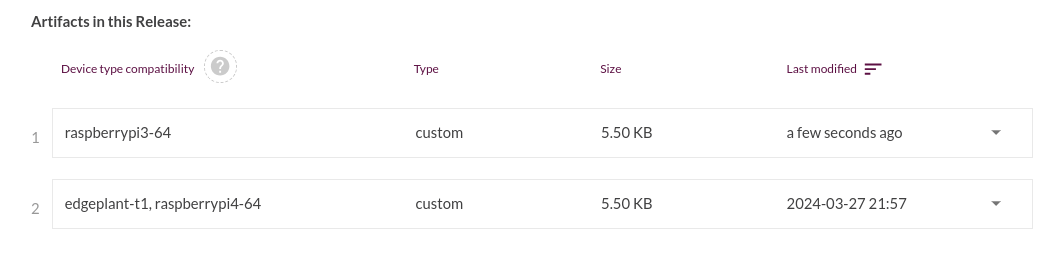
図 382 例: リリースにRaspberry Pi3向けのアーティファクトが追加されている#
重要
同じ名前のMenderアーティファクトは全て単一のリリースとして管理されます。 同じ名前のMenderアーティファクトでも、サポートデバイスが異なる場合はMenderサーバーにアップロードできます(サポートデバイスが重複する場合はアップロードできません)。