
1C: サーバーからAPIでデータを取得し再格納する#
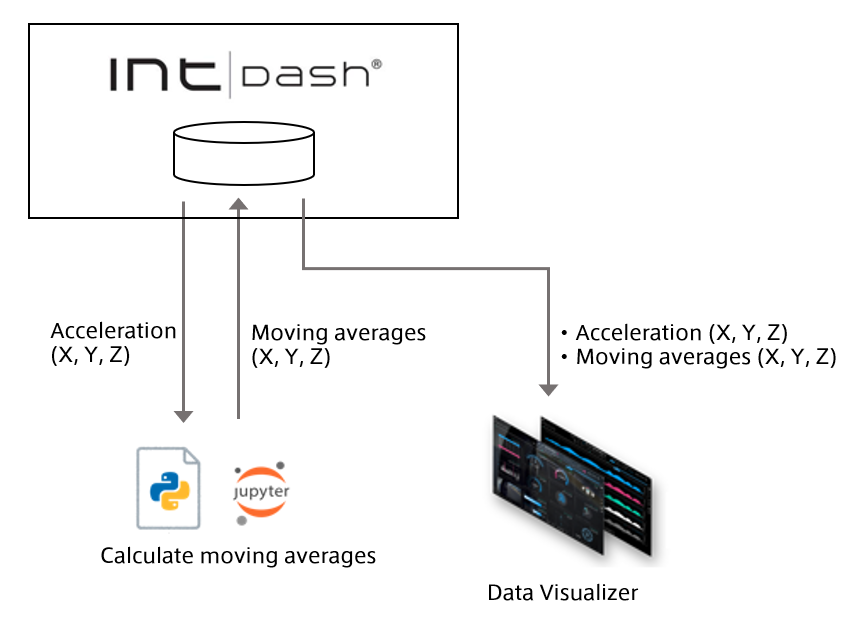
このチュートリアルでは、REST APIを使ってintdashサーバーからデータを取得し、簡単な加工を行います。 さらに、加工したデータを再度intdashサーバーに格納し、Data Visualizer上で加工前後のデータを比較します。
ダッシュボードを作成する#
まず始めに、Data Visualizer上に可視化用のダッシュボードを作成します。
必要なデータ設定を登録する#
以下のリンク先からデータ設定ファイルをダウンロードします。
csv_parse_datver2.dat(チュートリアル1Aでインポート済みの場合は不要)
画面左の
 (Data Settings)をクリックし、[Import]をクリックします。
手順1でダウンロードしたDATファイルを選択して、インポートします。
加工後のデータが入ったスクリーンを読み込む#
加工前と加工後の両方のデータを表示できるダッシュボードに変更します。
以下のリンク先からスクリーン定義ファイルをダウンロードします。
画面下部の
 (Screen list) ボタンをクリックし、[Import]をクリックします。
手順1でダウンロードしたファイルを選択して、インポートします。
このスクリーンはEdge Switcherで指定されたエッジのデータを表示するように指定されていますので、Edge Switcherで
edge1を選択します。
CSVファイルをアップロードする#
注意
事前に チュートリアル1A を実施した場合、同じデータを使用しますのでアップロードは不要です。
Meas Hubで、サイドメニューの[計測アップロード一覧]をクリックします。
[CSVファイルから計測を作成]をクリックします。
edge1のデータとしてCSVファイルをアップロードします。
データを取得して加工する#
intdashサーバーに格納されたデータにAPIを使ってアクセスし、加工したうえで、結果を再度intdashのサーバーに格納します。 以降、具体的なソースコードを交えて解説します。
Python実行環境の準備(チュートリアル1Cと1Dのみ) で用意した環境を使用してください。
APIアクセス用の設定情報を設定する#
まず最初に、APIアクセスに必要な情報を以下のように準備します。
INTDASH_URL: intdashサーバーのURLAPI_TOKEN: ユーザーのAPIトークン(エッジのクライアントシークレットではなく、ユーザーのAPIトークンを使用します)PROJECT_UUID: 使用するプロジェクトのUUID
INTDASH_URL = "https://example.intdash.jp"
PROJECT_UUID = "00000000-0000-0000-0000-000000000000" # デフォルトプロジェクトを表します
API_TOKEN = "*************************************"

HEADERS = {"X-Intdash-Token": API_TOKEN}
また、以降で使用する各種メソッドを定義しておきます。
import requests

def get(path, params={}):
    kwargs = {
        "url": INTDASH_URL + "/api" + path,
        "headers": HEADERS,
        "params": params,
    }
    resp = requests.get(**kwargs)
    resp.raise_for_status()
    return resp.json()

def post(path, body=None):
    kwargs = {
        "url": INTDASH_URL + "/api" + path,
        "headers": HEADERS,
    }
    if body is not None:
        kwargs["json"] = body
    resp = requests.post(**kwargs)
    resp.raise_for_status()
    return resp.json()

def put(path, body=None):
    kwargs = {
        "url": INTDASH_URL + "/api" + path,
        "headers": HEADERS,
    }
    if body is not None:
        kwargs["json"] = body
    resp = requests.put(**kwargs)
    resp.raise_for_status()
CSVアップロードに使用したエッジの情報を取得する#
CSVファイルは edge1 のデータとしてアップロードしましたので、このエッジの情報を取得します。
エッジの情報は、REST APIの List Project Edgesエンドポイント で取得します。
# -----------------------------------------
# 関数の定義
# -----------------------------------------

def get_edge_by_nickname(nickname: str) -> dict:
    page = 1
    while True:
        resp = get(
            path=f"/auth/projects/{PROJECT_UUID}/edges",
            params={"page": page},
        )
        for edge in resp["items"]:
            if edge["nickname"] == nickname:
                return edge

        if resp["page"]["next"]:
            page += 1
        else:
            return None

# -----------------------------------------
# 実行
# -----------------------------------------

edge1 = get_edge_by_nickname("edge1")
print(edge1)
CSVアップロードにより作成された計測を取得する#
計測を取得します。
ここでは、REST APIの List Measurementsエンドポイント を使用しています。
特定の時間範囲内に開始された計測のリストを取得し、その最初の計測を目的の計測 measurement1 としています。
import pandas as pd

# -----------------------------------------
# 関数の定義
# -----------------------------------------

def get_measurements(edge_uuid: str, start: pd.Timestamp, end: pd.Timestamp) -> list[dict]:
    measurements = []
    page = 1
    while True:
        resp = get(
            path=f"/v1/projects/{PROJECT_UUID}/measurements",
            params={
                "edge_uuid": edge_uuid,
                "start": start.tz_convert('utc').strftime("%Y-%m-%dT%H:%M:%S.%fZ"),
                "end": end.tz_convert('utc').strftime("%Y-%m-%dT%H:%M:%S.%fZ"),
                "page": page,
            },
        )

        for meas in resp["items"]:
            measurements.append(meas)

        if resp["page"]["next"]:
            page += 1
        else:
            break

    return measurements

# -----------------------------------------
# 実行
# -----------------------------------------

# sample_2024_12.csvが2024/12/01のデータであるため
START = "2024/12/01 01:21:45+00:00"
END = "2024/12/01 01:21:46+00:00"

measurements = get_measurements(
    edge_uuid=edge1["edge_uuid"],
    start=pd.Timestamp(START),
    end=pd.Timestamp(END),
)

measurement1 = measurements[0]
print(measurement1)
時系列データを取得する#
計測に格納されている時系列データをintdashサーバーから取得します。
ここでは特定のデータ型とデータ名に一致するデータポイントだけを取得します。
今回アップロードしたデータは、 iSCPv2 Float64型 (float64) で保存されているため、 DATA_TYPE = "float64" を指定します。
また、CSVファイルの列名がデータ名になっているため、取得対象のデータ名として sp_ACCX , sp_ACCY 等の列名を指定します。
ここでは、加速度データのみ (sp_ACCX , sp_ACCY , sp_ACCZ) を取得することにします。
データポイントの取得には、REST APIの List Data Pointsエンドポイント を使用します。
取得するデータを指定するには、 idq パラメーターを使用します。
このエンドポイントは、レスポンスが Transfer-Encoding: chunked 形式で、改行区切りのJSONによって返却されます。
他のエンドポイントと比較して若干特殊なパース処理をしている点にご注意ください。
import json

# -----------------------------------------
# 関数の定義
# -----------------------------------------

def get_data_points(meas_uuid: str, data_id_filter: list[str]) -> list[dict]:
    resp = requests.get(
        url=INTDASH_URL + f"/api/v1/projects/{PROJECT_UUID}/data",
        headers=HEADERS,
        params={
            "name": meas_uuid,
            "data_id_filter": data_id_filter,
            "time_format": "ns",
        },
        stream=True,
    )
    resp.raise_for_status()

    data_points = []
    received = ""
    for chunk in resp.iter_content(chunk_size=None, decode_unicode=True):
        received += chunk
        for line in received.split("\n"):
            try:
                decoded = json.loads(line)
                data_points.append(decoded)
            except ValueError:
                received = line
                break

    return data_points

# -----------------------------------------
# 実行
# -----------------------------------------

DATA_TYPE = "float64"

data_points = get_data_points(
    meas_uuid=measurement1["uuid"],
    data_id_filter=[
        f"{DATA_TYPE}:sp_ACCX",
        f"{DATA_TYPE}:sp_ACCY",
        f"{DATA_TYPE}:sp_ACCZ",
    ],
)
print(len(data_points))
print(data_points[0])
取得したデータを可視化する#
取得した時系列データを、 pandas.DataFrame に変換し、 plot メソッドにより可視化します。
まず、データポイントを表すJSONの data.d の値を取り出します。
data.d の値はBase64でエンコードされたバイナリデータです。
このバイナリはiSCPv2拡張仕様で定められた Float64型(float64) ですので、IEEE754に準拠した64ビット浮動小数点数(ビッグエンディアン)です。
そのため、 data.d をまずBase64でデコードし、得られたバイナリを64ビット浮動小数点数としてデコードします。
import base64
import struct

# -----------------------------------------
# 関数の定義
# -----------------------------------------

def binary_to_float64(binary_data):
    # IEEE754 に準拠した64ビット浮動小数点数(ビッグエンディアン)としてunpack
    return struct.unpack('>d', binary_data)[0]

# -----------------------------------------
# 実行
# -----------------------------------------

df = pd.DataFrame(
    [{
        "time": pd.Timestamp(dp["time"]).isoformat()+"Z",
        dp["data_name"]: binary_to_float64(base64.b64decode(dp["data"]["d"])),
    } for dp in data_points]
).groupby("time").last().reindex(columns=["sp_ACCX", "sp_ACCY", "sp_ACCZ"])

print(df)
Tip
データポイントのJSON表現については REST APIによる計測データ取得 を参照してください。
次に、 plot メソッドを用いてデータを描画します。
描画した結果、以下のように表示されます。
from matplotlib import pyplot as plt

df.plot(figsize=(15,6), grid=True, ylim=[-10, 10])
plt.xticks(rotation=-90)
plt.show()
plt.close()
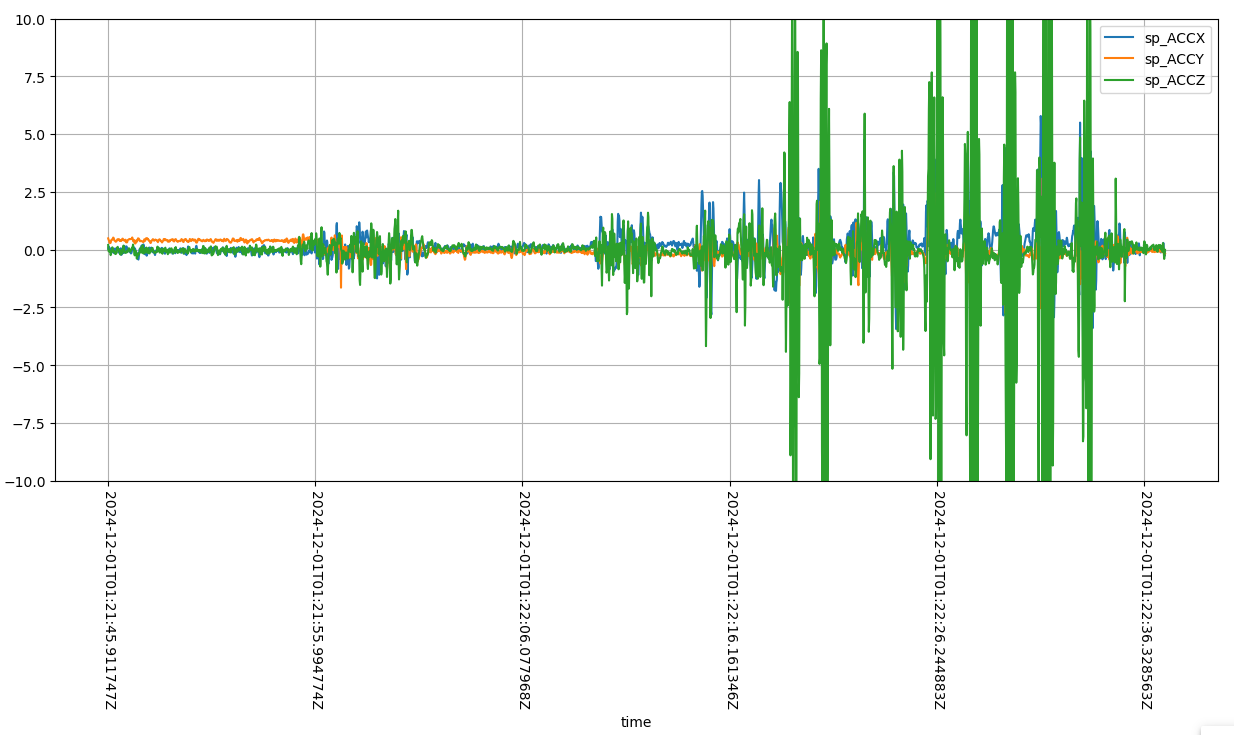
図 62 CSVアップロードにより作成されたデータ#
取得したデータを加工する#
次に、取得したデータに対して加工処理を実行し、データの変化を確認します。 本チュートリアルでは、加工処理として移動平均を計算してみます。
df_converted = df.rolling(5).mean()

df_converted.plot(figsize=(15,6), grid=True, ylim=[-10, 10])
plt.xticks(rotation=-90)
plt.show()
plt.close()
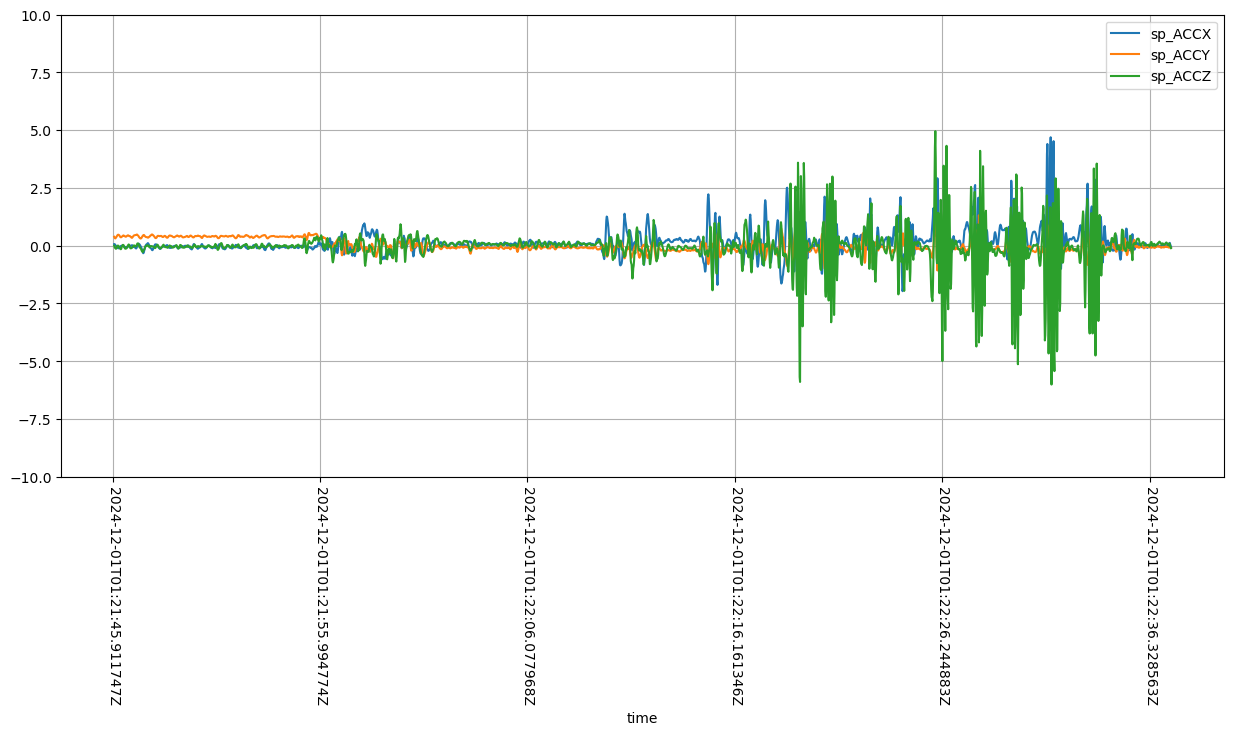
図 63 移動平均のグラフ#
移動平均を実行したグラフは、元のグラフよりなめらかになっていることが分かります。
加工済みのデータをintdashにアップロードする#
最後に、加工済みのデータを新しい計測としてintdashにアップロードします。
まず、新しい計測を作成します。計測の作成には、REST APIの Create Measurementエンドポイント を使用します。
計測には基準時刻(Base Time、計測が開始された時刻)が必要です。最初のデータポイントが持つ時刻を基準時刻として使用します。
# -----------------------------------------
# 関数の定義
# -----------------------------------------

def create_measurement(edge_uuid: str, base_time: pd.Timestamp):
    return post(
        path=f"/v1/projects/{PROJECT_UUID}/measurements",
        body={
            "basetime": base_time.strftime("%Y-%m-%dT%H:%M:%S.%fZ"),
            "basetime_type": "manual",
            "edge_uuid": edge_uuid,
        },
    )

# -----------------------------------------
# 実行
# -----------------------------------------

base_time = pd.Timestamp(df_converted.index[0])
new_meas = create_measurement(edge1["edge_uuid"], base_time)
print(new_meas)
計測へのデータポイントの保存は以下の手順で行います。
REST APIの Replace Measurement Sequenceエンドポイント を使い、新しいシーケンスを作成する。
REST APIの Create Measurement Sequence Chunkエンドポイント で、上記のシーケンス内にチャンクを作成する(チャンク内にデータポイントグループが作成され、データポイントグループ内にデータポイントが作成されます)。
なお、アップロードするデータは、iSCPv2のFloat64型として保存するため、データ型は DATA_TYPE = "float64" としています。
また、データ名は cov_ACCX 、 cov_ACCY 、 cov_ACCZ という文字列にしています。
アップロードに使用するデータポイントのペイロードフォーマットの詳細は iSCP 2.0 のプロトコル仕様書 を参照してください。
import uuid

# -----------------------------------------
# 関数の定義
# -----------------------------------------

DATA_TYPE = "float64"

def store_converted_data_points(meas_uuid: str, df: pd.DataFrame):
    names_converted = ["cov_ACCX", "cov_ACCY", "cov_ACCZ"]
    seq_uuid = str(uuid.uuid4())
    put(
        path=f"/v1/projects/{PROJECT_UUID}/measurements/{meas_uuid}/sequences/{seq_uuid}",
        body={},
    )

    resp = post(
        path=f"/v1/projects/{PROJECT_UUID}/measurements/sequences/chunks",
        body={
            "meas_uuid": meas_uuid,
            "sequence_uuid": seq_uuid,
            "chunks": [{
                "sequence_number": 1,
                "data_point_groups": [{
                    "data_id": {"name": name, "type": DATA_TYPE},
                    "data_points": [{
                        "elapsed_time": (pd.Timestamp(time)-base_time).value,
                        "payload": base64.b64encode(struct.pack(">d", value)).decode(),
                    } for time, value in cols.items()],
                } for name, (_, cols) in zip(names_converted, df.items())],
            }],
        },
    )

    for item in resp["items"]:
        if item["result"] != "ok":
            print(f"サーバーでの保存処理に失敗しました: シーケンス番号={item['sequence_number']}")

# -----------------------------------------
# 実行
# -----------------------------------------

store_converted_data_points(new_meas["uuid"], df_converted)
最後に、計測のステータスを完了に変更します。
# -----------------------------------------
# 関数の定義
# -----------------------------------------

def complete_measurement(meas_uuid: str):
    put(
        path=f"/v1/projects/{PROJECT_UUID}/measurements/{meas_uuid}/complete",
    )

# -----------------------------------------
# 実行
# -----------------------------------------

complete_measurement(new_meas["uuid"])
これでアップロードは完了です。
新しく作成した計測のUUIDは以下で確認できます。
print(new_meas["uuid"])
Meas Hubでこの新しい計測を表示すると、さきほど指定したデータ型とデータ名を確認できます。
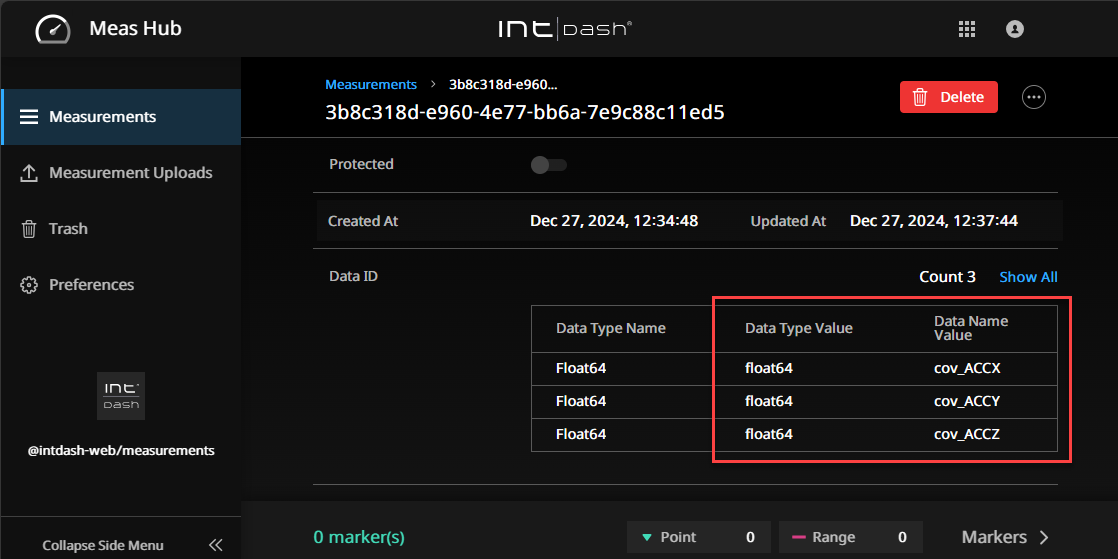
図 64 データ型 (float64) とデータ名 (cov_ACCX、cov_ACCY、cov_ACCZ)#
加工したデータを表示する#
Meas Hubの計測詳細画面で  をクリックし、[Data Visualizerで開く]を選択します。
さきほどインポートしたスクリーン (Converted Sensor) でデータが表示されます。
このスクリーンでは、加工前後の両方のデータが表示されます。
下側のグラフは、加工後のデータ(データ型が float64 で、データ名が cov_ACCX、cov_ACCY、cov_ACCZ )を可視化するように設定されています。
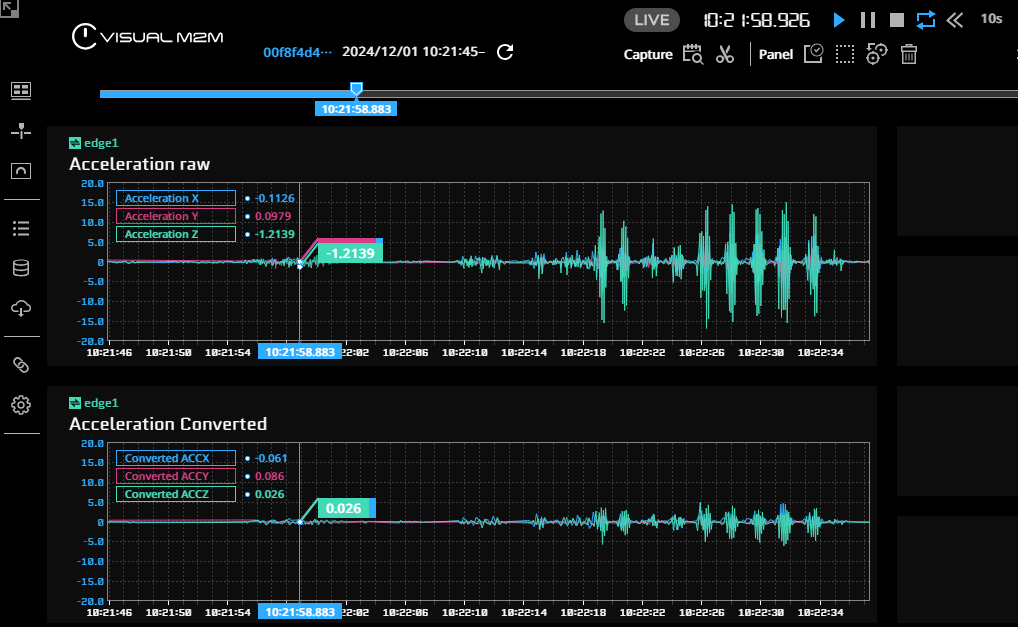
図 65 加工前と加工後のデータの可視化#
注釈
Data Visualizerでは、計測を選択すると、その始点から終点までの時間範囲が再生対象として指定され、その範囲内のデータが再生されます(その時間範囲に含まれる他の計測のデータも表示可能です)。
このチュートリアルでは、加工前と加工後は別の計測にしましたが、加工前のデータ( edge1 の sp_ACCX 等)と加工後のデータ( edge1 の cov_ACCX 等)の両方をスクリーンにバインドしているため、2つの計測のデータが同時に表示されます。
参考
REST APIの詳細については REST API を参照してください。