
Gamepad#
Gamepadは、ゲーム用のコントローラーでの操作を送信するためのビジュアルパーツです。
対応するゲームパッドハードウェアをPCに接続すると、ゲームパッドの状態をData Visualizerから送信することができます。
ゲームパッドハードウェアが認識されると、Gamepadビジュアルパーツ上でハードウェアが選択可能になります。使用するハードウェアを選択してください。 ゲームパッドの代わりにキーボードやマウスで操作する場合はKeyboardまたはMouseを選択してください。
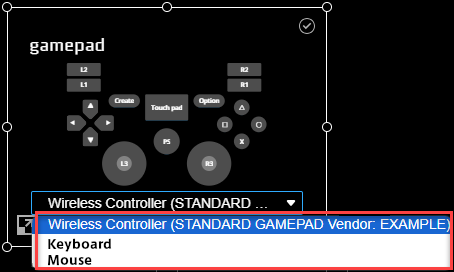
キーボードでの操作は、マウスポインターがゲームパッドの上にあるときのみ可能です。ビジュアルパーツ上に表示されるキーで操作します。
Data Visualizerをリアルタイム再生の状態にし、  (Play)を押した状態で、ゲームパッドのボタンを操作するとデータの送信が開始されます(計測が開始されます)。
その後、ゲームパッドの状態が変化するたびに、ゲームパッドの状態がサーバーに送信されます。 また、状態が変化していなくても、Auto Repeat Intervalで設定された間隔ごとに送信されます。
送信されるメッセージ#
データのフォーマットとしては、 iSCP 2.0の拡張仕様で定義されたROS Topic用のペイロードフォーマット が使用されます。
重要
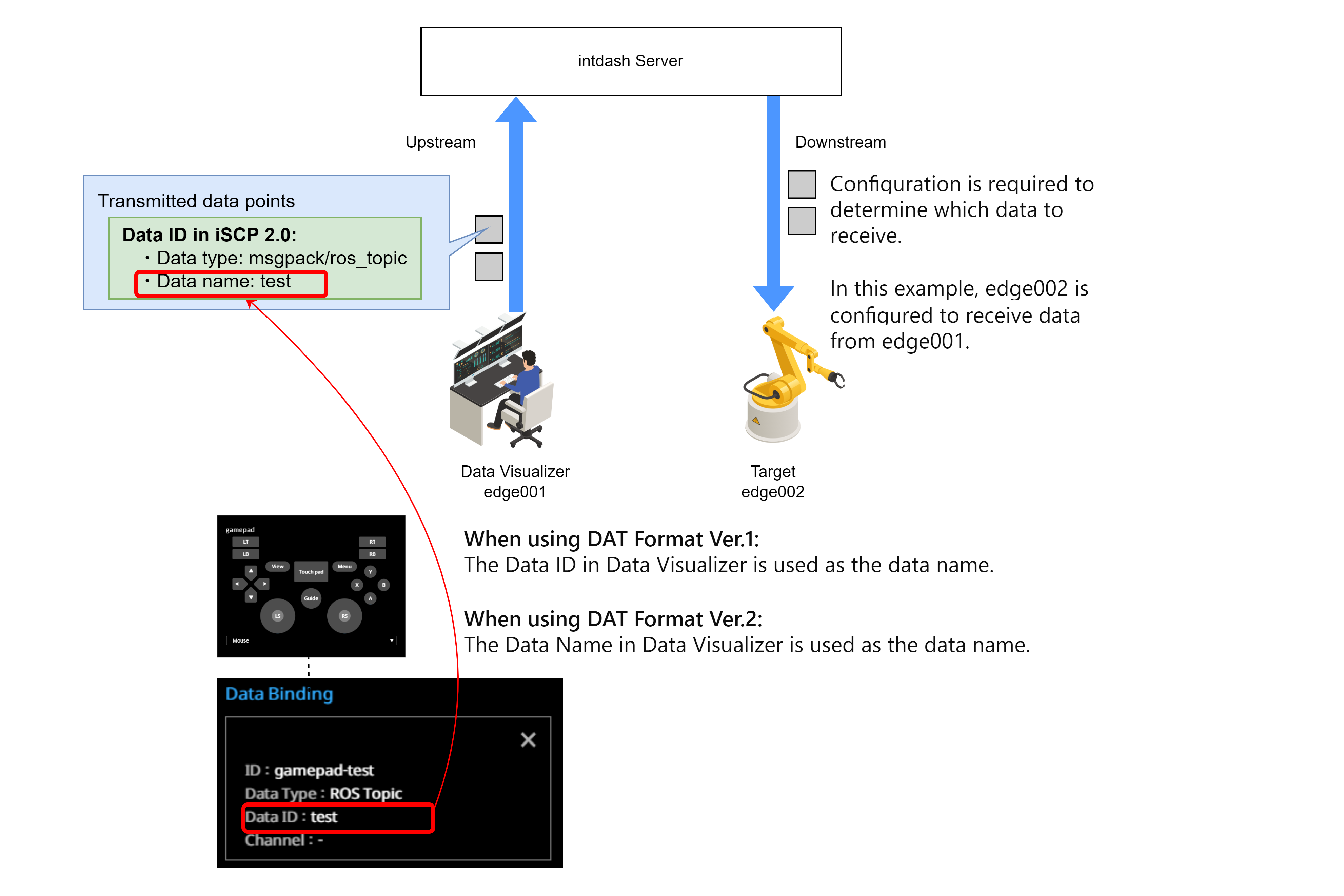
送信されるメッセージは、通常のintdashの データポイント です。 そのためメッセージは Edge Finder でも確認できます。
他のエッジ(遠隔操作対象のロボット等)でこのメッセージを受信するためには、受信側でダウンストリームの設定が別途必要です。ダウンストリームの設定では、受信したいデータの送信元エッジのUUID、データ型、データ名を指定します(例: intdash Edge Agent 2でのダウンストリームの設定 )。
Command Buttonビジュアルパーツとは異なり、操作対象のエッジからのレスポンスを受信することはできません。
動作確認済みのゲームパッドハードウェア#
ハードウェア名 |
Mac |
Windows |
ビジュアルパーツで選択するLayout |
|---|---|---|---|
PlayStation DualSense ワイヤレスコントローラー |
✓ |
✓ |
Type P |
Nintendo Switch Proコントローラー |
✓ |
- |
Type N |
ロジクール F310 ゲームパッド |
- |
✓ |
Type X |
Razer Wolverine V2 |
- |
✓ |
Type X |
ゲームパッドのaxesとbuttons#
ゲームパッドの状態は、以下のようなROS Topicタイプのデータとして送信されます。
スティックやボタンの状態は axes と buttons という2つの配列で表現されます。
例:
header:
  stamp:
    sec: 1695804308,
    nanosec: 674000000
  frame_id: example
axes: [-0.2659664701083979, 0.0997374262906492, 1.0, 1.0, 1.0, 1.0, 0.0, 0.0]
buttons: [0, 0, 0, 0, 0, 0, 0, 0, 0, 0, 0, 0, 0]
重要
上記データは送信時に MessagePack でシリアライズされますが、このとき小数点以下を含む値は、使用している変換ライブラリーの制限によりfloat 64でエンコードされます。
ROSの sensor_msgs/Joy タイプのメッセージでは、 axes の要素はfloat32と定義されているため、Gamepadから送信されたデータを sensor_msgs/Joy タイプのメッセージとして使用する場合、データ型の変換が必要になる場合があります。
各スティックやボタンと、配列要素との対応は以下のとおりです( 動作確認済みゲームパッド では、同じ位置のスティックやボタンは同じインデックス番号を持ちます)。
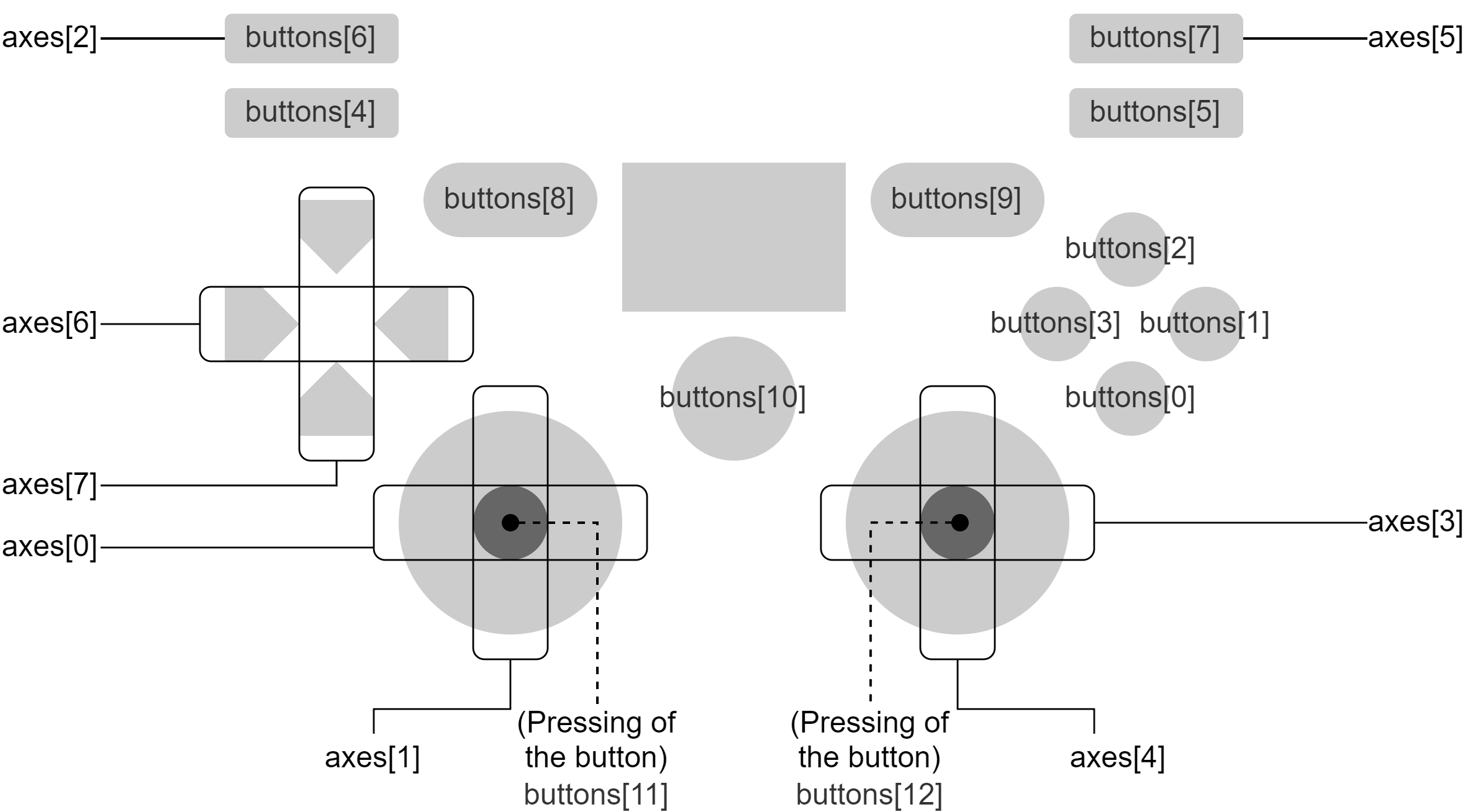
axes#
axesは、スティックの位置やボタンの押し込み量を表す小数の配列です。
インデックス |
Type N |
Type P |
Type X |
ニュートラル |
値 |
|---|---|---|---|---|---|
axes[0] |
LS |
L3 |
LS |
0.0 |
左 +1.0 ~ 右 -1.0 |
axes[1] |
LS |
L3 |
LS |
0.0 |
下 -1.0 ~ 上 +1.0 |
axes[2] |
ZL |
L2 |
LT |
+1.0 |
ニュートラル +1.0 ~ 完全に押し込んだ状態 -1.0 (押し込む方向がマイナス) |
axes[3] |
RS |
R3 |
RS |
0.0 |
左 +1.0 ~ 右 -1.0 |
axes[4] |
RS |
R3 |
RS |
0.0 |
下 -1.0 ~ 上 +1.0 |
axes[5] |
ZR |
R2 |
RT |
+1.0 |
ニュートラル +1.0 ~ 完全に押し込んだ状態 -1.0 (押し込む方向がマイナス) |
axes[6] |
方向キー←→ |
方向キー←→ |
方向キー←→ |
0.0 |
←押下 +1.0 ~ →押下 -1.0 |
axes[7] |
方向キー↓↑ |
方向キー↓↑ |
方向キー↓↑ |
0.0 |
↓押下 -1.0 ~ ↑押下 +1.0 |
Panel Settings#
設定項目 |
設定内容 |
|---|---|
Panel Name |
パネルに表示する名前です。送信されるデータには影響しません。 |
Data Binding |
|
Rendering Speed |
表示の更新頻度です。デフォルトは20fpsです。 Rendering Speedの値を大きくすると処理の負荷が上がります。負荷が高すぎると指定した頻度で更新できない場合があります。 |
Panel Option#
設定項目 |
設定内容 |
|---|---|
Layout |
使用するゲームパッドのレイアウトを選択します。 レイアウトについては、 動作確認済みのゲームパッドハードウェア を参照してください。
|
frame_id in sensor_msgs/Joy |
ROSメッセージヘッダーの |
Stick Deadzone |
ゲームパッドの各ボタンまたはスティックにおいて、ニュートラル位置からの移動量がこの値以下の場合、動かされていないとみなします。 |
Auto Repeat Interval (ms): Zero is OFF |
無操作時の自動送信間隔。 ゲームパッドの状態が変化していなくても、ここで指定した間隔ごとにデータが送信されます。 0を指定した場合、ゲームパッドの状態が変化していないときにはデータを送信しません。 |
Server Timeout (ms) |
サーバー接続時のタイムアウト |
使用するデータ設定#
以下のような データ設定 を用意して、バインドしてください。
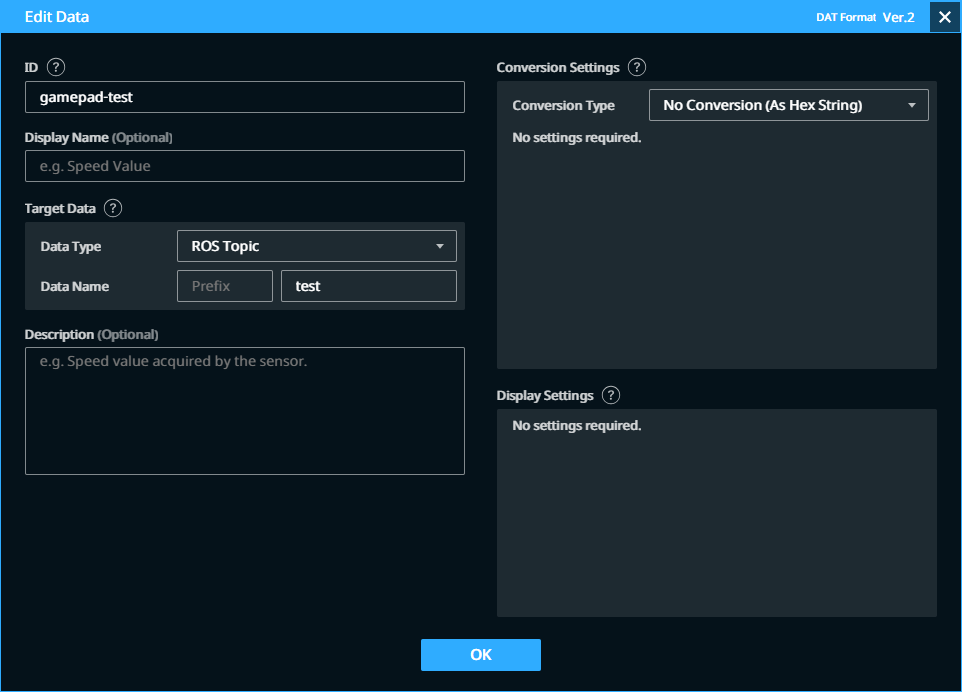
図 104 Gamepad用のデータ設定の例(DAT Format Ver.2の場合)#
- ID
任意の文字列。 Data Visualizer上で識別するための一意な名前を指定します。送信されるデータには影響しません。
- Data Type
「ROS Topic」を指定してください。
- Data ID (DAT Format Ver.1のみ)
任意の文字列を指定します(ただし、
/を含めることはできません)。 送信されるデータの、iSCP 2.0におけるデータ名として使用されます。- Data Name (DAT Format Ver.2のみ)
任意の文字列を指定します。 送信されるデータの、iSCP 2.0におけるデータ名として使用されます。
- Conversion Settings
DAT Format Ver.1の場合は、必ず「No Conversion (As Hex String)」または「No Conversion (As Binary)」を選択してください。 これら以外を選ぶと、正しい形式でデータを送信できません。
DAT Format Ver.2の場合は、Conversion Settingsの設定は無視されます。何を選択しても影響はありません。
注釈
DAT Format Ver.1を使用する場合も、データ型としてROS Topicを選択するとチャンネルは指定できません。