
カスタム操作を追加する#
Device Management Consoleの [システム] > [再起動とその他の操作] には [その他の操作] という項目があります。
ここでの操作は、実際には、カスタム操作アーティファクトのデプロイによって実現されています。 デプロイされるスクリプト内に必要な処理を記述しておくことで、任意の操作が実行できます。
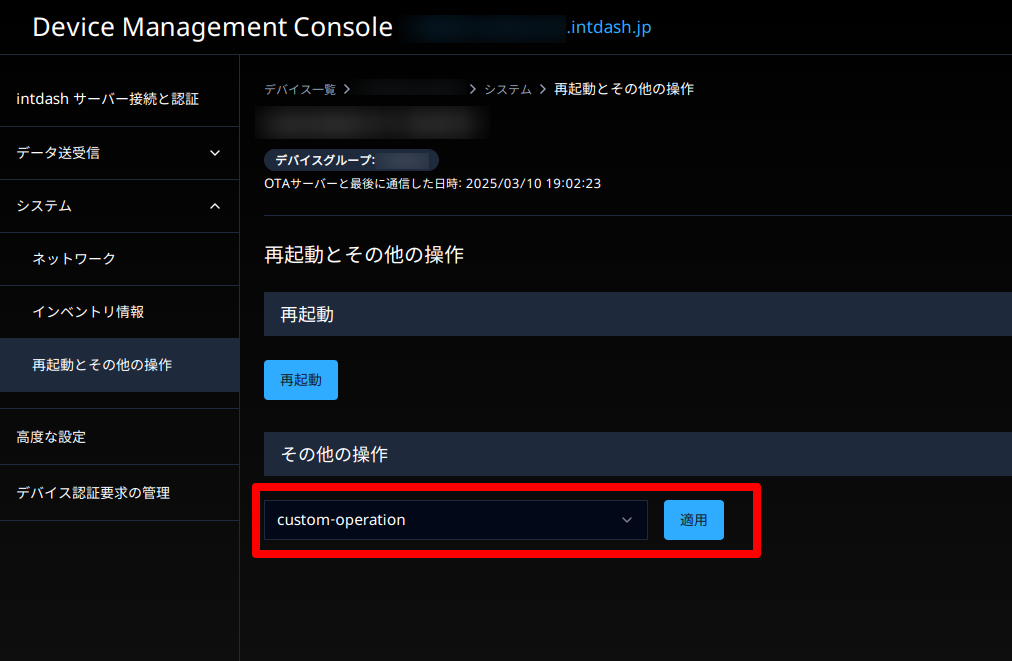
図 378 Device Management Consoleの「その他の操作」#
カスタム操作アーティファクトを作成する#
実行したい任意の操作をアーティファクトとして作成します。
アーティファクトの作成に必要なファイルをコピーするため、 Terminal System OS 2のリポジトリ から、使用しているバージョンをチェックアウトします。
例: Terminal System OS 2のバージョン1.2.0を使用している場合
$ export VERSION="1.2.0"
$ cd $HOME
$ git clone https://github.com/aptpod/intdash-terminal-system-os-2.git -b $VERSION
任意の場所に、開発用ディレクトリを作成します。
$ cd <path/to/directory> # 任意の場所
$ mkdir -p mender/artifacts/custom
Terminal System OS 2のリポジトリから、アプリケーションアップデートアーティファクトを作成するためのテンプレートおよび生成スクリプトをコピーします。
例: custom-operationというアーティファクト用ディレクトリを作成
$ cp -r $HOME/intdash-terminal-system-os-2/mender/artifacts/custom/template mender/artifacts/custom/custom-operation
$ cp    $HOME/intdash-terminal-system-os-2/mender/artifacts/custom/custom-artifact-gen mender/artifacts/custom/
注釈
必要なファイルをコピーしたら、OSのリポジトリは削除して構いません。
$ rm -rf $HOME/intdash-terminal-system-os-2
アップデートの処理を行うスクリプト
custom/custom_script.shを変更します。アーティファクトのインストール時に呼び出される関数
custom_artifact_installに、カスタム操作を追記します。function custom_artifact_install() { # Custom install process # Contents are located in $CUSTOM_CONTENTS_DIR curl --fail-with-body -sSL -X POST http://localhost:<port>/<endpoint> }
function custom_artifact_install() {
    # Custom install process
    # Contents are located in $CUSTOM_CONTENTS_DIR

    mkdir -p /var/run/custom-operation
    touch /var/run/custom-operation/operation-xxxx
}
function custom_artifact_install() {
    # Custom install process
    # Contents are located in $CUSTOM_CONTENTS_DIR

    docker run --rm custom-operation:latest
}
注釈
本スクリプトはコンテナ内ではなくホスト上で実行されます。
アーティファクトの情報
config.shを変更します。以下の3つの変数の内容を書き換えてください。
例:
ARTIFACT_NAME="custom-operation"
ARTIFACT_VERSION=""
DEVICE_TYPES=("edgeplant-t1")
- ARTIFACT_NAME
任意のアーティファクト名を設定します。
注意
ARTIFACT_NAMEは、Menderサーバーにアップロードされている既存アーティファクト名と重複しないようにしてください。 Menderサーバーにアップロードされているアーティファクトは、Mender Web UIの[RELEASES]で確認できます。- ARTIFACT_VERSION
アーティファクトのバージョンを空文字
""に設定します。操作系アーティファクトはソフトウェアバージョンの管理対象外とするため、 空文字を設定する必要があります。
注釈
バージョンで区別したい場合は、
ARTIFACT_VERSIONを指定するのではなくARTIFACT_NAMEの末尾にバージョン番号を追加してください(例:custom-operation_1.0.0)。- DEVICE_TYPES
アーティファクトがサポートするデバイスタイプ(エッジコンピューターの種別)を設定します(複数指定可能)。
Terminal System OS 2のリポジトリ の
configs/<バージョン>ディレクトリ直下にあるターゲットデバイス名を指定します(例:edgeplant-t1raspberrypi4-64)。
アーティファクトのメタ情報
metadata.jsonを、以下の内容に変更します。{ "custom_artifact_type": "operation" }
注意
本メタ情報がないと、アーティファクトはDevice Management Consoleで「その他の操作」として表示されません。
generate.shを実行して、アーティファクトcustom-operation.menderを生成します。$ ./generate.sh ...omitted... Artifact "./custom-operation.mender" generated successfully
アーティファクトを生成することができました。
アーティファクトをアップロードする#
Menderサーバーにアーティファクトをアップロードし、リリースを作成します。
Tip
Menderでは、異なるデバイスタイプ向けのアーティファクト(例えばEDGEPLANT T1向けのアーティファクトとRaspberry Pi4向けの同機能のアーティファクト)をまとめたものがリリースと呼ばれます。 1つのデバイスタイプ向けのアーティファクトをアップロードした場合も、リリースが作成されます。
Mender Web UIにアクセスし、[RELEASES] > [UPLOAD]からアーティファクトをアップロードします。
リリースのリストに
custom-operationが新しく追加されていることを確認します。
注釈
mender-cli を利用してコマンドラインからアーティファクトをアップロードすることも可能です。
詳細は、 Mender docs を参照してください。
Device Management Consoleでカスタム操作を実行する#
Device Management Consoleでの操作によりカスタム操作を実行します。
Device Management Consoleで、操作したいデバイスのデバイス詳細画面を表示します。
[システム] > [再起動とその他の操作]をクリックします。
その他の操作のプルダウンメニューから、リリース
custom-operationを選択し、 [適用] をクリックすることで、操作を行うことができます。
図 379 Device Management Consoleのその他の操作#
注釈
Device Management Consoleの デプロイメントの作成 画面から、リリース custom-operation を選択した後、[デプロイメントを強制]を有効にしてデプロイすることでも同等の操作が可能です。