
ログイン/ログアウト#
intdashへのログインとログアウトは以下のように行います。
ログイン#
ウェブブラウザーでintdash環境のURLを開きます。
URLは intdashドメイン ごとに異なります。URL、ユーザー名、パスワードを受け取っていない場合は、管理者にお問い合わせください。
ログイン画面が表示されたら、以下のいずれかの方法でログインします。
ユーザー名または登録されたメールアドレスと、パスワード
ご使用の環境によっては、ログイン画面に[テナントID]ボックスも表示されます。その場合、管理者から指示された テナントIDまたはエイリアスを入力してください。テナントIDを空欄にすると、デフォルトのテナントにログインします。
2要素認証 を有効にした場合は、パスワード入力後に6桁の認証コードの入力が求められます。認証コードは、あらかじめ設定したスマートフォンの認証アプリで発行されたものを使用します。 認証コードがエラーになる場合は、スマートフォンの時刻設定が自動(ネットワーク同期)になっているか確認してください。
スマートフォン紛失時など2要素認証の認証コードを利用できない場合は、認証コードの代わりに2要素認証設定時に発行されたバックアップコードを使用できます。[他の方法]→[バックアップコードを使用する]をクリックしてください。 バックアップコードは緊急用です。バックアップコードでログインしたら、2要素認証を設定しなおしてください。
パスキー
パスキーを登録 してある場合は、パスワードの代わりにデバイスの生体認証(顔認証・指紋認証など)でログインできます。
テナントを使い分けている場合も、パスキーでログインする場合はテナントIDの入力は必要ありません。自動的に、パスキーが発行されたテナントにログインします。
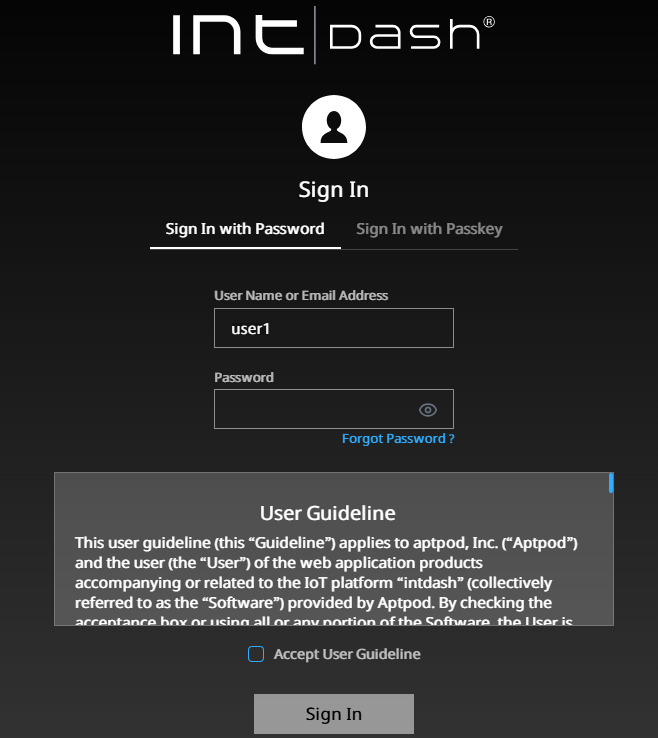
図 95 intdashへのログイン#
注釈
ログインすると、各ウェブアプリケーションのヘッダーにはログイン先の環境が表示されます。
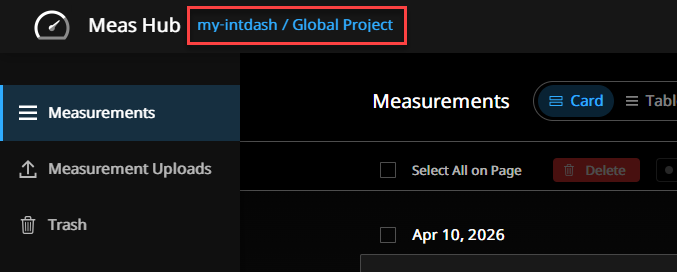
図 96 ウェブアプリケーションのヘッダー#
- デフォルトテナントを使用している場合:
Meas Hub、Data Visualizerなど、プロジェクト内で使用するアプリケーションでは、「ホスト名の最初の部分 / プロジェクト名」の形式で表示されます。ホスト名の最初の部分とは、
my-intdash.example.comのmy-intdashの部分です。Project Console、Admin Consoleなど、プロジェクトを横断するアプリケーションでは、「ホスト名の最初の部分」のみ表示されます。
- デフォルト以外のテナントを使用している場合:
すべてのアプリケーションで、テナントエイリアスが表示されます。
利用者ガイドラインを確認し、[利用者ガイドラインに同意する]を選択してから、[ログイン]をクリックします。
Project Consoleが表示されます。
使用したいプロジェクトの[詳細]をクリックします。
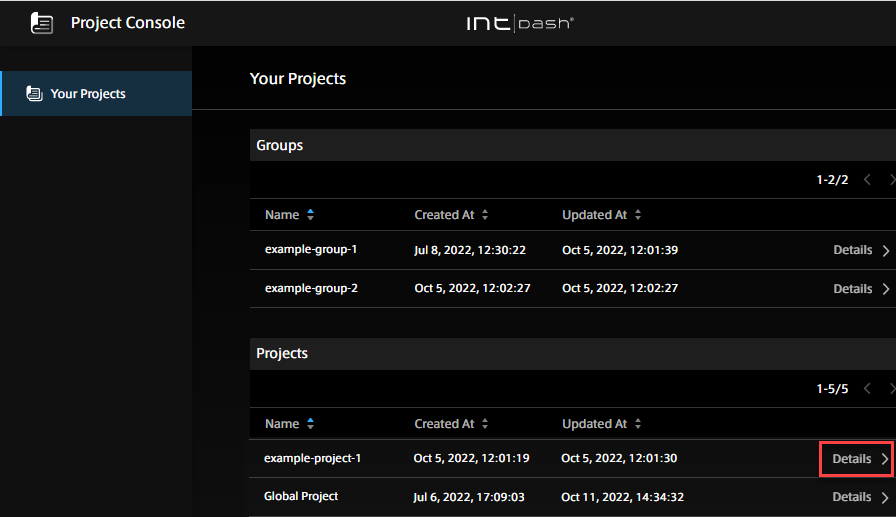
図 97 プロジェクト一覧#
アプリケーションの一覧から、使用するアプリケーションをクリックします。
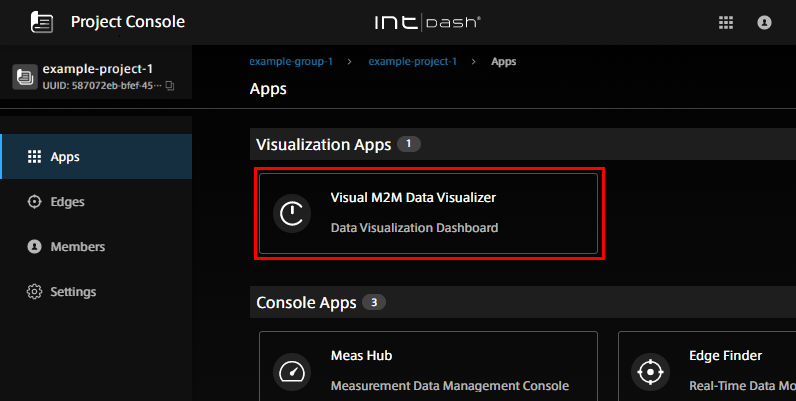
図 98 アプリケーション一覧#
管理者用のAdmin Consoleは、アプリケーションの一覧に表示されません。Admin Consoleを開くには、
<ベースURL>/console/admin/にアクセスしてください。管理者から連絡された仮パスワードを使ってログインした場合には、新しいパスワードを設定する画面が表示されます。画面の指示に従ってパスワードを設定してください。
注意
仮パスワードには有効期限がありますのでご注意ください。
一定の回数パスワードを間違えるとログインできなくなります[1]。 ログインできなくなった場合は、管理者にパスワードロックの解除を依頼してください( パスワードロックを解除する )。
intdashアプリケーションをすでに開いている場合は、画面右上の  ボタンで他のアプリケーションに移動することもできます。
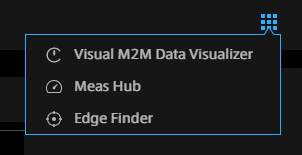
図 99 他のアプリケーションに移動#
ログアウト#
intdashからログアウトするには、以下のように操作してください。
Data Visualizerの場合:
画面左側の
 (Misc)をクリックします。
[Sign Out]をクリックします。
その他のintdashウェブコンソールアプリケーションの場合:
画面右上の
 をクリックします。
[ログアウト]をクリックします。