
4-B. REST APIを利用した事前設定#
Device Management Consoleを使用せず、REST APIで操作をする場合は、 3. プロビジョニング を行ったあと、以下を順に行ってください。
注釈
REST APIの詳細は APIリファレンス をご確認ください。
(準備)設定用PCとTerminal Systemの接続#
設定用PCからTerminal Systemにアクセスするために、設定用PCとエッジコンピューターをLANケーブルで接続します。
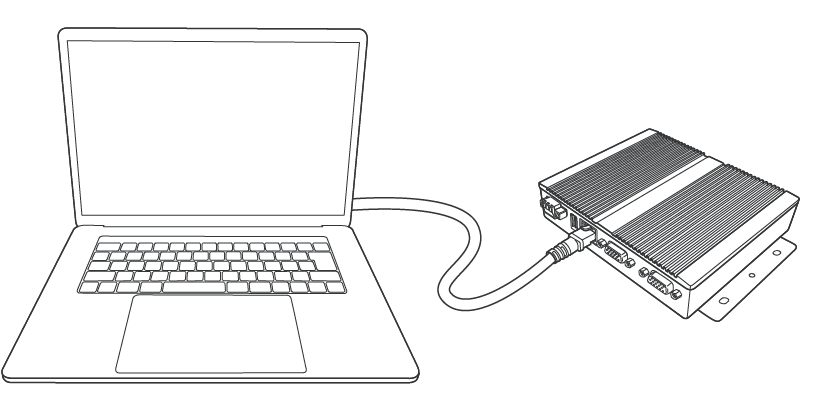
図 352 設定用PCとエッジコンピューターを接続する#
注釈
上の図ではエッジコンピューターと設定用PCを直接接続していますが、エッジコンピューターと設定用PCを同じローカルネットワークに接続するのでも構いません。
設定用PCからTerminal SystemのREST APIでアクセスするには以下の情報を使用します。
ホスト名は
<Terminal Systemのコンピューター名>.local、または、IPアドレスを使用します。コンピューター名は初回起動時に自動的に設定されます。
プロビジョニング時にシリアル番号を設定した場合は、シリアル番号がコンピューター名になります。 [1]
プロビジョニング時にシリアル番号を設定しなかった場合は、
terminal-systemがコンピューター名になります。 ただし、Raspberry Pi4でプロビジョニング時にシリアル番号を設定しなかった場合、Raspberry Pi4本体が持つシリアル番号がTerminal Systemのシリアル番号になりますので、それがコンピューター名になります。
ポート番号は
8081を使用します。設定用PCからREST APIでアクセスするにはBasic認証が必要です。セットアップでは
adminユーザーを使用します。
重要
設定用PCがWindowsの場合
本ページのコマンド例は、MacまたはLinuxでの実行を想定しています。 設定用PCがWindowsの場合はWSL2のLinux環境で実行してください。
ただし、WSL2の通常の設定では、 <Terminal Systemのコンピューター名>.local という形式のホスト名ではTerminal Systemに接続できません(mDNSを使用できないため)。そのため、IPアドレスで指定してください。
Terminal SystemのIPアドレスは、Windows側のコマンドプロンプトで ping -4 <Terminal Systemのコンピューター名>.local を実行することで確認できます。
curlを使用する場合は以下のコマンドでアクセスができます。
$ export ADMIN_PASS=<プロビジョニングで設定したadminユーザーのREST API Basic認証用パスワード>
$ export COMPUTER_NAME=<コンピューター名>
$ export API_FQDN=$COMPUTER_NAME.local:8081   # 設定用PCがWindows WSL2の場合は、代わりに export API_FQDN=192.168.xxx.xxx:8081 のようにIPアドレスで指定
$ curl -sS -w '%{http_code}\n' -u admin:$ADMIN_PASS http://$API_FQDN/api/version
{
  "version": "1.0.0"
}
200
REST APIの結果は標準出力に出力されます。出力は、APIのレスポンスボディーが出力され、続けて最後の行にHTTPステータスコードが表示されます。 呼び出すREST APIの種類によってはレスポンスボディーが無い場合があります。 HTTPステータスコードは200番台が成功、400、500番台は失敗です。
1. コンピューター名を設定する(任意)#
コンピューター名は初回起動時に自動的に設定されます。 自動設定されたコンピューター名を変更する場合は、以下の手順で設定してください。
$ curl -sS -w '%{http_code}\n' -u admin:$ADMIN_PASS -X PATCH -d '
{
   "computer_name": "<new_computer_name>"
}' http://$API_FQDN/api/terminal_system/identification
設定変更した場合は、設定用PCの環境変数を以下のように変更します。
Tip
設定用PCがWSL2の場合、引き続きIPアドレスを使ってアクセスするため、ここで環境変数を変更する必要はありません。
export COMPUTER_NAME="<new_computer_name>"
export API_FQDN=$COMPUTER_NAME.local:8081
新しいコンピューター名でアクセスできることを確認します。
$ curl -sS -w '%{http_code}\n' -u admin:$ADMIN_PASS http://$API_FQDN/api/version
2. SSHログインの設定#
Terminal SystemにSSHでログインするための設定(ローカルネットワーク内からのアクセス用)を行います。
注意
公開鍵を登録できるのは、そのユーザーの公開鍵がまだ登録されていない場合だけです。 初回登録(POST)は、Basic認証のadminパスワードさえあれば実行できるため、セットアップ後は速やかにadminとmaintの両方の公開鍵を登録してください。
SSHログインを使用しない運用の場合は、後述する SSHログインを使用しない場合 のコマンドにより、公開鍵の登録ができない状態にしてください。
クライアントPC(作業PC)を認証するSSH公開鍵(ECDSA、RSA、またはED25519)を用意します。
SSH公開鍵の作成方法については、ご使用の環境に応じた一般的な手順に従ってください。
作業PCで以下のcurlコマンドを実行します。 これにより、公開鍵が、Terminal Systemのログインユーザー
adminのものとして登録されます。$ curl -sS -w '%{http_code}\n' -u admin:$ADMIN_PASS -X POST -F file=@$HOME/.ssh/id_rsa.pub http://$API_FQDN/api/login_users/admin/authorized_keys
$HOME/.ssh/id_rsa.pubクライアントPCの公開鍵が保存されたファイルのフルパス
このコマンドは、
adminユーザーの公開鍵がまだ登録されていない場合にかぎり成功します(ステータスコード204が返ります)。すでに公開鍵が登録されている場合は409が返り、登録内容は変更されません。SSHログインを使用しない場合
SSHログインを使用しない場合は、以下のように
-Fオプションなしで実行します。$ curl -sS -w '%{http_code}\n' -u admin:$ADMIN_PASS -X POST http://$API_FQDN/api/login_users/admin/authorized_keys
これにより、以降は公開鍵の登録はできません。
maintユーザーの公開鍵も、同じ形式でhttp://$API_FQDN/api/login_users/maint/authorized_keysに対して実行します。maintユーザーの公開鍵を設定する際も-u admin:$ADMIN_PASSで認証してください。
これにより、ローカルネットワーク内のPCから、以下のようなコマンドでSSHログインできるようになります(以下の例は admin の場合)。
$ ssh -i $HOME/.ssh/id_rsa admin@<Terminal Systemのコンピューター名>.local
Tip
SSHログイン後、エッジコンピューター上からlocalhost宛てにTerminal System APIを使用する場合、 root ユーザーで実行する場合を除きBasic認証が必要です。
登録済みの公開鍵を入れ替える場合は、SSHでログインした状態のエッジコンピューター上で、当該ログインユーザー自身が資格情報なしで以下のように実行します。
$ curl -sS -w '%{http_code}\n' -X PUT -F file=@/path/to/new_key.pub http://localhost:8081/api/login_users/admin/authorized_keys
注釈
GETおよびPUT /api/login_users/{admin|maint}/authorized_keysは、エッジコンピューター上で当該ログインユーザー自身またはrootユーザーとして実行した場合のみ使用できます。ローカルネットワークからは、Basic認証の資格情報を提示しても403になります。Terminal System APIへのアクセスを制御するIP許可リストは、出荷時は空になっています。プライベートIPアドレスおよびリンクローカルアドレスからのアクセスがすべて許可されています。必要に応じて IP許可リスト を設定して、アクセスを許可するアドレスをさらに限定してください。
3. ファームウェアを更新する#
必要に応じて、ファームウェアのアップデートを行います。
注意
周辺機器をセットアップするには、Terminal Systemが周辺機器を認識している必要があります。 使用する周辺機器を接続した状態で、セットアップを行ってください。
注意
周辺機器のファームウェアを更新する場合、計測を停止してください。
EDGEPLANT CAN-USB Interface、CAN FD USB Interface、ANALOG-USB Interface#
EDGEPLANT CAN-USB Interface、CAN FD USB Interface、ANALOG-USB Interfaceを利用する場合、これらのファームウェアを最新のものにアップデートします。
ダウンロードページ から、アップデート用ファイル
apt-usbtrx-updater_<Terminal System OSのバージョン>を入手し、作業PCに保存します。以下のコマンドを実行してファームウェアを更新します。
$ curl -sS -w '%{http_code}\n' -u admin:$ADMIN_PASS -X POST -F file=@/path/to/artifact http://$API_FQDN/api/terminal_system/upgrade_with_file
ディスプレイデバイス#
ディスプレイデバイスを利用する場合、ディスプレイデバイスのファームウェアを最新のものにアップデートします。
ダウンロードページ から、アップデート用ファイル
terminal-display-updater_<Terminal System OSのバージョン>を入手し、作業PCに保存します。以下のコマンドを実行してファームウェアを更新します。
$ curl -sS -w '%{http_code}\n' -u admin:$ADMIN_PASS -X POST -F file=@/path/to/artifact http://$API_FQDN/api/terminal_system/upgrade_with_file
EDGEPLANT T1#
EDGEPLANT T1を利用する場合、以下のセットアップを行います。
電源制御MCU#
EDGEPLANT T1の電源制御MCUのファームウェアを最新のものにアップデートします。
ダウンロードページ から、アップデート用ファイル
edgeplant-t1-powermanage-updater_<Terminal System OSのバージョン>を入手し、作業PCに保存します。以下のコマンドを実行してファームウェアを更新します。
$ curl -sS -w '%{http_code}\n' -u admin:$ADMIN_PASS -X POST -F file=@/path/to/artifact http://$API_FQDN/api/terminal_system/upgrade_with_file
4. intdashサーバーへの接続とデータ送受信のための設定#
以上でプロビジョニングと事前設定は終了です。 Terminal System 2 ユーザーガイド を参照して、intdashを使用するために必要な設定をしてください。