
計測データを変換・ダウンロードする#
計測データを他の形式に変換します。 変換対象にできるデータ型については、 変換可能なデータ を参照してください。
Tip
計測に含まれる動画をMP4またはJPEGに変換する場合は、本アプリケーションではなくMedia Explorerで行います。 MP4/JPEGでダウンロードする を参照してください。
CSV形式でのダウンロードは、本アプリケーションMeas Converterのほかに Data Visualizerでも可能 です。 また、REST APIでデータを取得してCSV形式で保存する方法については、チュートリアル 2B: 時系列データをAPIで取得する を参照してください。
計測からデータを変換#
[計測からデータを変換]をクリックします。
計測一覧から、変換したい計測を選択します。
計測一覧では、計測UUIDによる検索や、計測開始日時によるフィルタリングが可能です。
変換したい計測の[変換]をクリックします。
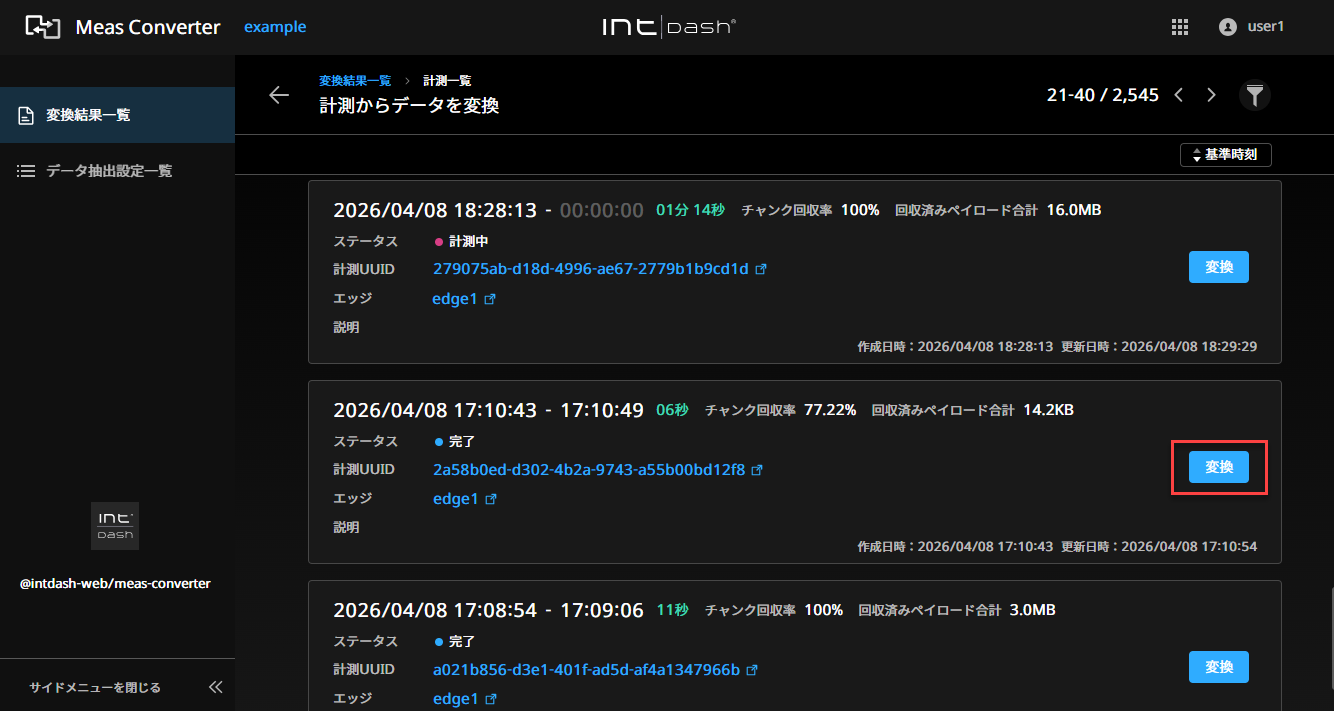
図 155 変換したい計測を選択#
「計測のステータス」を確認します。また、計測に動画が含まれる場合は「計測に含まれる動画データ」の表示も確認します。
計測のステータスが「終了」でない場合、まだ計測が続いているか、または計測の一部がサーバーに回収されていません。 この状態で変換を行うと、サーバーに回収されていないデータは変換されません。
「計測に含まれる動画データ」が「メディア形式変換処理完了」になっていない場合、サーバーでの動画の処理が完了していないため動画は変換されません。 動画を変換する場合は「メディア形式変換処理完了」になるまで待ってください。
「動画データ」をクリックすると、Media Explorerで動画の情報を確認することができます。 Media Explorerでの「ストリーミング形式へ変換成功」が、「メディア形式変換処理完了」に対応します。
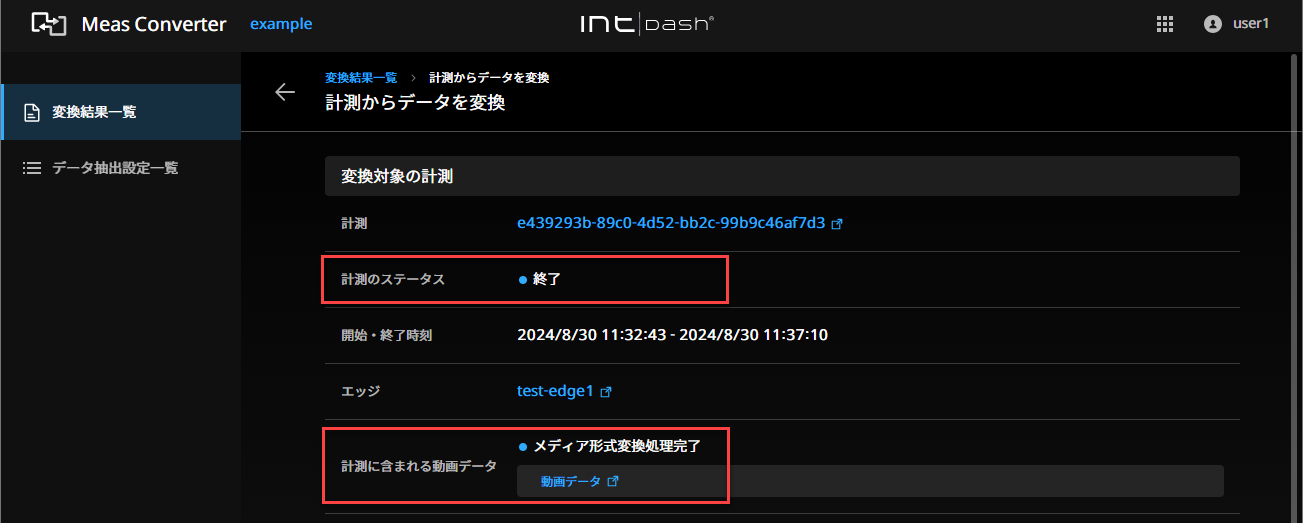
図 156 変換のための詳細#
変換のための詳細を指定します。
- 変換結果名
ここで指定した名前は、後で変換結果を検索する際に使用することができます。 デフォルトでは
計測の基準時刻の日付-エッジ名-計測UUID8桁となります。 変換結果名を後で変更することはできません。- 変換対象範囲
デフォルトでは計測の開始から終了までが指定されています。より短い範囲にしたい場合は修正してください。
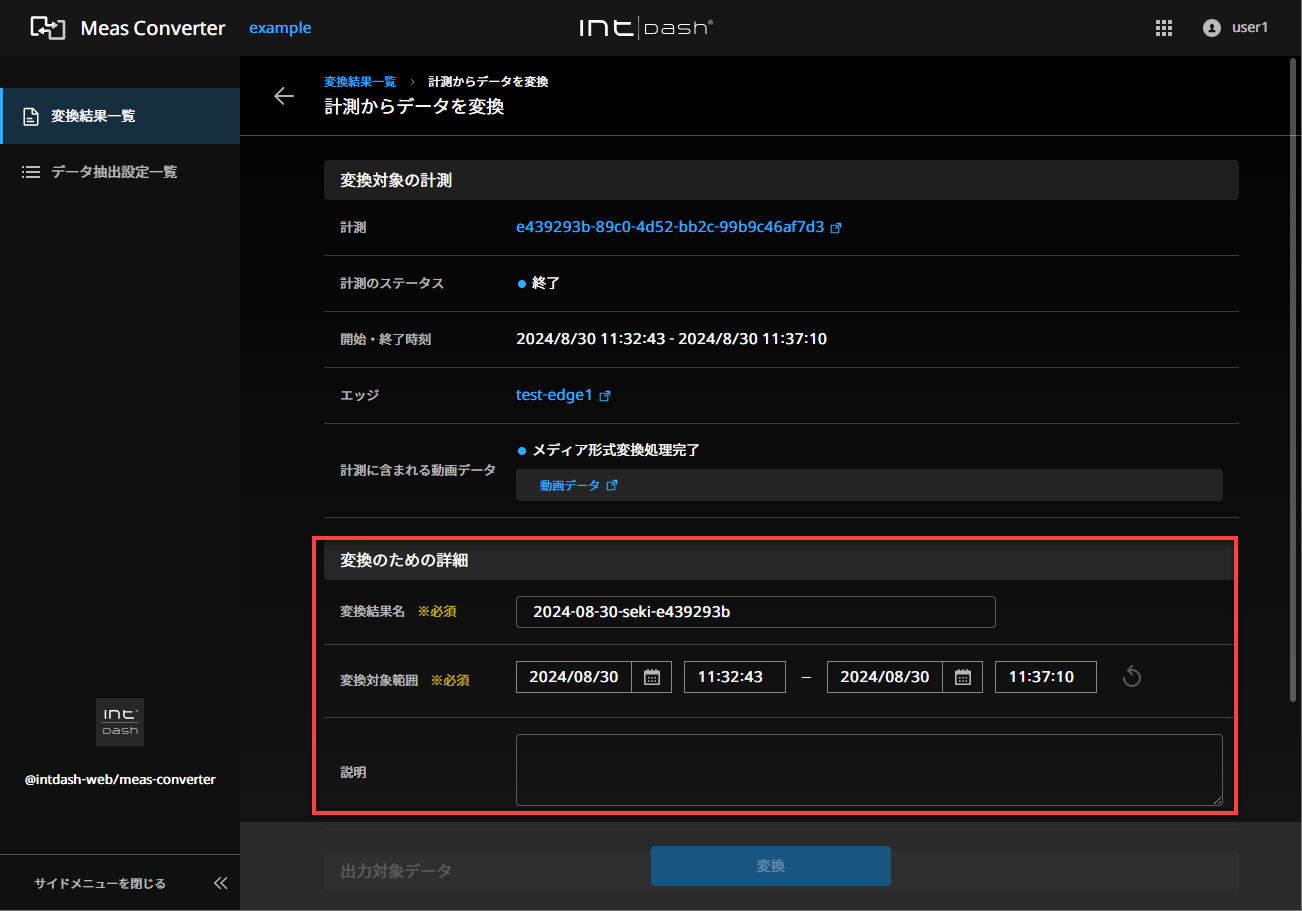
図 157 変換のための詳細#
出力形式と対象データを設定します。
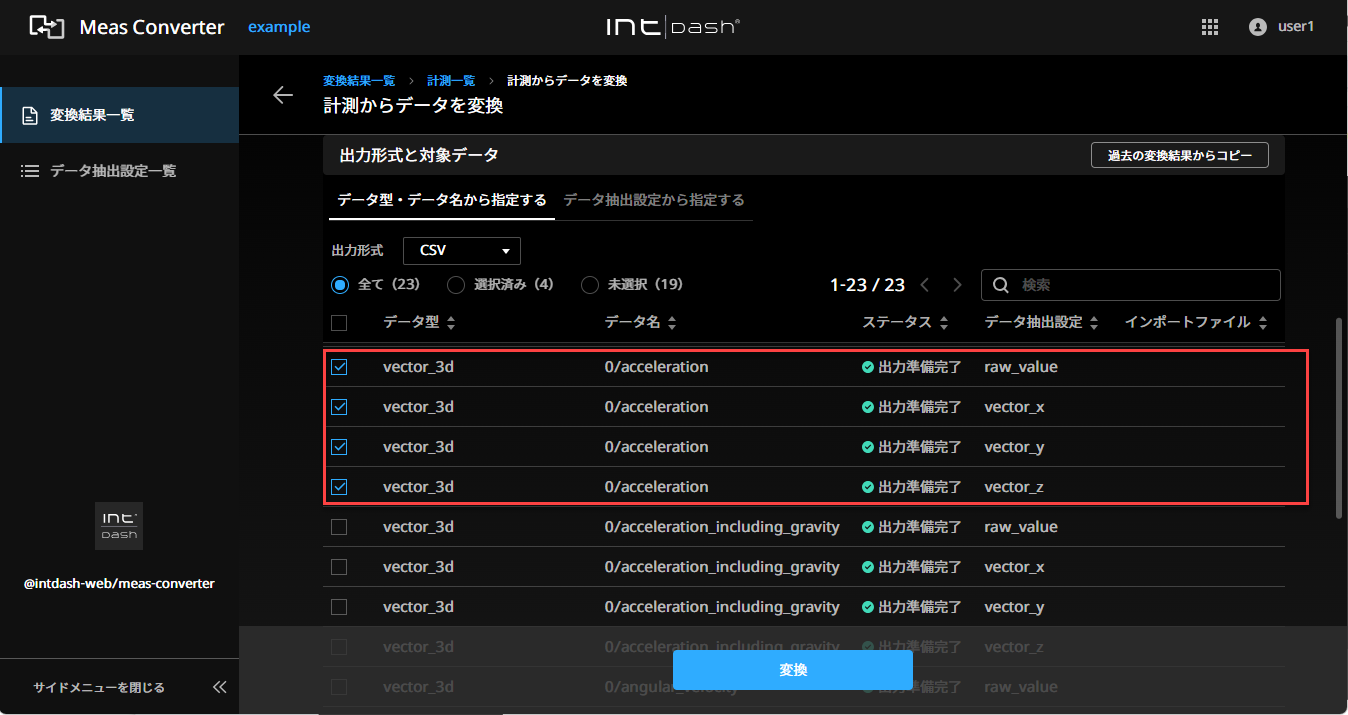
図 158 出力形式と対象データ#
- 出力形式
変換先のファイル形式をMDF、CSV、ROS Bag、Parquetから選択します。
- 対象データ
計測に含まれるデータとデータ抽出設定の組み合わせが表示されます。 適用したいデータ抽出設定をオンにします。
例えば、上の図では、データ名
0/accelerationのデータに対して4種類のデータ抽出設定が表示されています。 4種類ともオンにすると、そのデータポイント1つから、XYZ成分を含むバイナリそのまま (raw_value) 、X成分 (vector_x) 、Y成分 (vector_y) 、Z成分 (vector_z) 、4つの値が出力されることになります。また、NMEAデータの場合、緯度、経度、高度、速度の4つのデータ抽出設定を適用すると4種類の値を抽出できます。 抽出できない場合は無視されます。
出力形式によっては使用できない組み合わせがあります。その場合はチェックボックスがグレーになり、オンにできません。
Tip
[データ型・データ名から設定する]と[データ抽出設定から指定する]で、列の順序を変更できます。
[過去の変換結果からコピー]をクリックして過去の変換を選択すると同じ設定にできます。
[変換]をクリックします。
これにより変換のリクエストが行われます。変換が終了するまで待ってください。
変換ジョブのステータスが「変換成功」になったら、「変換結果一覧」から変換結果(zipファイル)をダウンロードします。 zipファイルの内容については、 zipファイルの内容 を参照してください。
Tip
終了していない計測を変換するとエラーになることがあります。この場合、計測が終了してから変換を再実行してください。 動画が含まれる場合は、ストリーミング形式への変換が終了していることをMedia Explorerで確認してください。
変換対象に不正なデータが含まれているとエラーになることがあります。この場合、もう一度[計測からデータを変換]をクリックし、不正と思われるデータを出力対象から除外して変換を実行してください。
注釈
「出力対象データの選択」に表示される「ステータス」は変換対象のデータの状態を表します。
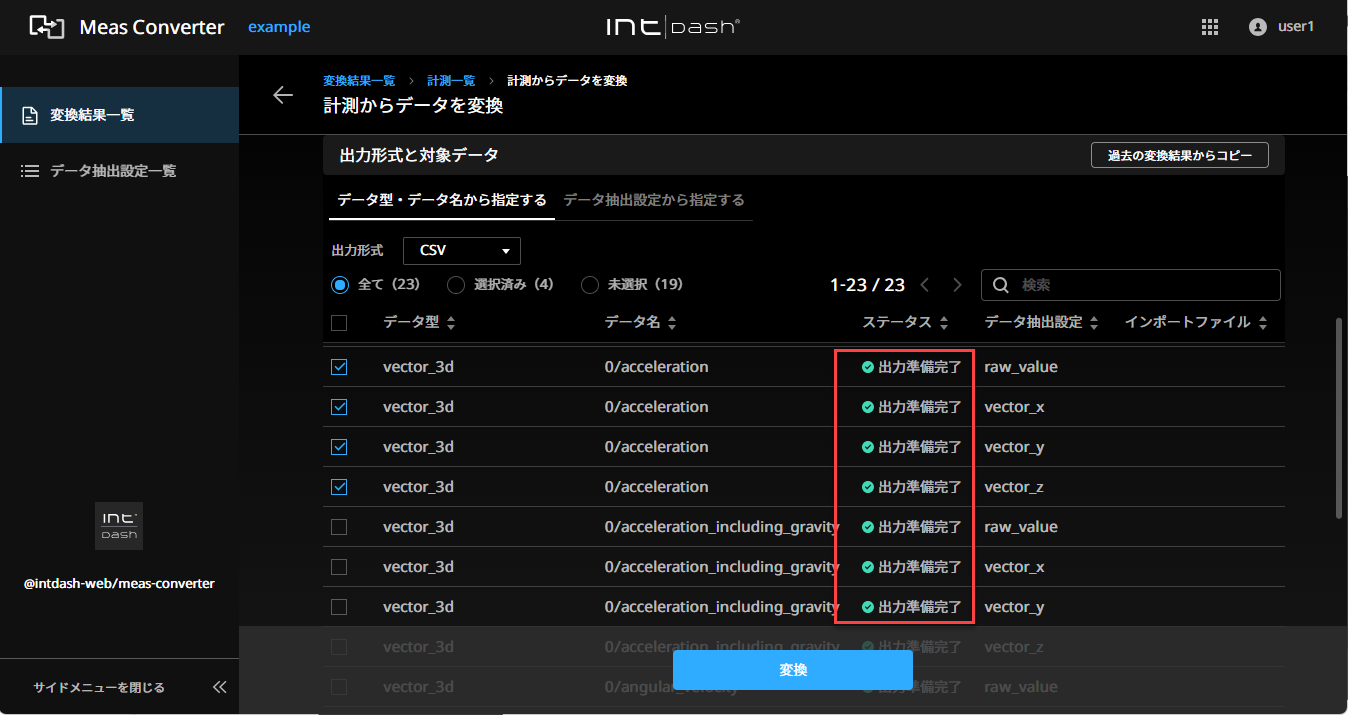
図 159 出力対象データのステータス#
- 出力準備完了
計測全体のデータがサーバーに回収済みで変換が可能である(動画については、ストリーミング形式への変換が成功している)ことを表します。
- データ回収中
一部のデータのみ、サーバーに回収済みで変換が可能である(動画については、一部のみストリーミング形式への変換が成功している)ことを表します。
- データエラー
データがサーバーに回収されておらず(動画については、ストリーミング形式への変換が成功しておらず)変換ができません。
注釈
変換ジョブのステータスには以下の種類があります。 通常は、「依頼済み」→「受付済み」→「作成中」→「変換成功」の順にステータスが遷移します。
- 依頼済み
変換処理がキューに入りました。
- 受付済み
変換処理用のインスタンスにおいて待機中です。
- 作成中
変換を実行中です。
- 変換成功
変換に成功しました。変換結果をダウンロードできます。
- 変換失敗
変換処理の途中でエラーが起きて、変換に失敗しました。
- キャンセル中
ユーザーによりキャンセルされました。キャンセル処理中です。
- キャンセル済み
キャンセル処理が完了しました。
- 中断
変換失敗やユーザーによるキャンセル以外の原因により、予期せず変換が中断されました。
zipファイルの内容#
ダウンロードされるzipファイルには、変換結果ファイルとメタデータファイルが含まれます。
メタデータファイルは、ROS Bag形式の場合は metadata.yaml 、それ以外の形式(MDF、CSV、Parquet)の場合は info.txt です。
MDF / CSV / Parquet形式の場合#
zipファイルには以下が含まれます(MDF形式の例):
measurement-test
├── 0001_101_h264.avi
├── 0001_measurement-test.mf4
├── 0002_101_h264.avi
├── 0002_measurement-test.mf4
├── 0003_101_h264.avi
├── 0003_measurement-test.mf4
    ....

└── info.txt
変換結果ファイル(上記の例ではMDF
.mf4ファイル。データ点数およそ100万点ごとにファイルが分割され、ファイル名の先頭に通し番号が付きます)(MDFへの変換で
avi_video_fileを使用した場合のみ)動画(.avi)ファイル(変換結果ファイルと同じ時間範囲になるように分割されます)メタデータ(info.txt)
info.txt の内容について、以下の例で説明します(MDF形式の例):
ConversionOutputUUID: 14073209-ce9d-....-....-.....example
MDFStartTimes:
  0001_measurement-test.mf4: 2024-08-05T06:59:18Z
  0002_measurement-test.mf4: 2024-08-05T06:59:18Z
  0003_measurement-test.mf4: 2024-08-05T06:59:18Z
  ...

VideoOffsets:
  0001_101_h264.avi: 8.123712s
  0002_101_h264.avi: 3m3.534322611s
  0003_101_h264.avi: 5m46.332162611s
  ...

FileNames:
  0001_101_h264.avi
  0001_measurement-test.mf4
  0002_101_h264.avi
  0002_measurement-test.mf4
  0003_101_h264.avi
  0003_measurement-test.mf4
  ...
  info.txt

CreatedAt: 2024-08-08T07:50:10Z
- ConversionOutputUUID
変換結果のUUID(計測のUUIDとは異なります)
- MDFStartTimes / CSVStartTime / ParquetStartTime
変換結果の各ファイルの開始時刻です。出力形式によってキー名が異なります。
- VideoOffsets
avi_video_fileで作成された動画のオフセット。動画ファイルの開始が、エクスポートファイルの開始時刻のどれだけ後であるかを示します。上の例の
0002_101_h264.avi: 3m3.534322611sは、0002_101_h264.aviの開始が0002_measurement-test.mf4の開始時刻の3分3.534322611秒後であることを表します。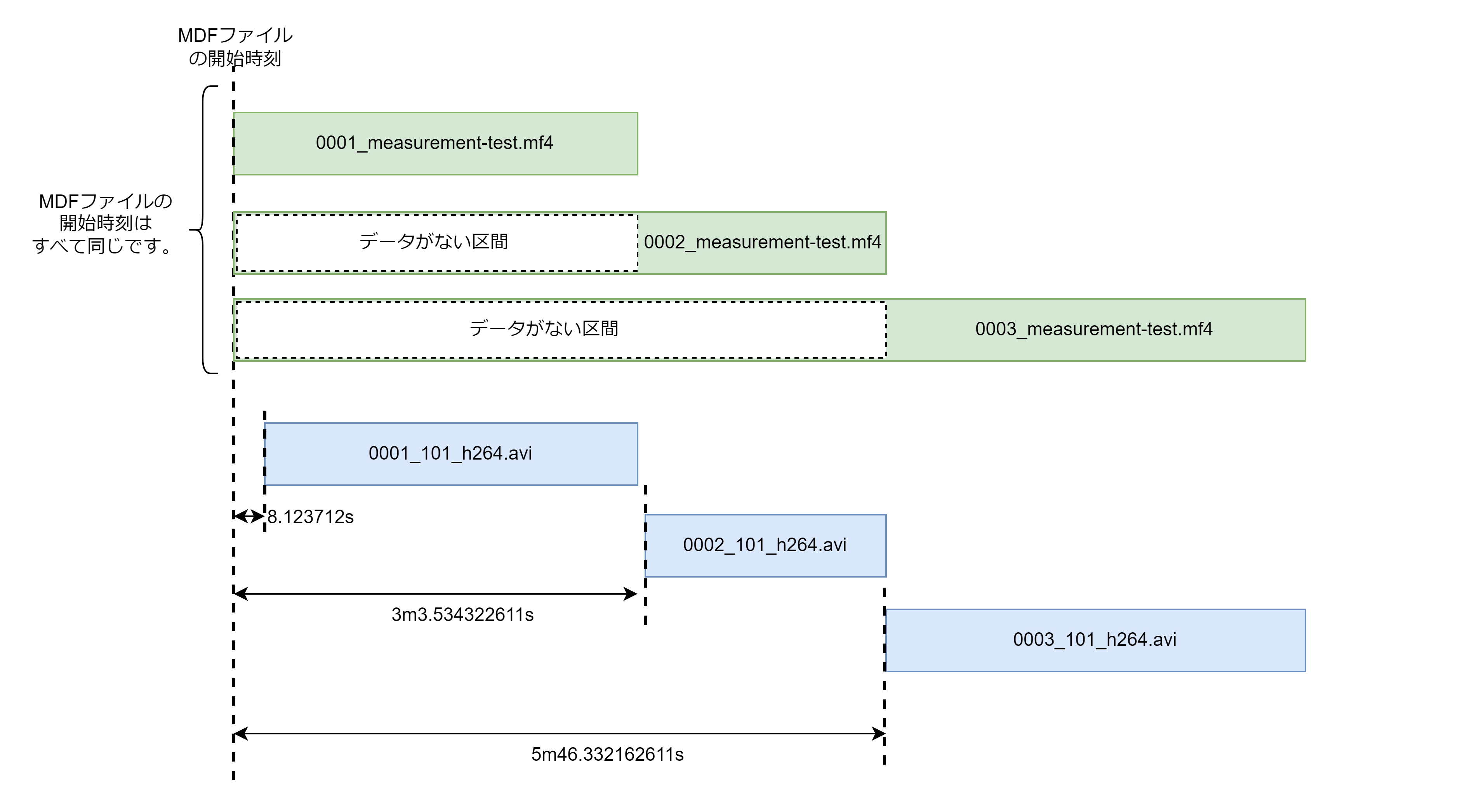
図 160 動画のオフセット#
- FileNames
zipファイルに含まれるファイルの一覧
- CreatedAt
Meas Converterで変換結果が更新された日時
ROS Bag形式の場合#
zipファイルには以下が含まれます:
measurement-test
├── 0001_rosbag_0.db3
├── 0002_rosbag_0.db3
    ....
└── metadata.yaml
ROS Bag(.db3)ファイル(データ点数に応じてファイルが分割され、ファイル名の先頭に通し番号が付きます)
metadata.yaml (rosbag2の標準フォーマットによるメタデータ)