
device-connector-intdashイメージを拡張する#
独自エレメントがデフォルトのdevice-connector-intdashイメージでは実行できない場合、必要なパッケージをイメージに追加します。
イメージの拡張方法は、カスタマイズの内容に応じて2つの方法があります。
- Docker Composeでイメージをビルドする
パッケージの追加など、エッジコンピューター上でビルドできる範囲のカスタマイズに適しています。 Docker Composeの
buildディレクティブにより、計測開始時にイメージが自動的にビルドされます。 開発用PCでのクロスビルドやイメージアーカイブの転送が不要なため、手順が簡潔です。- 開発用PCでイメージをビルドする
ソースコードからのコンパイルが必要なパッケージを追加する場合や、イメージの再現性が求められる場合など、エッジコンピューター上でのビルドが難しい場合に使用します。 開発用PCでDockerイメージをクロスビルドし、エッジコンピューターに転送します。
Docker Composeでイメージをビルドする#
デバイスコネクターサービスファイルにDocker Composeの build ディレクティブを追加することで、エッジコンピューター上でイメージをビルドできます。
パッケージの追加など、Dockerfileの RUN 命令で完結するカスタマイズに適した方法です。
この方法では以下の開発が必要です:
- Dockerfile
ベースイメージに対するカスタマイズ内容を記述したファイルです。
- デバイスコネクターサービスファイル (.yml)
デバイスコネクターをコンテナとして動作させるための設定が記述されたファイルです。 使用するイメージやパイプライン設定ファイルを指定し、何を変更可能なパラメーターにするかを定義します。 ここで定義されたパラメーターはDevice Management ConsoleやTerminal System APIで値を設定できます。
1. Dockerfileを作成する#
ベースイメージをカスタマイズするためのDockerfileを作成します。 ここでは例として、追加パッケージをインストールするDockerfileを示します。
ARG BASE_URI
ARG IMAGE_NAME_DEVICE_CONNECTOR
ARG IMAGE_TAG_DEVICE_CONNECTOR
FROM ${BASE_URI}/${IMAGE_NAME_DEVICE_CONNECTOR}:${IMAGE_TAG_DEVICE_CONNECTOR}

RUN apt-get update && apt-get install -y \
    <package_name> \
    && apt-get clean && rm -rf /var/lib/apt/lists/*
2. デバイスコネクターサービスファイルを作成する#
デバイスコネクターサービスファイルに build セクションと image を追加します。
ここでは build と image に関する設定のみを示します。
デバイスコネクターサービスファイルの全体構成については デバイスコネクターサービスファイルの詳細 を参照してください。
image: ${BASE_URI}/${IMAGE_NAME_DEVICE_CONNECTOR}-custom:${IMAGE_TAG_DEVICE_CONNECTOR}
build:
  context: /var/lib/core/docker-compose/measurement/services/<サービス名>
  dockerfile: Dockerfile
  args:
    - BASE_URI=${BASE_URI}
    - IMAGE_NAME_DEVICE_CONNECTOR=${IMAGE_NAME_DEVICE_CONNECTOR}
    - IMAGE_TAG_DEVICE_CONNECTOR=${IMAGE_TAG_DEVICE_CONNECTOR}
上記の設定の詳細
image: ${BASE_URI}/${IMAGE_NAME_DEVICE_CONNECTOR}-custom:${IMAGE_TAG_DEVICE_CONNECTOR}
image で、ビルドされたイメージの名前を指定します。
build と image を同時に指定すると、ビルドされたイメージにこの名前が付与されます。
ここでは、ベースイメージと区別するためにイメージ名に -custom を付加しています。
build:
  context: /var/lib/core/docker-compose/measurement/services/<サービス名>
context で、Dockerfileが配置されたディレクトリを指定します。
/var/lib/core/docker-compose/measurement/services/ ディレクトリにはサービスファイルのみを格納するため、Dockerfileなどの関連ファイルはサブディレクトリを作成して配置します。ディレクトリ名は任意ですが、サービスファイル名に合わせると管理しやすくなります。
build:
  args:
    - BASE_URI=${BASE_URI}
    - IMAGE_NAME_DEVICE_CONNECTOR=${IMAGE_NAME_DEVICE_CONNECTOR}
    - IMAGE_TAG_DEVICE_CONNECTOR=${IMAGE_TAG_DEVICE_CONNECTOR}
args で、Dockerfileの ARG に渡す値を指定します。
ここではベースイメージを特定するために、環境変数ファイル( /etc/core/docker-compose/.env )で定義されている変数を使用しています。
注釈
image にはベースイメージのバージョンを示す IMAGE_TAG_DEVICE_CONNECTOR が含まれているため、OSアップデートでベースイメージが更新された場合は、次回の計測開始時にイメージが自動的に再ビルドされます。
3. ファイルを配置する#
作成したDockerfileとデバイスコネクターサービスファイルをエッジコンピューターに配置します。
Dockerfileは手順2の build.context で指定したディレクトリに配置してください。
$ scp Dockerfile admin@<エッジコンピューター>:/var/lib/core/docker-compose/measurement/services/<サービス名>/
$ scp <サービスファイル名>.yml admin@<エッジコンピューター>:/var/lib/core/docker-compose/measurement/services/
この後は デバイスコネクターの設定を作成する に進んでください。
開発用PCでイメージをビルドする#
ソースコードからのコンパイルが必要なパッケージの追加や、イメージの再現性が求められる場合など、エッジコンピューター上でのビルドが難しい場合は、開発用PCでDockerイメージをクロスビルドし、エッジコンピューターに転送します。
この方法では以下の開発が必要です:
- カスタマイズしたdevice-connector-intdashイメージ
ここには、device-connector-intdashのほかに、以下を含めます。
独自エレメントのプラグイン (.so)
独自エレメントの動作に必要な追加パッケージ
パイプライン設定ファイル (.yml)
- デバイスコネクターサービスファイル (.yml)
デバイスコネクターをコンテナとして動作させるための設定が記述されたファイルです。 使用するイメージやパイプライン設定ファイルを指定し、何を変更可能なパラメーターにするかを定義します。 ここで定義されたパラメーターはDevice Management ConsoleやTerminal System APIで値を設定できます。
デフォルトのdevice-connector-intdashのDockerイメージをベースにして、新しいイメージを作成します。
1. ベースイメージの名前を確認する#
エッジコンピューターにインストールされているデフォルトのdevice-connector-intdashイメージ名を確認します。
エッジコンピューター上で以下のコマンドを実行して確認します。
$ source /etc/core/docker-compose/.env
$ echo "$BASE_URI/$IMAGE_NAME_DEVICE_CONNECTOR:$IMAGE_TAG_DEVICE_CONNECTOR"
出力結果の例(例: EDGEPLANT T1向けTerminal System OS 2のバージョン1.1.0の場合):
public.ecr.aws/aptpod/intdash-terminal-system-os-2/device-connector-intdash/edgeplant-t1:1.1.0
Terminal System OS 2のリポジトリを取得し、そこに含まれている情報を確認します。
Terminal System OS 2のリポジトリ から、使用しているバージョンをチェックアウトします。
例: Terminal System OS 2のバージョン1.2.0を使用している場合
$ export VERSION="1.2.0"
$ git clone https://github.com/aptpod/intdash-terminal-system-os-2.git -b $VERSION
$ cd intdash-terminal-system-os-2
ターゲットデバイスを設定し、環境変数を読み込みます。 ターゲットデバイスは
configs/$VERSION/で一覧できます。例: EDGEPLANT T1の場合
$ export TARGET_DEVICE="edgeplant-t1"
$ source configs/version.conf
$ source configs/$VERSION/all/environments.conf
$ source configs/$VERSION/$TARGET_DEVICE/environments.conf
以下のコマンドで、デフォルトdevice-connector-intdashイメージ名を確認します。
例: EDGEPLANT T1向けTerminal System OS 2のバージョン1.1.0の場合
$ echo "${TS_IMAGE_BASE_URI}/${TS_IMAGE_NAME_DEVICE_CONNECTOR}:${TS_IMAGE_TAG_DEVICE_CONNECTOR}"
出力結果の例(例: EDGEPLANT T1向けTerminal System OS 2のバージョン1.1.0の場合):
public.ecr.aws/aptpod/intdash-terminal-system-os-2/device-connector-intdash/edgeplant-t1:1.1.0注釈
以降の手順では使用しないため、OSのリポジトリは削除して構いません。
$ cd ..
$ rm -rf intdash-terminal-system-os-2
2. Dockerfileを作成する#
新しいイメージのDockerfileを作成します。 Dockerfileには以下を記載します。
- 使用するベースイメージ
FROMに 上の手順で確認したイメージ名 を指定します。- パッケージのインストール指示
追加したい依存パッケージをインストールします。
- プラグインおよびパイプライン設定ファイルのコピー指示
プラグインおよびパイプライン設定ファイルをDockerイメージに含めます。
Tip
デバイスコネクターサービスファイルは、イメージに入れません。
ここでは例として、前ページ エレメントとパイプラインを追加する で作成したプロジェクト (my-elements) をそのまま使用します。
プロジェクトのディレクトリに以下のファイルがあることを確認してください。
my-elements
|-- conf
|   |-- custom-text-stdout.yml
|   `-- custom-text.yml
`-- target
    `-- <ターゲットアーキテクチャー>
        `-- release
            `-- libdc_my_elements.so
上記以外のファイルはここでは使用しません。
プロジェクトディレクトリに移動します。
$ cd my-elements
プロジェクトのディレクトリに、以下の内容で
.dockerignoreファイルを作成します。 必要なファイルのみをイメージのビルドに使用するための設定です。* !target/*/release/**/libdc_*.so !conf/
プロジェクトのディレクトリに、以下の内容で
custom-dc.dockerfileファイルを作成します。ARG BASE_IMAGE_DEVICE_CONNECTOR FROM ${BASE_IMAGE_DEVICE_CONNECTOR} # install plugin-depend packages RUN apt-get update && apt-get install -y \ <package_name> \ #<-------- インストールしたいパッケージ名を記載してください。 && apt-get clean && rm -rf /var/lib/apt/lists/* # copy plugins ARG TARGETPLATFORM ENV DC_PLUGIN_PATH="/usr/local/lib/dc-plugins/" RUN --mount=type=bind,source=target,target=/files \ case ${TARGETPLATFORM} in \ "linux/amd64") export TARGET="x86_64-unknown-linux-gnu" ;; \ "linux/arm64") export TARGET="aarch64-unknown-linux-gnu" ;; \ "linux/arm/v7") export TARGET="armv7-unknown-linux-gnueabihf" ;; \ esac \ && mkdir -p ${DC_PLUGIN_PATH} \ && cp /files/$TARGET/release/libdc_*.so ${DC_PLUGIN_PATH} # copy config COPY conf/*.yml /etc/dc_conf/custom/
上記
custom-dc.dockerfileの詳細Dockerfileの内容は以下のとおりです。
ARG BASE_IMAGE_DEVICE_CONNECTOR
FROM ${BASE_IMAGE_DEVICE_CONNECTOR}
上記の部分では、ベースイメージを指定しています。 引数
BASE_IMAGE_DEVICE_CONNECTORで指定されたイメージをベースイメージとして利用します。# install plugin-depend packages RUN apt-get update && apt-get install -y \ <package_name> \ && apt-get clean && rm -rf /var/lib/apt/lists/*
エレメントの動作に必要な依存パッケージをインストールします。
# copy plugins
ARG TARGETPLATFORM
ENV DC_PLUGIN_PATH="/usr/local/lib/dc-plugins/"
RUN --mount=type=bind,source=target,target=/files \
    case ${TARGETPLATFORM} in \
    "linux/amd64")  export TARGET="x86_64-unknown-linux-gnu" ;; \
    "linux/arm64")  export TARGET="aarch64-unknown-linux-gnu" ;; \
    "linux/arm/v7") export TARGET="armv7-unknown-linux-gnueabihf" ;; \
    esac \
    && mkdir -p ${DC_PLUGIN_PATH} \
    && cp /files/$TARGET/release/libdc_*.so ${DC_PLUGIN_PATH}
ターゲットプラットフォームに応じて、プラグインを
/usr/local/lib/dc-plugins/にコピーします。# copy config COPY conf/*.yml /etc/dc_conf/custom/
conf/*.ymlにあるパイプライン設定ファイルを、/etc/dc_conf/custom/にコピーします。
3. イメージをビルドする#
以下の手順でエッジコンピューター用のイメージをビルドします。
注釈
本手順では Docker Engine v23.0 以降 の使用を推奨します。
古いバージョンを使用している場合、標準の docker build コマンドではクロスコンパイル(異なるアーキテクチャ向けビルド)が正しく動作しない場合があります。
プロジェクトディレクトリ(この例では
my-elements)に移動します。$ cd my-elements
異なるCPUアーキテクチャーのイメージを扱えるように、QEMUエミュレーションを設定します。
$ docker run --privileged --rm tonistiigi/binfmt --install all
環境変数を設定します。
ベースイメージ名を環境変数に設定します。
$ export BASE_IMAGE_DEVICE_CONNECTOR="public.ecr.aws/aptpod/intdash-terminal-system-os-2/device-connector-intdash/edgeplant-t1:1.2.0"
作成するイメージ名とタグを環境変数に設定します。
$ export IMAGE_NAME=<image_name>
$ export IMAGE_TAG=<tag>
$ export IMAGE=$IMAGE_NAME:$IMAGE_TAG
注釈
IMAGE_TAGは、利用するDockerイメージを固定したい場合はバージョンを示すタグを、常に最新のバージョンを利用したい場合はlatestなどのタグを付与することを推奨します。Dockerイメージをビルドします。
以下のコマンドを実行すると、ローカルのDockerデーモンにイメージが作成されます。
--file使用するDockerfileのファイル名を指定します--platformビルド対象のプラットフォームを指定します--pullビルド前にベースイメージをプルします--tagイメージ名とタグを指定します
$ docker build \
   --build-arg BASE_IMAGE_DEVICE_CONNECTOR="$BASE_IMAGE_DEVICE_CONNECTOR" \
   --file custom-dc.dockerfile \
   --platform linux/arm64 \
   --tag $IMAGE \
   --pull \
   .
$ docker build \
   --build-arg BASE_IMAGE_DEVICE_CONNECTOR="$BASE_IMAGE_DEVICE_CONNECTOR" \
   --file custom-dc.dockerfile \
   --platform linux/amd64 \
   --tag $IMAGE \
   --pull \
   .
注釈
環境変数を正しく指定しても
InvalidDefaultArgInFrom: Default value for ARG ${BASE_IMAGE_DEVICE_CONNECTOR} results in empty or invalid base imageという警告が表示されますが問題ありません。
4. イメージをエッジコンピューターに転送してロードする#
イメージをアーカイブにしてエッジコンピューターに転送し、エッジコンピューターのDockerでロードします。
Tip
ここでは、イメージは非公開であるものとして説明しています。 認証のないコンテナレジストリでイメージを公開する場合は、エッジコンピューターでイメージを直接プルできるため、本手順を省略できます。
イメージをアーカイブとして保存します。
$ docker save --platform linux/arm64 $IMAGE | gzip > "${IMAGE_NAME}_${IMAGE_TAG}.tar.gz"
$ docker save --platform linux/amd64 $IMAGE | gzip > "${IMAGE_NAME}_${IMAGE_TAG}.tar.gz"
イメージのサイズが大きいと時間がかかる場合があります。
scpコマンドでイメージアーカイブをエッジコンピューターにコピーします。
$ scp "${IMAGE_NAME}_${IMAGE_TAG}.tar.gz" admin@<エッジコンピューター>:/home/admin/
注釈
イメージアーカイブのサイズが大きく転送先の容量が不足する場合は、 dataパーティションのサイズ制限 を参照してください。
エッジコンピューターにadminユーザーとしてログインしたあと、rootユーザーに切り替えます。
$ ssh admin@<エッジコンピューター>
$ su
ロード用のシェルスクリプトを実行し、イメージアーカイブをロードします。
# /usr/bin/docker-archive-load.sh /home/admin/<image_name>_<tag>.tar.gz
Successfully loaded <イメージアーカイブ名>のように表示されたらロードは完了しています。Tip
docker-archive-load.shの使い方の詳細については、 イメージアーカイブの読み込み(ロード) を参照してください。
5. エッジコンピューターでイメージの動作確認をする#
作成したDockerイメージのdevice-connector-intdashを実行します。
プラグインおよび設定ファイルはイメージに入っているため、バインドマウントの指定は不要です。
$ docker run --rm \
  -e "DC_TEXT=Hello, world!" \
  <image_name>:<tag> --config /etc/dc_conf/custom/custom-text-stdout.yml
2025-03-12T08:50:34Z INFO [core (dc_core::process)]: start background processes
2025-03-12T08:50:34Z INFO [core (dc_core::runner)]: spawning tasks.
Hello, world!
Hello, world!
Hello, world!
ビルドしたプラグイン
libdc_my_elements.soがロードされ、custom-text-stdout.ymlで指定したパイプライン設定ファイルが動作し、 環境変数DC_TEXT=Hello, world!で指定した文字列が標準出力されることが確認できました。
6. デバイスコネクターのサービスファイルを作成する#
デバイスコネクターサービスファイルを作成してエッジコンピューター内に配置します。
開発用PCでデバイスコネクターサービスファイルを作成します。
ここでは例として、ファイル名を
Custom Text 2.ymlとします。Tip
ファイル名から拡張子を除外したものがそのままデバイスコネクターサービスの名前になります。 空白を含んだファイル名も使用できます。
以下の内容を記述してください。
image: <image_name>:<tag>    # <--ここは、前手順の <image_name>:<tag> を記載してください
command:
    - --config
    - "/etc/dc_conf/custom/custom-text.yml"
depends_on:
    intdash-edge-agent2:
        condition: service_healthy
volumes:
    - /var/run/core/intdash:/var/run/intdash
restart: unless-stopped
environment:
    DC_FILE_SINK_CONF_PATH: ${DC_UPSTREAM_FIFO_0}
    DC_PRINT_LOG_FILTER_CONF_TAG: ${DC_TAG}
    DC_TEXT: ${DC_TEXT}
x-substitution_variables:
    - key: DC_UPSTREAM_FIFO_0
      default: ""
      validation: "^/var/run/intdash/"
      display_strings_i18n:
        - locale: und
          name: FIFO Path
          description: intdash Edge Agent 2へデータを送信するためのFIFOのパス
    - key: DC_TAG
      default: ""
      display_strings_i18n:
        - locale: und
          name: Tag
          description: このデバイスコネクターのログを表示するときに使用するタグ
    - key: DC_TEXT
      default: "Hello, world!"
      display_strings_i18n:
        - locale: und
          name: Text
          description: テキスト
上記のデバイスコネクターサービスの詳細
image: <image_name>:<tag>
imageで、使用するコンテナリポジトリのイメージを指定しています。command: - --config - "/etc/dc_conf/custom/custom-text.yml"
commandで、実行ファイル(device-connector-intdash)の引数を指定します。 この例では、intdash Edge Agent 2にデータを送信する際に利用するパイプライン設定ファイルcustom-text.ymlを指定しています。depends_on: intdash-edge-agent2: condition: service_healthy volumes: - /var/run/core/intdash:/var/run/intdash
depends_onで、intdash Edge Agent 2が起動してからこのデバイスコネクターを起動するように設定します。volumesで、intdash Edge Agent 2とFIFOで通信をするためにバインドマウントを設定します。 プラグインおよび設定ファイルのバインドマウントは不要です。restart: unless-stopped
デバイスコネクターがエラー終了した場合に、再起動するように設定しています。
environment:
    DC_FILE_SINK_CONF_PATH: ${DC_UPSTREAM_FIFO_0}
    DC_PRINT_LOG_FILTER_CONF_TAG: ${DC_TAG}
    DC_TEXT: ${DC_TEXT}
x-substitution_variables:
    - key: DC_UPSTREAM_FIFO_0
      default: ""
      validation: "^/var/run/intdash/"
      display_strings_i18n:
        - locale: und
          name: FIFO Path
          description: intdash Edge Agent 2へデータを送信するためのFIFOのパス
    - key: DC_TAG
      default: ""
      display_strings_i18n:
        - locale: und
          name: Tag
          description: このデバイスコネクターのログを表示するときに使用するタグ
    - key: DC_TEXT
      default: "Hello, world!"
      display_strings_i18n:
        - locale: und
          name: Text
          description: テキスト
x-substitution_variablesでは、このデバイスコネクターサービスが必要とするパラメーターを定義します。Tip
x-substitution_variablesに定義された項目が、Device Management Consoleのデバイスコネクター設定画面の「サービス固有の設定」に表示されます。 (Terminal System APIを使用する場合、 Create Device Connector (POST /api/device_connectors) で設定可能な項目となります。)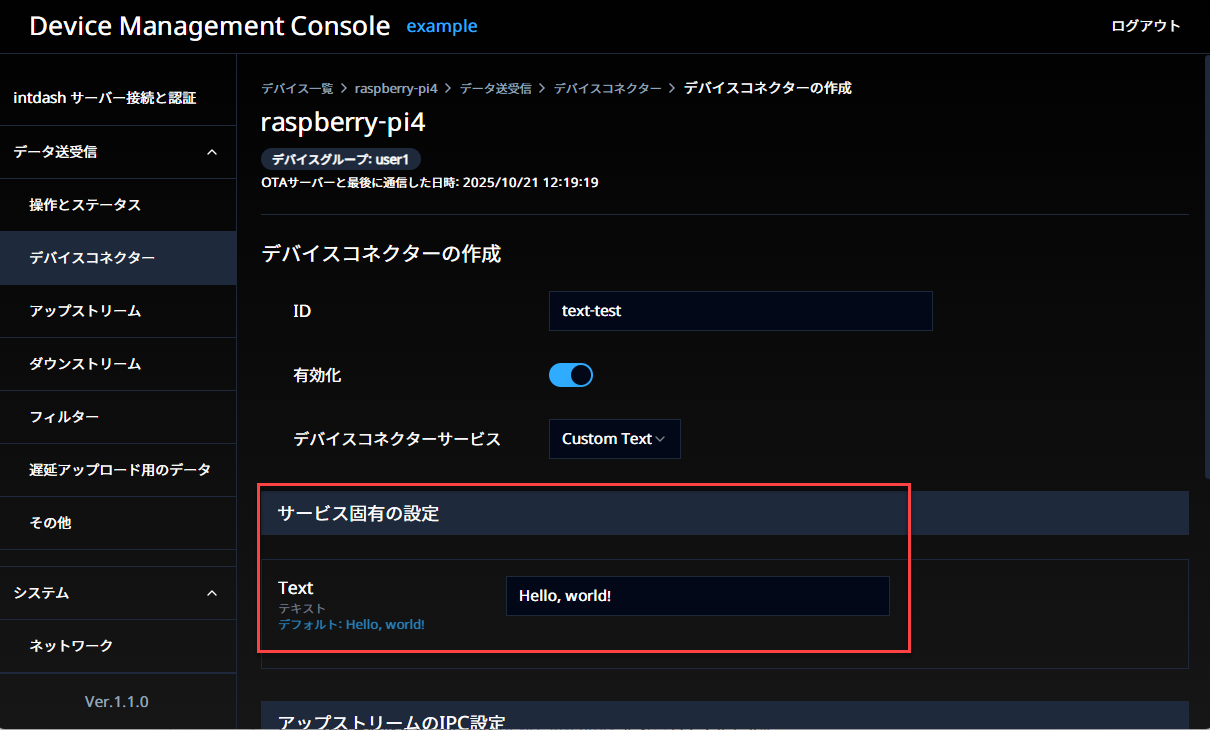
図 366 サービス固有の設定#
DC_UPSTREAM_FIFO_%d、DC_DOWNSTREAM_FIFO_%d(%dは0始まりの整数インデックス)、DC_TAGは自動的に値が設定されるため、「サービス固有の設定」画面には表示されません。注釈
コンテナ内でデバイスを利用する場合は、
devicesフィールドでデバイスを指定してください。devices: - /dev/ttyUSB0:/dev/ttyUSB0
デバイスへのアクセスに権限が必要な場合や、デバイスの活性挿抜に対応する必要がある場合は
devicesフィールドは利用せず、以下のようにprivileged: trueや/dev:/devのバインドマウントを設定してください。privileged: true volumes: - /dev:/dev
作成したファイルをエッジコンピューターの以下のパスに配置します:
/var/lib/core/docker-compose/measurement/services/Custom\ Text\ 2.yml作成したデバイスコネクターサービス「Custom Text 2」の情報がMenderサーバーに送信されるまで1分ほど待ちます。
通常、1分間隔でインベントリ情報が自動的に送信されますが、すぐに送信したい場合は menderコマンド - send-inventory で送信してください。
Device Management Consoleのデバイス詳細画面を表示し、[システム] > [インベントリ情報]をクリックします。
device_connector_servicesインベントリの[詳細]をクリックし、 リストにCustom Text 2が追加されていることを確認します。
デバイスコネクターの設定を作成する#
追加したデバイスコネクターサービスを使ってデバイスコネクターの設定を作成します。
以下では Custom Text 2 サービスを例にして、データをアップストリーム default-upstream でサーバーに送信する設定を行います。
[データ送受信] > [デバイスコネクター] > [デバイスコネクターを作成]をクリックします。
以下を設定します。
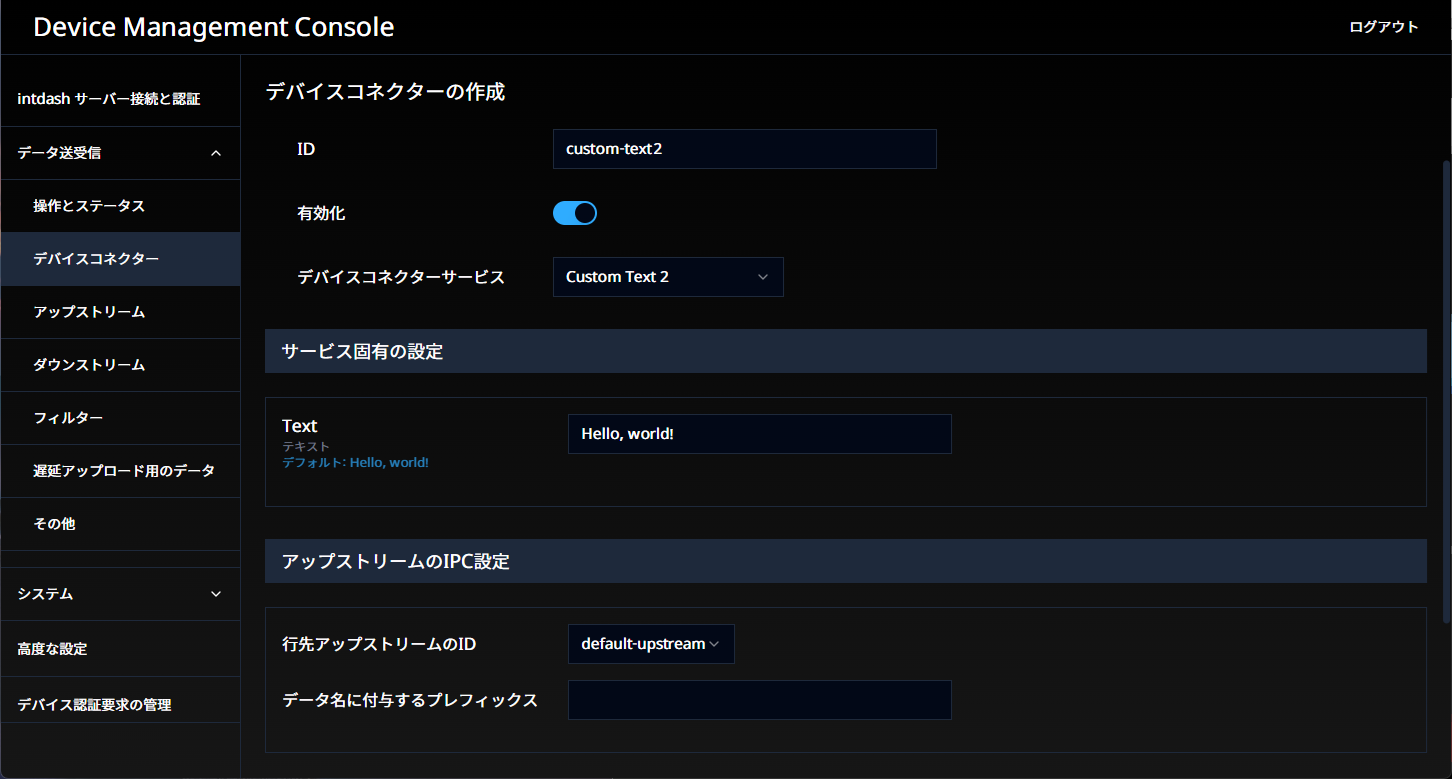
図 367 Custom Textによるデバイスコネクター設定例#
ID: 任意のID(例:
custom-text2)デバイスコネクターサービス:
Custom Text 2サービス固有の設定
Text: 任意の文字列(例:Hello, world!)行先アップストリームのID:
default-upstream
注釈
以下の変数の値は自動的に設定されるため「サービス固有の設定」画面には表示されません。設定は不要です。
アップストリーム用のFIFOパス
DC_UPSTREAM_FIFO_%d(%dは0始まりの整数インデックス)ダウンストリーム用のFIFOパス
DC_DOWNSTREAM_FIFO_%d(%dは0始まりの整数インデックス)ログ表示用のタグ
DC_TAG
[作成]をクリックします。 確認ダイアログが表示されたら、[デプロイメントを作成]をクリックします。
Create Device Connector IPC Settings for Upstream (POST /api/agent/device_connectors_upstream) でデバイスコネクターIPCを作成します。
$ curl -X POST -d '
{
  "id": "custom-text2",
  "dest_ids": [
    "default-upstream"
  ],
  "format": "iscp-v2-compat"
}' http://localhost:8081/api/agent/device_connectors_upstream
Tip
ここではエッジコンピューター上でlocalhostにリクエストを送信していますが、ローカルネットワーク内の開発用PCから送信することもできます。 その場合は、localhostの代わりにホストを指定してください。 また、Basic認証のユーザー名とパスワードが必要です。
REST APIの使用方法については、 REST APIによる操作 を参考にしてください。
Create Device Connector (POST /api/device_connectors) でデバイスコネクターを作成します。
$ curl -X POST -d '
{
  "id": "custom-text2",
  "service_id": "Custom Text 2",
  "upstream_ipc_ids": [
    "custom-text2"
  ],
  "service_substitutions": [
    "DC_TEXT=Hello, world!"
  ]
}' http://localhost:8081/api/device_connectors
注釈
以下の変数の値は自動的に設定されるため、
service_substitutionsでの設定は不要です。アップストリーム用のFIFOパス
DC_UPSTREAM_FIFO_%d(%dは0始まりの整数インデックス)ダウンストリーム用のFIFOパス
DC_DOWNSTREAM_FIFO_%d(%dは0始まりの整数インデックス)ログ表示用のタグ
DC_TAG
Commit Device Connectors as docker-compose.override.yml (POST /api/device_connectors/-/commit) でデバイスコネクターを決定します。
$ curl -X POST http://localhost:8081/api/device_connectors/-/commit
注釈
この操作をすると、measurementプロジェクト用のDocker Composeオーバーライドファイル docker-compose.override.yml が更新され、デバイスコネクターの起動に必要な設定が書き込まれます。
詳細については、 measurementプロジェクト を参照してください。
計測を開始して動作を確認する#
Device Management ConsoleまたはTerminal System APIを使って計測開始操作を行います。
Tip
Docker Composeでイメージをビルドする 方法を使用している場合、初回の計測開始時にイメージのビルドが行われるため、デバイスコネクターの起動に時間がかかることがあります。 Build Docker Compose を使用して事前にビルドすることもできます。
計測を開始し、新しく追加したデバイスコネクターで計測ができることを確認します。
Edge Finderのエッジトラフィック画面を表示します。
サービス固有の設定
Textで指定した文字列が送信されていることを確認します。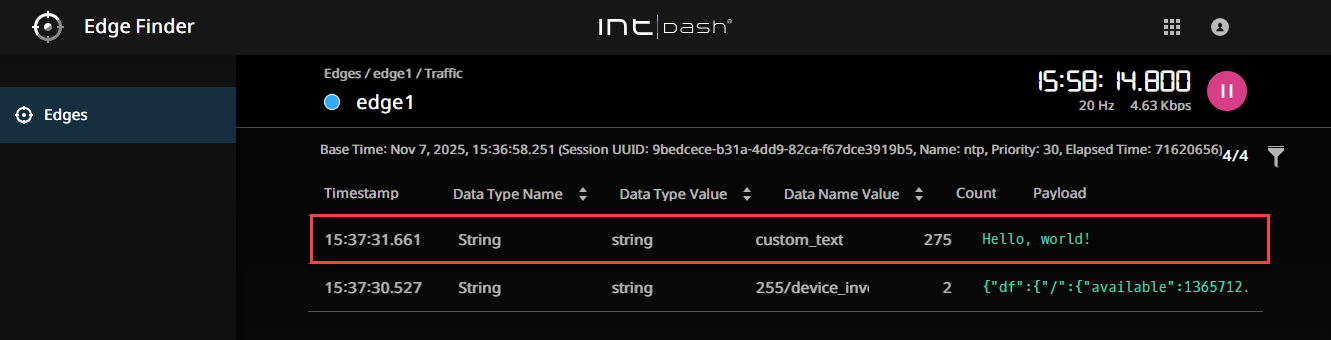
追加したデバイスコネクターサービス
Custom Text 2によりデバイスコネクターが起動したことを確認できました。動作確認後、計測を停止します。
以上が、device-connector-intdashのイメージをカスタマイズする基本的な手順です。
注釈
デバイスコネクターのイメージを遠隔からデプロイする方法については OTAでデプロイする を参照してください。