
プロジェクトのOAuth2クライアント作成#
intdash APIにアクセスする外部アプリケーションを開発する場合は、そのアプリケーションがintdashのデータにアクセスできるように認可する必要があります。
intdashではこの認可をOAuth2の仕組みにより実施できます。外部アプリケーションはOAuth2クライアントとして登録する必要があります。
注釈
本ページで作成するOAuth2クライアントは、プロジェクト単位のOAuth2クライアントです。 OAuth2クライアントを作成したユーザーの権限とは関係なく、特定のアクセス権(クライアントクレデンシャル方式の場合)またはブラウザー経由でログインしたユーザーのアクセス権(認可コード方式の場合)でプロジェクトにアクセスします。
認可コード方式では、OAuth2クライアントのロールとログインユーザーのロールのうち、権限が低い方が適用されます。たとえば、クライアントのロールにadminを指定していても、ログインしたユーザーのプロジェクトでのロールがmemberであれば、memberとしてアクセスします。
Tip
本ページでのOAuth2クライアントの作成は、REST APIの POST /auth/projects/{project_uuid}/clients に相当します。
ここで作成したOAuth2クライアントは、 REST APIの GET /auth/clients に含まれます。 ユーザーごとのクライアントではないため、 GET /auth/users/me/clients 、 GET /auth/users/{user_uuid}/clients には含まれません。
OAuth2クライアントの使用方法については OAuth2クライアントを使う を参照してください。
プロジェクトOAuth2クライアントには以下の2種類があります。
- ユーザーなしのアプリ間連携(Client Credentials)
バックグラウンドで動作するアプリケーション(ユーザーの操作を介さないサービスやバッチ処理など)からintdashにアクセスする場合に使用します。クライアントIDとクライアントシークレットを使用してアクセストークンを取得します。
- ブラウザーによるユーザー認可(Authorization Code)
ユーザーの認可を得てintdashにアクセスするアプリケーション(ウェブアプリケーションなど)を開発する場合に使用します。ユーザーがintdashでログインし認可することで、アプリケーションはそのユーザーの権限でアクセストークンを取得します。
ユーザーなしのアプリ間連携用OAuth2クライアントを作成する#
注釈
この操作は、プロジェクトにおいてadminロールを持つユーザーのみ可能です。
memberロールのユーザーは、OAuth2クライアントの詳細画面を表示できますが、編集、削除、クライアントシークレットの発行などの操作はできません。
Project Console(
<ベースURL>/console/)を開き、使用するプロジェクトの[詳細]をクリックします。[OAuth2クライアント] → [OAuth2クライアントを作成]をクリックします。
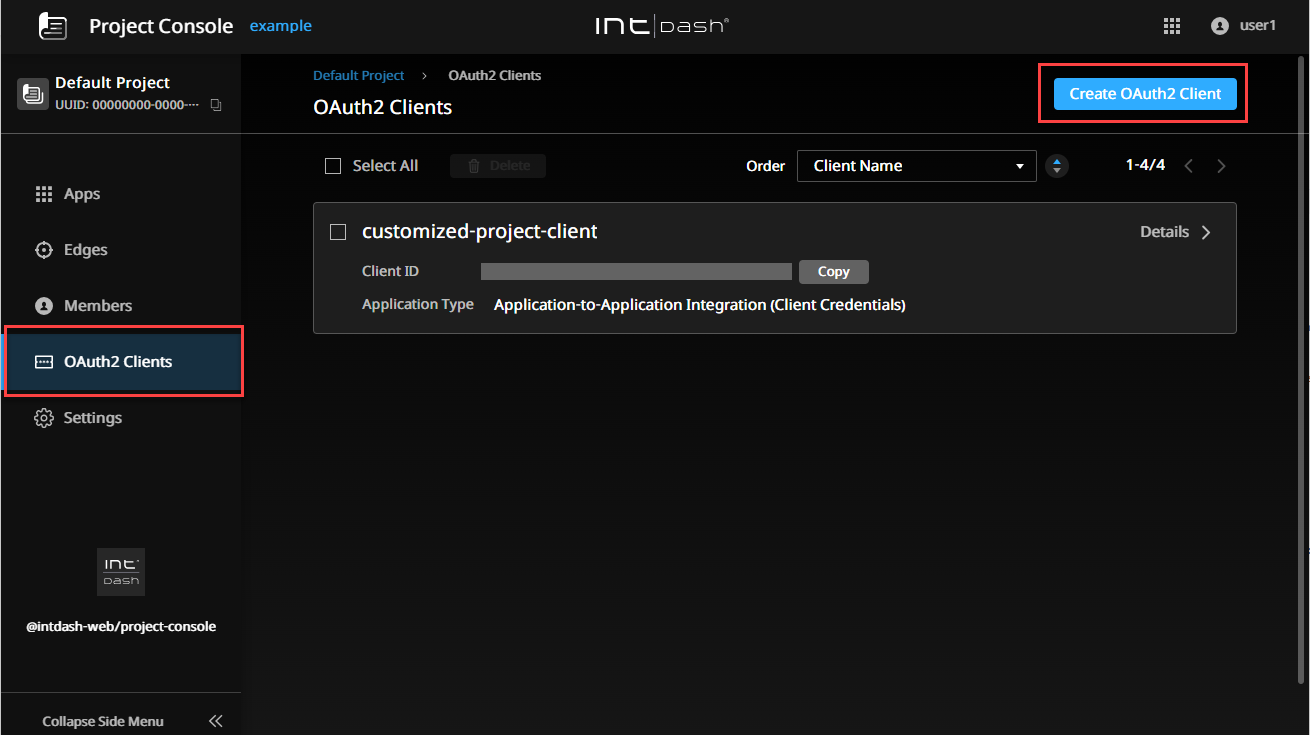
図 220 OAuth2クライアントを作成#
[アプリケーションの種類]で[ユーザーなしのアプリ間連携(Client Credentials)]を選択します。
各項目を設定します。
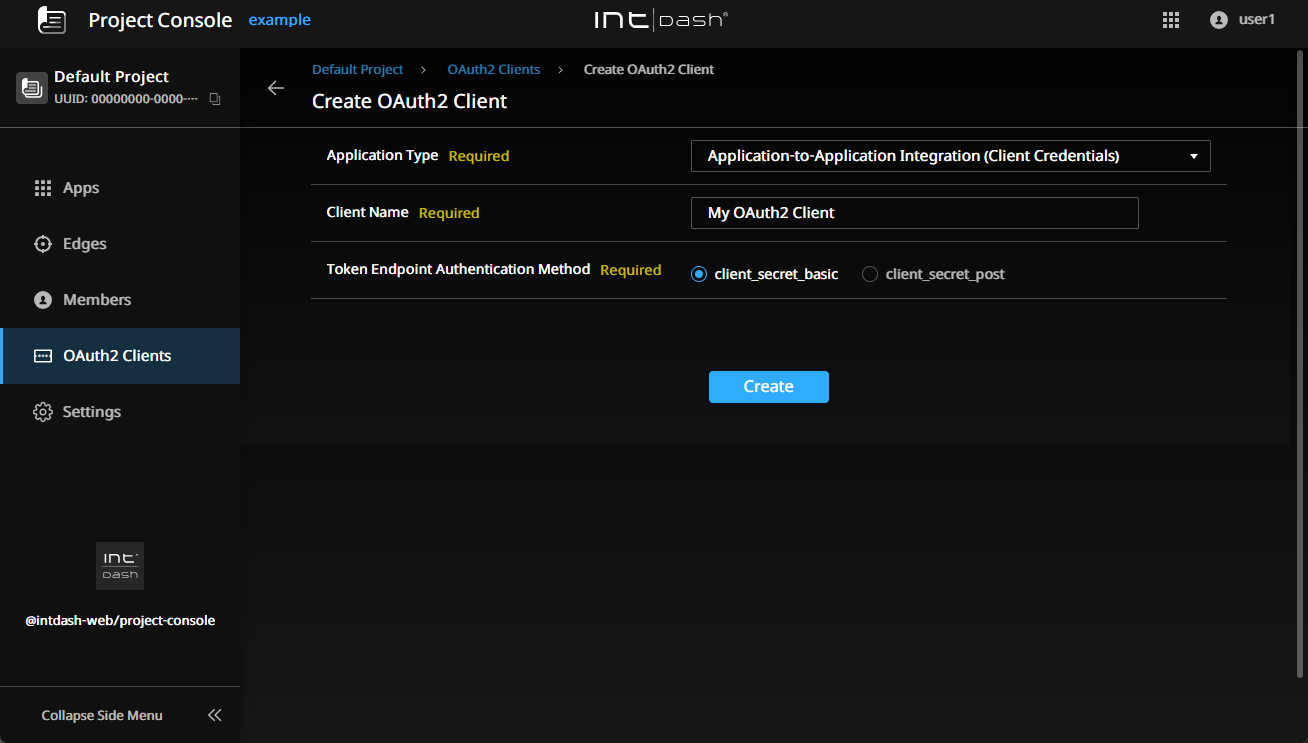
図 221 クライアントクレデンシャル方式のOAuth2クライアントを作成#
- 名前
クライアントの名前を入力します(1〜255文字)。
- トークンエンドポイントの認証方式
OAuth2の仕様に沿って、使用したい方式(
client_secret_basicまたはclient_secret_post)を選択します。
[作成]をクリックします。
クライアントIDとクライアントシークレットが表示されます。クライアントシークレットは作成時にのみ表示されます。安全な場所に保管し、クライアントとなるアプリケーションに設定してください。
クライアントシークレットは、作成後もクライアントの詳細画面から[クライアントシークレットを作成]をクリックして追加作成したり、[削除]で削除したりできます。
注釈
UIではデフォルトスコープが設定されます。スコープをカスタマイズする場合は、REST APIの POST /auth/projects/{project_uuid}/clients を使用してください。
ブラウザーによるユーザー認可用OAuth2クライアントを作成する#
注釈
この操作は、プロジェクトにおいてadminロールを持つユーザーのみ可能です。
memberロールのユーザーは、OAuth2クライアントの詳細画面を表示できますが、編集、削除、クライアントシークレットの発行などの操作はできません。
Project Console(
<ベースURL>/console/)を開き、使用するプロジェクトの[詳細]をクリックします。[OAuth2クライアント] → [OAuth2クライアントを作成]をクリックします。
図 222 OAuth2クライアントを作成#
[アプリケーションの種類]で[ブラウザーによるユーザー認可(Authorization Code)]を選択します。
各項目を設定します。
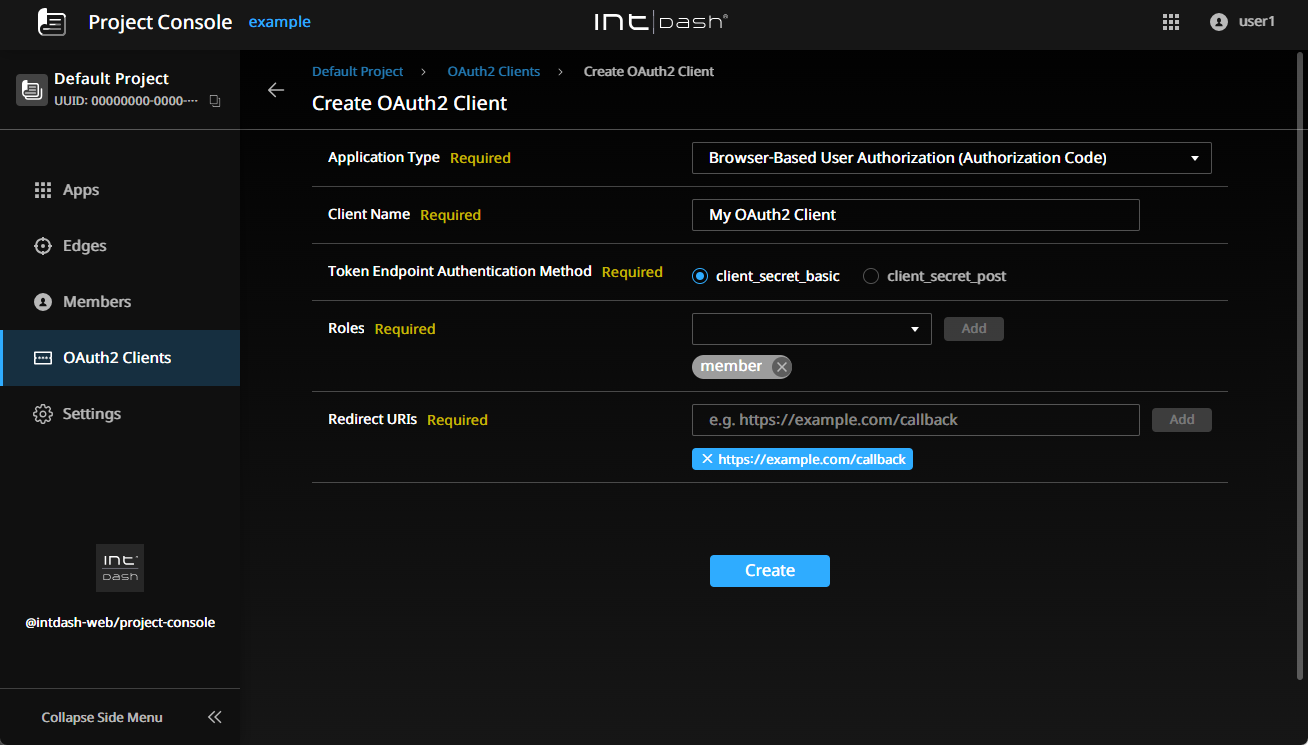
図 223 認可コード方式のOAuth2クライアントを作成#
- 名前
クライアントの名前を入力します(1〜255文字)。
- トークンエンドポイントの認証方式
OAuth2の仕様に沿って、使用したい方式(
client_secret_basicまたはclient_secret_post)を選択します。- ロール
クライアントに付与するロール(admin、member等)を選択して[追加]をクリックします。指定されたロールに紐づくスコープがクライアントに設定されます。 ここで設定されるロールは、プロジェクトにおけるロールですので、プロジェクト内での操作しかできません。
- リダイレクトURI
認可後にリダイレクトするURIを入力し、[追加]をクリックします。スキームとホストを含む有効なURIを指定してください。複数のURIを登録できます。
[作成]をクリックします。
クライアントIDとクライアントシークレットが表示されます。クライアントシークレットは作成時にのみ表示されます。安全な場所に保管し、クライアントとなるアプリケーションに設定してください。
クライアントシークレットは、作成後もクライアントの詳細画面から[クライアントシークレットを作成]をクリックして追加作成したり、[削除]で削除したりできます。