
再生に関する操作#
データの再生時には以下の操作を行うことができます。
表示を拡大する#
各パネル左下にある  (Foreground)をクリックすると表示領域を拡大することができます。もう一度クリックするともとの状態に戻ります。
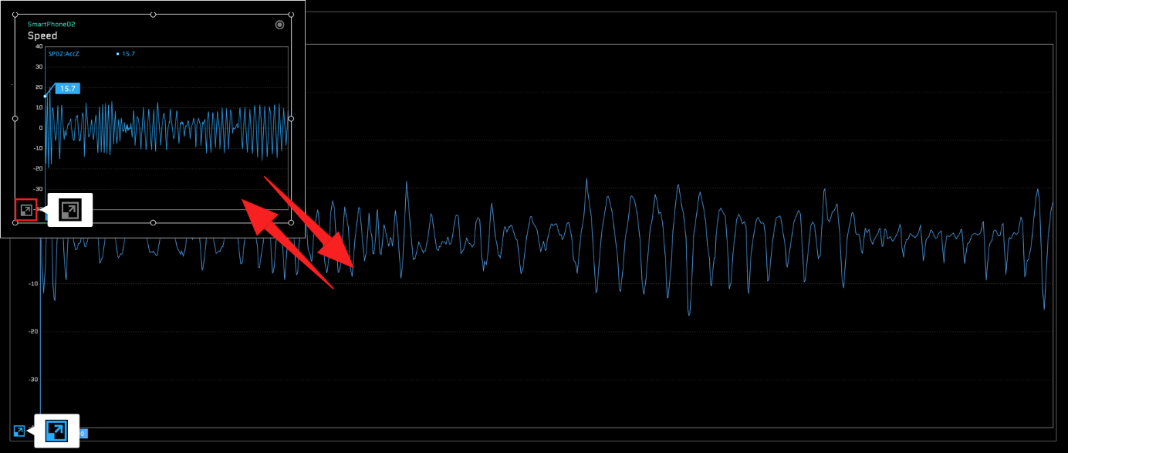
また、動画や地図等のいくつかのビジュアルパーツには  (Background)ボタンがあります。
これをクリックすることでData Visualizer全体の背景として表示することが可能です。こちらも、もう一度クリックすると元の状態に戻ります。
タイムラインの操作#
リアルタイム再生時は、タイムラインには LIVE Duration Time で設定された範囲が表示されます。 過去データ再生時は計測全体が表示されます。

注釈
タイムラインには、主軸となるデータをバインドします。方法については タイムラインにデータをバインドする を参照してください。 バインドされたデータは Line Graph と同様の形で表示されます。
カーソルの操作#
タイムラインには現在の再生時刻を示す青いカーソル(Current Position)が表示されます。
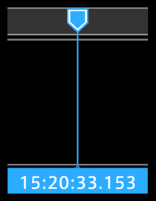
以下の操作により、指定した位置から再生(過去データ再生)することができます。
- 方法1: Current Positionをドラッグする

- 方法2: タイムライン上でクリックする

- 方法3: Backwards/Forwardsボタンをクリックする
過去データ再生時は、画面上部にある
 (Backwards) 、
 (Forwards)をクリックすると巻き戻し/早送りができます。
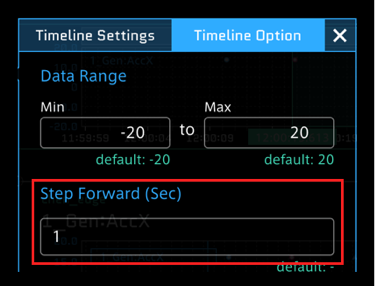
1回のクリックでカーソルが移動する量は、[Timeline Options]>[Step Forward]で変更することができます。
- 方法4: PCのキーボードの[←][→]キーで操作する
[←]キーを押すと巻き戻し、[→]キーを押すと早送りができます。
- 方法5: 時刻を入力する
過去データ再生時は、画面上部に表示されている再生時刻をダブルクリックして時刻を入力することにより、指定の時刻に移動することができます。

注釈
リアルタイム再生時にCurrent Positionを移動すると、再生は停止します。
ビジュアルパーツに表示する範囲の指定#
タイムライン上で時間範囲を選択すると、Line Graphなど一部のビジュアルパーツではその範囲のみが表示されます。

緑のカーソルにマウスオーバーすると表示される  をクリックすると範囲指定を解除できます。
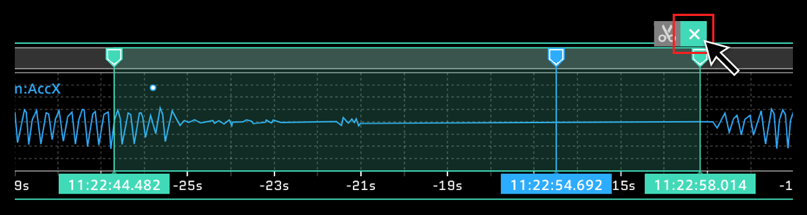
カーソルの間の緑色のエリアをドラッグして左右に移動すると、長さを一定に保ちながら始点や終点を移動できます。

比較対象時刻の指定#
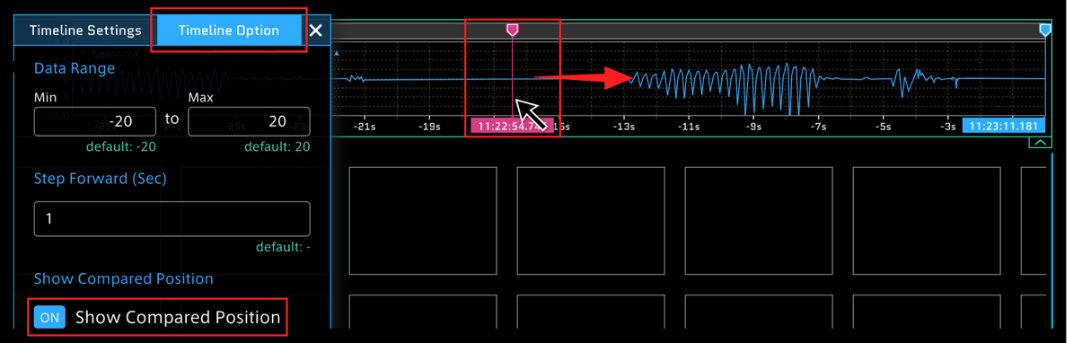
画面左側の  (Timeline Option)でShow Compared Positionをオンにすると、比較対象の時刻を示すピンク色のカーソル(Compared Position)がタイムラインに表示されます。
Line Graphなど一部のビジュアルパーツでは、Compared PositionとCurrent Positionの両方の値を表示することができます。
Compared Positionもドラッグ&ドロップで移動が可能です。
注釈
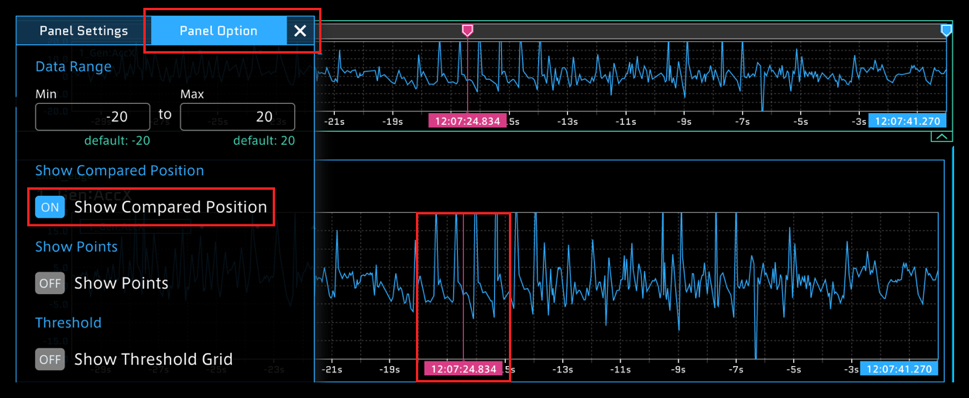
Line GraphにCompared Positionを表示させるには
Line Graphが表示されているパネルをクリックし、[Panel Option]タブを開きます。
[Show Compared Position]をオンにします。
再生範囲の限定(Preview Stored Data)#
指定された時間範囲のみを再生することができます。 特定の箇所を繰り返し再生して確認したい場合などに便利です。
注意
このPreview Stored Dataによる再生範囲の指定は一時的なものです。 後で同じ時間範囲を再生する必要がある場合は、 再生範囲を登録する(Captures) に従って時間範囲をCaptureとして登録してください。
画面上部の
 (Preview Stored Data)をクリックします。
「Preview Stored Data」画面で、再生したい時間範囲を指定します。 AbsoluteまたはQuickのいずれかの方法で指定してください。
- Absoluteモード
再生したい時間範囲を直接指定します。
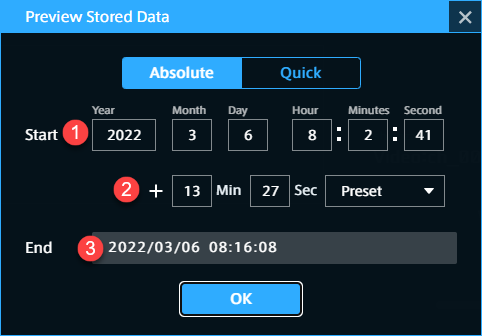
 [Start]には、再生したい時間範囲の始点を入力します(秒まで設定可能)。
 [+Min, Sec]には、再生したい長さを入力します。[Preset]から選択することも可能です。
 [End]には、 と から計算された終点が表示されます。
- Quickモード
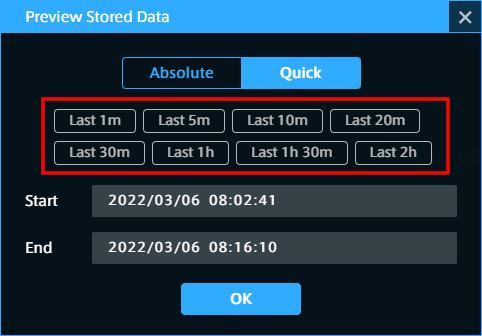
現在時刻(現在のカーソル位置ではなく、実際の現在時刻)を基準とする指定方法です。 直近の過去を再生する際に使用します。
再生したい時間範囲を選択します。
[OK]をクリックします。データがロードされ、始点からデータが再生されます。
 (Repeat)がオンになりますので、指定した時間範囲を繰り返し再生することができます。
URLクエリパラメーターによる再生指定#
ウェブブラウザーでData Visualizerを開くとき、URLでクエリパラメーターを指定することで、再生モードや再生対象、スクリーンを指定できます。 この場合、Data Visualizerを開くと自動的に再生が開始されます。
https://example.intdash.jp/vm2m/?<クエリパラメーター1>&<クエリパラメーター2>...
パラメーター名 |
値 |
説明 |
|---|---|---|
|
プロジェクトUUID |
使用する プロジェクト のUUID。 未指定時は デフォルトプロジェクト が使用されます。 |
|
|
再生モード。 |
|
スクリーン名 |
使用する スクリーンの名前 。未指定時は前回使用したスクリーンが使用されます。 |
過去データ再生 ( playMode=storedData) の場合、以下のいずれかの方法で再生対象を指定します。
指定方法 |
パラメーター名 |
値 |
|---|---|---|
計測全体を再生 |
|
|
マーカー範囲を再生 |
|
マーカーUUID 。ポイントマーカーではなく範囲マーカーを指定してください。 |
時間範囲を指定して再生 |
|
再生範囲の始点・終点の時刻(RFC 3339形式)。始点と終点の両方が必要です。 |
重要
スクリーン名や時刻に含まれる日本語や記号( : 、 + など)は、URLエンコードが必要です。
例:
- スクリーン「MyScreen」を使用してライブ再生を開始する
https://example.intdash.jp/vm2m/?playMode=live&screenName=MyScreen
- スクリーン「テストscreen」を使用して、指定した時間範囲の再生を開始する
https://example.intdash.jp/vm2m/?playMode=storedData&startTime=2025-01-01T09%3A00%3A00%2B09%3A00&endTime=2025-01-01T09%3A30%3A00%2B09%3A00&screenName=%E3%83%86%E3%82%B9%E3%83%88screen
この例では、
startTimeとして2025-01-01T09:00:00+09:00、endTimeとして2025-01-01T09:30:00+09:00をそれぞれURLエンコードして指定しています。 また、screenNameも、URLエンコードして指定しています。