
データ送信の設定#
重要
intdash Motion V2の機能は、送信先のintdashサーバーのバージョンによって変わります。
Settings画面のVideo、Audio等の設定に「Channel」という項目がある場合、本ページの記述は該当しません。 以前のバージョンのドキュメント を参照してください。
Main画面右下の[Settings]をタップすると、intdash Motion V2から送信するデータについて設定することができます。
プロジェクト#
- Project
使用する プロジェクト を選択します。
エッジ#
- Send Data As
どのエッジとしてデータを送信するかを選択します。 プロジェクトに所属するエッジ だけを選択できます。
データ名プレフィックス#
- Data Name Prefix
intdash Motion V2から送信される動画、音声、センサーデータなどのデータ名に、ここで設定した文字列がプレフィックスとして追加されます。 例えば
0/を指定すると、JPEGデータであれば0/jpeg、加速度のデータであれば0/accelerationというデータ名で送信されます。 空欄にすることも可能です。その場合はプレフィックスは追加されません。
送信するデータ#
intdash Motion V2を使った計測では、以下のデータをintdashサーバーに送信することができます。
送信したい項目をオンにしてください。
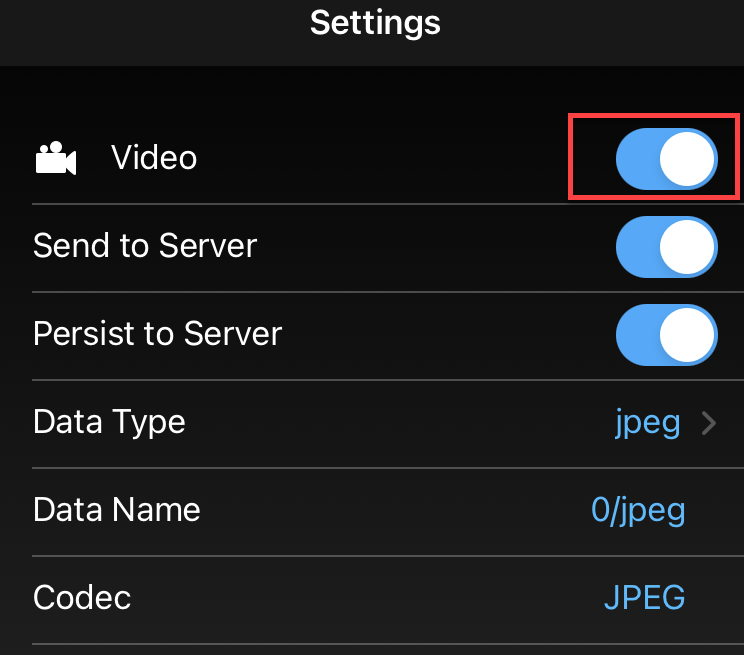
図 226 Settings画面#
注意
データを送信するintdash Motion V2と、データを使用する側のアプリケーション(Data Visualizerなど)の両方が適切に設定されていないと、データを利用することができません。
動画(Video)#
動画データを取得する場合は、Settings画面で[Video]をオンにしてください。
動画に関する設定項目は以下のとおりです。
- Send to Server
動画データをintdashサーバーに送信します。
- Persist to Server
intdashサーバーに送信した動画データをサーバーに保存します。 (オフにした場合も送信は行われていますので、Data Visualizerでのリアルタイム表示は可能です。)
- Data Type
送信するデータとして、
jpeg、h264_frame、h265_frameのいずれかを選択します。jpeg: 各フレームをJPEG画像として送信します。h264_frame: H.264動画として送信します。動画としてフレーム間のデータ圧縮を行い、JPEGよりも効率的に送信できる方式です。h265_frame: H.265動画として送信します。H.264よりもさらに圧縮率の高い動画圧縮方式です。msgpack/ros_topic: 各フレームをsensor_msgs/CompressedImageタイプのROSメッセージとし(画像フォーマットはJPEG)、 MessagePackでエンコードして送信します。
Data Visualizerで各データ型の動画を表示する設定については Videoデータについての説明 を参照してください。
- Data Name
送信されるデータに付与されるデータ名です。選択したData Typeによって自動的に設定されます。また、先頭には データ名プレフィックス が追加されています。 タップするとデータ名をコピーできます。
- Codec
選択したData Typeによって自動的に設定されます。
- Codec Options
解像度、フレームレート、画像品質などを設定します。 解像度やビットレートを高く設定すると、データ量が大きくなり、スムーズなリアルタイム再生ができない可能性がありますのでご注意ください。 選択したコーデックにより、設定可能なオプションは異なります。
- Focus Mode
[Auto Focus]を選択すると、常に自動でフォーカスを合わせます。 近くにフォーカスを合わせたい場合は、[Near]に、遠くにフォーカスを合わせたい場合は、[Far]にします。 [Near]や[Far]を選択した場合、一度フォーカス合わせが行われるとフォーカスは固定されます。
- Shutter Speed
夜間に撮影する場合や暗い場所で撮影する場合は、[Medium]や[Slow]を選択することで動画をより明るくすることができます。ただしその場合、ブレが発生しやすくなります。
- Refresh Rate for Local Preview
intdash Motion V2のMain画面に表示されるプレビューのリフレッシュレートを設定します。 この設定はiOSデバイス上でのプレビュー表示を変更するもので、intdashサーバーに送信・保存するデータのフレームレートには影響しません。
[Same as Recording Frame Rate]を選択すると、動画取得のフレームレート([Codec Options]で設定したもの)と同じ頻度でプレビューが更新されます。
- Save as MP4 File
オンにすると、intdashのデータ形式とは別に、MP4形式の動画データがiOSデバイス内に保存されます(音声データも取得している場合は、MP4データに音声も保存されます)。 撮影後にiOSデバイス上で動画を確認したい場合は、これをオンにしてください。 保存されたMP4ファイルは、intdash Motion V2のList画面で再生することができます(iOSの写真アプリでは再生できません)。
[Save as MP4 File]をオフにしても、intdash独自形式によるiOSデバイス内へのデータ保存は通常どおり行われます。 そのため、計測途中で接続が途切れた場合に後でデータをアップロードすることは可能です。
注意
Data Visualizer側の設定
intdash Motion V2で取得した動画をData Visualizerで再生する場合は、適した動画データ用のデータ設定とビジュアルパーツを使用する必要があります。 intdash Motion V2が送信するデータ を参照してください。
現在のバージョンのData Visualizer (v3.11.x)は、H.265に対応していません。
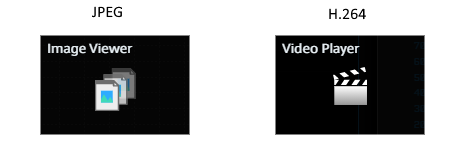
図 227 使用するビジュアルパーツ#
音声(Audio)#
音声データを取得する場合は、Settings画面で[Audio]をオンにしてください。
音声に関する設定項目は以下のとおりです。
- Send to Server
音声データをintdashサーバーに送信します。
- Persist to Server
intdashサーバーに送信した音声データをサーバーに保存します。 (オフにした場合も送信は行われていますので、Data Visualizerでのリアルタイム表示は可能です。)
- Data Type
データ型として、
pcmまたはaacのいずれかを選択します。pcm: 無圧縮の音声データとして伝送する方式です。aac: 非可逆圧縮を行うため、PCMよりもデータサイズを小さくできる方式です。リアルタイム伝送に適しています。Data Visualizerで使用する設定については Audioデータについての説明 を参照してください。
- Data Name
送信されるデータに付与されるデータ名です。選択したData Typeによって自動的に設定されます。また、先頭には データ名プレフィックス が追加されています。 タップするとデータ名をコピーできます。
- Codec
選択したData Typeによって自動的に設定されます。
- Codec Options
コーデックのオプションを設定します。 選択したコーデックにより、設定可能なオプションは異なります。
- Microphone
iOSデバイスのどのマイクを使って音声を取得するかを設定します。[Auto]を選択すると、使用するカメラ(前面側カメラ/背面カメラ)によってマイクが自動的に選択されます。
ただし、本設定でどれを選択しても、外付けマイクを取り付けた場合は外付けマイクが使用されます。
センサーデータ(Sensors)#
9軸センサー(ジャイロ、加速度、地磁気センサー)のデータを取得する場合は、Settings画面で[Sensors]をオンにしてください。
9軸センサーデータに関する設定項目は以下のとおりです。
- Send to Server
9軸センサーのデータをintdashサーバーに送信します。
- Persist to Server
intdashサーバーに送信したセンサーデータをサーバーに保存します。 (オフにした場合も送信は行われていますので、Data Visualizerでのリアルタイム表示は可能です。)
- Data Types and Data Names
どのデータを送信するかを設定します。 詳細については Sensorsデータについての説明 を参照してください。
Data Nameは、送信されるデータに付与されるデータ名です。 Data Name先頭には データ名プレフィックス が追加されています。 Data Nameはタップするとコピーできます。
- Sampling Rate
上で選択されたデータを取得する頻度を設定します。
GNSSデータ (GNSS)#
GNSS (GPS含むGlobal Navigation Satellite System)による測位データを取得する場合は、Settings画面で[GNSS]をオンにしてください。
GNSSデータに関する設定項目は以下のとおりです。
- Send to Server
GNSSデータをintdashサーバーに送信します。
- Persist to Server
intdashサーバーに送信したGNSSデータをサーバーに保存します。 (オフにした場合も送信は行われていますので、Data Visualizerでのリアルタイム表示は可能です。)
- Data Types and Data Names
どのデータを送信するかを設定します。 詳細については GNSSデータについての説明 を参照してください。
Data Nameは、送信されるデータに付与されるデータ名です。 Data Name先頭には データ名プレフィックス が追加されています。 Data Nameはタップするとコピーできます。
- Location Accuracy
GNSSデータの精度を設定します。精度を高く設定すると、バッテリーを多く消費します。
プラグインアプリのデータ(Plugin)#
intdash Motion V2プラグインアプリを使用する場合は、以下の設定が可能です。
- Send to Server
プラグインアプリからのデータをintdashサーバーに送信します。
- Persist to Server
intdashサーバーに送信したデータをサーバーに保存します。 (オフにした場合も送信は行われていますので、Data Visualizerでのリアルタイム表示は可能です。)
CPU使用率#
- Show CPU Usage
オンにすると、Main画面にCPUの使用率が表示されます。