
CSVから計測を作成する#
CSVファイルをintdashの計測データに変換することができます。
1つのCSVファイルは1つの計測(measurement)に変換されます。計測とは、計測開始から計測終了までのひとまとまりのデータのことです。
CSVファイルをアップロードする#
Meas Hubサイドメニューの[計測アップロード一覧]をクリックし、[CSVファイルから計測を作成]をクリックします。

図 124 CSVファイルから計測を作成#
どのエッジのデータとしてアップロードするかを選択します。
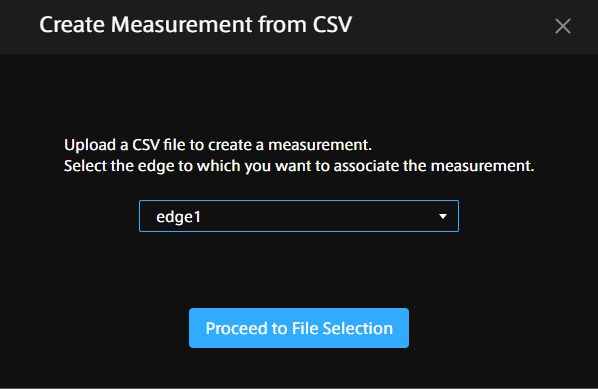
図 126 エッジを選択#
[ファイルの選択に進む]をクリックし、CSVファイルを選択してアップロードします。
重要
ファイルの形式については CSVファイルの形式 を参照してください。
CSVファイルの送信が正常に完了すると、ファイル一覧に新しいファイルが表示されます。
アップロードしたファイルのステータスが「計測作成完了」になるまでしばらく待ってください。
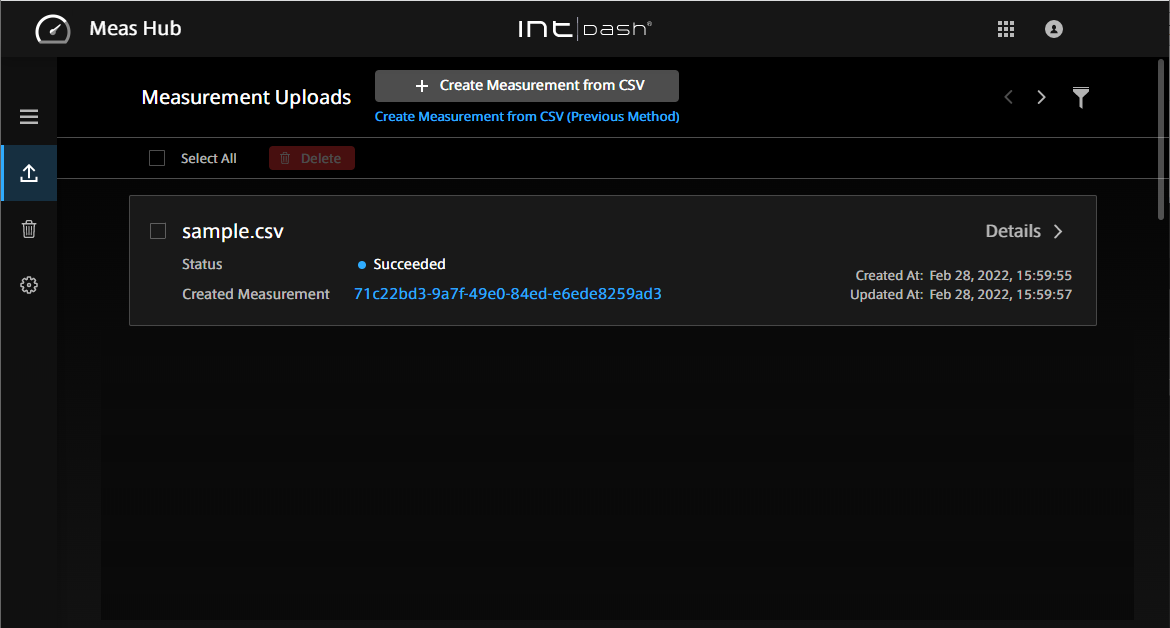
図 127 アップロード済みファイルの一覧#
計測の作成に失敗した場合は、[詳細]をクリックし、「変換結果」を確認してください。
アップロードにより作成された計測のUUIDが、「作成された計測」に表示されます。 クリックすると、その計測の詳細画面に移動できます。
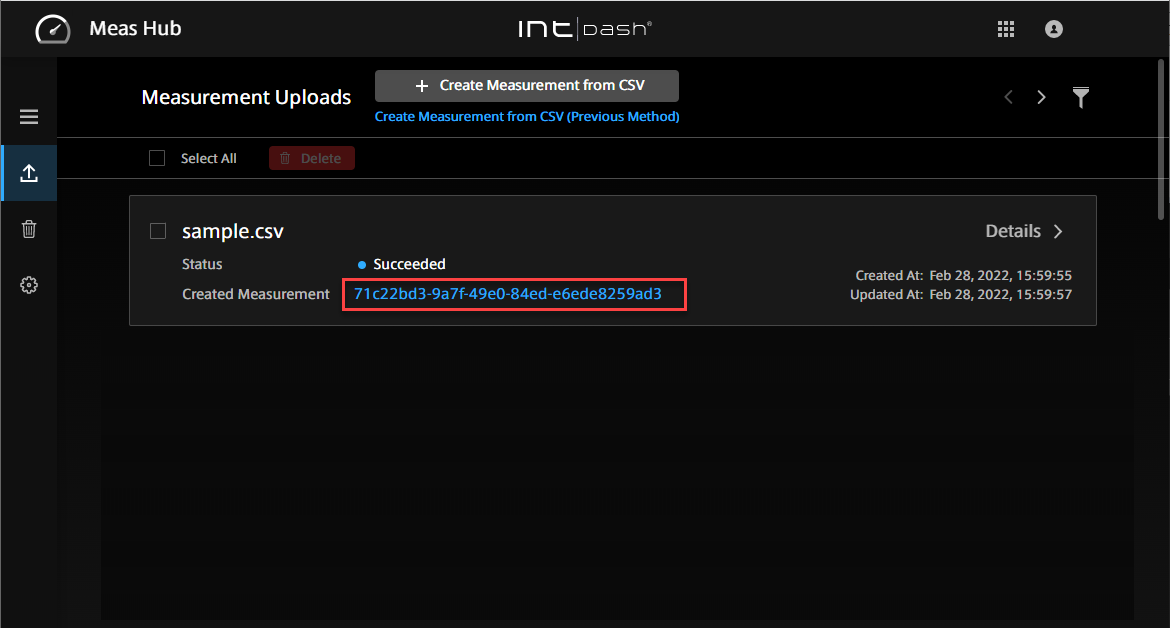
図 128 作成された計測のUUID#

注意
「サーバーへのアップロードに失敗しました。もう一度試してください。」というメッセージが表示された場合、再度アップロードしてください。それでも同じメッセージが表示される場合、サーバー上でCSVファイルを保存する領域に空きがない可能性があります。
アプトポッドが運用しているintdashサーバーをご使用の場合、アプトポッド側でストレージを拡大しますのでお問い合わせください。お客様ご自身でサーバーを運用している場合は、お客様にてストレージを拡大してください。 [1]
Meas Hubの「計測アップロード一覧」画面でアップロードを削除しても空き容量は増えません。
注釈
計測アップロード一覧で計測アップロードを選択して[削除]をクリックすると、そのアップロードに関する情報が削除されます。アップロードにより作成された計測自体は削除されません。
[ページ内をすべて選択]をクリックすると、現在のページに表示されているアップロードをまとめて選択できます。 計測一覧での操作 と同様です。
CSVファイルの形式#
intdashにアップロードするCSVファイルは、以下の条件に適合している必要があります。
UTF-8エンコーディングであること。UTF-8以外のエンコーディングを使用すると、日本語などのマルチバイト文字が文字化けする可能性があります。
第1行(ヘッダー行)は、データ名を格納していること。
第1列(タイムスタンプ列)は、タイムスタンプを格納していること。
ヘッダー行におけるタイムスタンプ列の名称は
timeであること。タイムスタンプのフォーマットはRFC 3339またはUnix timeであること。 下の例ではRFC 3339で表現しています。時刻末尾の
Zは、UTC(協定世界時)を表します。
第2行以降かつ第2列以降(データ領域)には、数値または文字列の形式でデータを格納していること。
データは時刻順にソートされていること。
値の内部で
,を使用したい場合は、その値全体が"で囲まれていること。値の内部で
"を使用したい場合は、""のように表記され、かつその値全体が"で囲まれていること。
CSVファイルの例:
time,DATA_1,DATA_2,DATA_3
2024-01-01T00:00:00.123456789Z,1,0.1,str1
2024-01-01T00:00:01.123456789Z,2,0.2,str2
2024-01-01T00:00:02.123456789Z,3,0.3,str3
2024-01-01T00:00:03.123456789Z,4,0.4,"str4,example"
2024-01-01T00:00:04.123456789Z,5,0.5,"str5 ""last data"""
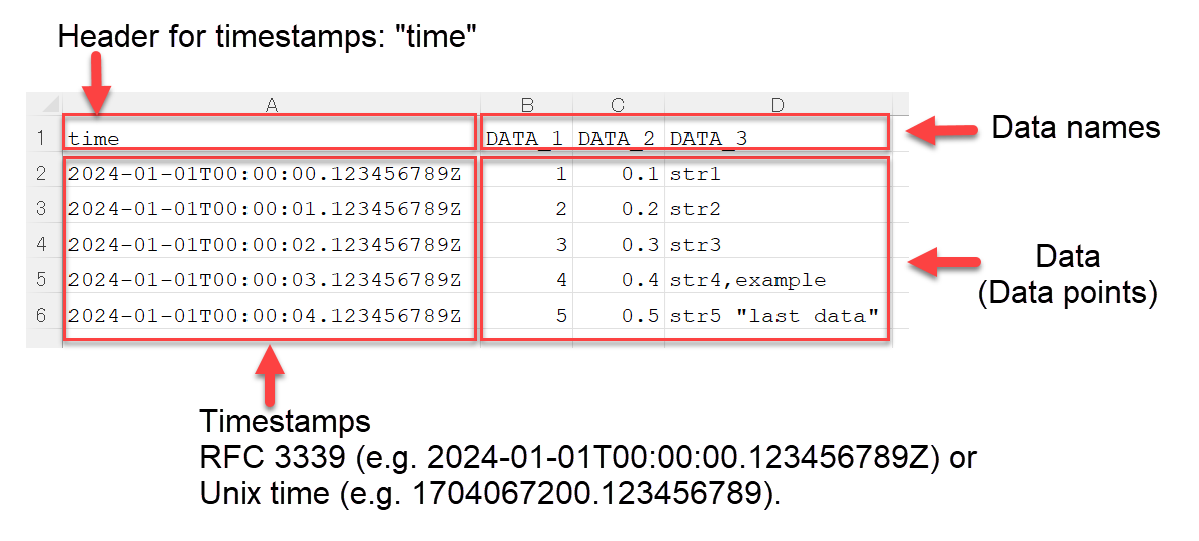
図 129 CSVファイルの例#
データ領域にある各セルのデータは、それぞれが1つの データポイント としてintdashに格納されます。上の例のようなCSVファイルの場合は、5つのタイムスタンプにおいて3列のデータが存在するため、合計で15個のデータポイントとしてintdashに格納されます。
最初のデータポイントの時刻がその計測の 基準時刻 となります。
各データポイントには データ型とデータ名 が付与されます。
- [CSVファイルから計測を作成]を使用した場合:
数値は
float64(浮動小数点数型)文字列は
string(文字列型)
上の例では、「DATA_1」と「DATA_2」は
float64、「DATA_3」はstringとして保存されます。ヘッダー行の列名は、データ名になります。 従って、 計測詳細画面 で上の例の場合を確認すると以下のようになります。 Data Visualizerでこのデータを表示する場合、 データ設定 はDAT Format Ver.2で作成してください。
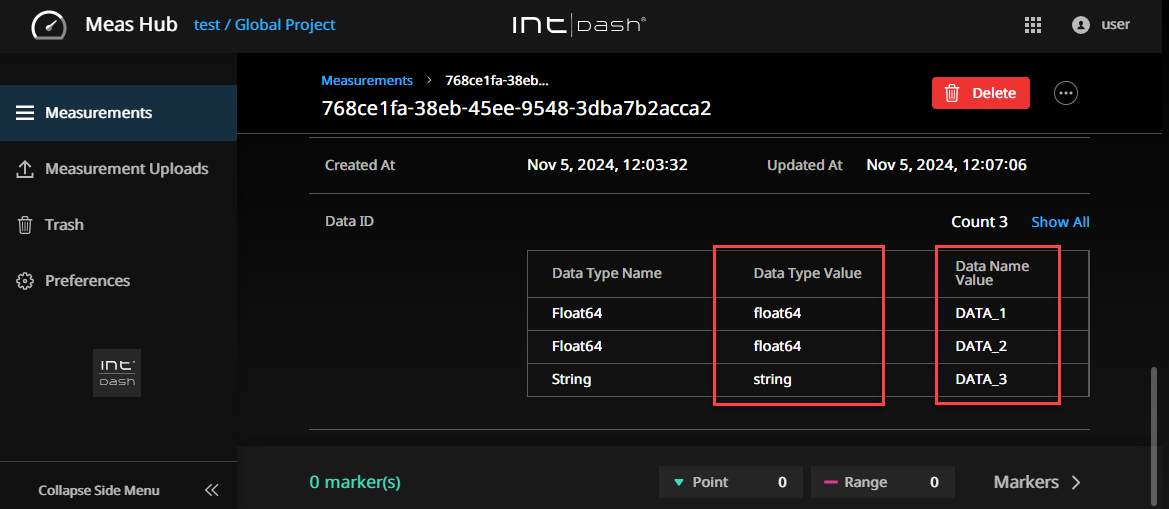
図 130 [CSVファイルから計測を作成]の場合#
- [以前の形式でCSVファイルから計測を作成する]を使用した場合:
数値は
11( iSCP 1.0 の浮動小数点数型)文字列は
10(iSCP 1.0の文字列型)
上の例では、「DATA_1」と「DATA_2」は
11、「DATA_3」は10として保存されます。ヘッダー行の列名は、データ名になります。また、iSCP 1.0互換のためのチャンネルとして、すべて
1が付与され、データ名の値は、<チャンネル(1)>/<列名>となります。従って、 計測詳細画面 で上の例の場合を確認すると以下のようになります。 Data Visualizerでこのデータを表示する場合、 データ設定 はDAT Format Ver.1で作成してください。
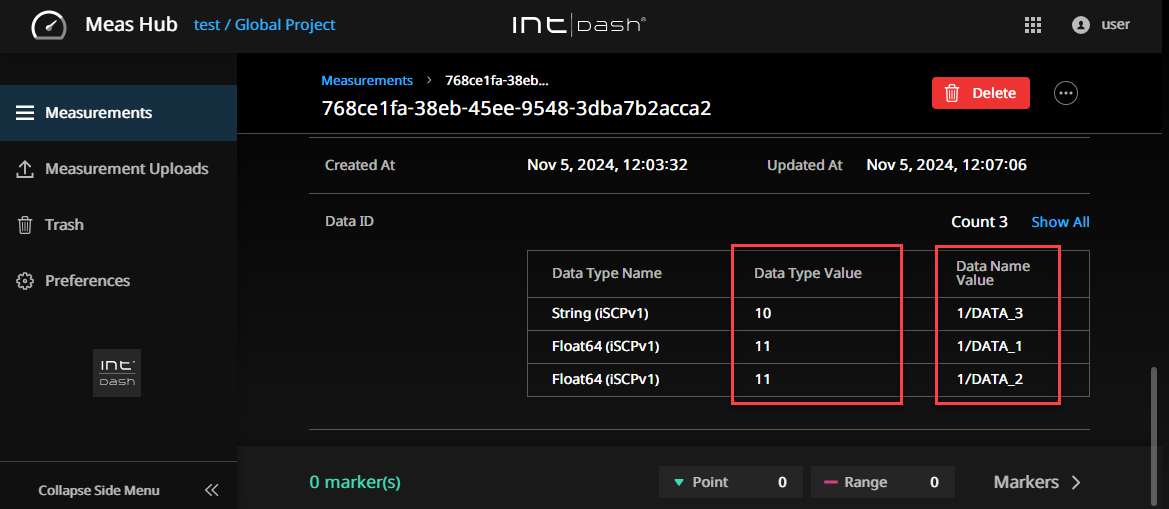
図 131 [以前の形式でCSVファイルから計測を作成する]の場合#