
フィルタリング/サンプリング#
intdash Edge Agent 2では、内部を流れるデータポイントに対して、 フィルター を適用し、データポイントの行先(行先のストリームまたはデバイスコネクター)を変更することができます。 これにより、データポイントによって処理を変えることができます。
また、一定時間ごとに最初の1つのデータポイントを選択するフィルター(samplingタイプ)を設定することで、サンプリングも可能です。
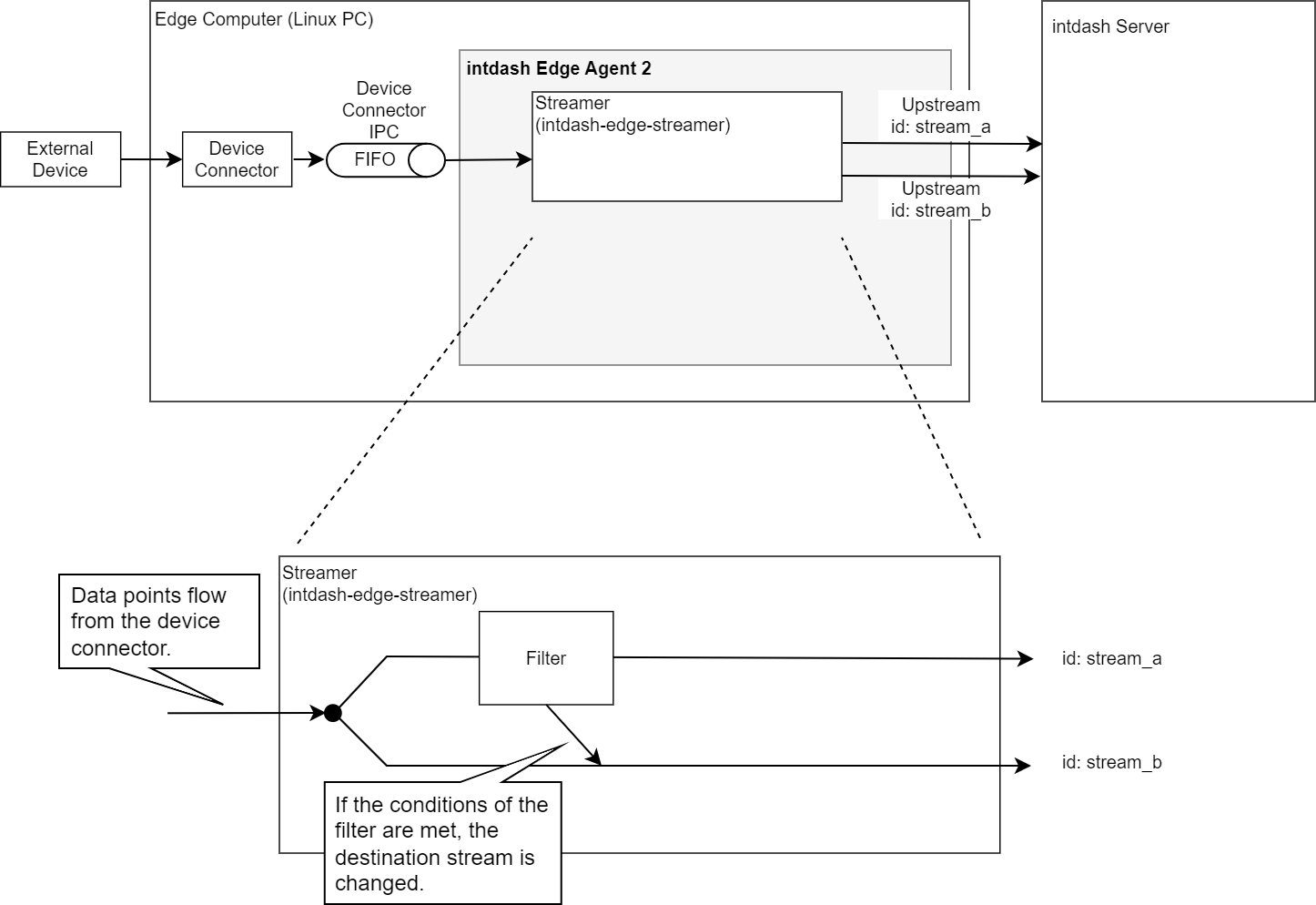
図 400 フィルター(アップストリームの場合)#
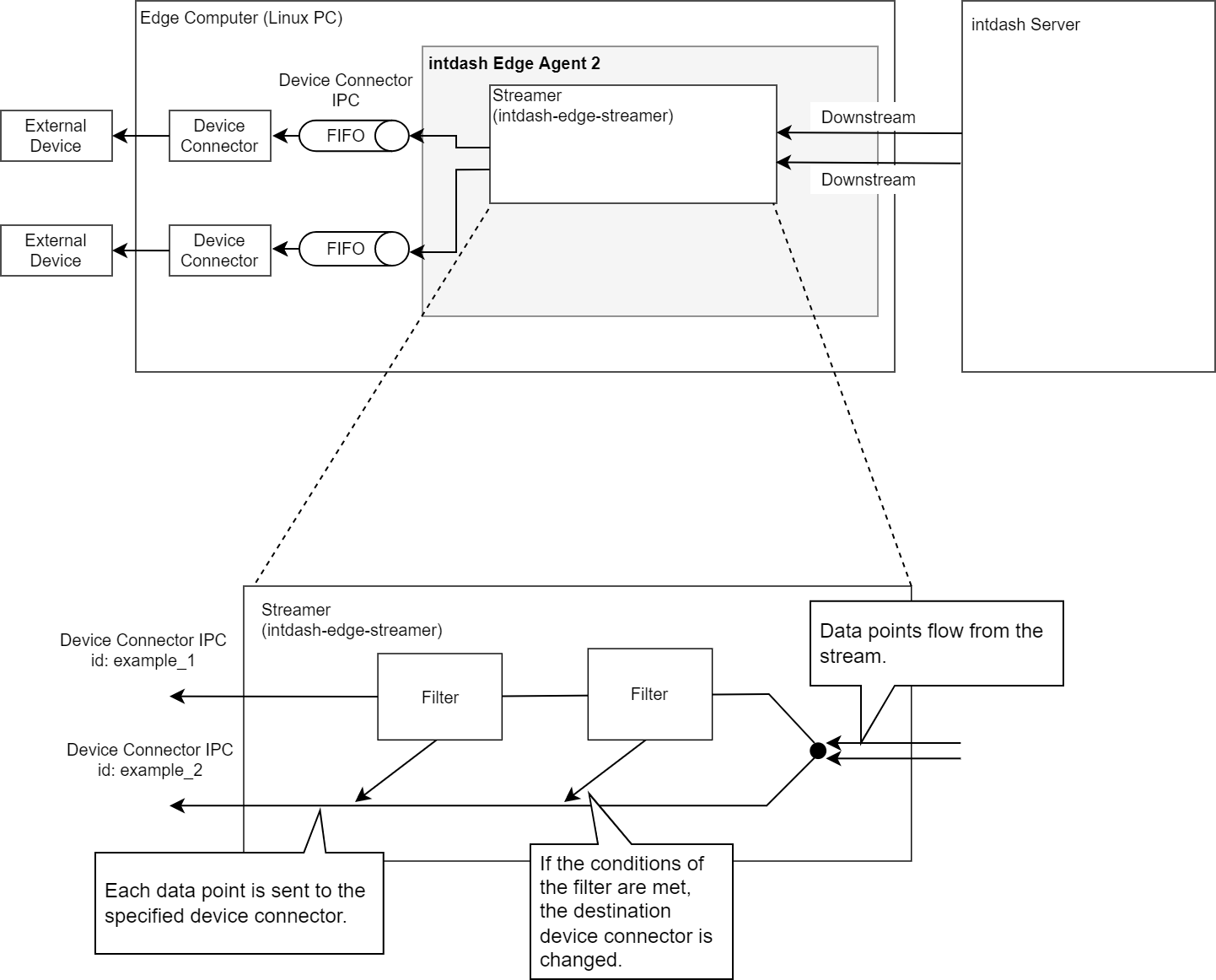
図 401 フィルター(ダウンストリームの場合)#
複数のフィルターを設定する場合については 複数のフィルターを使用する を参照してください。
Tip
本ページで説明するintdash Edge Agent 2のフィルターと、デバイスコネクターdevice-connector-intdashの filterエレメント とでは用途が異なります。実現したい目的に応じて使い分けてください。
種類 |
用途 |
備考 |
|---|---|---|
intdash Edge Agent 2内のフィルター (本ページで説明) |
データの中身によって行先を変更する [1] 例:
|
lua-scriptタイプを選択することにより、独自フィルターの開発が可能。 |
device-connector-intdashのfilterエレメント |
データの内容やフォーマットを変換する 例:
|
プラグイン を開発することにより独自のフィルターの追加が可能。また、 python-filterエレメント を使用すればPythonによる処理が可能。 |
フィルターのタイプ#
以下のフィルターが使用できます。 フィルターのタイプによって、データポイントを選別する条件が異なります。
参考
各フィルタータイプの詳細については、 設定リファレンス を参照してください。
- always
データポイントの行先が条件に一致した場合、常にデータポイントの行先を変更します。
- rename
データポイントのデータ名を変更します。正規表現によるキャプチャーを使用して、動的な名前変更が可能です。
- sampling
指定された間隔でデータポイントのサンプリングを行います。
- delay
指定された遅延しきい値を超えるデータポイントの行先を変更します。
- h264-essential-nal-units
H.264ストリームの再生表示に必須のNALユニット(SPS、PPS、IDR)のみを通すフィルターです。 H.264動画を送信する際に、このフィルターと適切に設定されたストリームを使用すると、Visual M2M Data Visualizerにおいてより遅延が少ない状態でH.264動画を再生できます。 H.264動画をNALユニット単位で送信する例 を参照してください。
- lua-script
Luaスクリプトを使用してユーザー独自のフィルター条件を実装できます。これにより、既存のフィルタータイプでは実現できない複雑なフィルタリングロジックを作成できます。
注釈
type タイプ(データ型による条件)、 name タイプ(データ名による条件)、 src-id タイプ(生成元による条件)のフィルターは、バージョン 1.5.0で非推奨になりました。
代わりに always タイプを使って同等の条件を設定できます。
Tip
使用しないデータポイントは、存在しない行先を指定することで破棄することもできます。 未定義IDへの送信によるデータ破棄 を参照して下さい。
フィルターを設定する#
フィルターを作成するには以下のコマンドを実行します。
アップストリーム方向:
$ intdash-agentctl config create filter upstream <config_in_yaml_format>
ダウンストリーム方向:
$ intdash-agentctl config create filter downstream <config_in_yaml_format>
<config_in_yaml_format> でフィルターの仕様を設定します。
設定項目はフィルターのタイプごとに異なります。
参考
各フィルタータイプの設定項目については 設定リファレンス を参照してください。
例:
$ intdash-agentctl config create filter upstream '
    id: example_filter
    enabled: true
    type: always
    target:
      dest_ids:
        - recoverable
      type: string
    change_to:
      dest_id: deferred
  '
この例では、alwaysタイプのフィルターを設定しています。
ここでは、 recoverable という行先を持ち、データ型が string であるデータポイントについて、行先を deferred に変更しています。
複数のフィルターを使用する#
複数のフィルターが設定されている場合、 order の値が小さいものから順に適用されます。
フィルター設定時に order の指定をしなかった場合、 デフォルト値の0が設定されます。 order の値が同じ場合は記載順に適用されます。
例えば以下の場合、 適用は filter1 、 filter2 の順になりますので、まず、 filter1 の条件にマッチしたデータポイントの行先が stream_b に変更されます。
その後、 filter1 による変更結果に対して filter2 が適用され、条件にマッチしたデータポイントの行先が stream_c に変更されます。
filters_upstream:

  - id: filter1
    enabled: true
    order: 1
    type: type
    target:
      dest_ids:
        - stream_a
      type: h264_frame
    change_to:
      dest_id: stream_b

  - id: filter2
    enabled: true
    order: 2
    type: name
    target:
      dest_ids:
        - stream_b
      name: "^camera1/"
    change_to:
      dest_id: stream_c
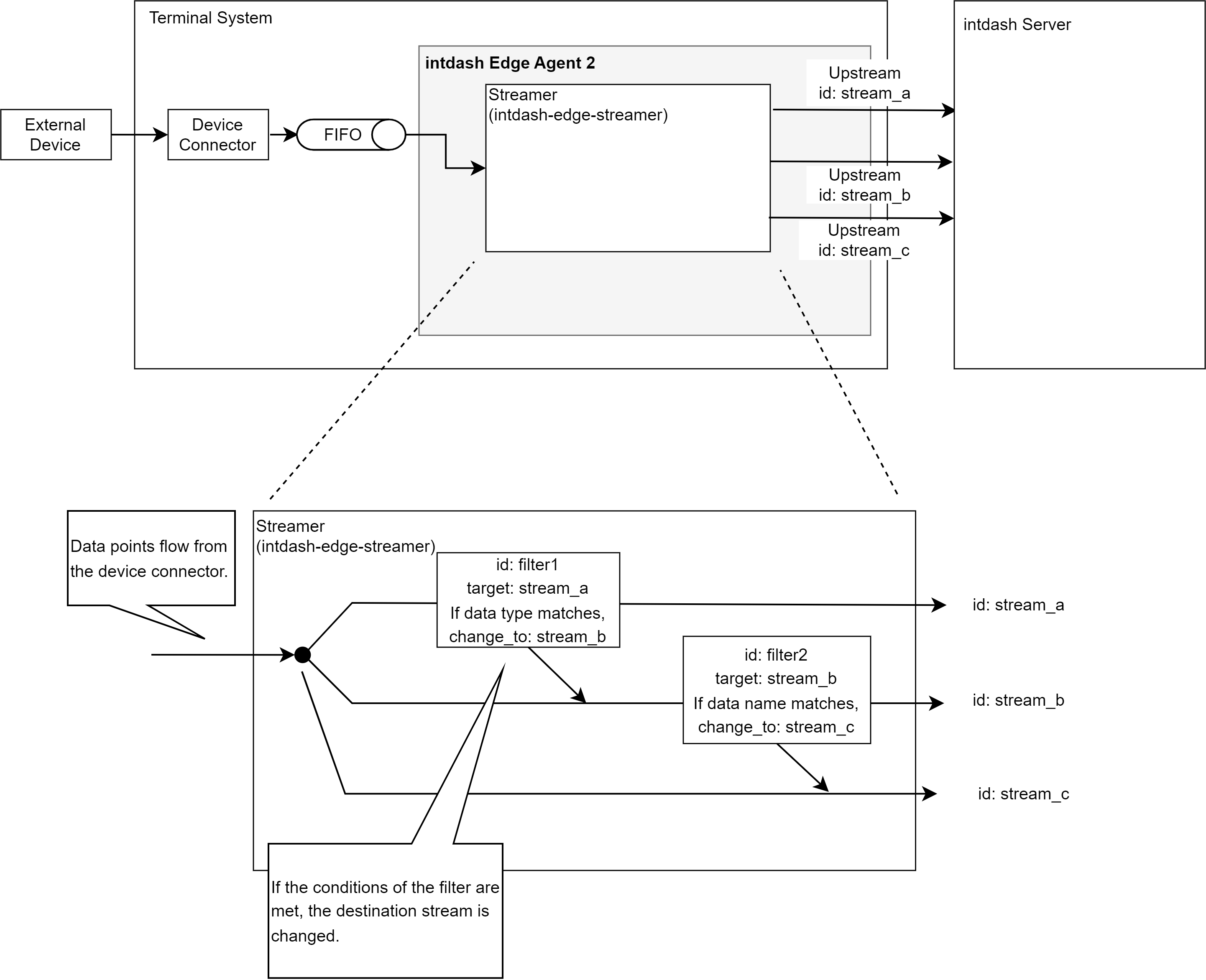
図 402 2つのアップストリーム用フィルターの例#
計測中にフィルターのアクティブ状態を切り替える#
計測中に、設定されているフィルターのアクティブ/非アクティブを動的に切り替えることができます。
注釈
フィルターの動的な切り替えは、計測中(ストリーマー起動中)のみ使用できます。
有効 (
enabled: true) なフィルターについてのみ、アクティブ/非アクティブを切り替えられます。フィルターの動的な切り替えは一時的な変更であり、ストリーマーを再起動すると
start_activeの設定に従ってアクティブになるかが決まります。
フィルターの状態を確認する#
現在設定されているフィルターの状態を確認するには、 intdash-agentctl status コマンドを実行します。
$ intdash-agentctl status
ID                  TYPE                DIRECTION   ENABLED STATUS          ERROR
--------------------------------------------------------------------------------------------
default-upstream    stream              upstream    true    connected
id-filter           filter              upstream    true    active
can-filter          filter              upstream    true    inactive
deferred            deferred            upload      true    connected
STATUS 列の active / inactive がフィルターの現在の動作状態を示します。
有効でないフィルター (enabled: false) は表示されません。
フィルターをアクティブにする#
非アクティブになっているフィルターをアクティブにするには、 intdash-agentctl status activate コマンドを実行します。
アップストリーム用フィルター:
$ intdash-agentctl status activate --upstream-filter <filter_id>
ダウンストリーム用フィルター:
$ intdash-agentctl status activate --downstream-filter <filter_id>
フィルターを非アクティブにする#
アクティブになっているフィルターを非アクティブにするには、 intdash-agentctl status inactivate コマンドを実行します。
アップストリーム用フィルター:
$ intdash-agentctl status inactivate --upstream-filter <filter_id>
ダウンストリーム用フィルター:
$ intdash-agentctl status inactivate --downstream-filter <filter_id>
フィルター活用例#
特定のCANデータ受信後10秒間のみ動画をリアルタイム送信する#
以下の例は、特定のCANデータを受信した時刻から10秒間は動画をリアルタイム送信し、それ以外は動画を破棄するというユースケースです。
ここでは、CAN ID 00000010 のCANフレームの2バイト目の値が 1 になったら、動画のリアルタイム送信を開始するものとします。
動画はデータ型 h264_frame で送信します。
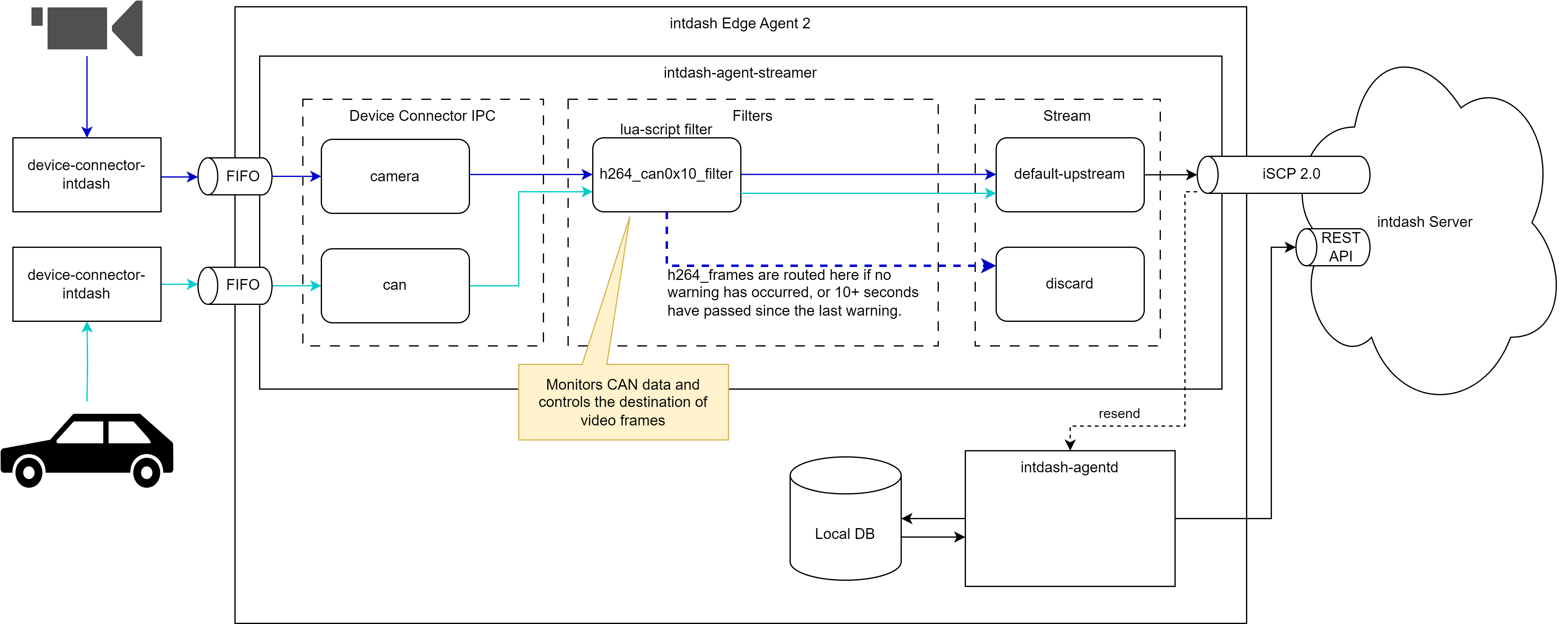
動作の概要
cameraおよびcanデバイスコネクターは、データをdefault-upstream宛に送ります。lua-scriptフィルターはdefault-upstream宛のデータをすべて監視し、必要に応じて行先をdiscard(破棄)に変更します。CANフレームは
can_frame型のデータポイントとしてlua-scriptフィルターに届きます。 このとき、CAN IDはデータ名(dp.name)に設定されています。ペイロード(dp.data)は、先頭4バイトがCAN ID、5バイト目以降がCANデータ本体という並びになっています。 ペイロードフォーマットは、 iSCPの拡張仕様 で定義されています。dp.data = 7C 01 00 00 | 00 00 00 00 01 A0 20 07 \_ CAN ID_/ \__ CAN data payload __/ index: 1 2 3 4 5 6 7 8 9 10 11 12CAN ID
00000010のフレーム(データ名dp.nameが00000010)を受信し、その2バイト目(CANデータ本体の2バイト目。dp.dataの6バイト目)の値が1であるたびに、フィルターはその受信時刻をlast_warning_timeとして記録します。h264_frameが
default-upstream宛に届くと、フィルターがlast_warning_timeからの経過時間を確認します。last_warning_timeが未設定(CAN ID00000010のフレームの2バイト目が1の状態をまだ受信していない)、または最後の受信から10秒以上経過していれば、h264_frameを破棄します。10秒未満であればdefault-upstreamへ送り、リアルタイム送信します。
設定と操作手順の例
アップストリームを作成します。
$ intdash-agentctl config create upstream '
    id: default-upstream
  '
デバイスコネクターIPCを作成します。カメラからのh264_frameおよびCANデータはいずれも default-upstream に送るよう設定しておきます。
$ intdash-agentctl config create device-connector upstream '
    id: camera
    format: iscp-v2-compat
    data_name_prefix: ""
    dest_ids:
      - default-upstream
  '
$ intdash-agentctl config create device-connector upstream '
    id: can
    format: iscp-v2-compat
    data_name_prefix: ""
    dest_ids:
      - default-upstream
  '
lua-scriptフィルターを作成します。CAN ID 00000010 のフレームの2バイト目を監視し、その値が 1 であれば警告発生とみなし、時刻を保存します。
警告未発生であればh264_frameの行先は discard に変更します(サーバーに送信されない)。また、警告発生後10秒以上たっている場合も discard に変更します。
$ intdash-agentctl config create filter upstream '
    id: h264_can0x10_filter
    enabled: true
    type: lua-script
    target:
      dest_ids:
        - default-upstream
      function: |
        function(dp)
          if dp.type == "can_frame" and dp.name == "00000010" then
            -- 2バイト目(CANデータ本体の2バイト目)は dp.data の6バイト目
            if dp.data ~= nil and #dp.data >= 6 and string.byte(dp.data, 6) == 1 then
              agent_filter.set_value("last_warning_time", os.time())
            end
            return false
          elseif string.sub(dp.type, 1, 11) == "h264_frame/" then
            local t = agent_filter.get_value("last_warning_time")
            if t == nil then
              return true
            end
            return (os.time() - t) >= 10
          end
          return false
        end
    change_to:
      dest_id: discard
  '
大容量データは無線LANネットワーク接続時のみリアルタイム送信する#
無線LANネットワーク(Wi-Fi)に接続している場合のみ、動画などの大容量データをintdashサーバーへリアルタイム送信するユースケースです。
このユースケースはintdash Edge Agent 2の外部で動作するスクリプトが必要です。外部スクリプトが定期的にネットワーク接続状態を確認し、接続種別に応じてフィルターのアクティブ/非アクティブを切り替えます。
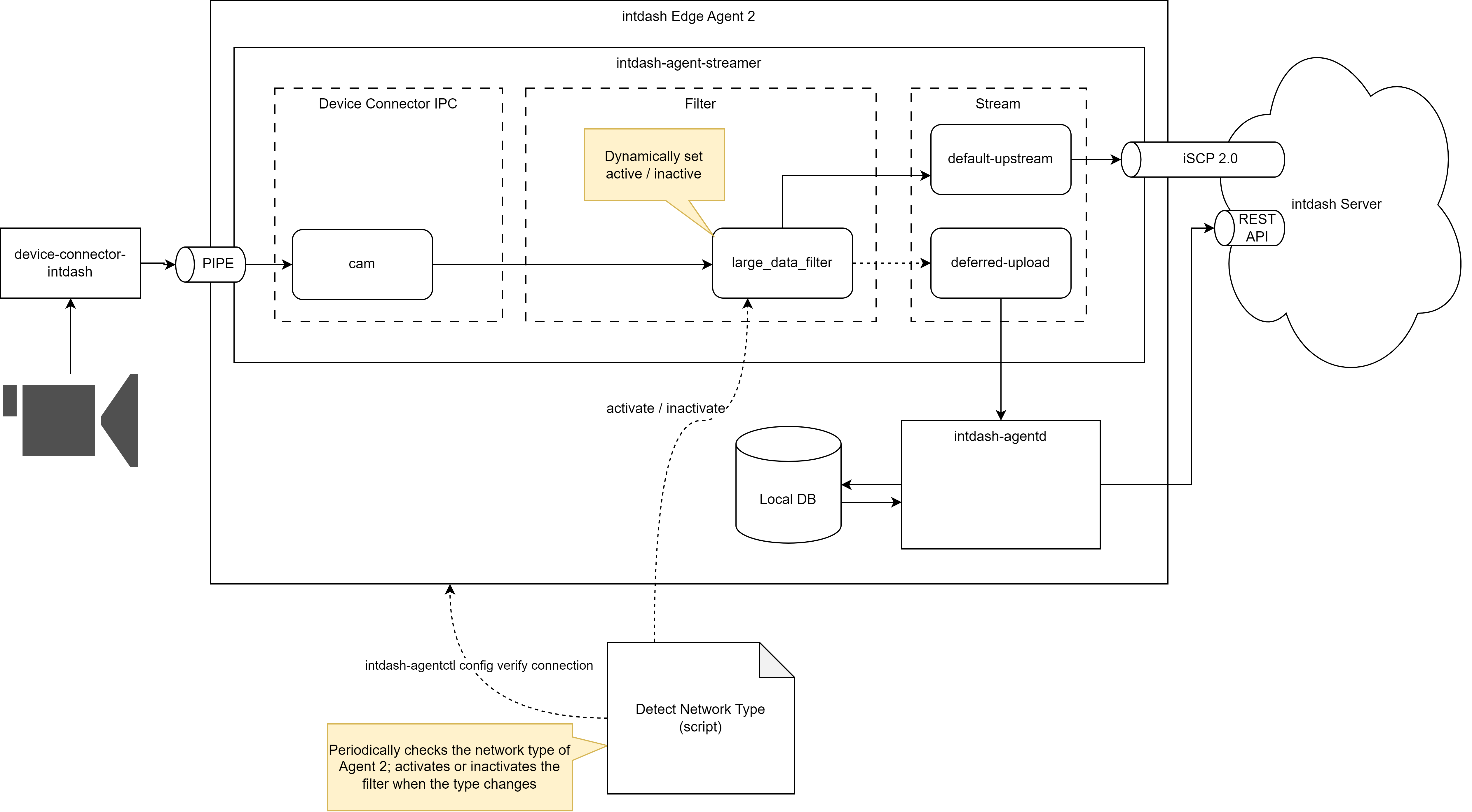
動作の概要
アップストリーム用フィルター
large_data_filterは初期状態で非アクティブです。大容量データはdeferred-upload(遅延アップロード)に送られます。外部スクリプトが定期的に intdash-agentctl config verify connection を実行し、接続種別(
network_type)を確認します。network_typeがwifiであればintdash-agentctl status activateを呼び出してフィルターをアクティブにします。Wi-Fi以外であればintdash-agentctl status inactivateで非アクティブに戻します。フィルターがアクティブな間、大容量データは
deferred-uploadからdefault-upstreamに転換されリアルタイム送信されます。
設定と操作手順の例
アップストリームを作成します。
$ intdash-agentctl config create upstream '
    id: default-upstream
  '

$ intdash-agentctl config create upstream '
    id: deferred-upload
    skip_realtime: true
  '
デバイスコネクターIPCを作成します。大容量データは初期状態で deferred-upload に送ります。
$ intdash-agentctl config create device-connector upstream '
    id: cam
    format: iscp-v2-compat
    data_name_prefix: ""
    dest_ids:
      - deferred-upload
  '
アップストリーム用フィルターを作成します。 start_active: inactive により初期状態は非アクティブです。アクティブになると H.264データが deferred-upload から default-upstream に転換されます。
$ intdash-agentctl config create filter upstream '
    id: large_data_filter
    enabled: true
    start_active: inactive
    type: always
    target:
      dest_ids:
        - deferred-upload
      type: h264_frame
    change_to:
      dest_id: default-upstream
  '
外部スクリプトを作成します。30秒ごとにネットワーク接続状態を確認し、接続種別が変化した場合のみフィルターの切り替えを実行します。
#!/bin/sh
FILTER_ID="large_data_filter"
prev_state=""

while true; do
  if intdash-agentctl config verify connection 2>/dev/null | grep -q "network_type: wifi"; then
    state="wifi"
  else
    state="other"
  fi

  if [ "$state" != "$prev_state" ]; then
    if [ "$state" = "wifi" ]; then
      intdash-agentctl status activate --upstream-filter "$FILTER_ID"
    else
      intdash-agentctl status inactivate --upstream-filter "$FILTER_ID"
    fi
    prev_state="$state"
  fi

  sleep 30
done
このスクリプトをバックグラウンドで常時実行することで、ネットワーク接続種別に応じたリアルタイム送信の自動切り替えが実現できます。
Tip
フィルターの切り替えに加えて、遅延アップロードのON/OFFも連動させることで、帯域が限られた接続時に遅延アップロードを停止し、リアルタイム送信のみに帯域を集中させることができます。
遅延アップロードのON/OFFはAgent Command API PATCH /api/v1/deferred_upload エンドポイントの auto_upload で制御できます。
AGENT_SOCK="/var/run/intdash/agentd.sock"

# Wi-Fi接続時: 遅延アップロードを開始
curl -s --unix-socket "$AGENT_SOCK" \
  -X PATCH http://localhost/api/v1/deferred_upload \
  -H "Content-Type: application/json" \
  -d '{"auto_upload": true}'

# 非Wi-Fi接続時: 遅延アップロードを停止
curl -s --unix-socket "$AGENT_SOCK" \
  -X PATCH http://localhost/api/v1/deferred_upload \
  -H "Content-Type: application/json" \
  -d '{"auto_upload": false}'