
LAN/モバイル回線を設定する#
データ送受信やTerminal Systemの設定を行うには、ネットワーク接続が必要です。
使用できるネットワークのタイプ#
Terminal Systemでは以下のタイプのネットワークを使用することができます。
Ethernet
無線LAN(クライアントモード)
無線LAN(アクセスポイントモード)
モバイル回線
タイプごとに、可能な用途は以下のとおりです(✓マークの用途に使用できます)。
ネットワークのタイプ |
intdash Server、Menderへの接続(外部ネットワークへの接続) |
設定用PCからのTerminal Systemの設定(LAN) |
|---|---|---|
Ethernet |
✓ |
✓ |
無線LAN(クライアントモード) |
✓ |
✓ |
無線LAN(アクセスポイントモード) |
- |
✓ |
モバイル回線 |
✓ |
- |
注釈
設定用PCからのTerminal Systemの設定はローカルネットワーク内からのみ可能です。
- Ethernet (device_type: ethernet)
Terminal SystemにLANケーブルを接続して、社内LANなどの既存のLANに接続します。 Terminal Systemと設定用PCをLANケーブルで一対一で接続する場合もこのタイプです。
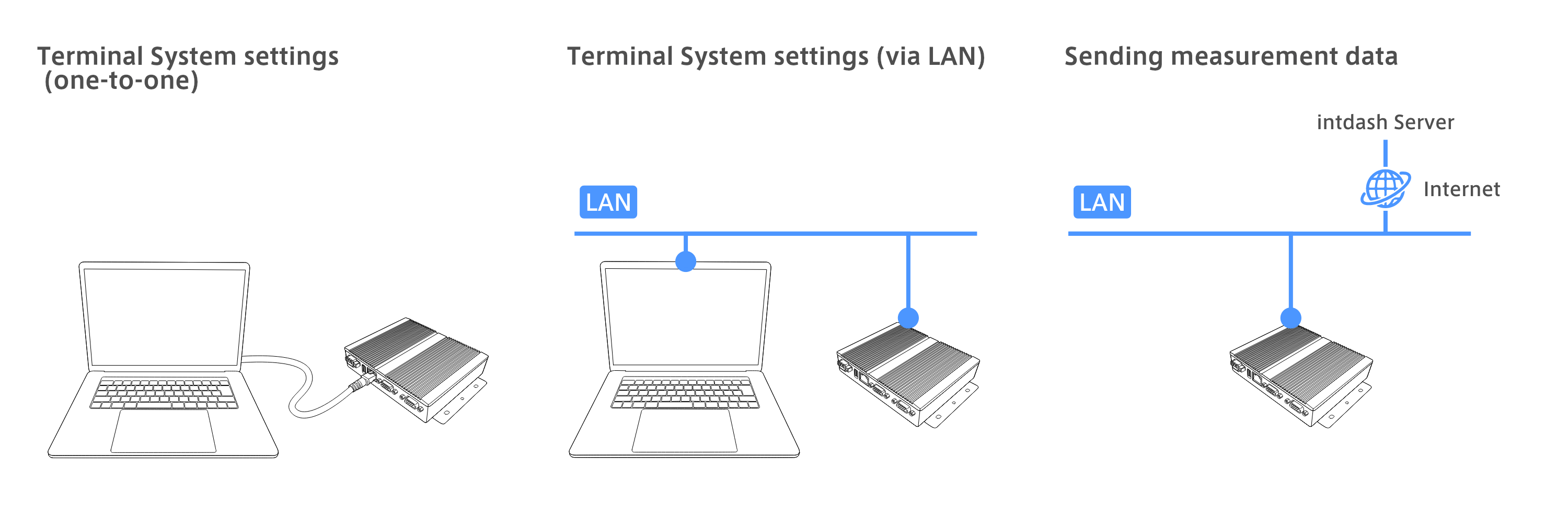
図 253 Ethernet#
注釈
Terminal Systemは、起動時に少なくとも1つのEthernetのネットワーク接続を自動的に有効にします。
- 無線LAN(クライアントモード) (device_type: wireless)
エッジコンピューターにUSB-無線LANアダプターを接続して、クライアントとして社内LANなどの既存の無線LANに接続します。
認証方式は、WPA-PSK、WPA-PSK2に対応しています。
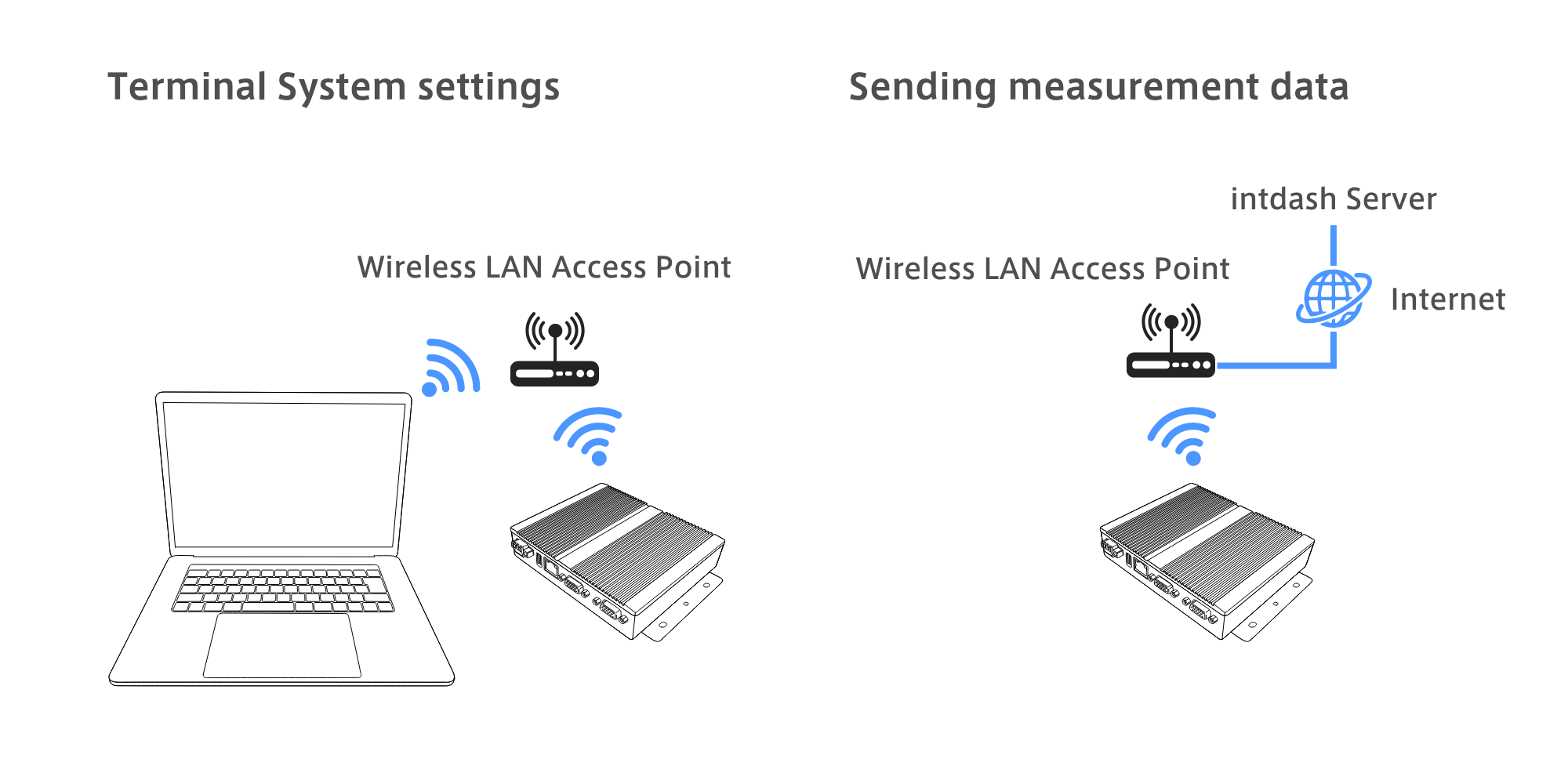
図 254 無線LAN(クライアントモード)#
注意
無線LAN用の1つのネットワークデバイスに対しては、クライアントモードまたはアクセスポイントモードのどちらかのみを設定してください。両方を設定すると予期せぬ動作をすることがあります。
- 無線LAN(アクセスポイントモード) (device_type: wireless_access_point)
USB-無線LANアダプターをエッジコンピューターに取り付けることで、Terminal System自身を無線LANアクセスポイントにします。 これにより、他のPCからTerminal Systemにアクセスすることができます。
ただし、他のPCからの通信をインターネット側へリダイレクトする機能(テザリング機能)はありません。
認証方式は、WPA-PSK、WPA-PSK2に対応しています。
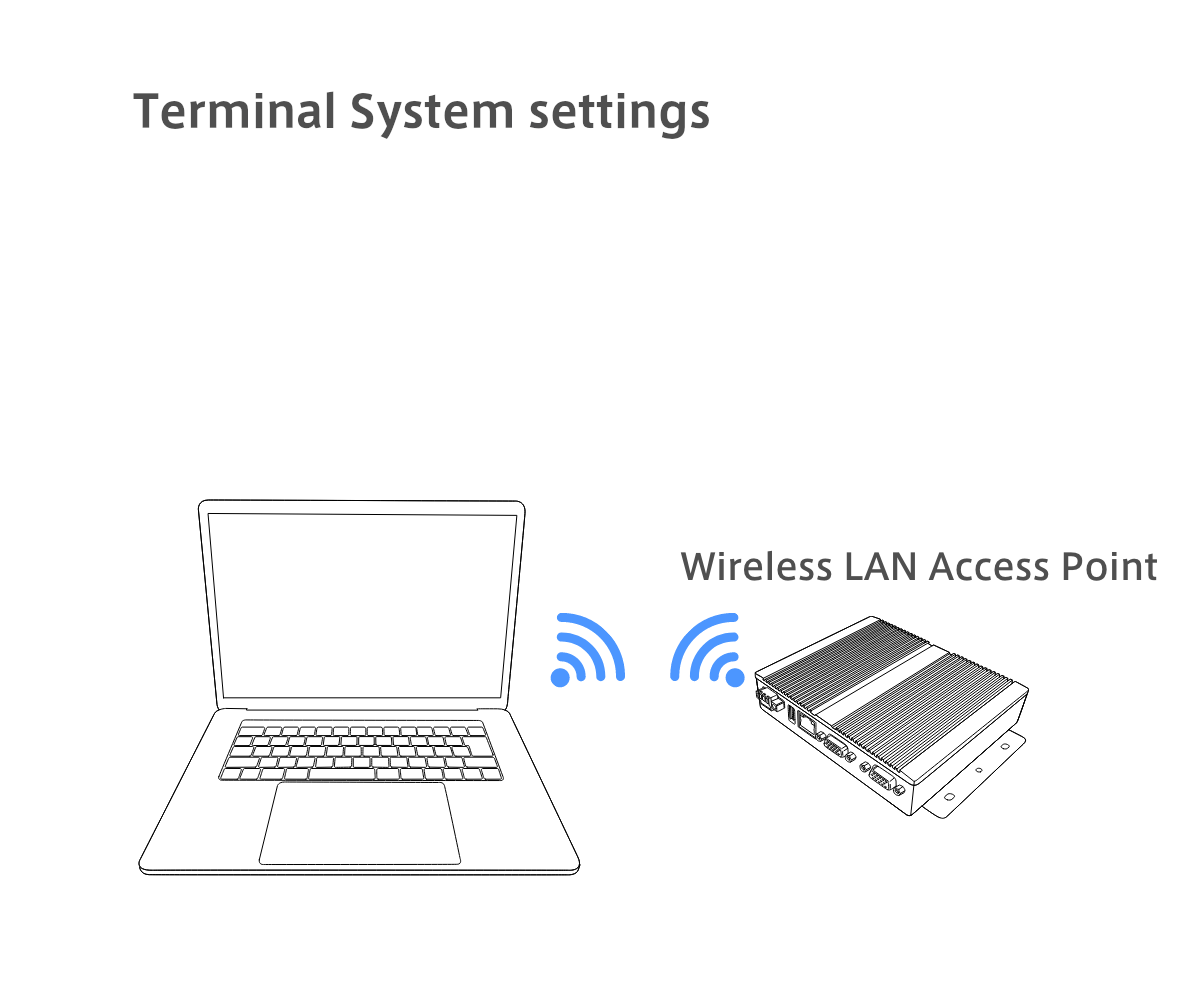
図 255 無線LAN(アクセスポイントモード)#
注意
無線LAN用の1つのネットワークデバイスに対しては、クライアントモードまたはアクセスポイントモードのどちらかのみを設定してください。両方を設定すると予期せぬ動作をすることがあります。
- モバイル回線 (device_type: gsm)
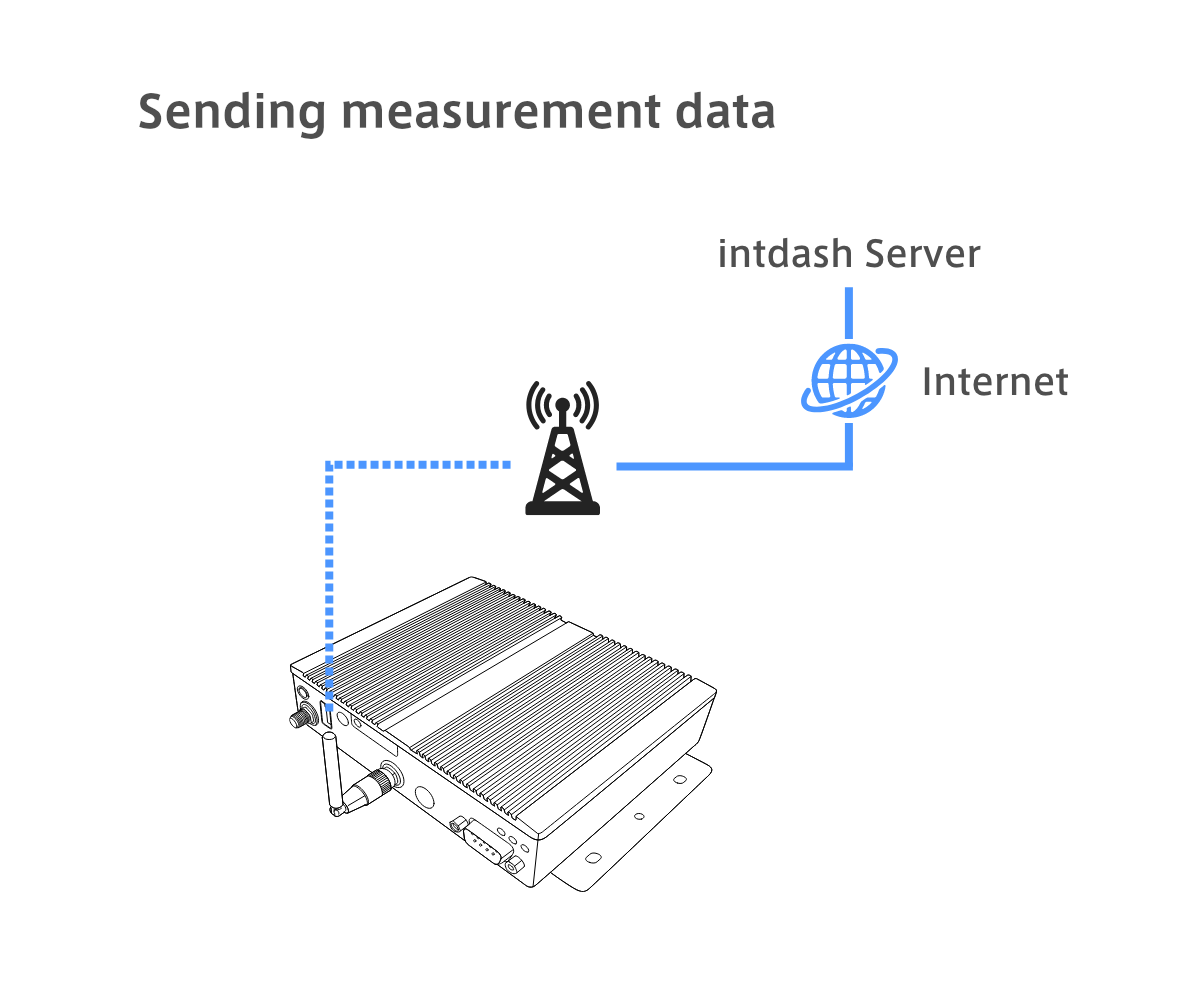
LTEモジュールまたはLTEアダプターを使用し、モバイル回線を使ってネットワークに接続します。
SIM PINには対応していません。
モバイル回線に接続すると、Device Management Consoleのデバイス詳細画面の インベントリ情報 内
device-inventory.mmcliの値の中に、lte.rssiというキーでRSSI(電波強度)が表示されます。Device Management Consoleを使用していない場合は、以下のコマンドにより REST API を使ってRSSIを確認できます(この例では、必要な箇所を抽出するためにjqコマンドを使用しています)。
curl -sS -u user:$USER_PASS http://$API_FQDN/api/terminal_system/metrics | jq ".mmcli[].signal.lte"
注意
モバイル回線を使用する場合、SIMカードによっては、購入後にアクティベーションの手続きが必要な場合があります。
エッジコンピューターの電源が入っている状態でSIMカードを出し入れしないでください。SIMカードはエッジコンピューターの電源を入れる前に挿入してください。
LTE回線で通信ができなくなった場合にそれを検知し、LTEモジュールをリセットして復旧する機能が標準で有効になっています。この疎通確認の際に宛先として使われるURIは変更できます。詳細は ネットワーク疎通確認の設定 を参照してください。
動作確認済みネットワークデバイス#
当社が用意しているTerminal System OS 2のイメージは、以下のネットワークデバイスを使って動作確認を行っており、デフォルトの状態で以下のネットワークデバイスをサポートしています。
エッジコンピューター |
無線LAN |
モバイル回線 |
|---|---|---|
|
|
|
|
|
|
|
|
|
|
|
|
注釈
Terminal System OS 2のカスタマイズを行うことで、上記以外のデバイスをサポートすることも可能です。 詳細については、 Terminal System 2 デベロッパーガイド を参照してください。通信モジュールを追加する手順については カスタム通信モジュールを追加する を参照してください。
ネットワーク設定を作成/変更する#
注意
USB-無線LANアダプターやUSB-LTEアダプターなどの外部機器を使用する場合は、必要な機器が接続された状態で設定してください。 接続されていない状態で設定しようとすると、正常に設定が反映されずエラーとなります。
重要
MenderにConfigureアドオンが導入されていない場合は、Device Management Consoleからではなく、 REST API を使って設定してください。
Terminal System APIリファレンス:
Device Management Consoleで デバイス詳細画面 を開きます。
[システム] > [ネットワーク]を開きます。
設定済みのネットワーク一覧が表示されます。
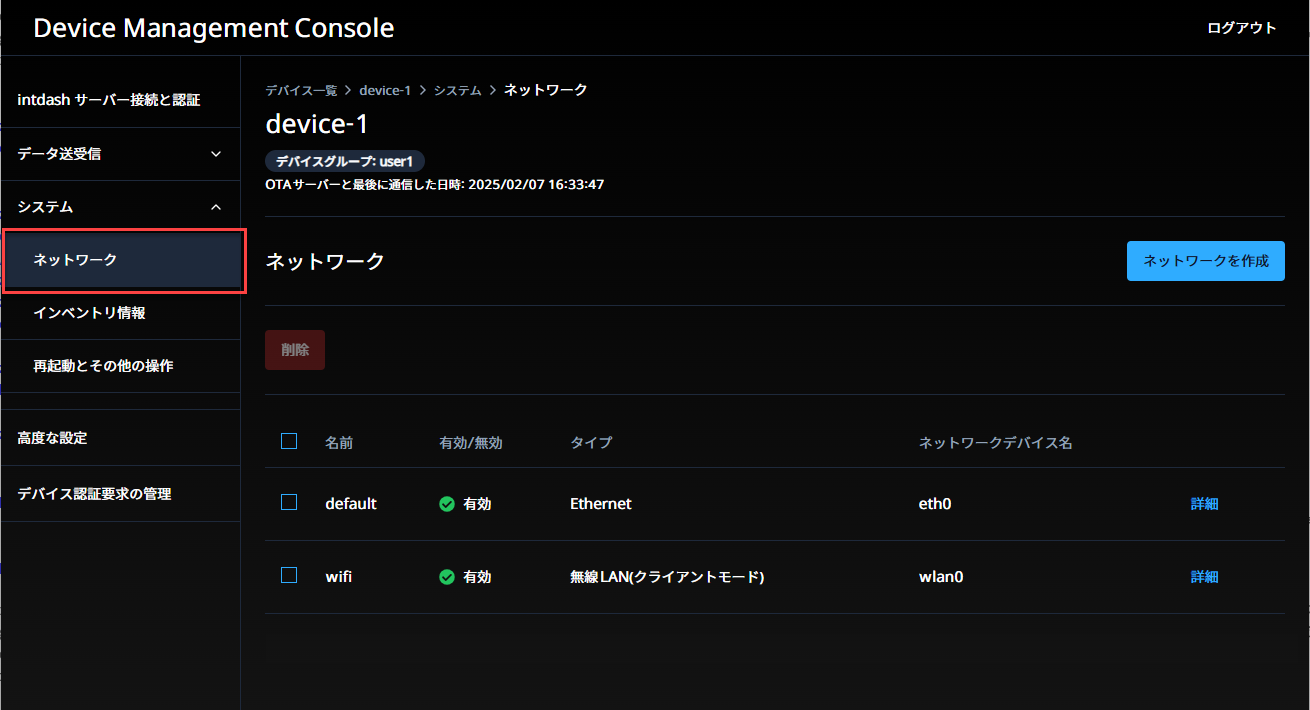
図 256 ネットワーク一覧#
新しく作成する場合は[ネットワークを作成]をクリックします。 既存の設定を変更する場合は[詳細]をクリックします。
例1: モバイル回線・IP自動設定
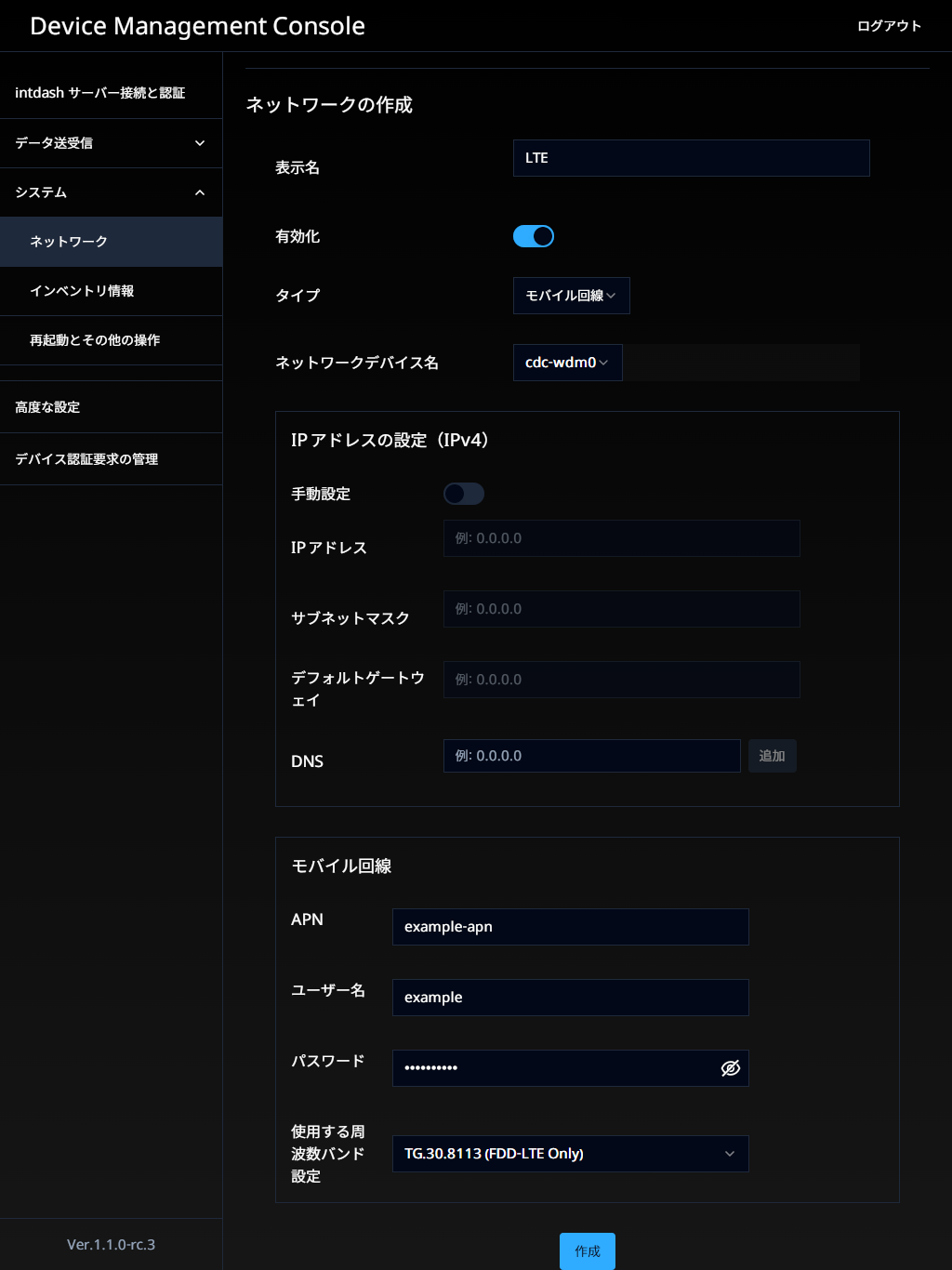
図 257 モバイル回線のネットワーク設定を追加#
- 表示名
ネットワーク設定を区別するための任意の名前を設定します。
- タイプ
[モバイル回線]を選択します。
- ネットワークデバイス名
ネットワークデバイスを選択します。 [タイプ]として[モバイル回線]を選択したので、モバイル回線用のネットワークデバイスだけが選択肢として表示されます。
- IPアドレスの設定 (IPV4) > 手動設定
この例では、自動でIPアドレスを設定するためオフにします。
- IPアドレスの設定 (IPV4) > IPアドレス
[手動設定]をオフにした場合は空欄にします。
- IPアドレスの設定 (IPV4) > サブネットマスク
[手動設定]をオフにした場合は空欄にします。
- IPアドレスの設定 (IPV4) > デフォルトゲートウェイ
[手動設定]をオフにした場合は空欄にします。
- IPアドレスの設定 (IPV4) > DNS
DNSサーバーのアドレスを設定します。空欄にした場合、自動的に割り当てられたDNSが使用されます。
- モバイル回線
通信事業者が指定するAPN、ユーザー名、パスワードを入力します。
「使用する周波数バンド設定」では、アンテナ名と同じ名前のバンドプリセットを選択してください。 詳細については バンドプリセット(モバイル回線利用時のみ) を参照してください。
例2: 無線LAN(クライアントモード)・IP自動設定
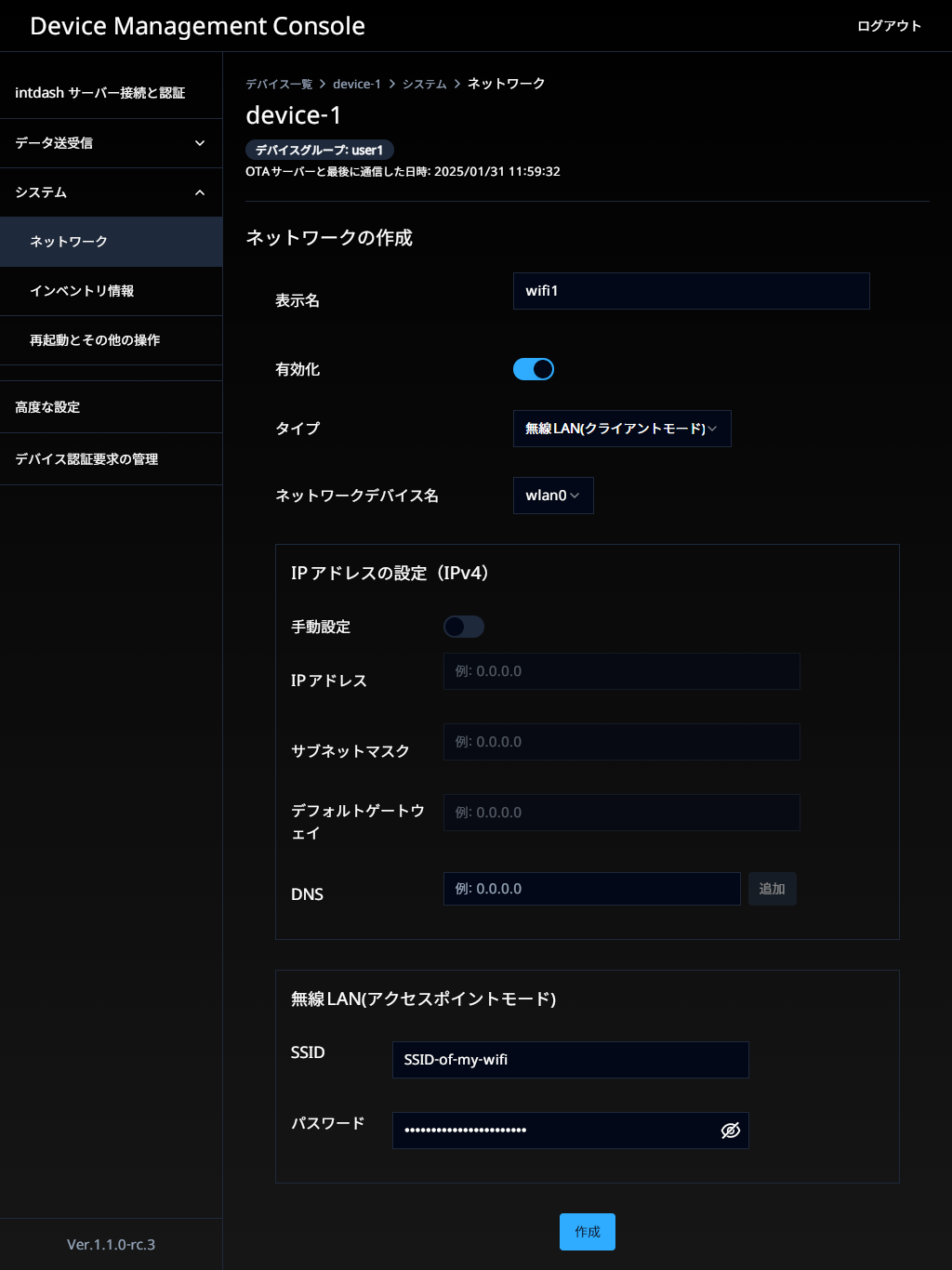
図 258 無線LAN(クライアントモード)のネットワーク設定を追加#
- 表示名
ネットワーク設定を区別するための任意の名前を設定します。
- タイプ
[無線LAN(クライアントモード)]を選択します。
- ネットワークデバイス名
ネットワークデバイスを選択します。 [タイプ]として[無線LAN(クライアントモード)]を選択したので、無線LANのネットワークデバイスだけが選択肢として表示されます。
- IPアドレスの設定 (IPV4) > 手動設定
この例では、自動でIPアドレスを設定するためオフにします。
- IPアドレスの設定 (IPV4) > IPアドレス
[手動設定]をオフにした場合は空欄にします。
- IPアドレスの設定 (IPV4) > サブネットマスク
[手動設定]をオフにした場合は空欄にします。
- IPアドレスの設定 (IPV4) > デフォルトゲートウェイ
[手動設定]をオフにした場合は空欄にします。
- IPアドレスの設定 (IPV4) > DNS
DNSサーバーのアドレスを設定します。空欄にした場合、自動的に割り当てられたDNSが使用されます。
- 無線LAN(クライアントモード)
接続先無線LANのSSIDとパスワードを入力します。
例3: Ethernet・スタティックIP
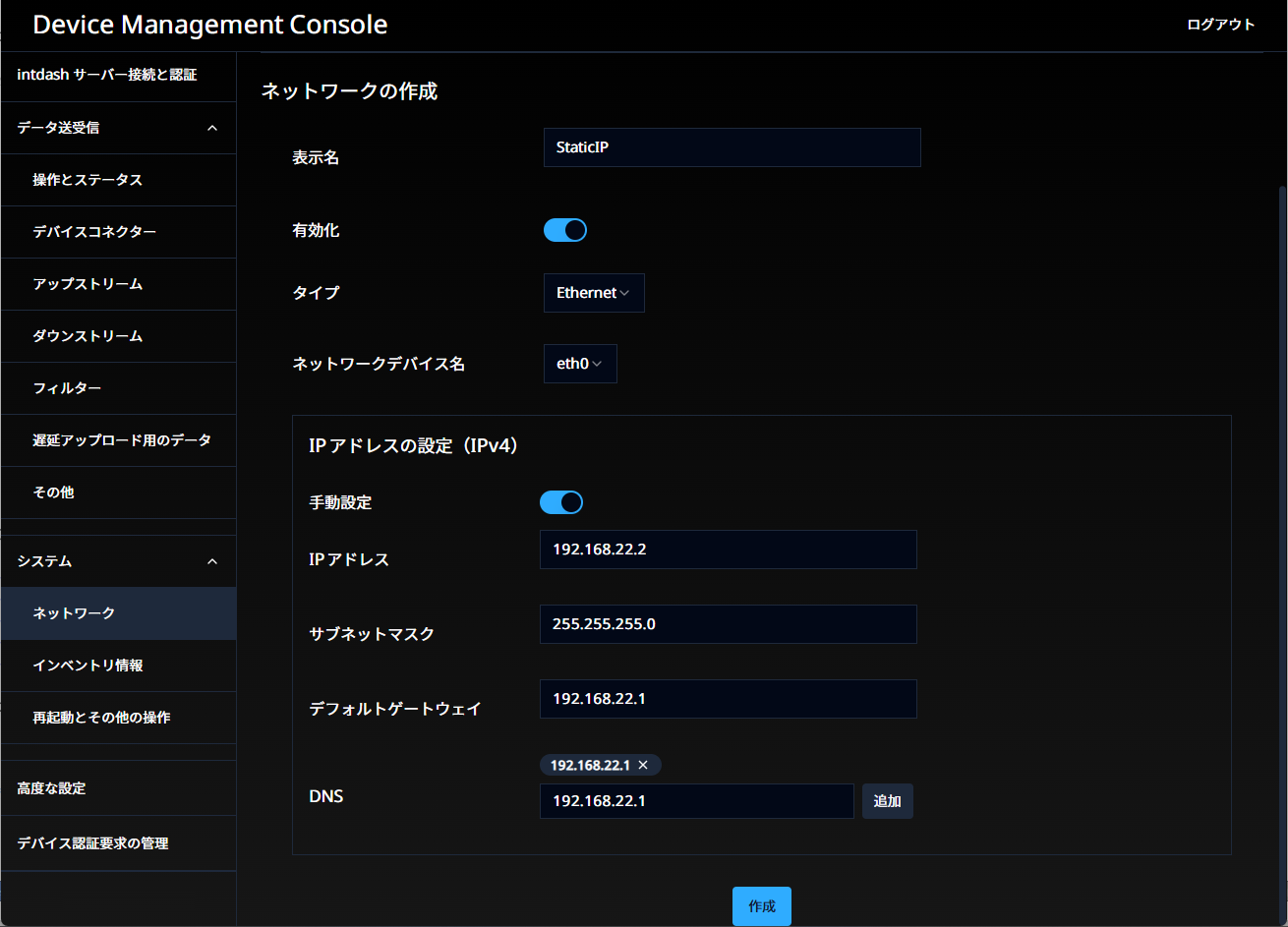
図 259 スタティックIPを使用するネットワーク設定の例#
- 表示名
ネットワーク設定を区別するための任意の名前を設定します。
- タイプ
ネットワークのタイプを選択します。
- ネットワークデバイス名
ネットワークデバイスを選択します。
- IPアドレスの設定 (IPV4) > 手動設定
この例では、手動でIPアドレスを設定するためオンにします。
- IPアドレスの設定 (IPV4) > IPアドレス
Terminal Systemに割り当てるIPアドレスを設定します。
- IPアドレスの設定 (IPV4) > サブネットマスク
ネットワークのサブネットマスクを設定します。
- IPアドレスの設定 (IPV4) > デフォルトゲートウェイ
デフォルトゲートウェイのアドレスを設定します。
- IPアドレスの設定 (IPV4) > DNS
DNSサーバーのアドレスを設定します。
設定項目の詳細については、 ネットワークの設定項目 を参照してください。
[作成](または[変更])をクリックします。その後、確認ダイアログでも[デプロイメントを作成]をクリックします。
これによりデバイスに設定情報が送信されます。
ネットワーク設定が変更された場合、Terminal Systemは自動的に再起動します。
「デプロイメントが正常に完了しました。」と表示されるまで待ちます。
Tip
[高度な設定]で本設定に対応するのは ネットワーク設定 - network_connections です。
ネットワークの設定項目#
ネットワークの設定では、以下の項目を設定します。
全タイプ共通の設定項目#
項目 |
説明 |
|---|---|
表示名 |
ネットワーク設定の表示名。分かりやすい任意の名前を設定できます。 |
有効化 |
ネットワーク設定の有効/無効を切り替えることができます。 起動の際、Ethernetによるネットワーク設定が有効でない場合、1つめのEthernetコネクションは自動的に有効になります。 |
タイプ |
ネットワークのタイプを選択します。 使用できるネットワークのタイプ を参照してください。
|
ネットワークデバイス名 |
使用するネットワークデバイスを選択します。 上で選択したタイプに合致するネットワークデバイスだけが選択肢として表示されます。 |
IPアドレスの設定(IPv4) > 手動設定 |
IPアドレスを手動で設定したい場合はオンにします。 オフにした場合、IPアドレスは自動設定されます。 ただし、タイプが「無線LAN(アクセスポイントモード)」の場合、この設定にかかわらずIPアドレスは常に自動で設定されます。 |
IPアドレスの設定(IPv4) > IPアドレス |
IPアドレスが手動設定の場合に使用するIPアドレス。 [手動設定]オフの場合(IPアドレスを自動設定する場合)は空欄にする必要があります。 |
IPアドレスの設定(IPv4) > サブネットマスク |
IPアドレスが手動設定の場合に使用するサブネットマスク。 [手動設定]オフの場合(IPアドレスを自動設定する場合)は空欄にする必要があります。 |
IPアドレスの設定(IPv4) > デフォルトゲートウェイ |
IPアドレスが手動設定の場合に使用するデフォルトゲートウェイ。 [手動設定]オフの場合(IPアドレスを自動設定する場合)は空欄にする必要があります。 |
IPアドレスの設定(IPv4) > DNS |
DNSサーバーのアドレス。 [手動設定]をオンにした場合は設定する必要があります。 [手動設定]がオフでこの欄が空欄の場合、DHCPで取得したDNSが使用されます。 |
無線LAN(クライアントモード)の場合の追加設定項目#
項目 |
説明 |
|---|---|
無線LAN(クライアントモード) > SSID |
接続先無線LANのSSIDを指定します。 |
無線LAN(クライアントモード) > パスワード |
無線LANのパスワード(WPA-PSKのキー)を指定します。 8〜63文字の場合はASCII文字である必要があります。64文字の場合は16進数を表す文字列で構成されている必要があります。 |
無線LAN(アクセスポイントモード)の場合の追加設定項目#
項目 |
説明 |
|---|---|
無線LAN(アクセスポイントモード) > SSID |
SSID |
無線LAN(アクセスポイントモード) > パスワード |
無線LANのパスワード(WPA-PSKのキー)を指定します。 8〜63文字の場合はASCII文字である必要があります。64文字の場合は16進数を表す文字列で構成されている必要があります。 |
モバイル回線の場合の追加設定項目#
項目 |
説明 |
|---|---|
モバイル回線 > APN |
通信事業者が指定するAPN(アクセスポイント名)を入力します。 |
モバイル回線 > ユーザー名 |
通信事業者が指定するユーザー名を入力します。 |
モバイル回線 > パスワード |
通信事業者が指定するパスワードを入力します。 |
モバイル回線 > 使用する周波数バンド設定 |
バンドプリセット名。 プリセットを指定して、使用する周波数バンドを制限します。 アンテナと同じ名前のバンドプリセットを選択してください。 詳細は バンドプリセット(モバイル回線利用時のみ) を参照してください。 |
注意
以下の設定を行いたい場合は、[高度な設定]での追加設定が必要です。
認証プロトコルを明示的に指定したい
IPタイプを明示的に指定したい
[システム] > [ネットワーク]でモバイル回線のネットワークを設定した後、[高度な設定]を開いて追加のパラメーターを設定してください。
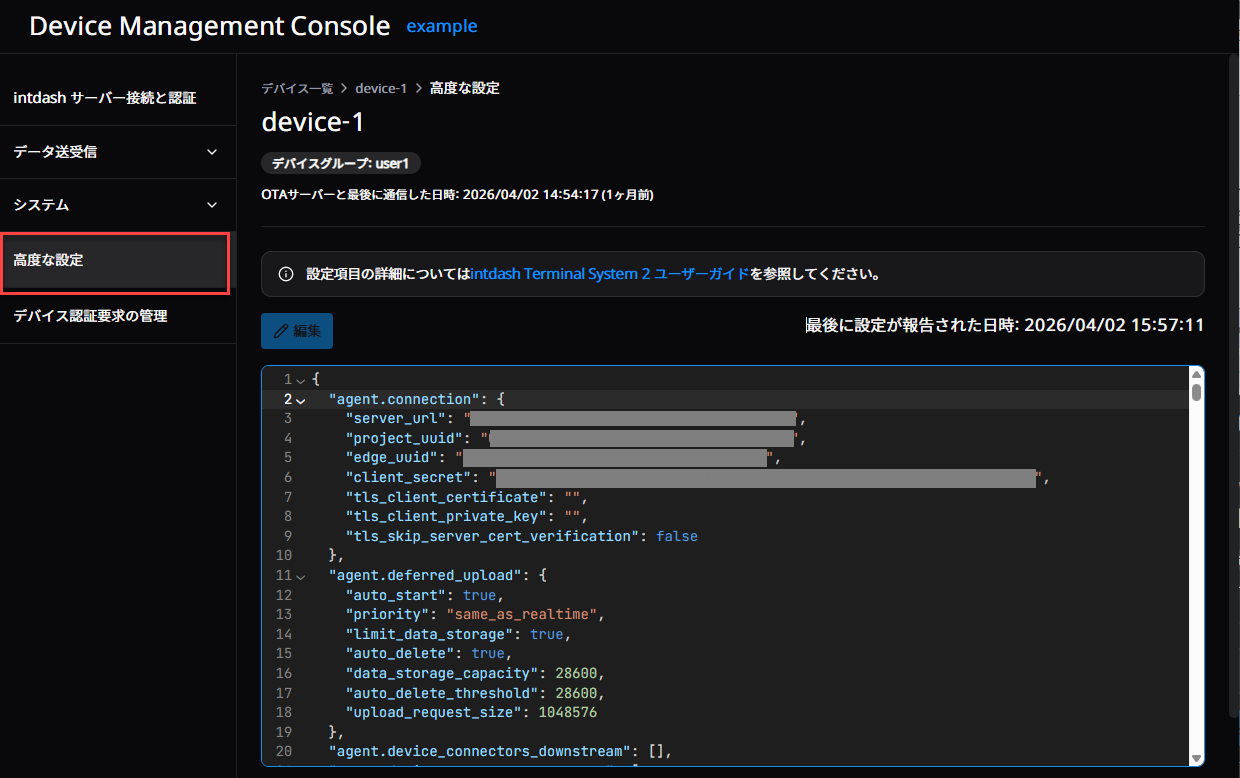
図 260 高度な設定#
[高度な設定]の、当該ネットワークの設定で gsm_settings.auth を追加してください。
設定値については、 ネットワーク設定 - network_connections の gsm_settings.auth の説明を参照してください。
[高度な設定]での設定例:
{
  "network_connections": [
    {
      "uuid": "934e5aaa-f726-4300-a84d-046a0d913d8c",
      "device_name": "cdc-wdm0",
      "display_name": "LTE",
      "connection_type": "gsm",
      "gsm_settings": {
        "mtu": 0,
        "apn": "example.jp",
        "auth": [                    <----- authを追加
          "refuse_chap",
          "refuse_mschap",
          "refuse_mschapv2",
          "refuse_eap"
        ],
        "username": "user@example",
        "password": "example_password",
        "band_preset": "TG.35.8113"
      }
      ...
    }
    ...
  ]
  ...
}
この例では、認証プロトコルにPAPのみを使用するように設定しています。
[高度な設定]の、当該ネットワークの設定で gsm_settings.ip_type を指定してください。
設定値については、 ネットワーク設定 - network_connections の gsm_settings.ip_type の説明を参照してください。
[高度な設定]での設定例:
{
  "network_connections": [
    {
      "uuid": "934e5aaa-f726-4300-a84d-046a0d913d8c",
      "device_name": "cdc-wdm0",
      "display_name": "LTE",
      "connection_type": "gsm",
      "gsm_settings": {
        "mtu": 0,
        "apn": "example.jp",
        "ip_type": "ipv4",         <----- ip_typeを指定
        "username": "user@example",
        "password": "example_password",
        "band_preset": "TG.35.8113"
      }
      ...
    }
    ...
  ]
  ...
}
この例では、IPタイプにIPv4のみを使用するように設定しています。
バンドプリセット(モバイル回線利用時のみ)#
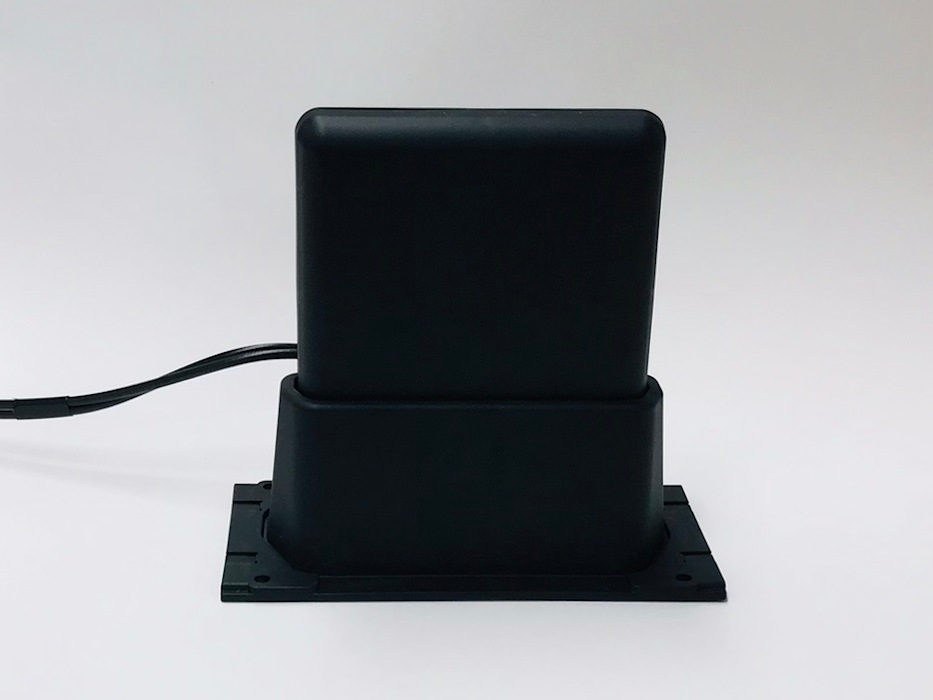
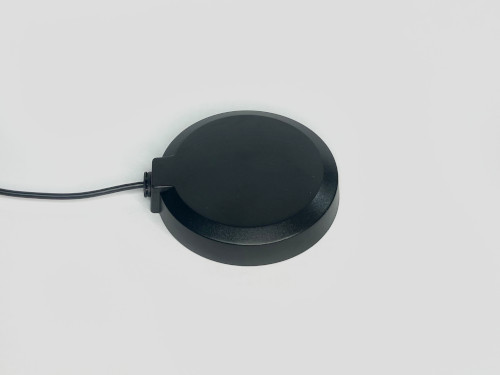
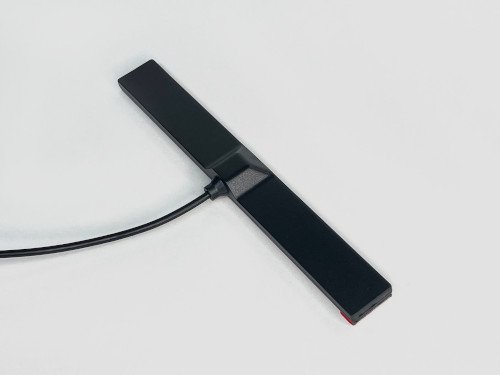
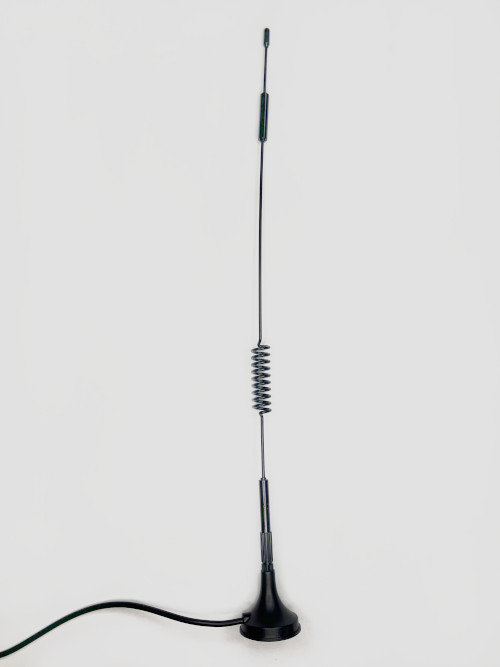
Terminal Systemでは、モバイル回線を利用するためのLTEモジュールやアンテナに合わせて利用可能な周波数帯域の組み合わせが設定してあります。この、利用可能な周波数帯域の組み合わせを「バンドプリセット」と呼びます。 基本的に、アンテナ名と同じ名前のバンドプリセットを選択してください。
注意
正しく選択しないと法令に違反する可能性があるので注意してください。 アンテナを変更した場合には、バンドプリセットを選択しなおしてください。
なお、名前の末尾に「FDD-LTE Only」 [1] が付いたバンドプリセットを選択すると、UMTS(3G)およびTD-LTE用のバンドは使用されません。 TD-LTEによる接続が安定しない環境では、「FDD-LTE Only」を選択したほうが安定して通信できる場合があります。
以下は、EDGEPLANT T1、EDGEPLANT R1、VTC 1920で利用できるアンテナの例です。通信モジュールごとに利用可能なアンテナが異なります。
アンテナ名 |
アンテナ形状 |
|---|---|
MA251.A.BI.001 |
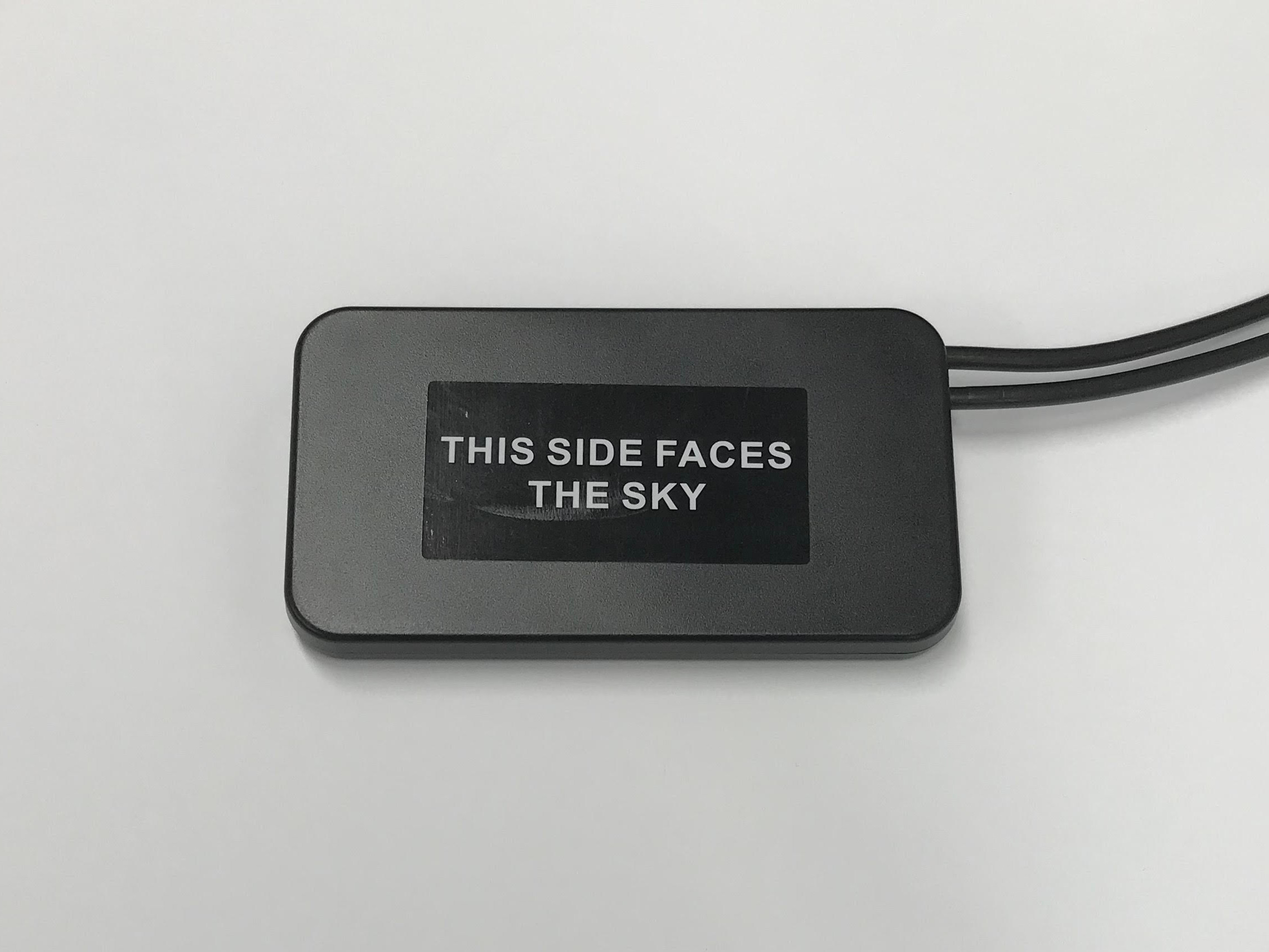
|
GSA.8822.B.301111 |
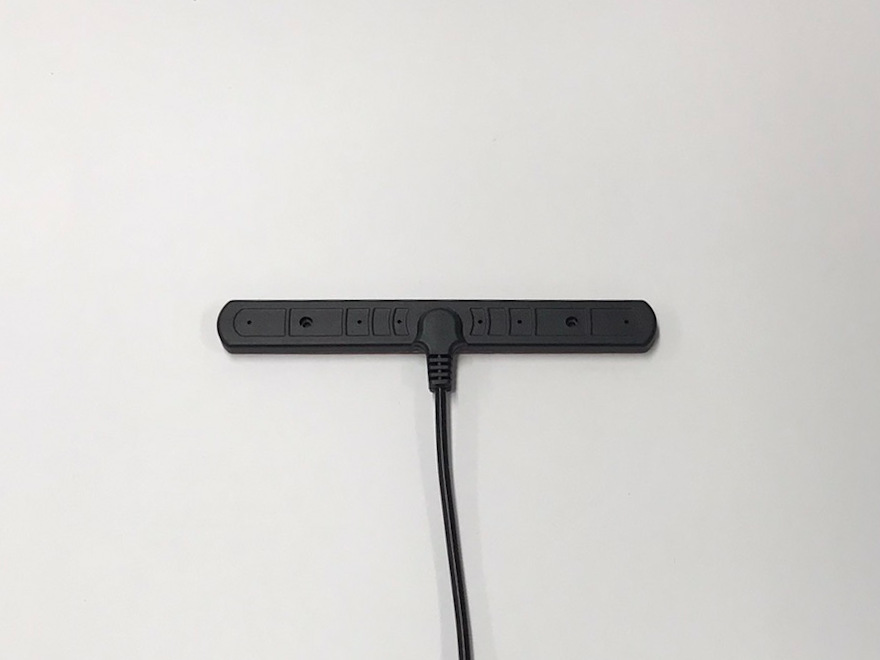
|
TG.09.0113 |
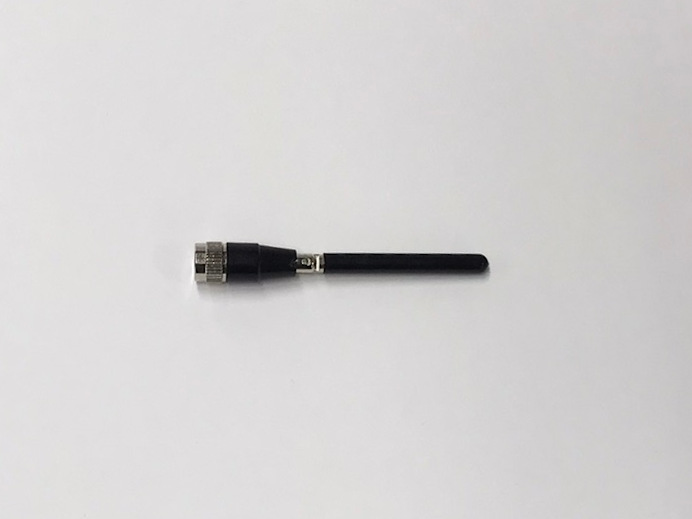
|
TG.30.8113 |
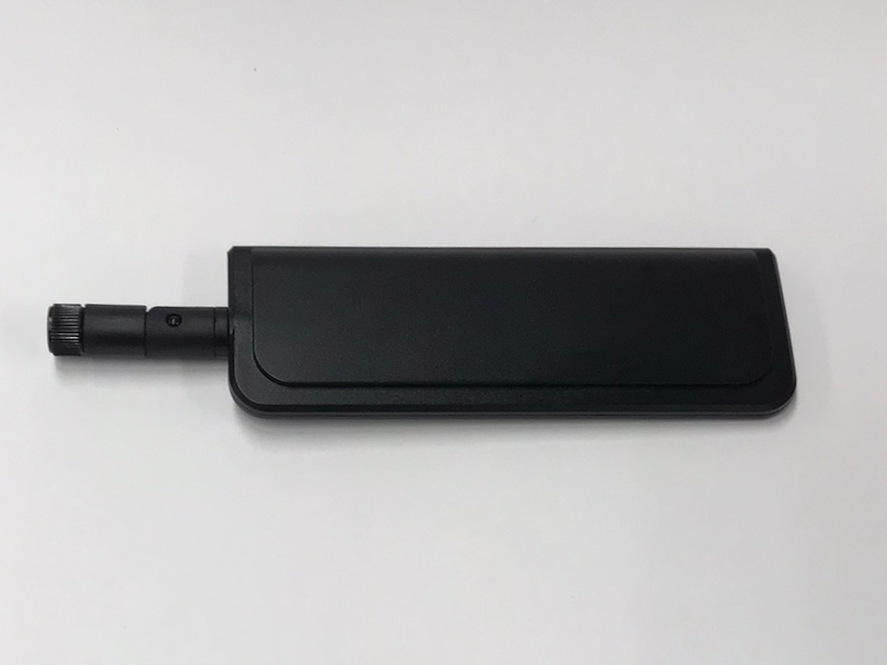
|
TG.35.8113 |
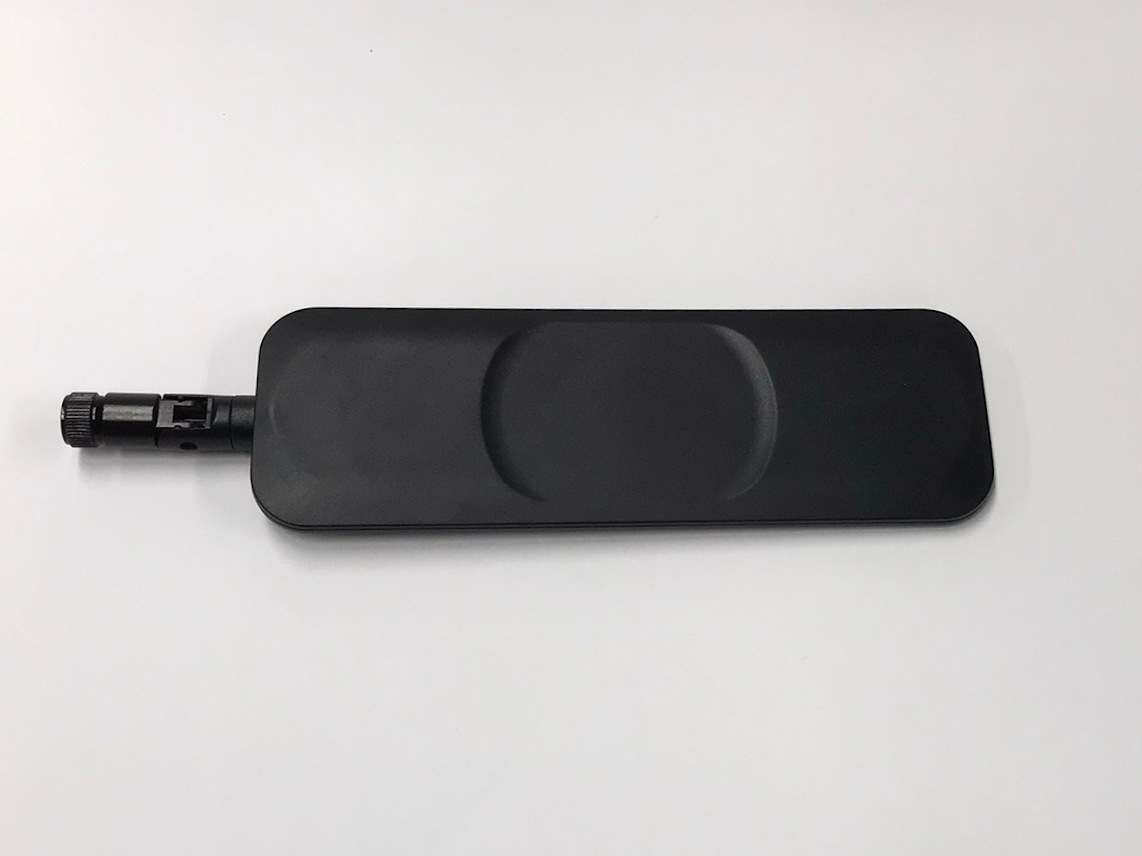
|
YOZ-52160 |
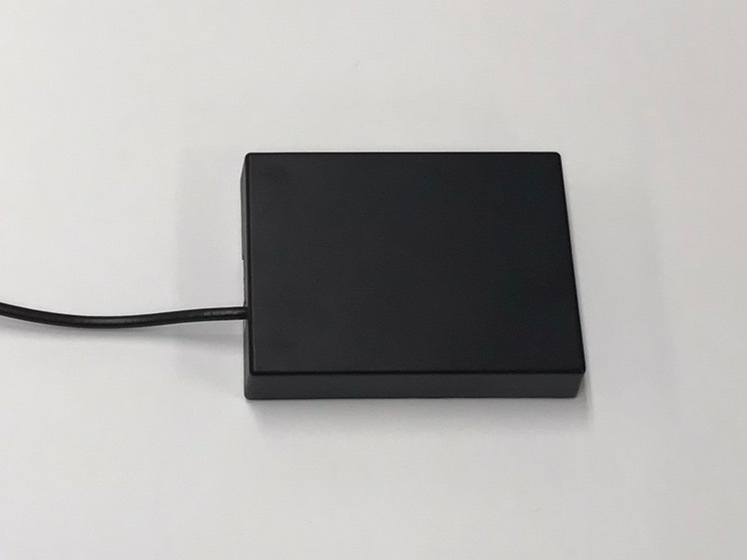
|
YOZ-52341 |
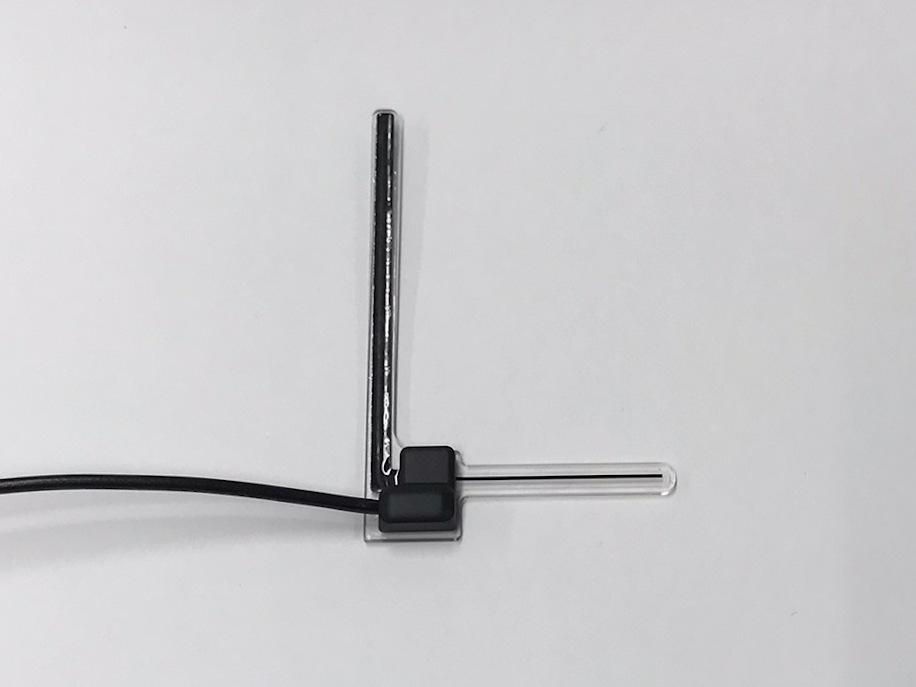
|
YOZ-52544 |
|
アンテナ名 |
アンテナ形状 |
|---|---|
YB0010AA |
|
YE0010AA |
|
YE0006AA |
|
YECT003W1A |

|
YECT009W1AM |

|
YE0013CA |
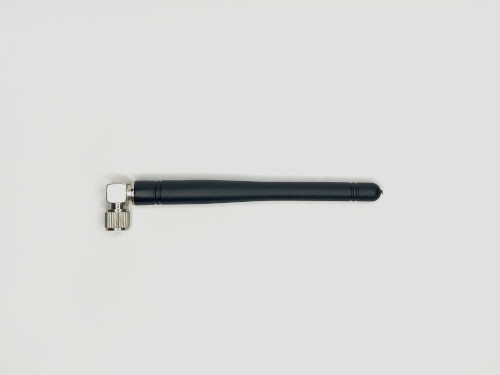
|
YCN001AA |
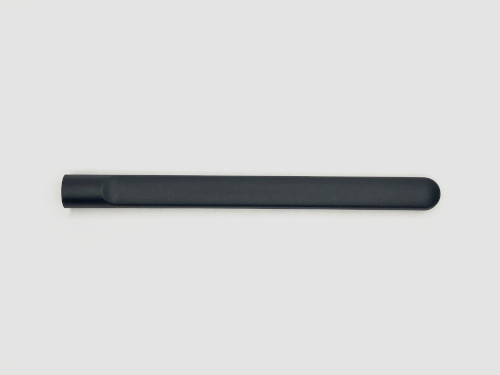
|
YPR00A0AA |
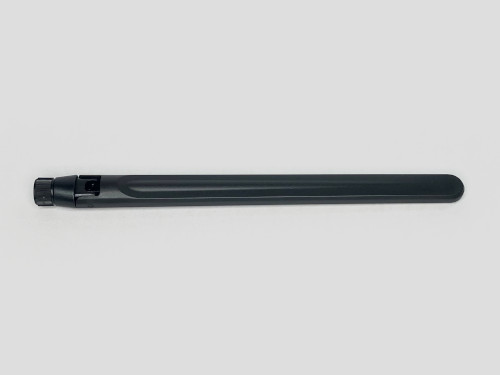
|
YGL001AA |
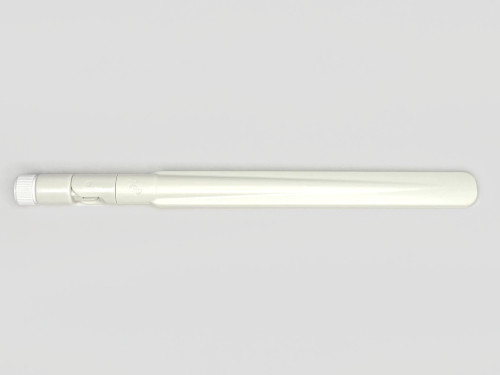
|
ネットワークの優先度#
Terminal Systemでは、複数のネットワーク設定を有効にしておいて、優先度によりそれらを使い分けることができます。
外部ネットワークへの接続の優先度#
intdashサーバーとの間でのデータの送受信や、Device Management Consoleによる操作には外部ネットワークを使用します。
外部ネットワークへの接続用に複数のネットワークが使用できる場合、どのネットワーク設定を使用するかは、ルーティングテーブルのメトリック値により決定されます(小さい値が優先)。
デフォルトのメトリック値は以下のとおりです。
ネットワークのタイプ |
metric |
|---|---|
Ethernet |
100 |
無線LAN(クライアントモード) |
600 |
モバイル回線 |
700 |
メトリック値は[高度な設定]で設定できます。 network_connectionsのmetric の説明を参照してください。
ローカルネットワーク接続の優先度#
設定用PCからの操作にローカルネットワークを使用します。Ethernetや無線LAN(クライアントモードまたはアクセスポイントモード)が有効化されていれば、それらを使用できます。
例えば「Ethernet」と「無線LAN(クライアントモード)」の両方が有効化されている場合、どちらのLAN内のPCからも通信できます。