
ビジュアルパーツ設置とデータのバインド#
画面上に、データの表示に適したビジュアルパーツを配置し、そこにデータをバインドします。 あらかじめ データ設定 を用意しておいてください。
重要
データ設定やスクリーン(ビジュアルパーツの配置)はサーバーではなくPCのウェブブラウザー内に保存されています。
他のPCで同じスクリーンを使用したい場合は、 スクリーンのテンプレート化 を行うか、スクリーンをファイルとして エクスポートし、他のPCでインポート してください。
ウェブブラウザー内に保存されている閲覧データを削除すると、データ設定やスクリーンが削除されますのでご注意ください。 ウェブブラウザーを終了する際に閲覧データを自動的に削除する設定を有効にしている場合も、同様に削除されます。
パネル内の表示#
パネルとは、1つのビジュアルパーツが表示された領域のことです。
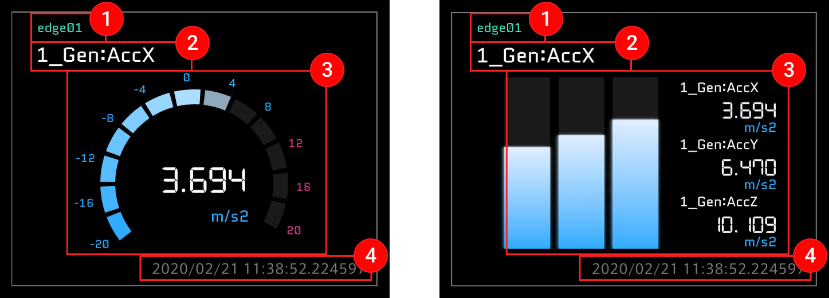
 Edge Name
パネルにバインドするエッジの名前。 エッジは プロジェクト内での名前 で表示されます。
 が表示されている場合は、 Edge Switcher を使った切り替えが可能であることを表します。
 Panel Name
パネルの名前。パネルの名前が設定されていない場合、このパネルにバインドされた1つ目のデータのIDが表示されます。
 表示エリア
設定されたビジュアルパーツやデータの数値を表示するエリア。ビジュアルパーツの種類によって表示形式が異なります。
 タイムスタンプ
データ取得時刻を表示します。
データをバインドする#
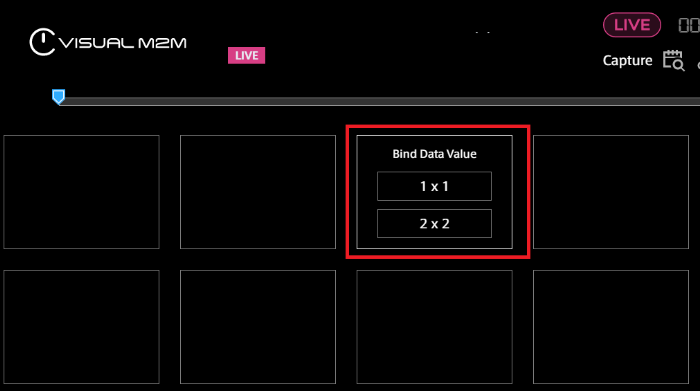
スクリーンには、ビジュアルパーツを160個(横16 x 縦10)まで配置することができます。
データを表示したい個所をクリックし、ビジュアルパーツの表示サイズとして[1×1]または[2×2]を選択します。
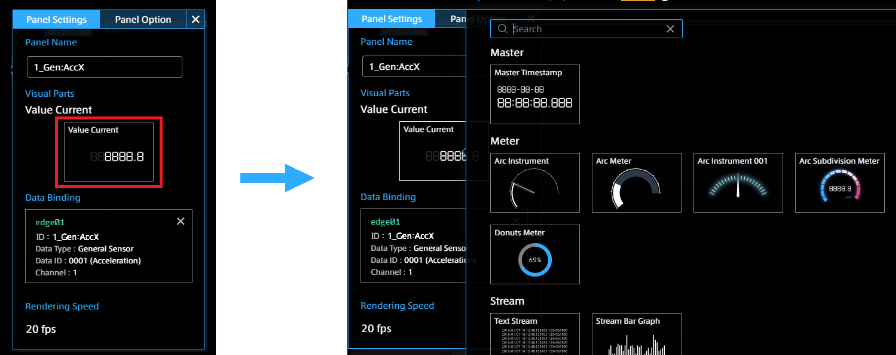
Panel Settingsの[Visual Parts]をクリックし、一覧からビジュアルパーツを選択します。 ビジュアルパーツの種類については、 ビジュアルパーツ一覧 を参照してください。
注釈
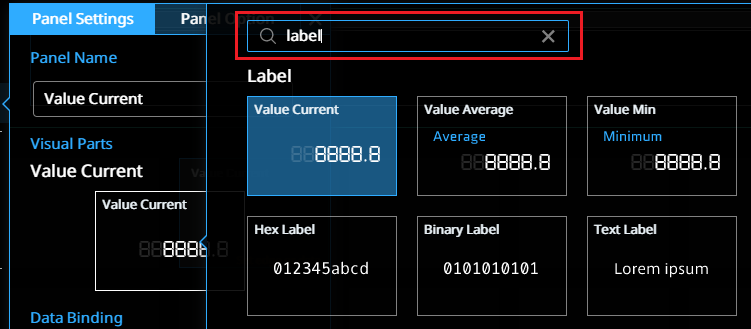
ビジュアルパーツの検索
Visual Partsは名前やカテゴリー名で検索することができます。
[Data Binding]をクリックします。
[Select Edge]で、データ送信元のエッジを選択します。
デフォルトプロジェクト 以外のプロジェクトでは、エッジは「プロジェクト内での名前」で表示されます。
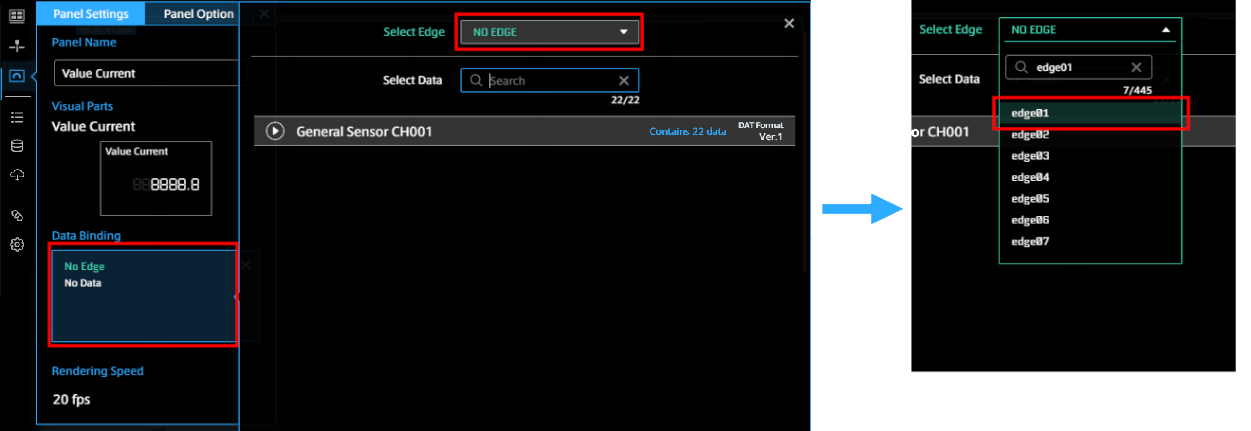
注釈
Edge Switcher を有効にしている場合は、ここで[Set by Edge Switcher]を選択することができます。 [Set by Edge Switcher]を指定すると、画面下の
 ボタンでエッジを切り替えることができます。
[Select Data]に表示される データ設定 のリストから、表示したいデータを選択します。
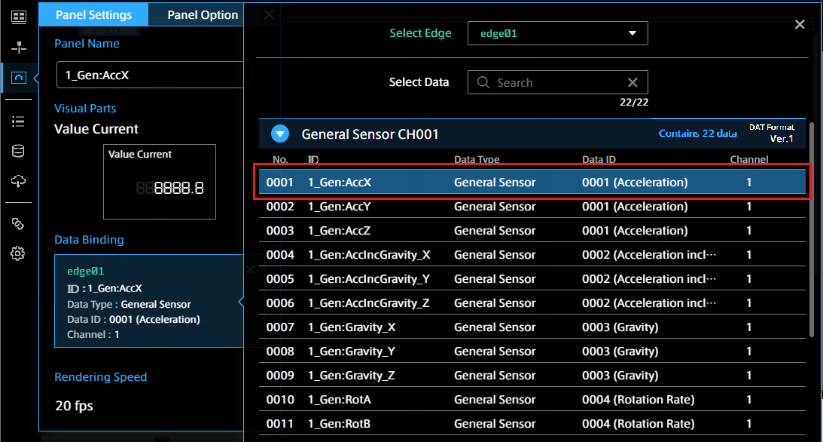
Panel Settings、Panel Optionsの設定については、 各ビジュアルパーツの説明 を参照してください。
Edge Switcherによるエッジの切り替え#
Edge Switcherを使用すると、データ送信元のエッジを簡単に切り替えることができます。
注釈
本機能を使用するには、画面左側の  MiscメニューからEdge Switcherを有効化してください。
Edge Switcherを使うには、ビジュアルパーツ上でデータ送信元を選択する際に、[Set by Edge Switcher]を指定します。
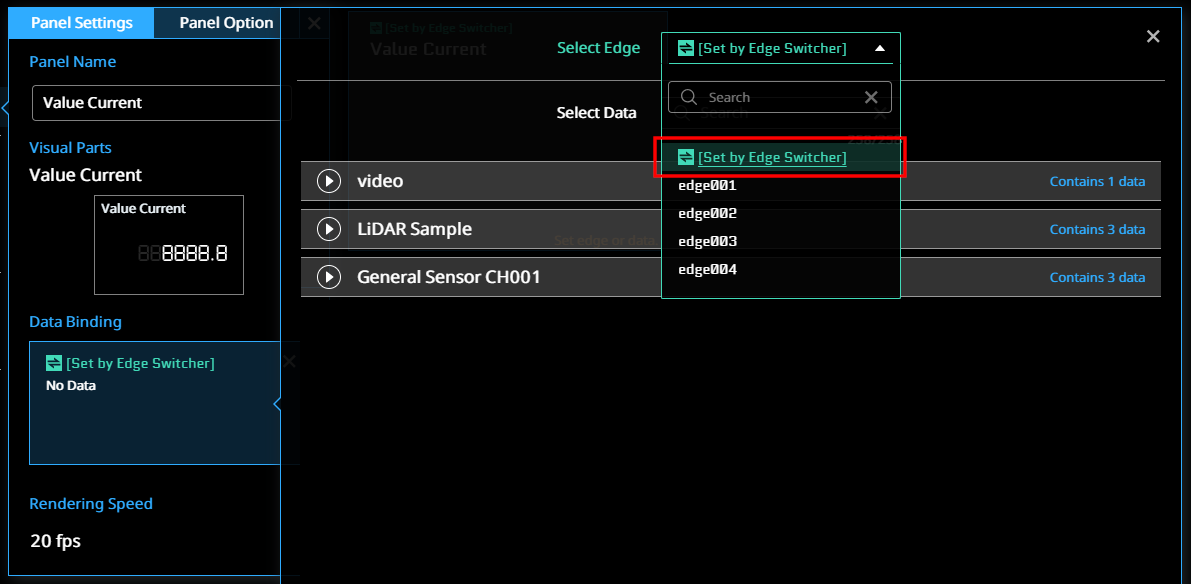
これにより、画面下部の (Edge Switcher)ボタンを使って簡単に送信元エッジを切り替えられるようになります。
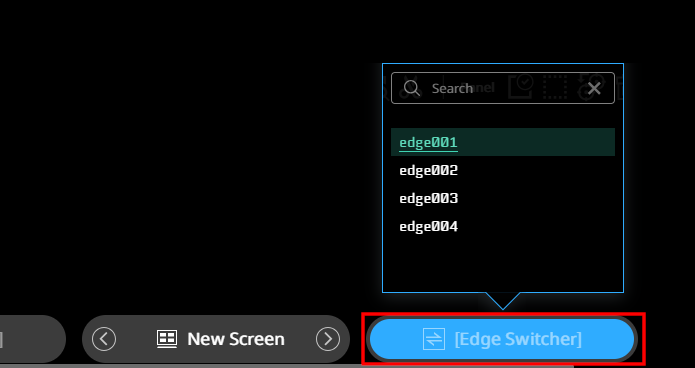
複数のデータのバインド#
ビジュアルパーツによっては、複数のデータをまとめて表示できます。 ビジュアルパーツによって、バインドできる最大データ数が違います。
複数のデータを設定したいパネルのPanel Nameを選択します。
Panel Settingsから[Add New Data]ボタンを選択し、データを設定します。
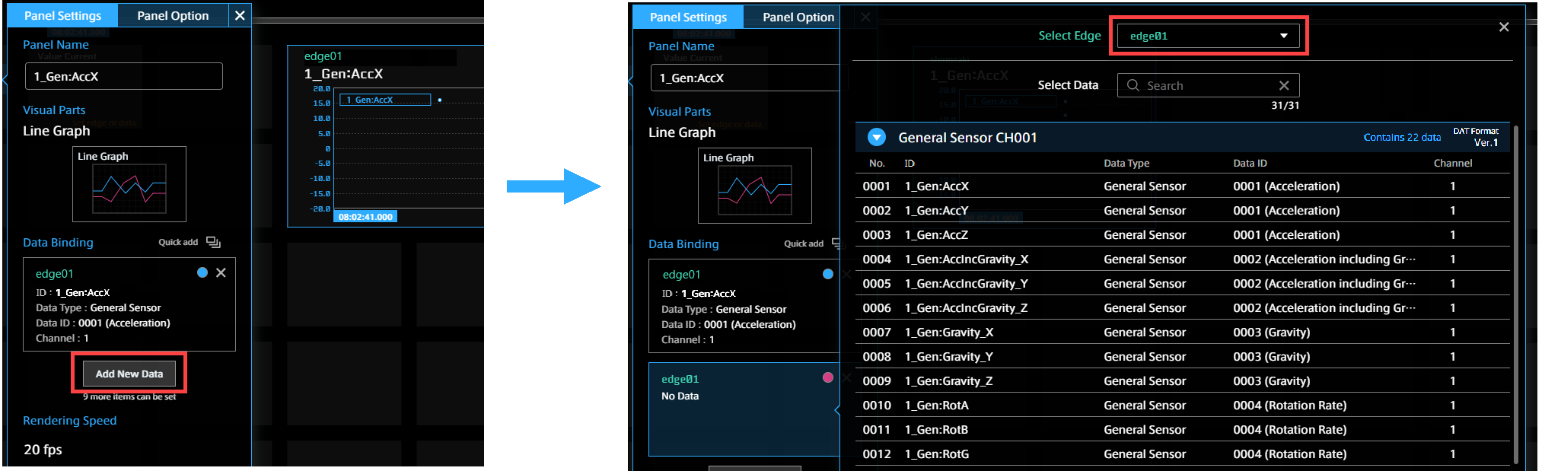
Panel Settings画面の[x]を選択またはPanel Settings画面以外の場所を選択し、Panel Settings画面を閉じます。
Quick addで連続選択する#
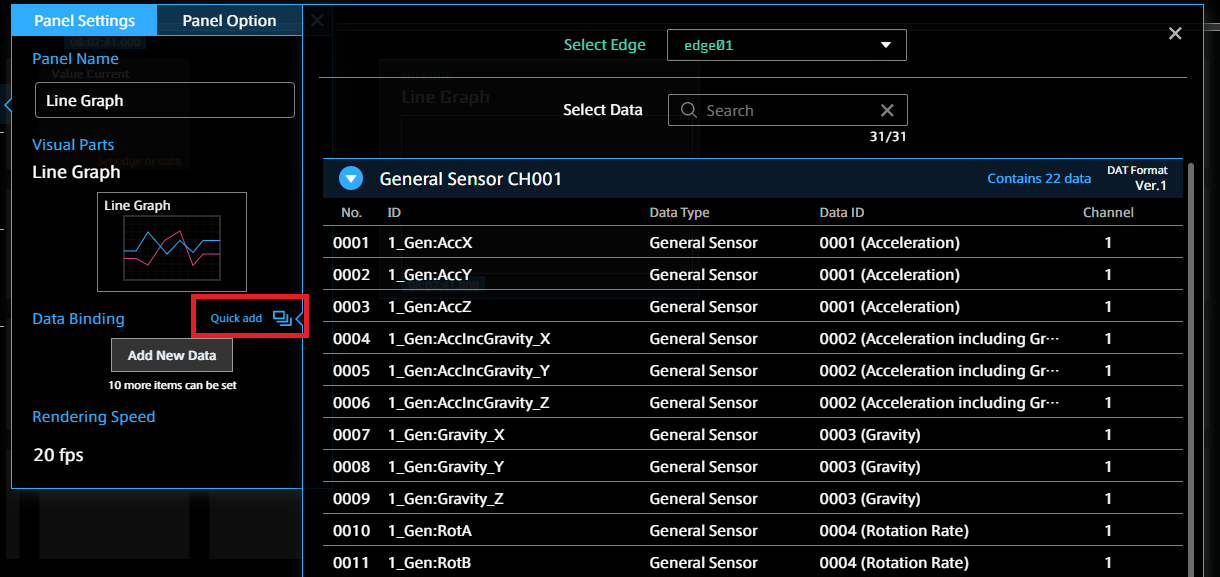
複数の計測データを表示可能なビジュアルパーツはDataを連続でバインドできます。
[Panel Name]を選択します。
[Quick add]を選択すると、Data とEdgeの選択ウィンドウを表示させたまま複数のDataを連続選択できます。
バインドされたデータを並べ替える#
ドラッグ&ドロップでデータの並べ替えができます。
入れ替え(カードの上にドロップします)
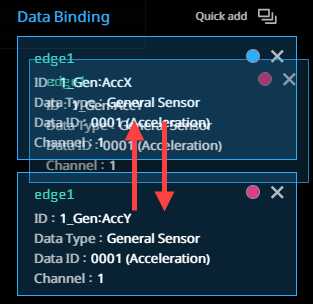
割り込み(カードの隙間にドロップします)
注釈
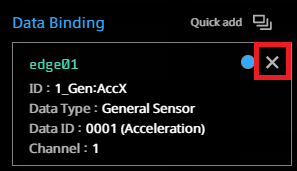
追加したData Bindingを削除するには
Panel SettingのData Bindingで、削除したいデータの[x]をクリックします。
パネルサイズを変更する#
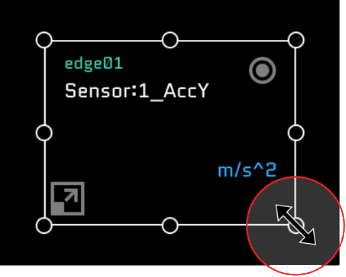
パネルをマウスオーバーした際に表示される端のガイド点をドラッグすることでパネルサイズを変更できます。
パネル位置を変更する#
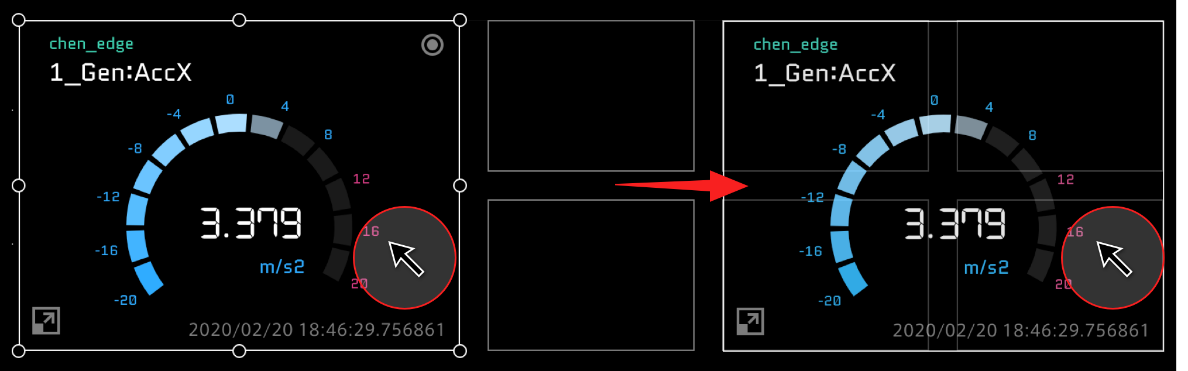
パネルをスクリーンの空白位置にドラッグ&ドロップすることでパネルの位置を変更できます。
パネルを入れ替える#
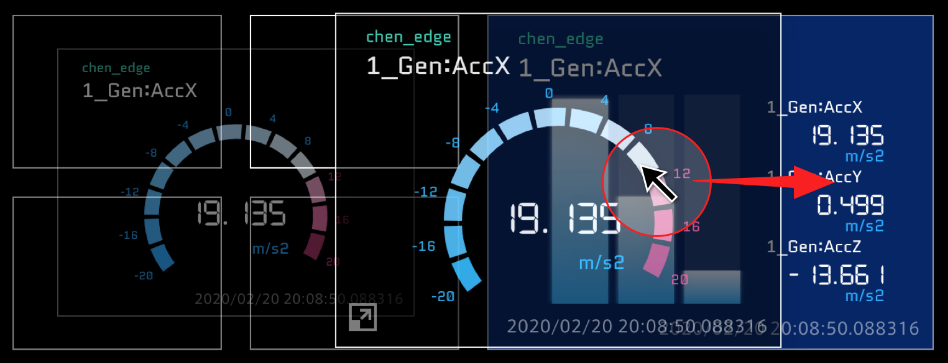
設定済みのパネルにドラッグ&ドロップすることでパネルを入れ替えることができます。
パネルをコピーする#
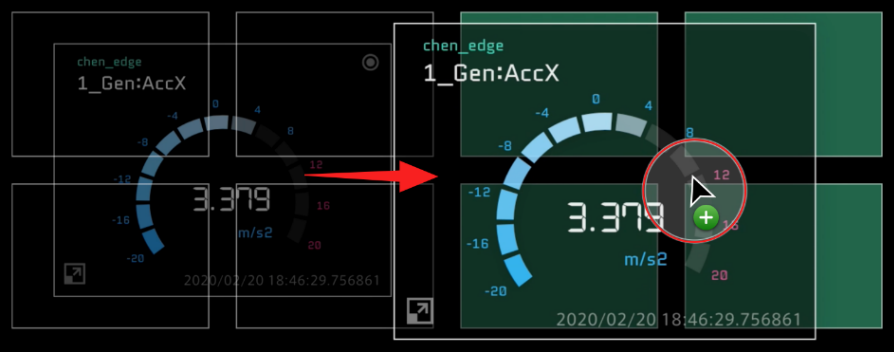
Altキー(Macの場合optionキー)を押しながらパネルをドラッグ&ドロップすると、パネルをコピーすることができます。 Panel SettingsやPanel Optionの内容はすべてコピーされます。
パネルを削除する#
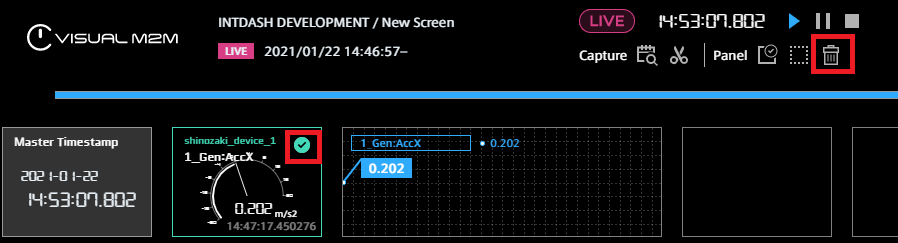
削除したいパネルにマウスオーバーし、表示された
 をクリックします。
画面上部の
 (Delete Panel)をクリックします。
注釈
パネル矩形選択
パネル間の隙間またはパネルのない個所でマウスドラッグを開始することで、矩形選択が可能です。範囲内のパネルが全て選択されます。
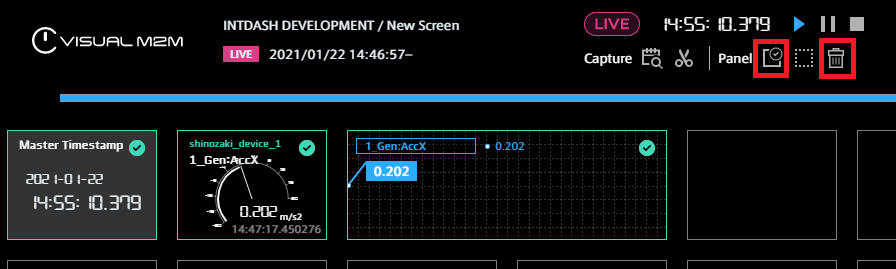
すべてのパネルを削除する場合は、画面上部の  (Select All Panel)をクリックし、 (Delete Panel)をクリックします。
送信元エッジを一括変更する(Replace Edge)#
タイムラインとパネルに設定されているデータ送信元エッジを、一括で変更することができます。
画面上部の
 (Replace Edge)をクリックします。
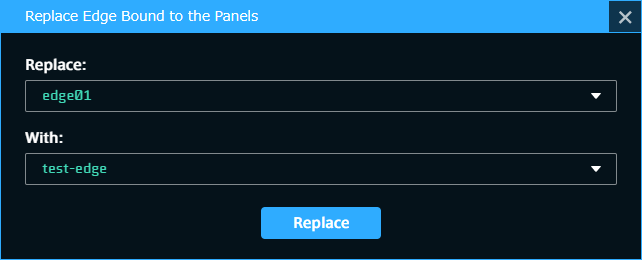
置換対象のエッジ名(Replace:)と、新たに設定したいエッジ名(With:)を選択し、[Replace]をクリックします。
以下の例では、「edge01」のデータを表示しているすべてのタイムラインとパネルについて、「test-edge」のデータを表示するように変更しています。
注釈
本機能は、新しいスクリーンを作成する際に、既存のスクリーンを複製してエッジのみを差し替える場合に主に使用します。 頻繁にエッジを切り替えたい場合は、 Edge Switcher を使用してください。
タイムラインにデータをバインドする#
タイムラインのグラフ表示エリアにもデータをバインドすることができます。
注釈
タイムラインの表示、非表示は、画面左側の  (Screen Settings)の[Show Timeline]で切り替えることができます。
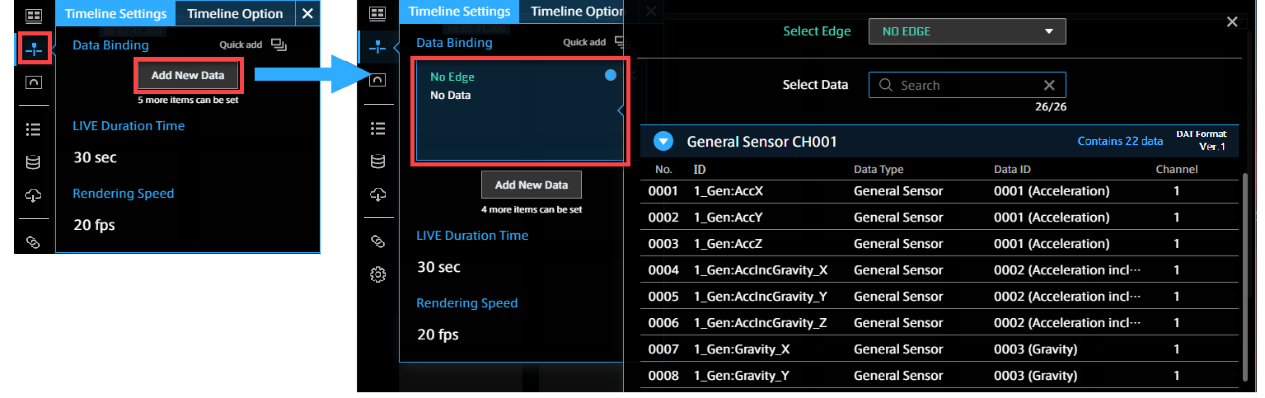
画面左側の
 (Timeline Settings)をクリックします。
Data Bindingの[Add New Data]をクリックし、データを設定します。 データバインドの方法はパネルと同じです。詳細は データをバインドする を参照してください。
Line Graphと同様、複数のデータをバインドすることも可能です。
以下の設定が可能です。
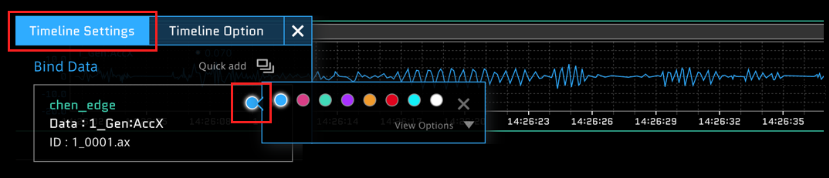
- グラフの色
グラフの描画色を変更できます。
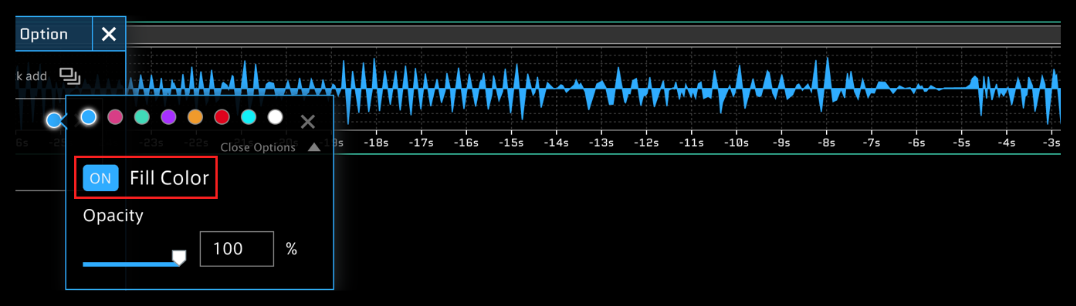
- グラフの塗りつぶし
[Fill Color]を選択して[ON]にすることで表示しているグラフを塗りつぶします。
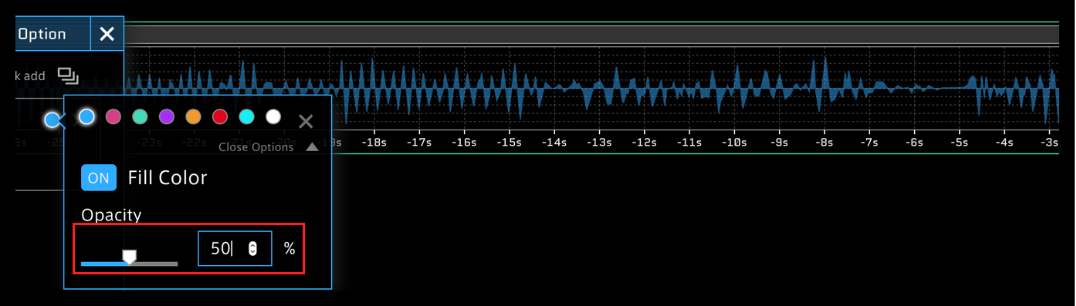
- グラフの透過率
[Opacity]のスライダーをドラッグするか、直接数字を入力することで透過率を変更します。
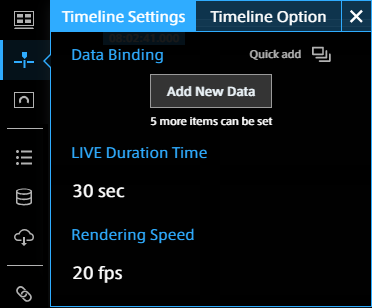
Timeline Settings#
設定項目 |
必須/任意 |
設定内容 |
|---|---|---|
Live Duration Time |
必須 |
リアルタイム再生時に表示する時間範囲です。例えば「30sec」を設定した場合、現在時刻から30秒内のデータが表示されます。デフォルト値は30秒です。 |
Rendering Speed |
必須 |
表示の更新頻度です。デフォルトは20fpsです。 Rendering Speedの値を大きくすると処理の負荷が上がります。負荷が高すぎると指定した頻度で更新できない場合があります。 |
Timeline Option#
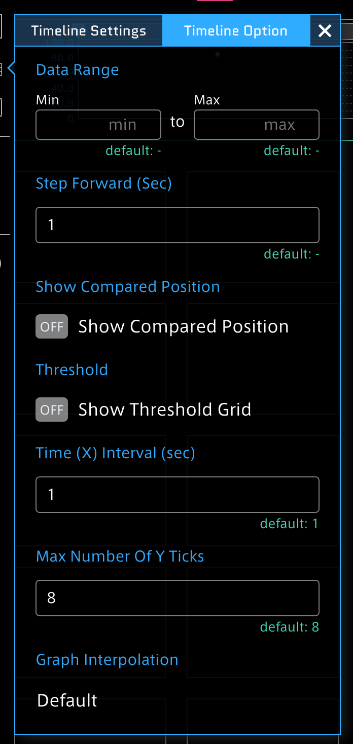
設定項目 |
必須/任意 |
設定内容 |
|---|---|---|
Data Range |
任意 |
縦軸の最大値と最小値を設定します。(5個まで設定可能) |
Step Forward(Sec) |
任意 |
Current Positionのコマ送り幅を設定します。 |
Show Compared Position |
任意 |
ON: Compared Position(比較位置)を表示します。 OFF: Compared Positionを非表示にします。 |
Threshold |
任意 |
ON: データ設定で設定されている閾値(Threshold)の線を表示します。 OFF: 閾値の線を非表示にします。 |
Time(X)Interval(sec) |
任意 |
横軸の間隔を設定します。 |
Max Number of Y Ticks |
任意 |
縦軸の間隔を設定します。 |
Graph Interpolation |
任意 |
グラフの形状を設定します。 Default: 丸みを帯びた線グラフ Step: 階段状のグラフ |
パネルの境界線表示を変更する#
データがバインドされていないパネルの表示やパネルの境界線の表示の方法について、画面左側の (Screen Settings)で設定することができます。
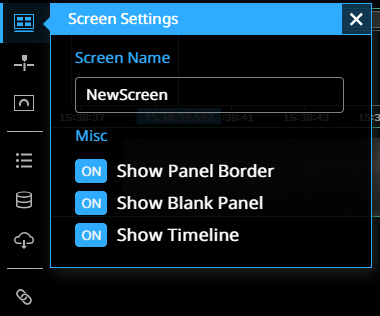
- Show Panel Border
パネルの境界線の表示、非表示を切り替えます。
- Show Blank Panel
データがバインドされていないパネルの表示、非表示を切り替えます。 Show Panel Borderがオフの場合、違いは目立ちません。
スクリーン名を変更する#
スクリーンには名前があります。画面左側の (Screen Settings)をクリックすると、現在使用されているスクリーンの名前を変更することができます。
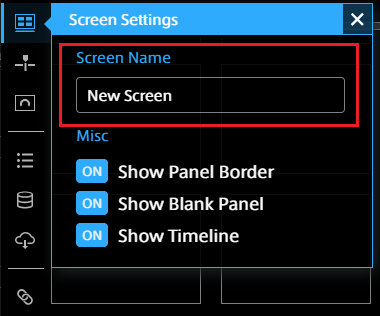
[Screen Name]のテキストボックスに任意の名称を入力します。