
ウェブコンソールで設定する#
本ページでは、 Device Management Console を使ってTerminal Systemの基本的な設定を行います。 その上で、intdashサーバーにデータを送信できることを確認します。
重要
本ページの手順を実施するには、Device Management Consoleが使用できる必要があります。 また、Device Management Consoleが使用するMenderサーバーにConfigureアドオンが導入されている必要があります。
Menderを使用しない場合や、MenderにConfigureアドオンが導入されていない場合は、 REST APIで設定する を参照してください。
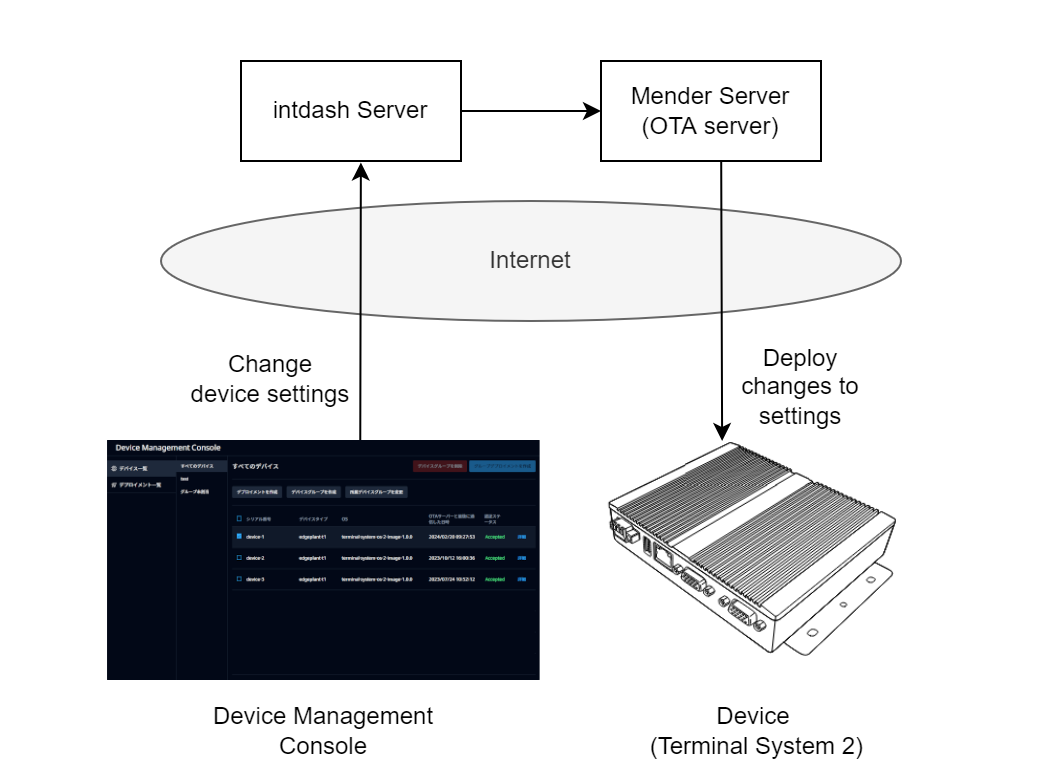
図 240 Device Management Consoleによる設定#
必要な情報#
以下の情報を用意してください。
LANケーブルを接続して電源をオンにする#
エッジコンピューターに、インターネット接続が有効なLANケーブル (Ethernet) を接続します。
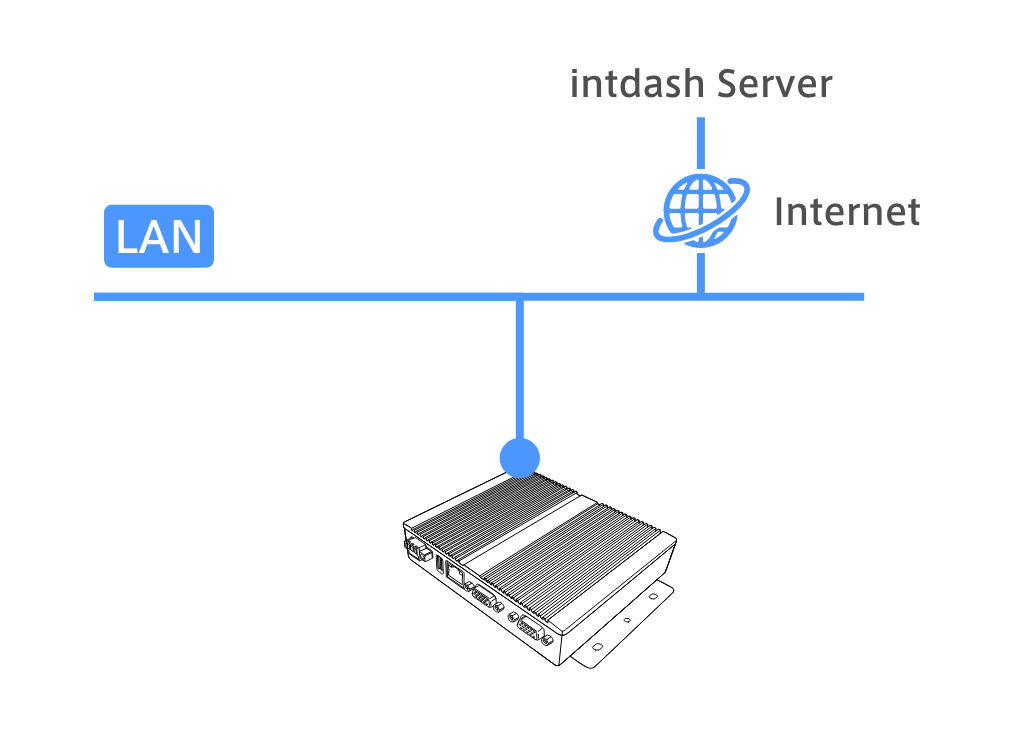
図 241 インターネット接続が有効なLANケーブルを接続#
エッジコンピューターの電源をオンにします。
Tip
インターネットに接続可能であれば、無線LANやモバイル回線による接続でも構いませんが、使用するためには 設定 が必要です。 LANケーブル (Ethernet) による接続はデフォルト状態で有効になっているため、本ページではLANケーブルを使用します。
接続先とプロジェクトを設定する#
Device Management Consoleを使って、Terminal Systemに設定を書き込みます。
インターネットに接続された設定用PCからintdashにログインし、Project ConsoleからDevice Management Consoleを開きます。
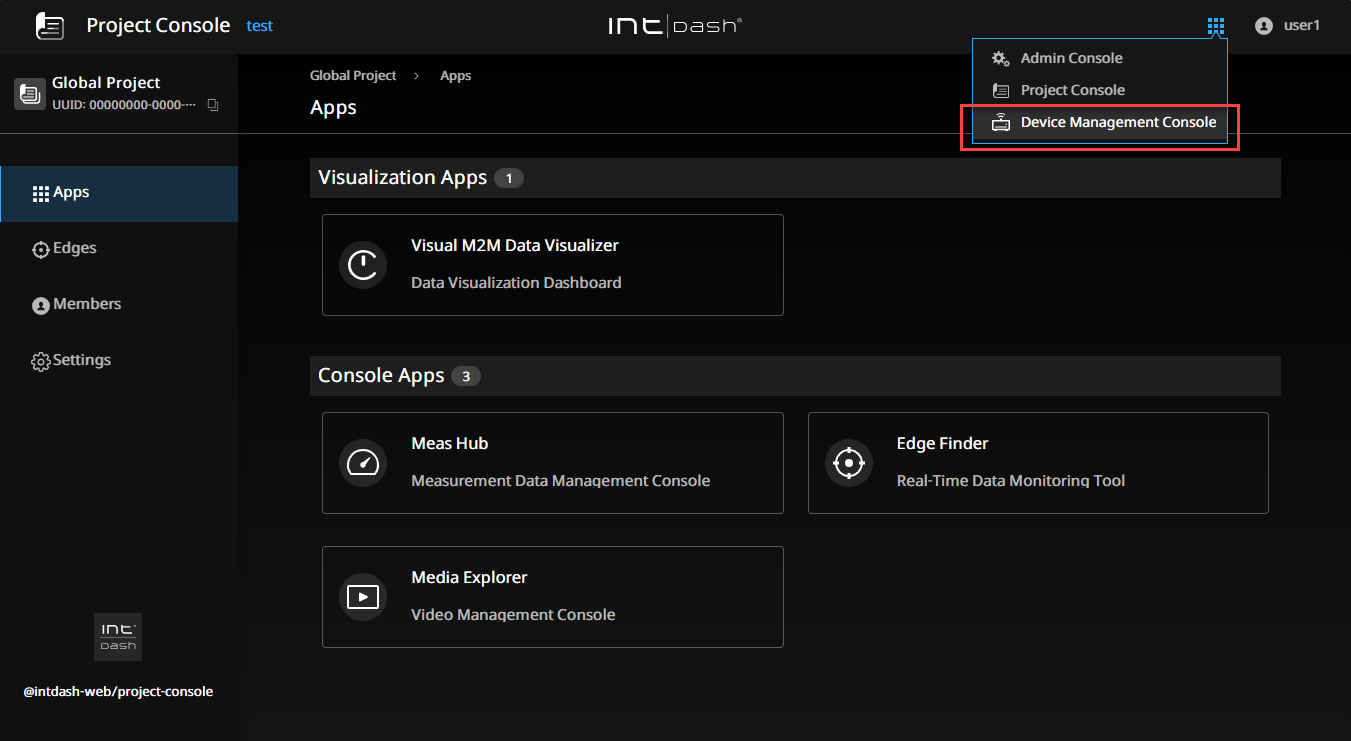
図 242 Device Management Console#
デバイス一覧から、設定したいTerminal Systemデバイスの[詳細]をクリックします。 デバイスはシリアル番号で区別することができます。
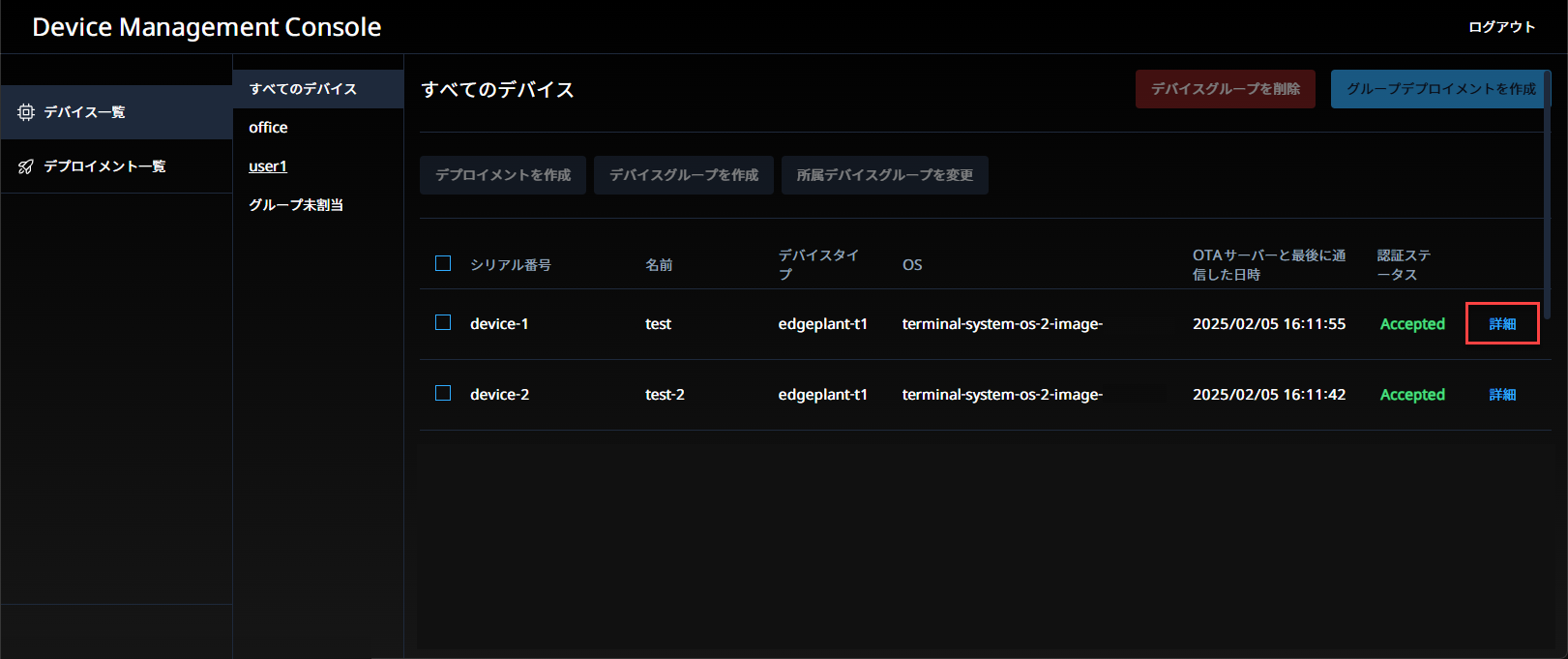
図 243 デバイス一覧#
Tip
認証ステータスが「Pending」の場合、認証要求の承認が必要です。 認証要求の承認 を参照してください。
デバイス詳細画面で、[接続先情報]と[クライアント情報]を入力します。
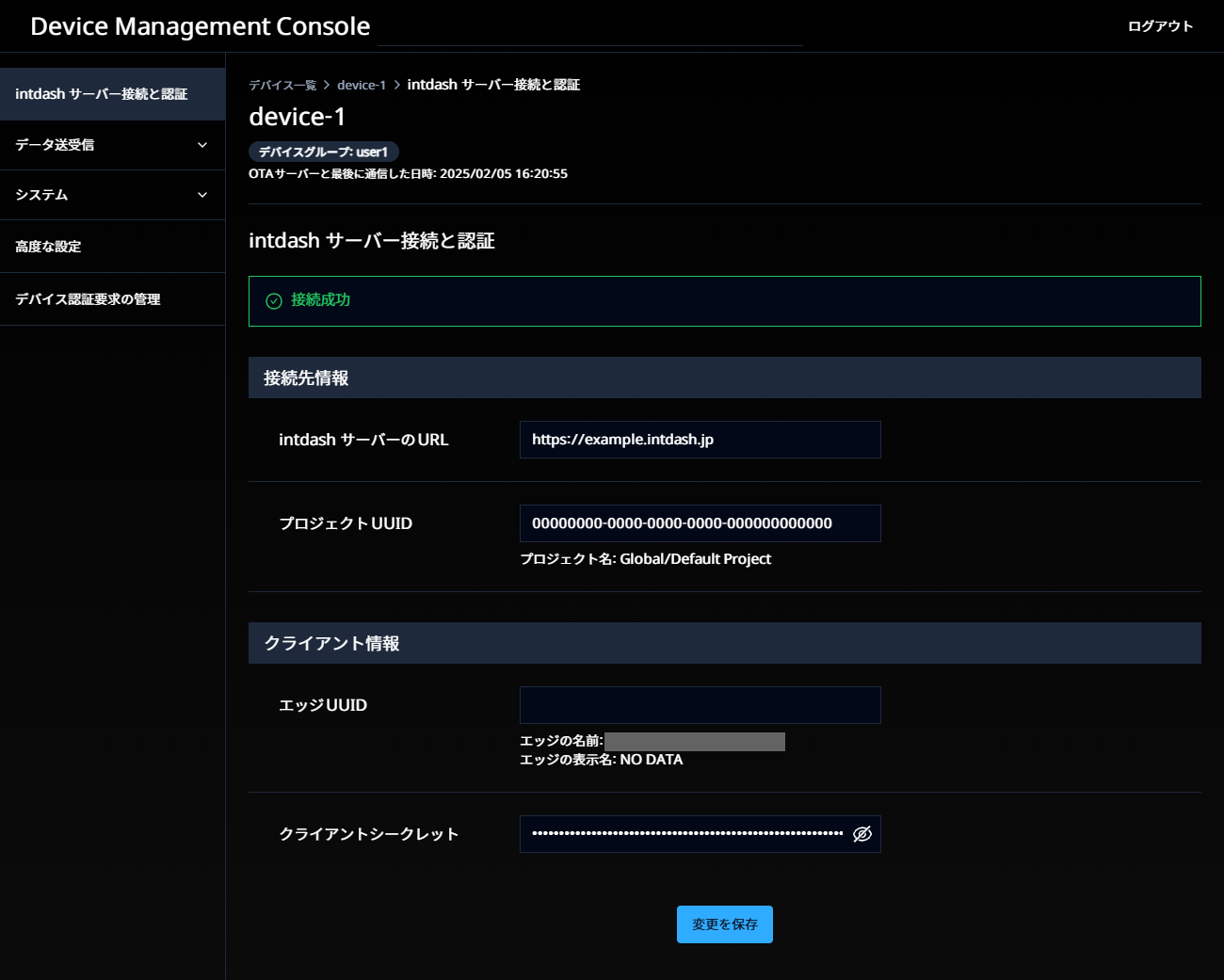
図 244 intdashサーバー接続と認証#
- intdashサーバーのURL
接続先intdashサーバーのURL(例:
https://example.intdash.jp)- プロジェクトUUID
使用するプロジェクトが決まっている場合は、プロジェクトのUUIDを指定します。 デフォルトプロジェクト を使用する場合は
00000000-0000-0000-0000-000000000000とします。- エッジUUID
このTerminal Systemに割り当てるエッジアカウントのUUIDです。 My Pageで発行されたエッジアカウントのUUIDを設定してください(例:
f90f2b42-66a5-4a57-8e99-468c36ebb6f2)。- クライアントシークレット
上記エッジアカウント発行時に発行された認証用のクライアントシークレットを入力してください(例:
sEh9ZHPoKX8QYU...iBn5fneFM)。
注釈
テナント を使用する場合であっても、テナントIDの指定は不要です。エッジが所属するテナントに自動的に接続されます。
遅延アップロード 用のデータが残ったまま新しいサーバー接続情報を設定すると、残っていたデータがアップロードされなかったり、実際とは異なるエッジのデータとしてアップロードされたりします。
そのため、新しいサーバー接続情報を設定する場合は、遅延アップロード用のデータをすべて送信するか削除してください。 削除の方法については、 計測データを削除する を参照してください。
[変更を保存]をクリックします。その後、確認ダイアログでも[デプロイメントを作成]をクリックします。
これにより、デバイスに設定情報が送信されます。
「デプロイメントが正常に完了しました。」というメッセージが表示されるまで待ちます。
「エッジUUID」の下に「エッジの名前」が表示されていることを確認します。ここに名前が表示された場合は、intdashサーバーへの接続が正しく設定できています。
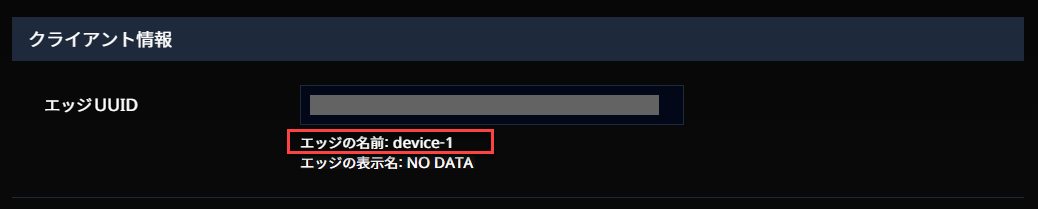
図 245 エッジの名前#
エッジの表示名は、未設定の場合「NO DATA」と表示されます。
データの送信を開始する#
デフォルトの状態のTerminal Systemは、デバイスのインベントリ情報(デバイスのステータス情報)を計測データとしてintdashサーバーに送信するよう設定されています。 これを利用して疎通確認します。
Device Management Consoleのデバイス詳細画面で [データ送受信] > [操作とステータス]を開きます。
[計測を開始]をクリックします。
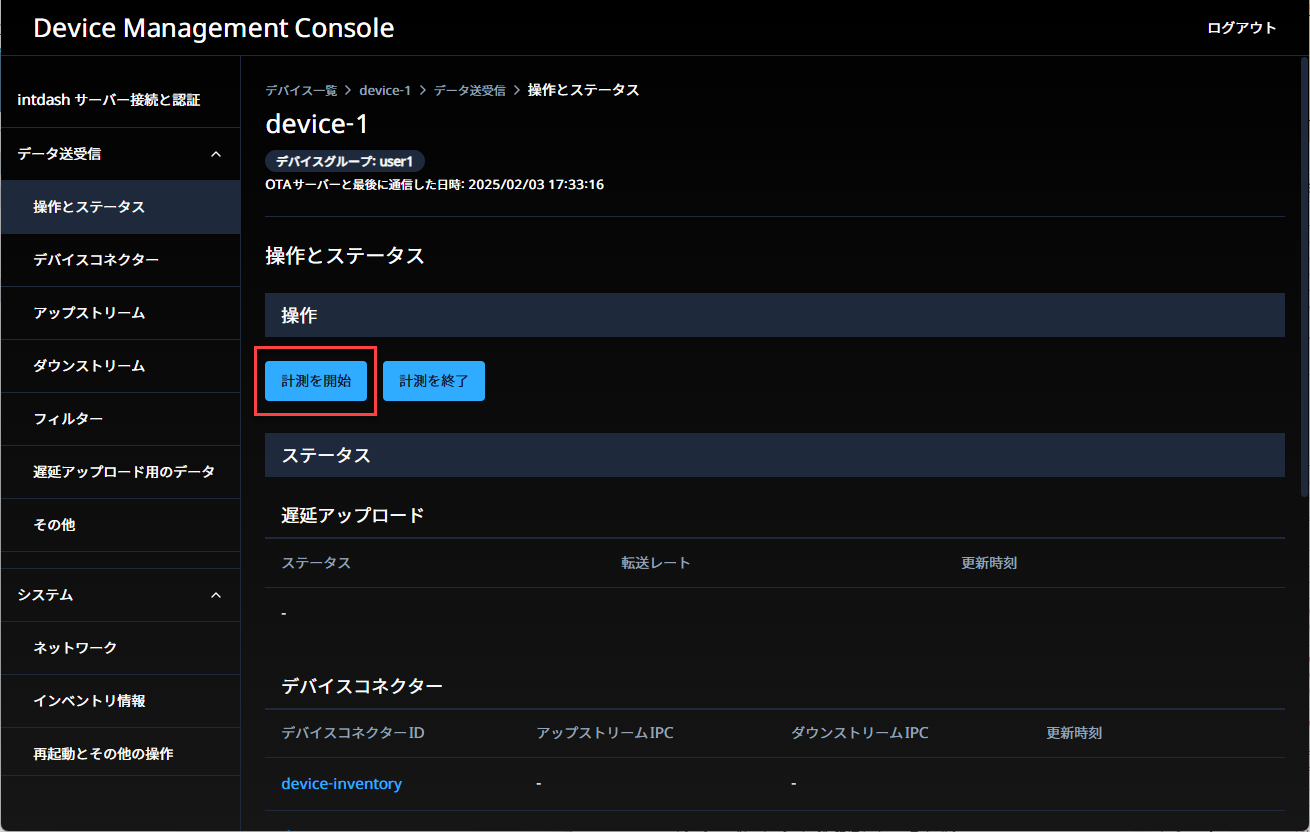
図 246 計測を開始#
注釈
intdashでは、センサーやカメラ等でデータを取得し記録することを 計測(measurement) と呼びます。
確認ダイアログで[デプロイメントを作成]をクリックします。
「<デバイス名>の計測を開始しました」というメッセージが表示されるのを待ちます。
注釈
デフォルトの状態では、デバイスコネクター Device Inventory が設定されています。 これにより、Terminal Systemの状態についての情報が収集されます。
収集されたデータはintdash Edge Agent 2により default-upstream というIDを持つストリームに送られ、intdashサーバーに送信されます。
データ送信の設定については サーバーへの送信を設定する を参照してください。
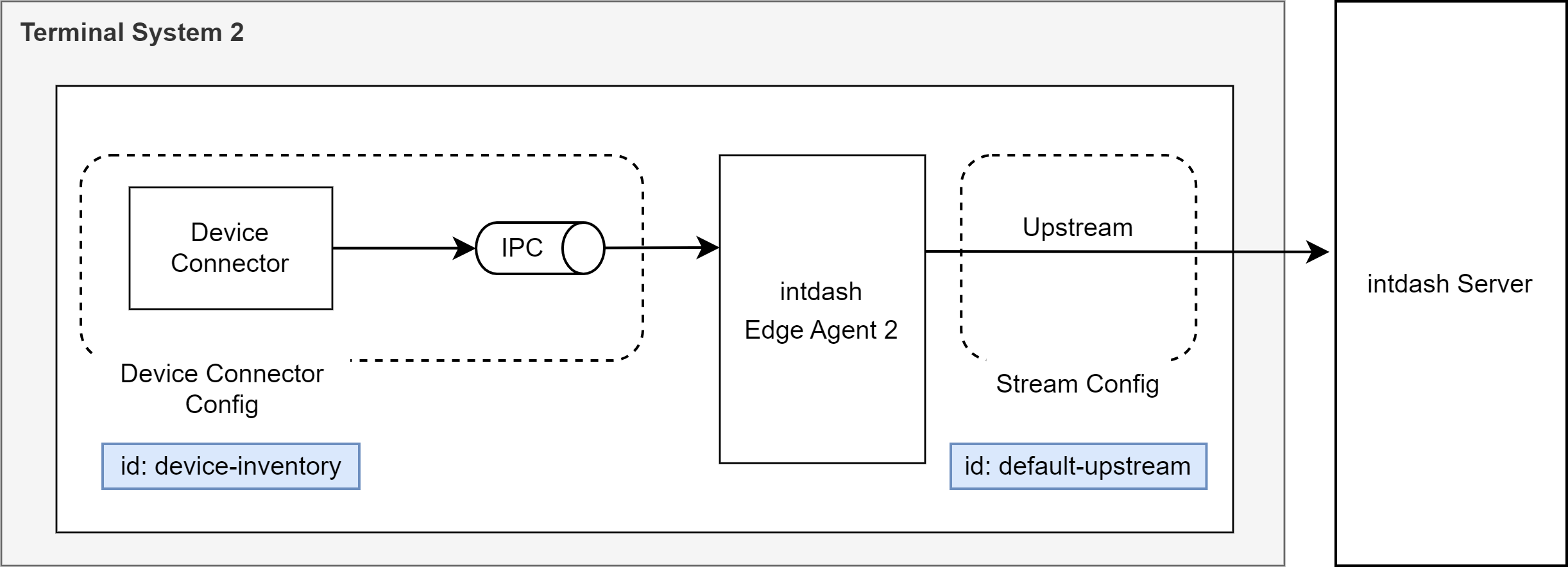
図 247 デフォルトのデバイスコネクター、デバイスコネクターIPC、ストリームの設定#
Tip
Device Management Consoleで計測開始や終了の操作をした場合、これらの操作のためのスクリプトがエッジコンピューターに送信され実行されます。 そのため、操作の結果はデプロイメント一覧画面にも表示されます。
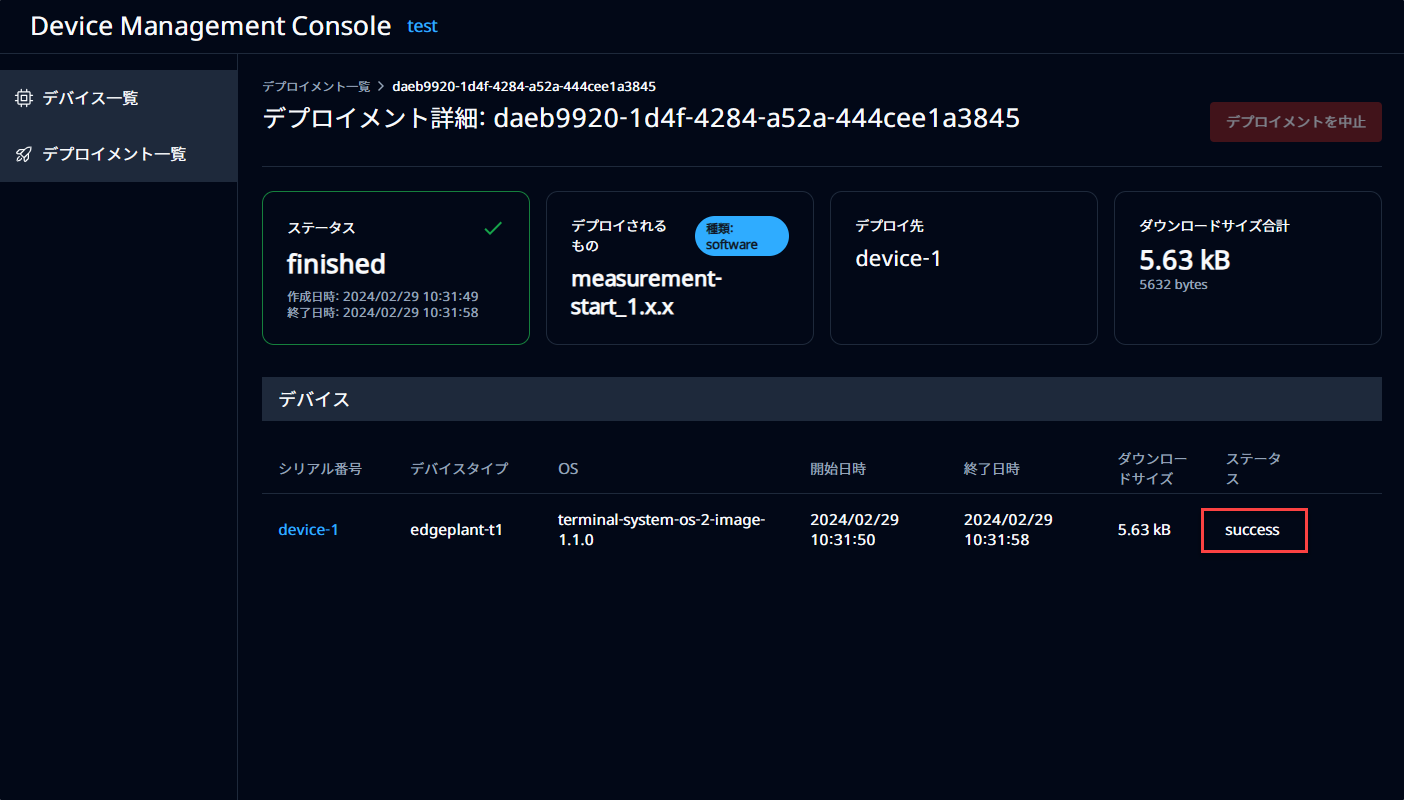
図 248 各デバイスのデプロイ結果#
送信されているデータを確認する#
Edge Finderを開いて、intdashサーバーにリアルタイムデータが送信されていることを確認します。
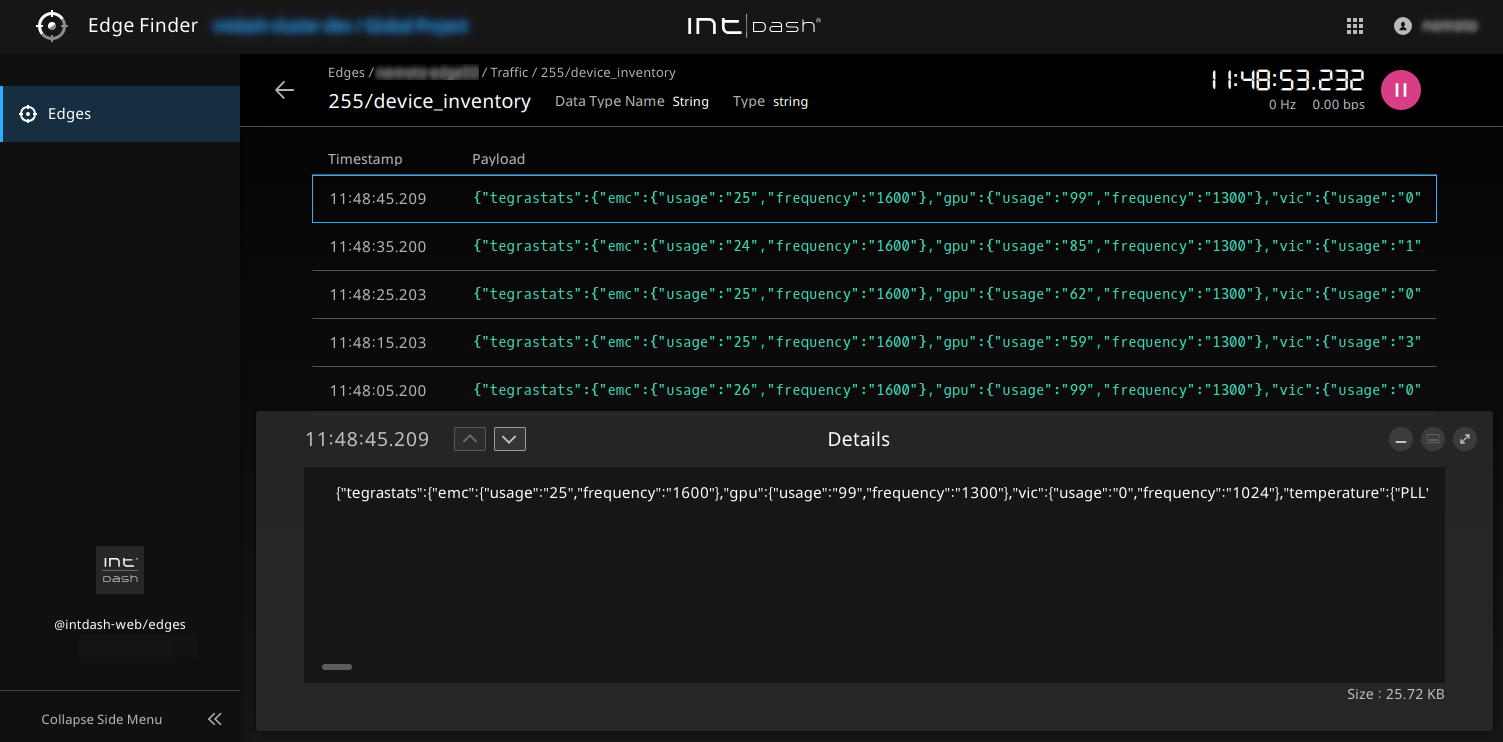
図 249 Edge Finderで確認#
この設定では、JSONデータが、データ型 string 、データ名 255/device_inventory で送信されます。
計測を終了するには、同様に[データ送受信] > [操作とステータス]で[計測を終了]をクリックしてください。
以上で、intdashサーバーへの疎通の確認は完了です。
詳細な送受信の設定については、以下を参照してください。