
1D: CSVから読み込んだデータをアップロードする#
これまでのチュートリアルでは、CSVファイルをアップロードする際、ウェブブラウザーでアップロード用のページを開き、1ファイルずつアップロードしました。 しかし、手元に多数のCSVファイルがある場合には、1ファイルずつ手動でアップロードするのは手間がかかります。 チュートリアル1Dではこのようなケースを想定して、APIを用いたアップロードスクリプトを作成し、アップロードを自動化します。
注釈
ここで紹介するスクリプトはCSVファイル用ですが、 intdash APIを使用することによりJSONや画像など、さまざまな形式のデータをintdashにアップロードすることもできます。
CSVファイルを確認する#
まず、サンプルとして使用するCSVファイル sample_csv_files.zip をダウンロードして、適当な場所に展開してください。
以降では、サンプルのCSVファイルが格納されたzipファイルを ./csv/ ディレクトリに展開したものとして解説します。
ZIPファイルには3つのCSVファイルが格納されています。列の構成はすべて チュートリアル1A と同様です。
第1行に記載されている名称をデータの名称として使用します。
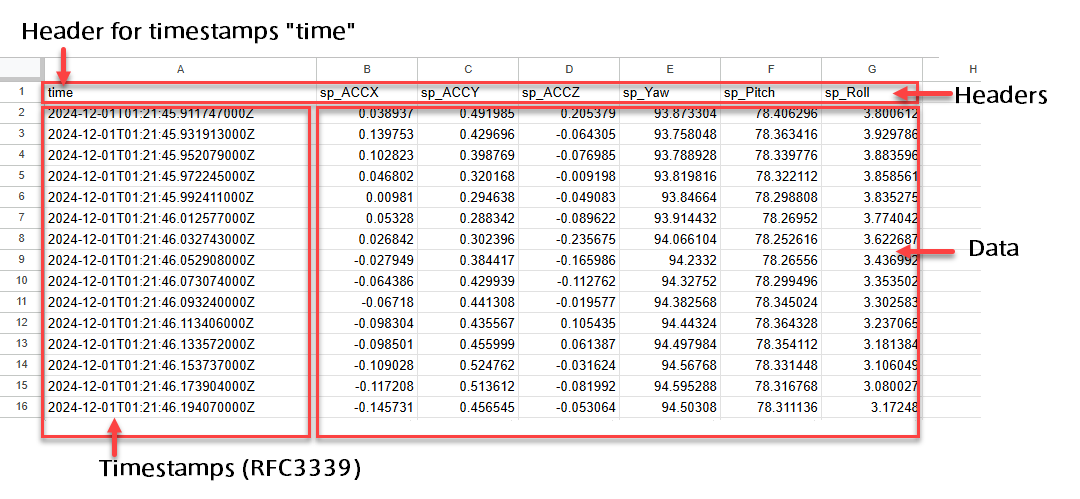
図 66 サンプルCSVファイルの列の構成#
データをアップロードする#
CSVファイルを読み込んで、そのデータをアップロードします。
APIアクセス用の設定情報を設定する#
Python実行環境の準備(チュートリアル1Cと1Dのみ) で用意した環境を使用してください。 チュートリアル1Cを実施していなくても本チュートリアルを実施できます。
まず最初に、APIアクセスに必要な情報を以下のように準備します。
INTDASH_URL: intdashサーバーのURLAPI_TOKEN: ユーザーのAPIトークンPROJECT_UUID: 使用するプロジェクトのUUID
INTDASH_URL = "https://example.intdash.jp"
PROJECT_UUID = "00000000-0000-0000-0000-000000000000" # デフォルトプロジェクトを表します
API_TOKEN = "*************************************"

HEADERS = {"X-Intdash-Token": API_TOKEN}
また、以降で使用する各種メソッドを定義しておきます。
import requests

def get(path, params={}):
    kwargs = {
        "url": INTDASH_URL + "/api" + path,
        "headers": HEADERS,
        "params": params,
    }
    resp = requests.get(**kwargs)
    resp.raise_for_status()
    return resp.json()

def post(path, body=None):
    kwargs = {
        "url": INTDASH_URL + "/api" + path,
        "headers": HEADERS,
    }
    if body is not None:
        kwargs["json"] = body
    resp = requests.post(**kwargs)
    resp.raise_for_status()
    return resp.json()

def put(path, body=None):
    kwargs = {
        "url": INTDASH_URL + "/api" + path,
        "headers": HEADERS,
    }
    if body is not None:
        kwargs["json"] = body
    resp = requests.put(**kwargs)
    resp.raise_for_status()
データのアップロードに使用するエッジを取得する#
データをアップロードする際に使用するエッジ edge1 のUUIDを取得します。
エッジの情報は、REST APIの List Project Edgesエンドポイント で取得します。
# -----------------------------------------
# 関数の定義
# -----------------------------------------

def get_edge_by_nickname(nickname: str) -> dict:
    page = 1
    while True:
        resp = get(
            path=f"/auth/projects/{PROJECT_UUID}/edges",
            params={"page": page},
        )
        for edge in resp["items"]:
            if edge["nickname"] == nickname:
                return edge

        if resp["page"]["next"]:
            page += 1
        else:
            return None

# -----------------------------------------
# 実行
# -----------------------------------------

edge1 = get_edge_by_nickname("edge1")
print(edge1)
CSVファイルを読み込む#
zipファイルを展開して得られたCSVファイルを pandas.DataFrame として読み込みます。
import pandas as pd
import glob

csv_files = glob.glob('./csv/*')

dfs = []

for csv_path in csv_files:
    df = pd.read_csv(csv_path, index_col=0).groupby("time").last()
    dfs.append(df)
1つのCSVファイルごとに計測を作成し、データを登録する#
ここからは、CSVファイル1つ1つに対する処理について解説します。 ここで解説される処理を繰り返すことで、複数のCSVファイルのデータを順次アップロードできます。
まず、CSVファイルから読み込んだ pandas.DataFrame の1つを取り出します。
df = dfs.pop(0)
データの最初の時刻を基準時刻(base_time、計測の開始時刻)として、計測を作成します。
# -----------------------------------------
# 関数の定義
# -----------------------------------------

def create_measurement(edge_uuid: str, base_time: pd.Timestamp):
    return post(
        path=f"/v1/projects/{PROJECT_UUID}/measurements",
        body={
            "basetime": base_time.strftime("%Y-%m-%dT%H:%M:%S.%fZ"),
            "basetime_type": "manual",
            "edge_uuid": edge_uuid,
        },
    )

# -----------------------------------------
# 実行
# -----------------------------------------

base_time = pd.Timestamp(df.index[0])
new_meas = create_measurement(edge1["edge_uuid"], base_time)
その後、作成した計測に対して、データポイントを追加します。
import uuid
import base64
import struct

# -----------------------------------------
# 関数の定義
# -----------------------------------------

DATA_TYPE = "float64"

def store_data_points(meas_uuid: str, df: pd.DataFrame):
    seq_uuid = str(uuid.uuid4())
    put(
        path=f"/v1/projects/{PROJECT_UUID}/measurements/{meas_uuid}/sequences/{seq_uuid}",
        body={},
    )

    resp = post(
        path=f"/v1/projects/{PROJECT_UUID}/measurements/sequences/chunks",
        body={
            "meas_uuid": meas_uuid,
            "sequence_uuid": seq_uuid,
            "chunks": [{
                "sequence_number": 1,
                "data_point_groups": [{
                    "data_id": {"name": name, "type": DATA_TYPE},
                    "data_points": [{
                        "elapsed_time": (pd.Timestamp(time)-base_time).value,
                        "payload": base64.b64encode(struct.pack(">d", value)).decode(),
                    } for time, value in cols.items()],
                } for name, (_, cols) in zip(df.columns, df.items())],
            }],
        },
    )

    for item in resp["items"]:
        if item["result"] != "ok":
            print(f"サーバーでの保存処理に失敗しました: シーケンス番号={item['sequence_number']}")

# -----------------------------------------
# 実行
# -----------------------------------------

store_data_points(new_meas["uuid"], df)
最後に、計測のステータスを完了に変更します。
# -----------------------------------------
# 関数の定義
# -----------------------------------------

def complete_measurement(meas_uuid: str):
    put(
        path=f"/v1/projects/{PROJECT_UUID}/measurements/{meas_uuid}/complete",
    )

# -----------------------------------------
# 実行
# -----------------------------------------

complete_measurement(new_meas["uuid"])
新しく作成した計測のUUIDは以下で確認できます。
print(new_meas["uuid"])
この計測をMeas Hubで確認すると、データ型とデータ名を確認できます。
この例では、列名(df.columns つまり sp_ACCX、sp_ACCY、sp_ACCZ、sp_Yaw、sp_Pitch、sp_Roll)をData Nameとして使用しましたので、以下のようになっています。
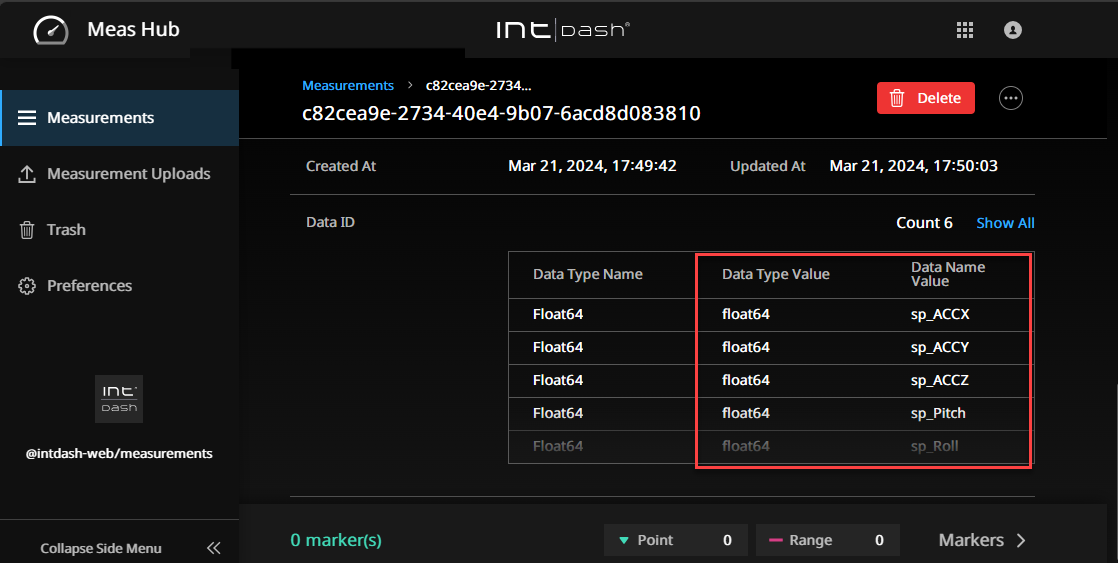
図 67 データ型とデータ名の表示#
このデータは、列の構成が チュートリアル1A と同じですので、チュートリアル1Aで使用したデータ設定やダッシュボード (CSV Screen) を使って可視化できます。
複数のCSVファイルに対して、上記処理を繰り返す#
前述の処理を繰り返すことで、複数のファイルのデータをまとめてアップロードできます。 ここでは、残りすべてのデータをアップロードします。
while dfs:
    df = dfs.pop(0)
    base_time = pd.Timestamp(df.index[0])
    new_meas = create_measurement(edge1["edge_uuid"], base_time)
    store_data_points(new_meas["uuid"], df)
    complete_measurement(new_meas["uuid"])
    print(new_meas["uuid"])
参考
REST APIの詳細については REST API を参照してください。