
準備#
本ドキュメントのチュートリアル1A~1Dを実行するには、以下の用意が必要です。
API認証情報 (チュートリアル1C、1Dのみ)
Python実行環境 (チュートリアル1C、1Dのみ)
intdashサーバーの用意#
intdashサーバーを用意します。 方法としては、マネージドサービスを契約する、ライセンスを購入して 自分で構築する などの選択肢があります。
エッジアカウントの作成#
intdashでは、データを取得してサーバーに送信するノードを「エッジ」と呼びます。
このあとのチュートリアルでCSVファイルをアップロードする際、このデータは edge1 というエッジが取得したデータとして扱います。
そのため、まず、以下の手順で edge1 というエッジアカウントを作成します。
ユーザー名とパスワードでintdashにログインして、My Page(
https://<intdashサーバーのホスト名>/console/me/)を開きます。[エッジ] > [エッジを作成]をクリックし、
edge1という名前のエッジアカウントを作成します。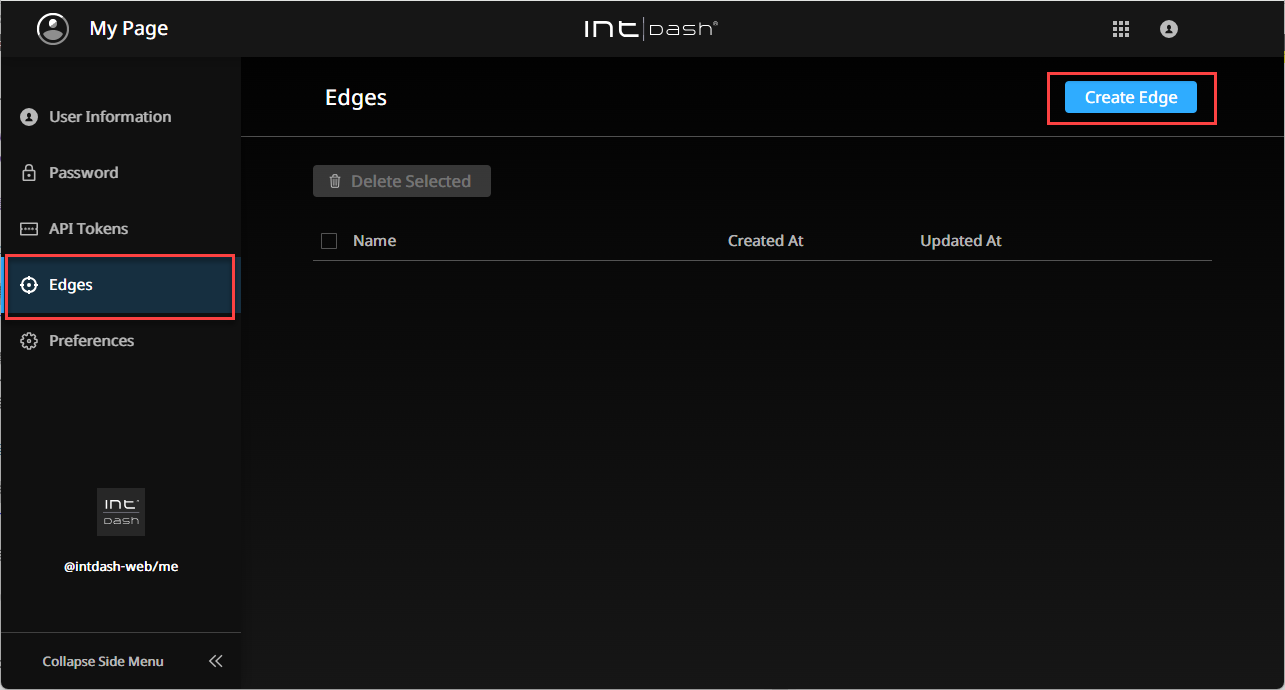
図 16 エッジを作成#
UUIDとクライアントシークレットが表示されますが、本チュートリアルではこの情報は使用しません。
API認証情報の払い出し(チュートリアル1Cと1Dのみ)#
チュートリアル 1C および 1D ではAPIを使用します。 APIにはいくつかの認証の方法がありますが、本チュートリアルではユーザーのAPIトークンを使用します。
以下の手順で、お使いのユーザーアカウントでAPIトークンを作成してください。
ユーザー名とパスワードでintdashにログインして、My Page(
https://<intdashサーバーのホスト名>/console/me/)を開きます。[APIトークン] > [APIトークンを作成]をクリックし、APIトークンを作成します。APIトークン名は任意で構いません。
チュートリアルの途中で使用するため、画面上に表示されたAPIトークンを保存しておいてください。
Python実行環境の準備(チュートリアル1Cと1Dのみ)#
チュートリアル 1C および 1D では、Pythonの実行環境が必要です。
必要な環境を簡単に準備できる、以下の DockerによるJupyter Notebook実行環境 をおすすめします。
DockerによるJupyter Notebook実行環境#
こちらのDockerfileをダウンロードします。1FROM jupyter/scipy-notebook:2023-05-30 2RUN pip install requests iscp
以下のコマンドを実行してコンテナイメージをビルドします。
docker build --no-cache -t intdash-sdk-tutorials-env .
以下のコマンドを実行してコンテナを起動します。
docker run -it --rm -p 8888:8888 -v "$(pwd):/home/jovyan/work" -w /home/jovyan/work intdash-sdk-tutorials-env
コンテナ起動時に表示される以下のURLをウェブブラウザーで開いて、JupyterLab環境にアクセスします。
http://127.0.0.1:8888/lab?token=<起動ごとに変わるトークン文字列>
上記Dockerコンテナ以外のPython環境#
上記Dockerコンテナを使用しない場合は、 Python 3.10以上 の環境を準備し、PyPIから以下のライブラリーをインストールしてください。
iscp (intdashリアルタイムAPI用クライアント) バージョン0.12.0以上が必要です。