
フィルタリング/サンプリング#
Terminal System内を流れるデータポイントに対してフィルターを適用することで、以下のことができます。
アップストリーム方向の場合: データポイントの中から条件に一致するデータポイントを選び出し、行先(ストリーム)を変更する。
ダウンストリーム方向の場合: データポイントの中から条件に一致するデータポイントを選び出し、行先(デバイスコネクター)を変更する。
以下の4タイプのフィルターが用意されています。
- 「データ型」タイプ
データ型が条件に一致した場合にデータポイントの行先を変更します。
- 「データ名」タイプ
データ名が条件に一致した場合にデータポイントの行先を変更します。
- 「リネーム」タイプ
条件に一致した場合に、そのデータポイントのデータ名をリネームします。
- 「サンプリング」タイプ
条件に一致したデータポイントに対して、設定されたサンプリング周期を適用します。 各周期内で最初のデータポイントのみ行先を変更し、それ以外のデータポイントには変更を加えません。
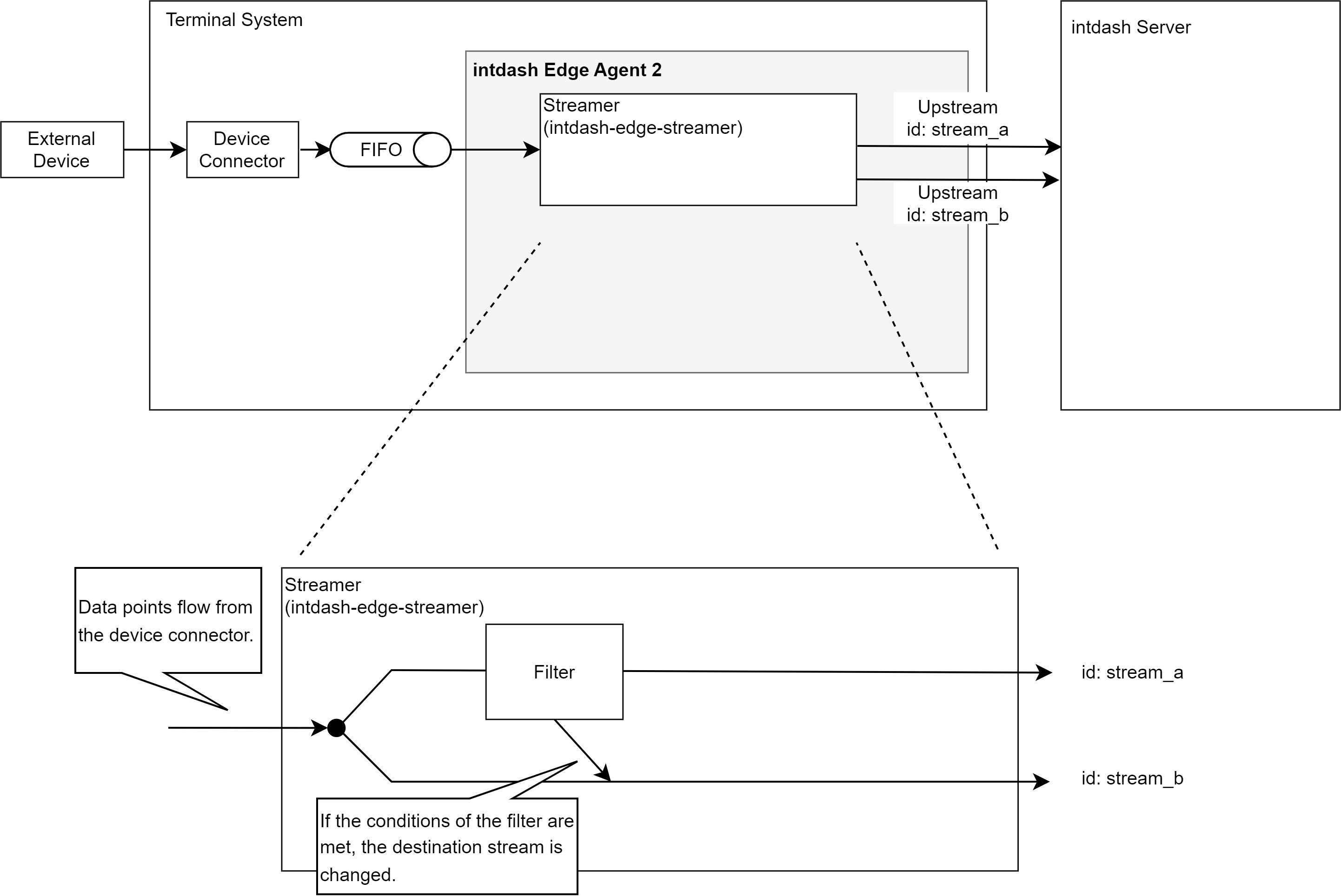
図 283 アップストリームのフィルターの例#
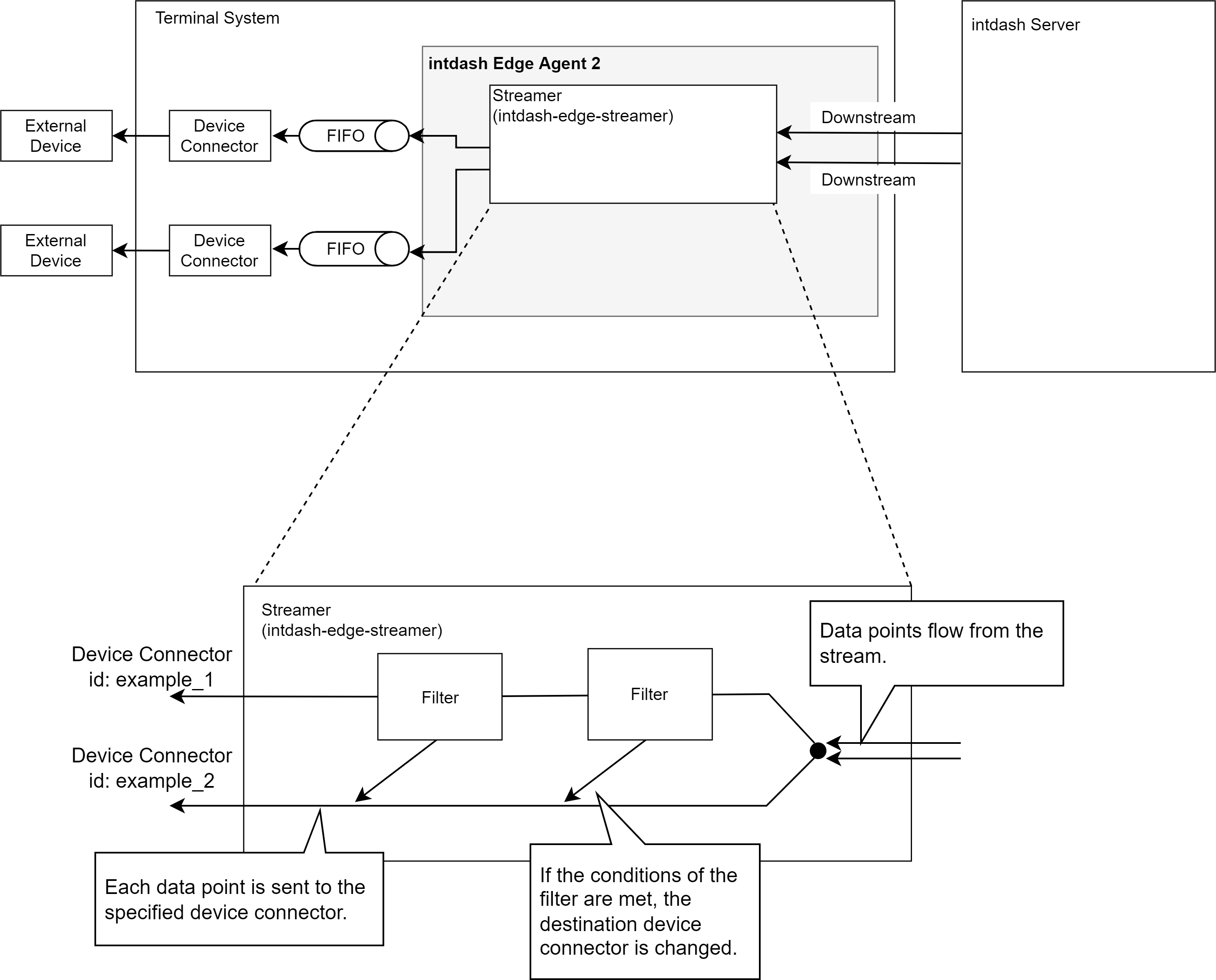
図 284 ダウンストリームのフィルターの例#
フィルターの設定を作成/変更する#
重要
MenderにConfigureアドオンが導入されていない場合は、Device Management Consoleからは設定できません。 REST API で設定してください。
Terminal System APIリファレンス:
Device Management Consoleで デバイス詳細画面 を開きます。
[データ送受信] > [フィルター]を開きます。
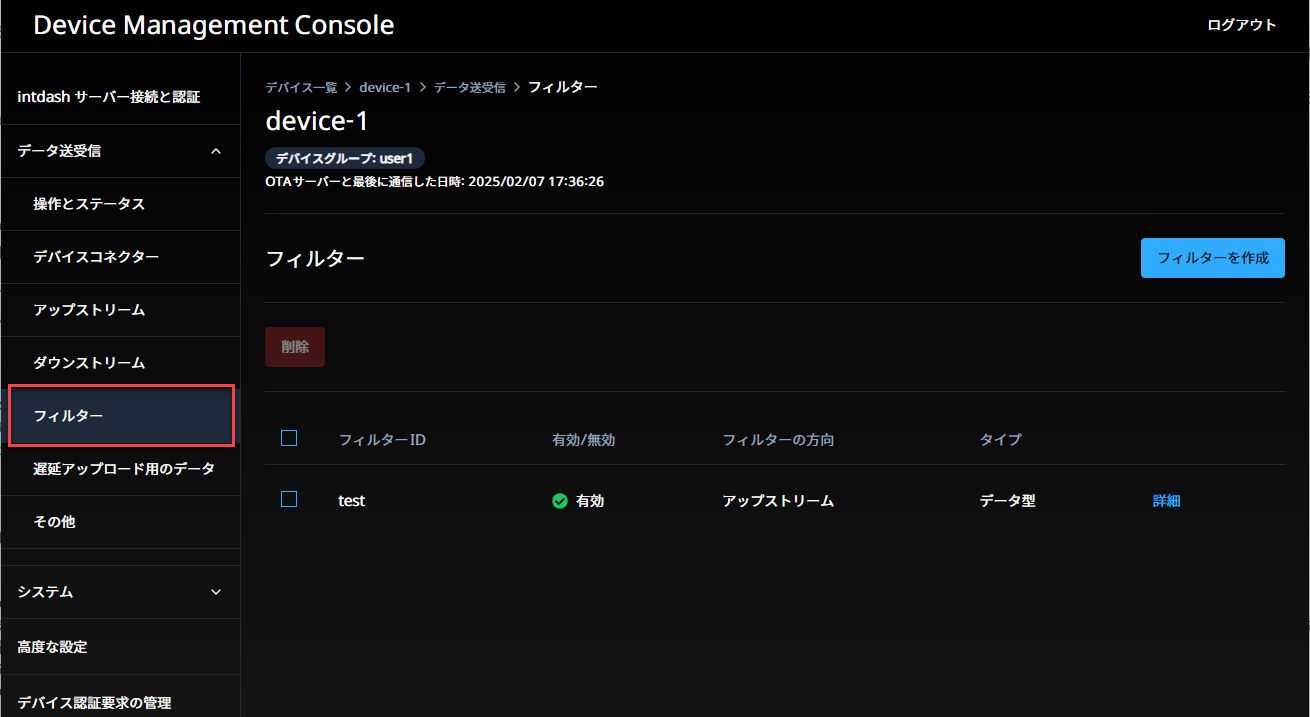
図 285 フィルター一覧#
新しく作成する場合は[フィルターを作成]をクリックします。 既存の設定を変更する場合は[詳細]をクリックします。
フィルターについて設定します。
重要
フィルターは設定順に適用されます。詳細については 複数のフィルターを設定する を参照してください。
- ID
フィルターを区別するためのIDです。任意の文字列を指定できます。
- 有効化
このフィルターを有効にするかを設定します。
- フィルターの方向
アップストリーム時に使うフィルターか、ダウンストリーム時に使うフィルターかを指定します。
- タイプ
以下のいずれかを選択します。
- 「データ型」タイプ
データポイントの行先とデータ型が条件に一致した場合にデータポイントの行先を変更します。
データ型の条件は正規表現で指定します(
^や$のようなアンカーを使用しない場合、データ型のどこか一部にマッチすれば一致と判定)。「データ型」タイプのフィルターの例
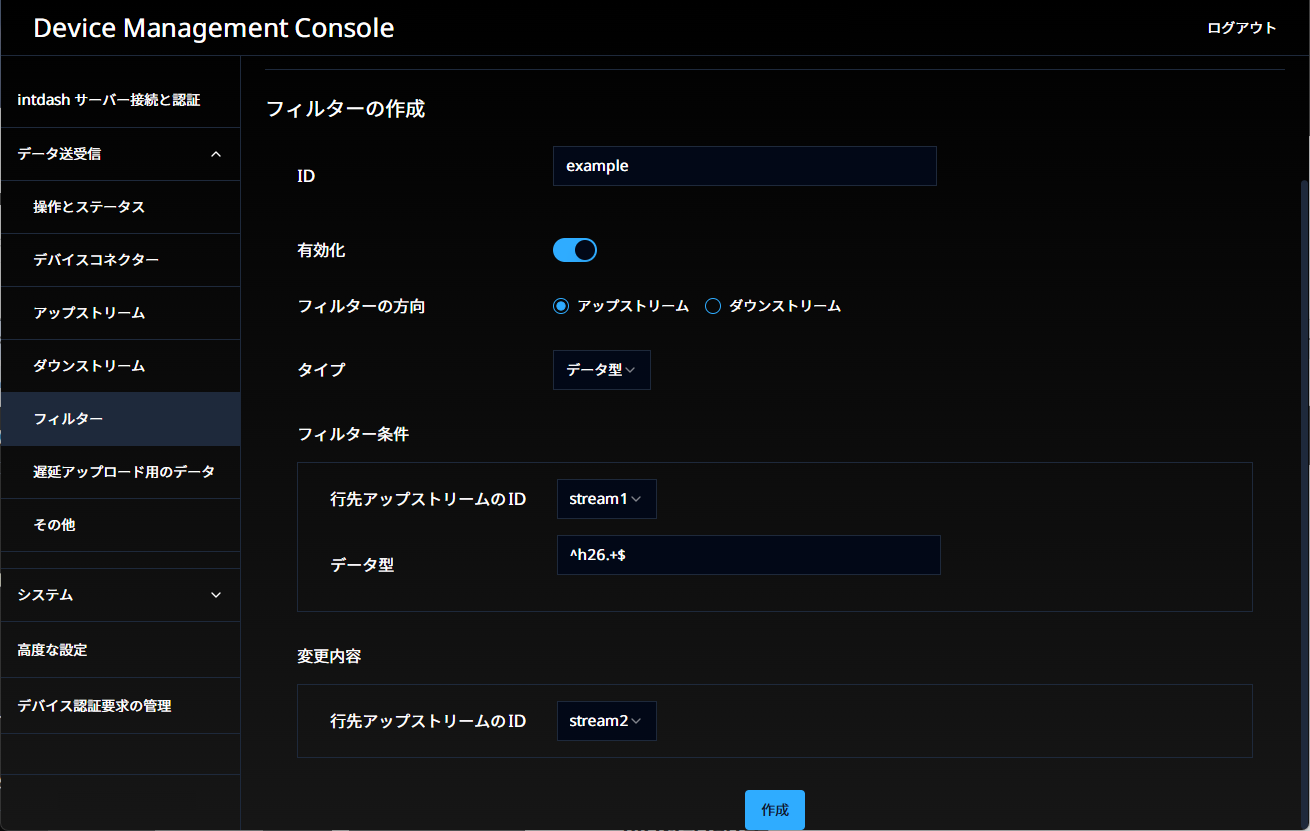
図 286 typeタイプのフィルターの設定例#
このフィルターは、行先が
stream1であるデータポイントのうち、データ型が^h26.+$(正規表現)にマッチするデータポイントの行先をstream2に変更します。- 「データ名」タイプ
データポイントの行先とデータ名が条件に一致した場合にデータポイントの行先を変更します。
データ名の条件は正規表現で指定します(
^や$のようなアンカーを使用しない場合、データ名のどこか一部にマッチすれば一致と判定)。「データ名」タイプのフィルターの例
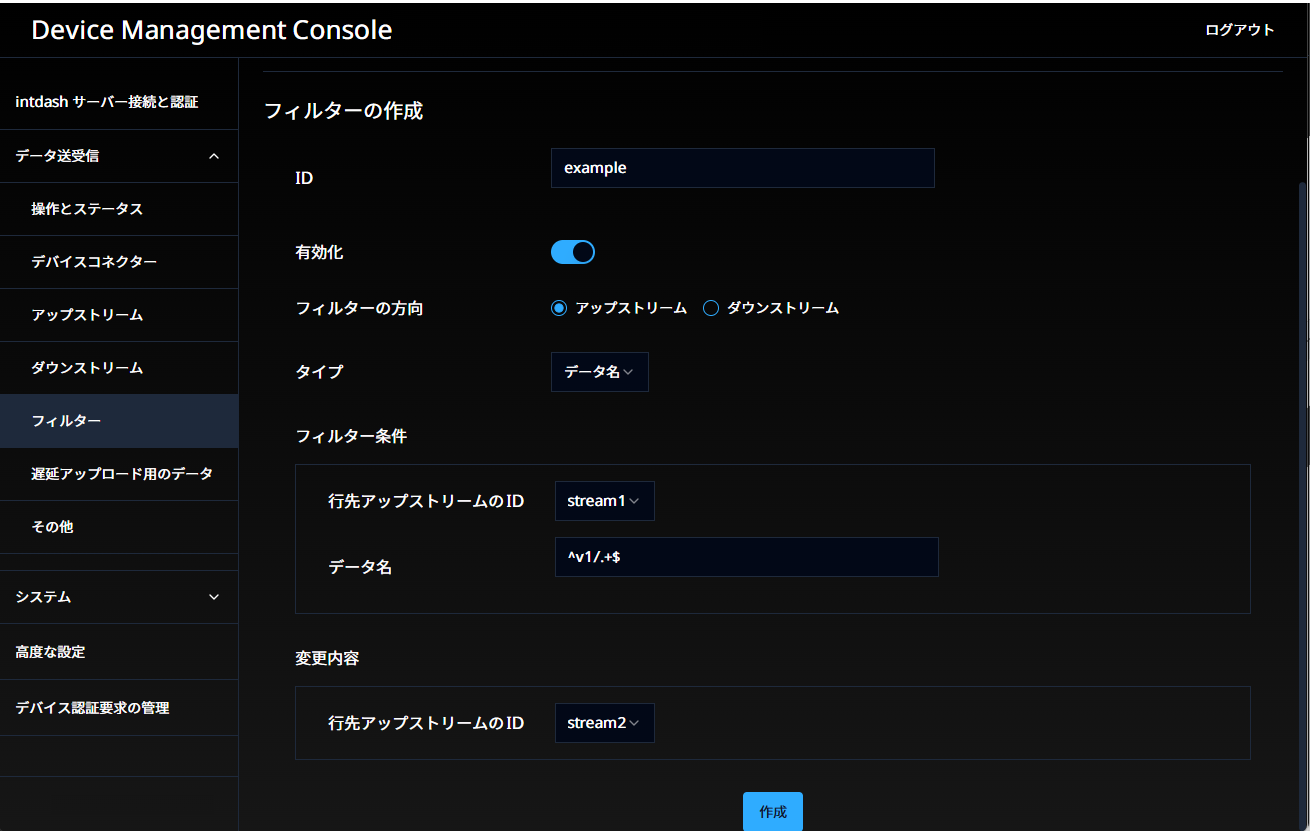
図 287 nameタイプのフィルターの設定例#
このフィルターは、行先が
stream1であるデータポイントのうち、データ名が^v1/.+$(正規表現)にマッチするデータポイントの行先をstream2に変更します。- 「リネーム」タイプ
データポイントの行先、データ型、データ名、送信元のID(アップストリームではデバイスコネクターのID、ダウンストリームではストリームのID)が条件に一致した場合に、そのデータポイントのデータ名をリネームします。
データ型、データ名、送信元のIDは正規表現で指定します(
^や$のようなアンカーを使用しない場合、データ名のどこか一部にマッチすれば一致と判定)。 正規表現を空白にした項目は、条件の評価対象にはなりません。例えば、[データ型]と[データ名]を指定し、[送信元デバイスコネクターのID]を空白にした場合、[データ型]と[データ名]がマッチすれば、送信元デバイスコネクターに関係なくリネームが行われます。
「リネーム」タイプのフィルターの例
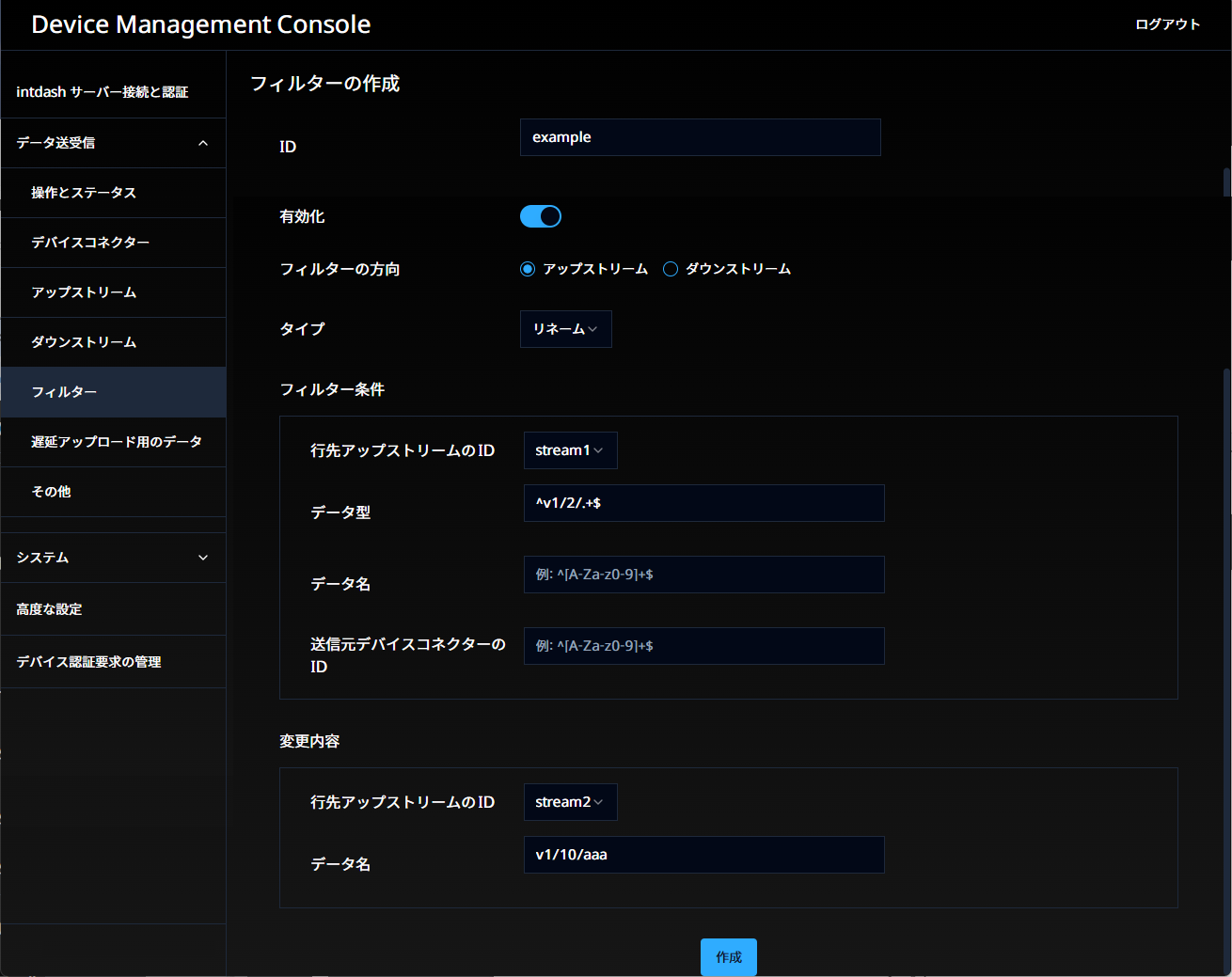
図 288 renameタイプのフィルターの設定例#
このフィルターは、行先が
stream1であるデータポイントのうち、データ名が^v1/2/.+$(正規表現)にマッチするデータポイントの行先をstream2に変更し、データ名をv1/10/aaaに変更します。データ型、データ名、送信元のIDいずれも空白にした場合は、行先が一致したデータポイントがすべて対象になります。
- 「サンプリング」タイプ
データポイントのサンプリングを行います。
データポイントの行先、データ型、データ名、送信元のID(アップストリームではデバイスコネクターのID、ダウンストリームではストリームのID)が条件に一致した場合に、そのデータポイントがサンプリングの対象となります。
データ型、データ名、送信元のIDは正規表現で指定します(
^や$のようなアンカーを使用しない場合、データ名のどこか一部にマッチすれば一致と判定)。 正規表現を空白にした項目は、条件の評価対象にはなりません。そのため、データ型、データ名、送信元のIDいずれも空白にした場合は、行先が一致したデータポイントがすべて対象になります。サンプリング対象のうち、指定されたサンプリング間隔周期内で最初の1つのデータポイントのみ、行先が変更されます。サンプリング周期内で2つ目以降のデータポイントの行先は変更されません。
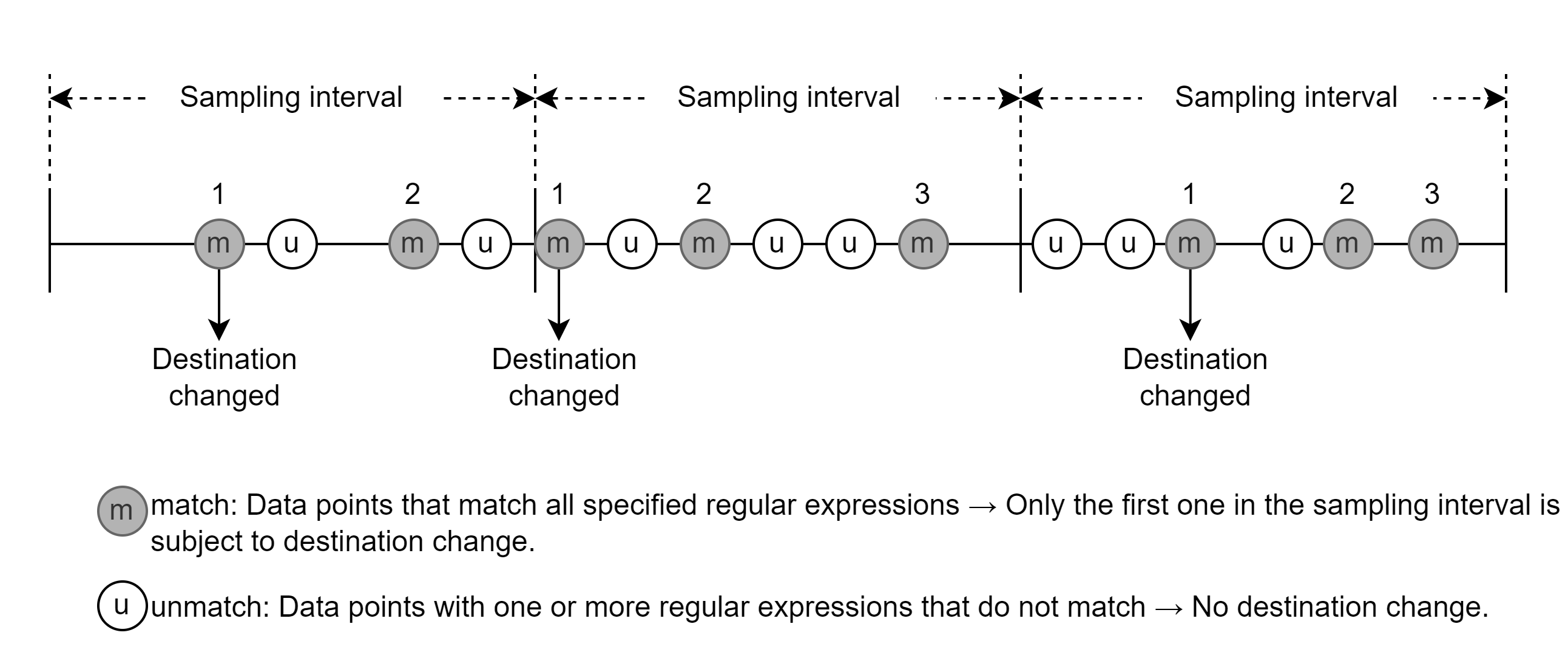
図 289 サンプリング#
サンプリングタイプのフィルターを使用することで、条件にマッチした一部のデータ(サンプル)だけをリアルタイム送信用のストリームに送り、それ以外を遅延アップロードする(送信先ストリームを[遅延アップロードのみ]にしておく)ことが可能になります。
「サンプリング」タイプのフィルターの例
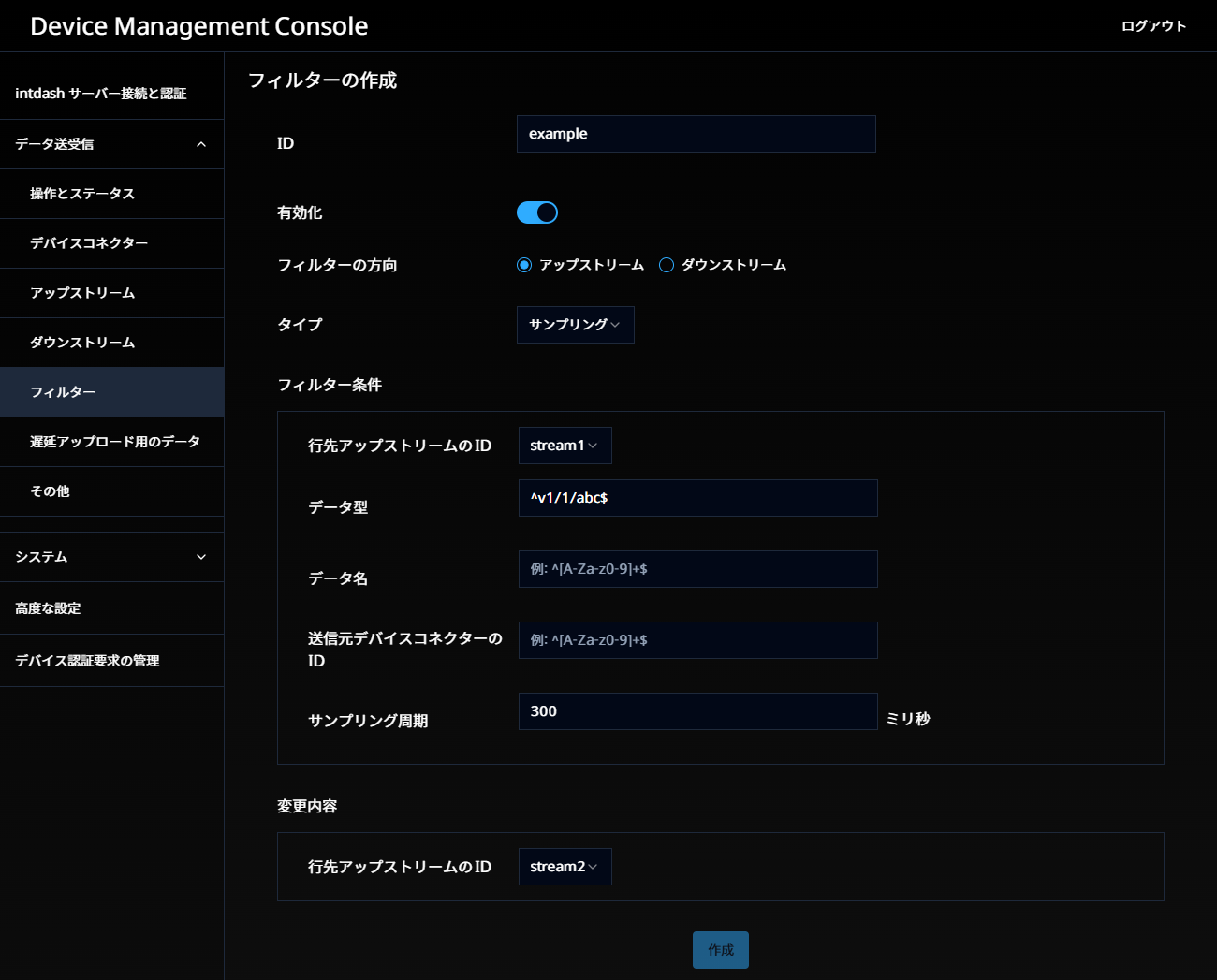
図 290 samplingタイプのフィルターの設定例#
このフィルターは、行先が
stream1であるデータポイントのうち、データ名が^v1/2/abc$(正規表現)にマッチするデータポイントをサンプリングします。サンプリング周期は300ミリ秒です。 サンプリングにより抽出されたデータポイントの行先をstream2に変更します。
[作成](または[変更])をクリックします。その後、確認ダイアログでも[デプロイメントを作成]をクリックします。
これによりデバイスに設定情報が送信されます。
「デプロイメントが正常に完了しました。」と表示されるまで待ちます。
Tip
[高度な設定]で本設定に対応するのは アップストリーム用フィルター - agent.filters_upstream および ダウンストリーム用フィルター - agent.filters_downstream です。
条件に一致するデータを破棄したい場合、データの行先として、存在しないIDを指定します。
アップストリーム方向の場合: 存在しないストリームのIDを行先に指定します。
ダウンストリーム方向の場合: 存在しないデバイスコネクターのIDを行先に指定します。
すべてのフィルターの適用が完了した後、存在しないIDを行先としているデータポイントは、破棄されます。
なお、Device Management Consoleの[データ送受信] > [フィルター]では、変更後の行先はドロップダウンから既存のストリームやデバイスコネクターしか選べません。 存在しないIDを行先として指定する場合、[高度な設定]( アップストリーム用フィルター - agent.filters_upstream または ダウンストリーム用フィルター - agent.filters_downstream )で設定してください。
アップストリーム方向のデータを破棄する別の方法として、高度な設定 で、アップストリームを
skip_realtime: trueかつdeferred_upload: falseのように設定する方法もあります。
複数のフィルターを設定する#
複数のフィルターが設定されている場合、設定順(フィルター一覧に表示されている順)に適用されます。
例えば、以下の図のように2つのフィルターが設定されている場合、まず filter1 が適用され、次に filter2 が適用されます。
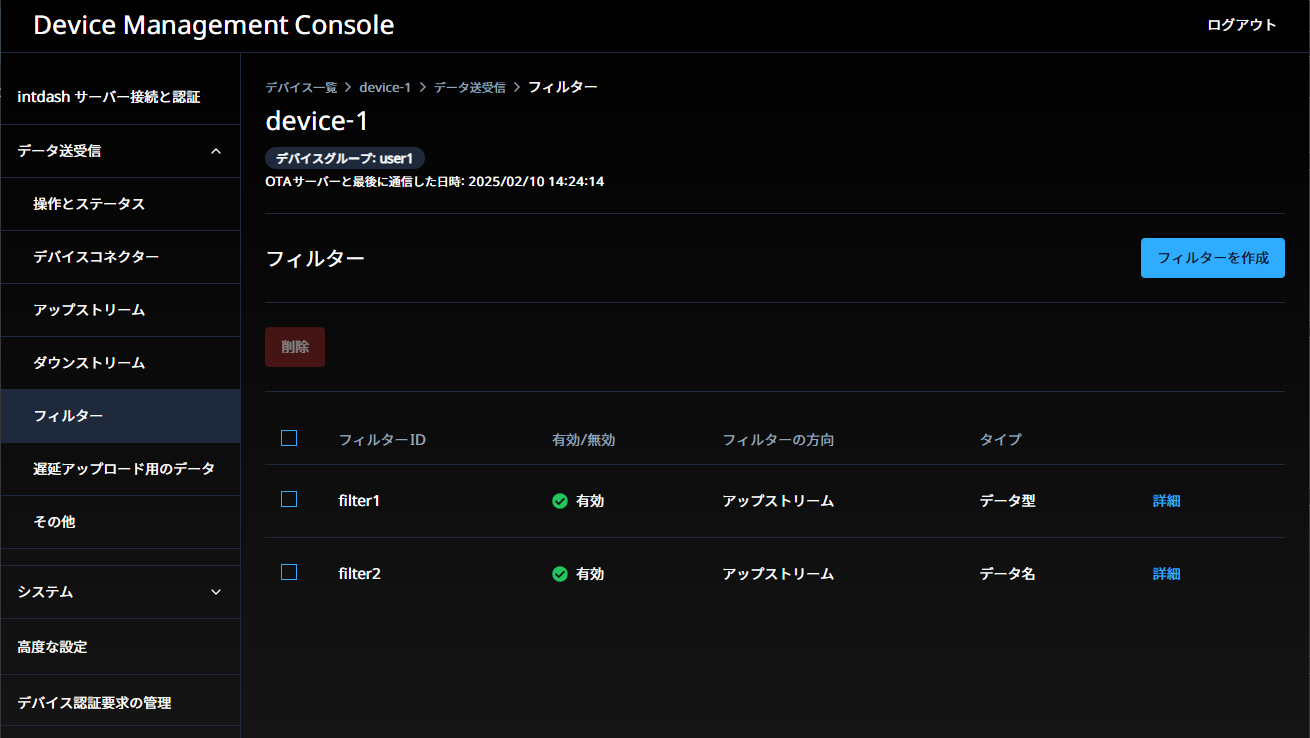
図 291 アップストリーム用フィルター2つの設定#
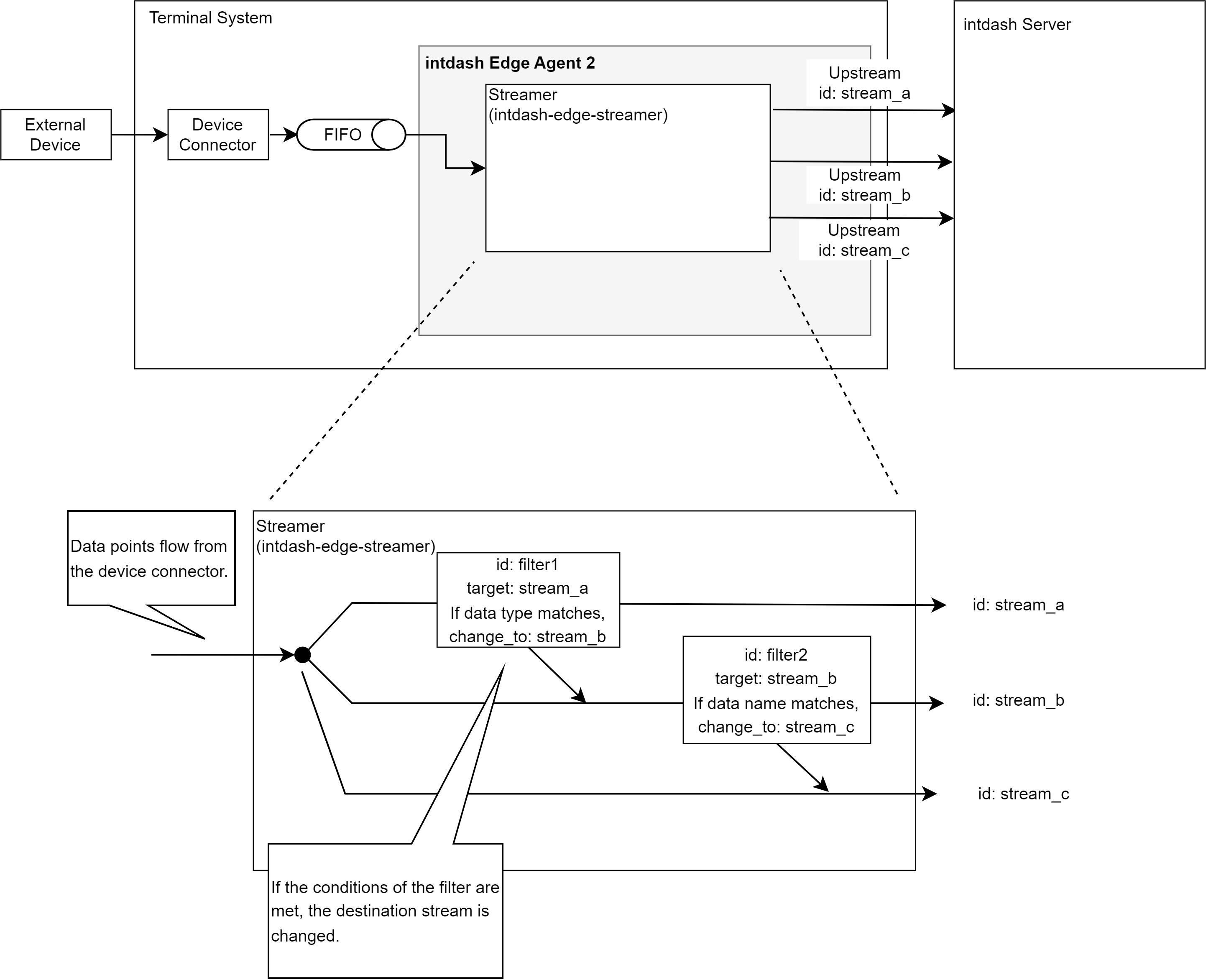
図 292 アップストリーム用フィルター2つの例#
まず、 filter1 の条件にマッチしたデータポイントの行先が stream_b に変更されます。
その後、 filter1 による変更結果に対して filter2 が適用され、条件にマッチしたデータポイントの行先が stream_c に変更されます。