
デバイスインベントリに項目を追加する#
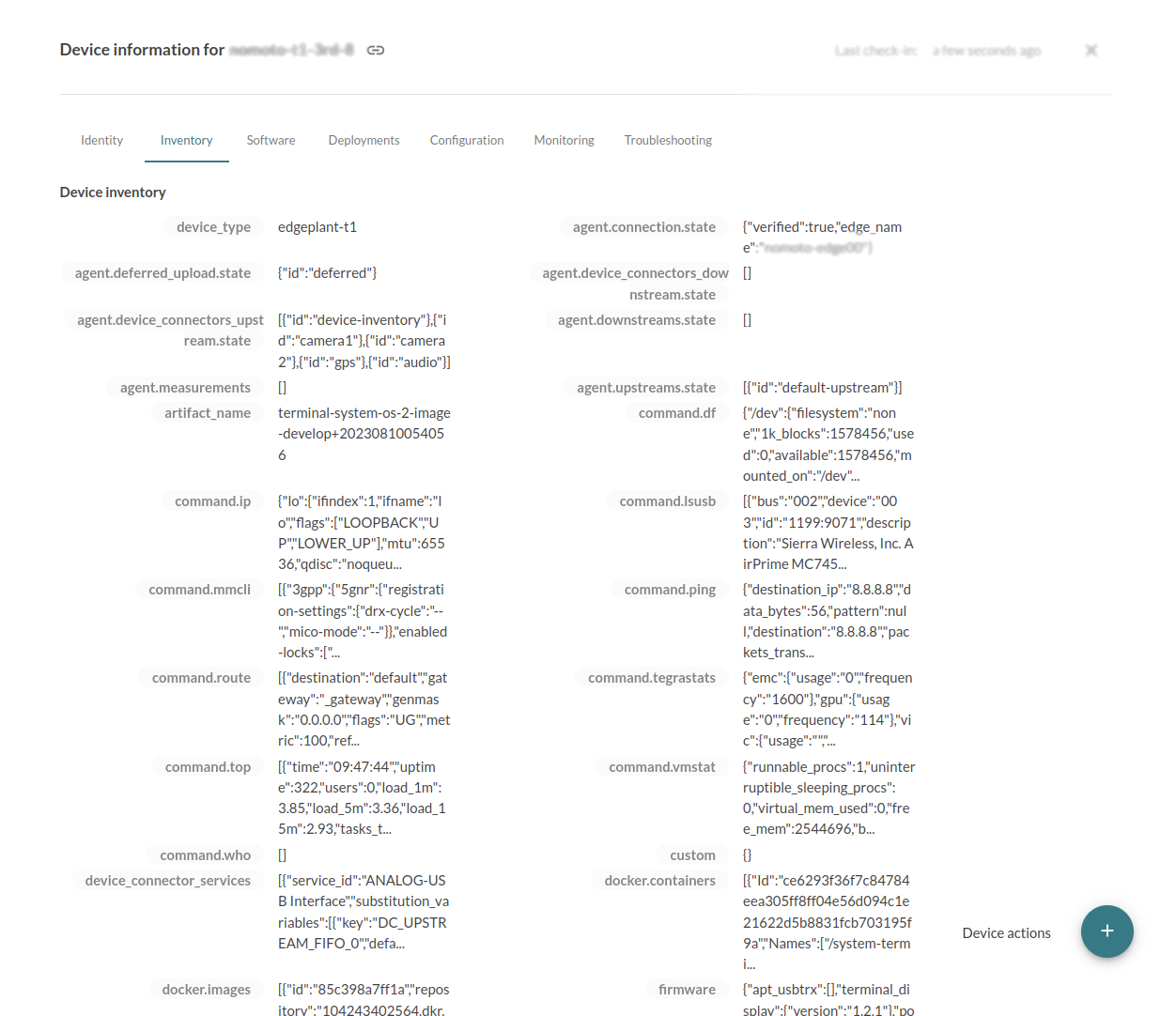
Terminal Systemは、自身に関する情報を1分ごとにMenderサーバーに送信しています。 これはインベントリ情報と呼ばれ、Device Management ConsoleやMender Web UIで確認することができます。 Terminal Systemがintdashサーバーと通信をしていない状態(計測や遅延アップロードが停止中)でも、インターネットに接続されている限り、定期的に送信されます。
この「インベントリ情報」に情報を追加することができます。
Tip
Terminal Systemが送信するインベントリの一覧は インベントリ項目一覧 を参照してください。
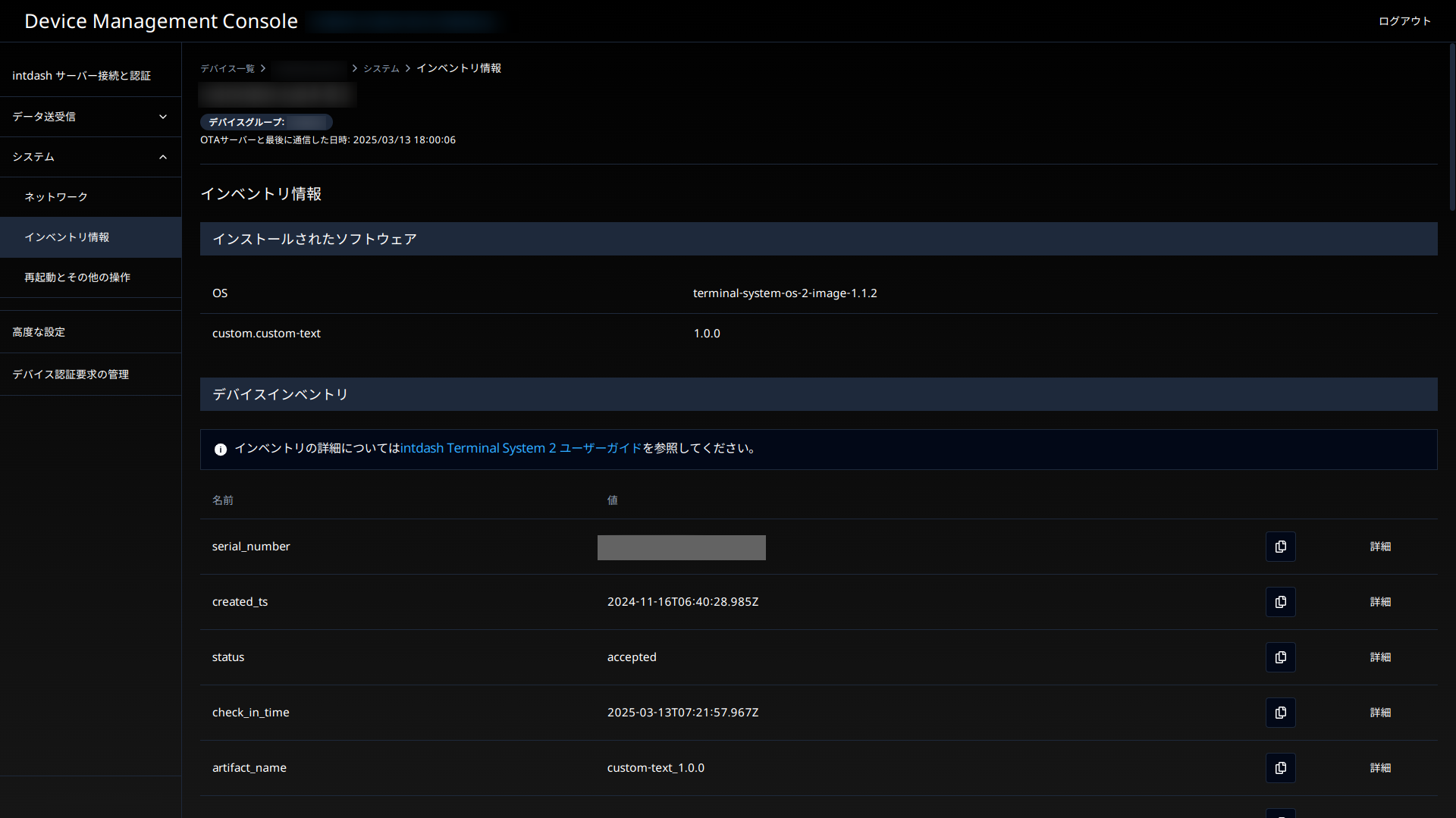
図 376 Device Management Consoleの[インベントリ情報]#
注意
Menderサーバーに報告されたインベントリは、デバイスから新しいインベントリが報告されるまで更新されません。
Mender Web UIの[Inventory]タブやDevice Management Consoleの[インベントリ情報]で値を編集することはできません。
インベントリはデバイスの状態を確認する用途で利用します。リアルタイム性が必要なデータは、インベントリではなく計測データとして送信してください。
インベントリ情報は、 /usr/share/mender/inventory にあるいくつかのイベントスクリプトが定期的に実行されることで収集されます。
インベントリ情報のうち、CPUやメモリーについての情報は、Terminal System内にインストールされたZabbix Agent 2によって収集されています。
インベントリのカスタマイズには、以下の2つの方法があります。
任意のJSONデータを追加したい場合→ JSONによるカスタムインベントリの追加
Zabbix Agent 2による情報収集対象を追加したい場合→ Zabbix Agent 2によるインベントリ収集対象の追加
追加したカスタムインベントリは、通常のインベントリ情報と同様に、Mender Web UIの[Inventory]タブ、またはDevice Management Consoleの[インベントリ情報]で確認できます。
Tip
本ページの方法でインベントリ情報をカスタマイズした場合、 Device Inventoryデバイスコネクター によるインベントリ情報の時系列データにも反映されます。
JSONによるカスタムインベントリの追加#
カスタムインベントリのディレクトリ /var/run/device-inventory/custom.d に、JSON形式のインベントリデータを格納することで、そのデータをカスタムインベントリとして送信することも可能です。
- 例: カスタムインベントリmy_inventoryを追加する
/var/run/device-inventory/custom.dに、カスタムインベントリデータを格納します。# echo '{"key": "value"}' > /var/run/device-inventory/custom.d/my_inventory
インベントリ収集のため、1分程度待ちます。
device-inventoryツールでカスタムインベントリを確認します。
# device-inventory --custom | jq
{
   "custom": {
      "my_inventory": {
         "key": "value"
      }
   }
}
注意
device-inventoryは、複数のインベントリ情報を収集するため、インベントリの取得に時間がかかります。
この例の場合、Device Management Consoleでは、
device-inventory.customに{"my_inventory":{"key":"value"}}が表示されます。
Zabbix Agent 2によるインベントリ収集対象の追加#
Zabbix Agent 2のインベントリ収集対象にアイテムを追加する場合は、以下の手順で設定を行います。
注釈
本設定は /etc/default/device-inventory に保存されます。
/etc はOverlayfsによりdataパーティション上に永続化されるため、OSアップデートを行っても設定は保持されます。
環境変数ファイル
/etc/default/device-inventoryを作成します。# vi /etc/default/device-inventory
環境変数ファイルで取得したいアイテムを記述します。
取得対象のアイテムを
DC_ZABBIX_SRC_INVENTORY_EXTENSIONで定義します。 取得可能なアイテムについては、 Zabbix agentのドキュメント を参照してください。変換ルールを
DC_JSON_CONDITIONAL_AGGREGATE_FILTER_CONVERTER_EXTENSIONで定義します。- 例: kernel.maxfilesとkernel.maxprocを追加する場合
DC_ZABBIX_SRC_INVENTORY_EXTENSION="
      - key: kernel.maxfiles
        value_type: int64
      - key: kernel.maxproc
        value_type: int64
"
DC_JSON_CONDITIONAL_AGGREGATE_FILTER_CONVERTER_EXTENSION="
      - dst_key: kernel.max_files
        src_key: '\"kernel.maxfiles\"'
      - dst_key: kernel.max_proc
        src_key: '\"kernel.maxproc\"'
"
注釈
空白やクオートなどの文字は上の例のとおり記載してください。
Zabbix Agent 2からの情報収集は
/usr/share/mender/inventory/mender-inventory-device-inventoryにより行われます。 内部ではdevice-connector-intdashと付属のパイプライン設定ファイル/etc/dc_conf/zabbix_inventory.ymlが使われています。 zabbix_inventory.yml の説明も参考にしてください。インベントリ情報収集用のdevice-connector-intdashは、計測用のデバイスコネクターとは別に、システム起動と同時に起動します。
zabbix-agent2およびdevice-inventoryサービスを再起動します。
# systemctl restart zabbix-agent2
# systemctl restart device-inventory
追加したアイテムがインベントリに含まれることを確認します。
# device-inventory  | jq .kernel
{
  "max_files": 9223372036854775807,
  "max_proc": 4194304
}
注意
device-inventoryは多数のインベントリ情報を収集するため、実行に時間がかかる場合があります。
この例の場合、Device Management Consoleでは、
device-inventory.kernelに{"max_files":9223372036854775807,"max_proc":4194304}が表示されます。