
[高度な設定]項目一覧#
[高度な設定]では、JSON形式で設定を編集し、Terminal Systemに適用できます。 設定には[データ送受信]や[システム]の項目も含まれています。
重要
Device Management Consoleから設定をするにはMenderにConfigureアドオンが導入されている必要があります。
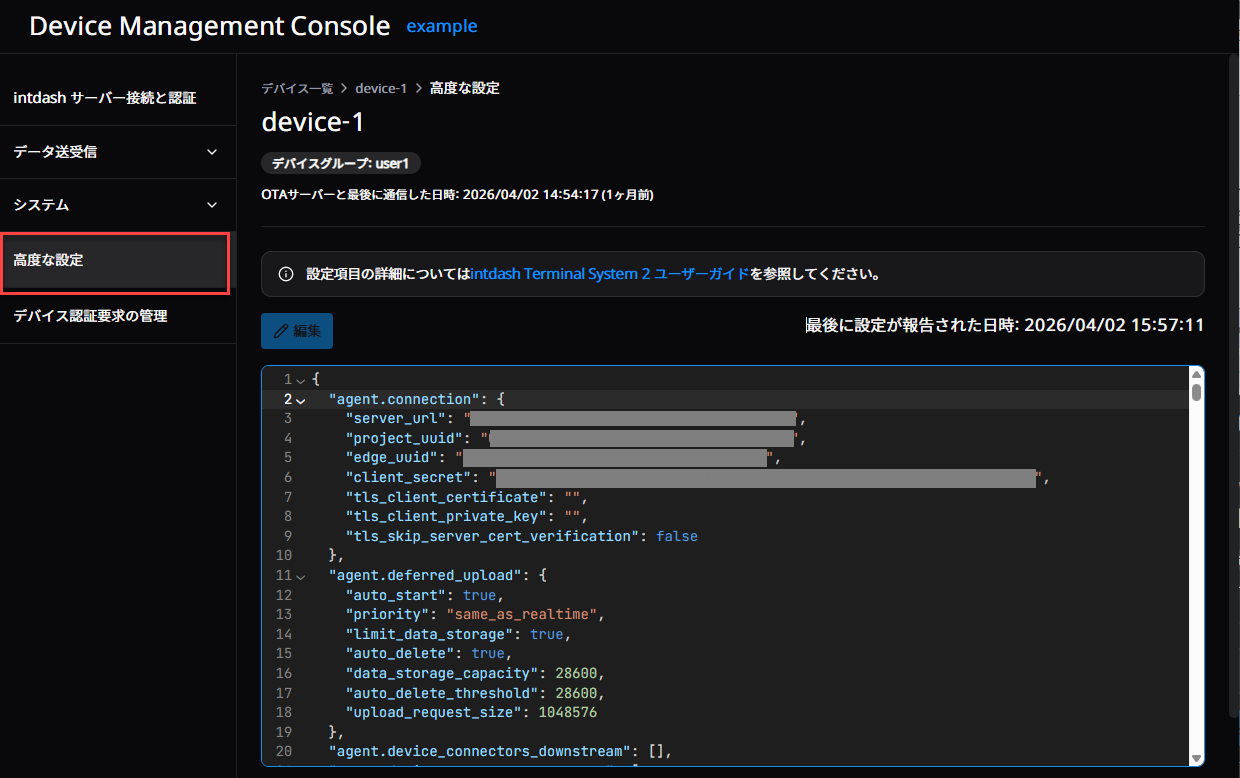
図 316 Device Management Consoleによる設定#
Device Management Consoleの設定画面で表示、編集する設定情報は、以下のようなJSONデータです。
{
    "agent.connection": {...},
    "agent.deferred_upload": {...},
    "agent.device_connectors_downstream": [...],
    "agent.device_connectors_upstream": [...],
    "agent.downstreams": [...],
    "agent.filters_downstream": [...],
    "agent.filters_upstream": [...],
    "agent.measurements.suspend_deferred_upload": [...],
    "agent.measurements.unsuspend_deferred_upload": [...],
    "agent.streamer": {...},
    "agent.transport": {...},
    "agent.upstreams": [...],
    "device_connectors": [...],
    "diagnostic_monitors": [...],
    "docker.composes": [...],
    "gps": {...},
    "ip_allowlist": {...},
    "network_connections": [...],
    "network.connectivity_check": {...},
    "terminal_system.identification": {...},
    "deploy_options": {...}
}
各項目については、以下を参照してください。
注釈
Basic認証のパスワードは[高度な設定]では変更できません。 APIで設定 してください。
高度な設定では、以下のキーボードショートカットにより文字列の検索・置換を開始できます。
Windows: Ctrl+F
Mac: Command+F(⌘+F)
重要
JSONのトップレベルのキー( device_connectors など)に対応する値が4096文字を超えた場合、[高度な設定]画面では4096文字ごとに分割されます。
例: デバイスコネクター設定 device_connectors の場合
{
    "device_connectors": <4096文字を超える長い設定...END>
}
{
    "device_connectors##0000000001": <4096文字を超える長い設定...>,
    "device_connectors##0000000002": <...END>
}
上の例のように[高度な設定]画面で値が分割されている場合は、その値は編集しないでください。設定を変更したい場合は該当する機能の画面を使用してください。 例えば、上の例はデバイスコネクターの設定なので、[データ送受信] > [デバイスコネクター]で変更してください。
なお、REST APIによる設定ではこの制限はありません。