
ウェブコンソールによる操作#
Terminal Systemでの計測の操作は、ウェブコンソールDevice Management Consoleを使って遠隔から実行可能です。 [1]
Device Management Consoleによる操作は、以下の図のように Mender サーバーを経由して行われます。 Menderは、OTAアップデート (Over-the-air update) のためのプラットフォームで、 Northern.tech 社の製品です。
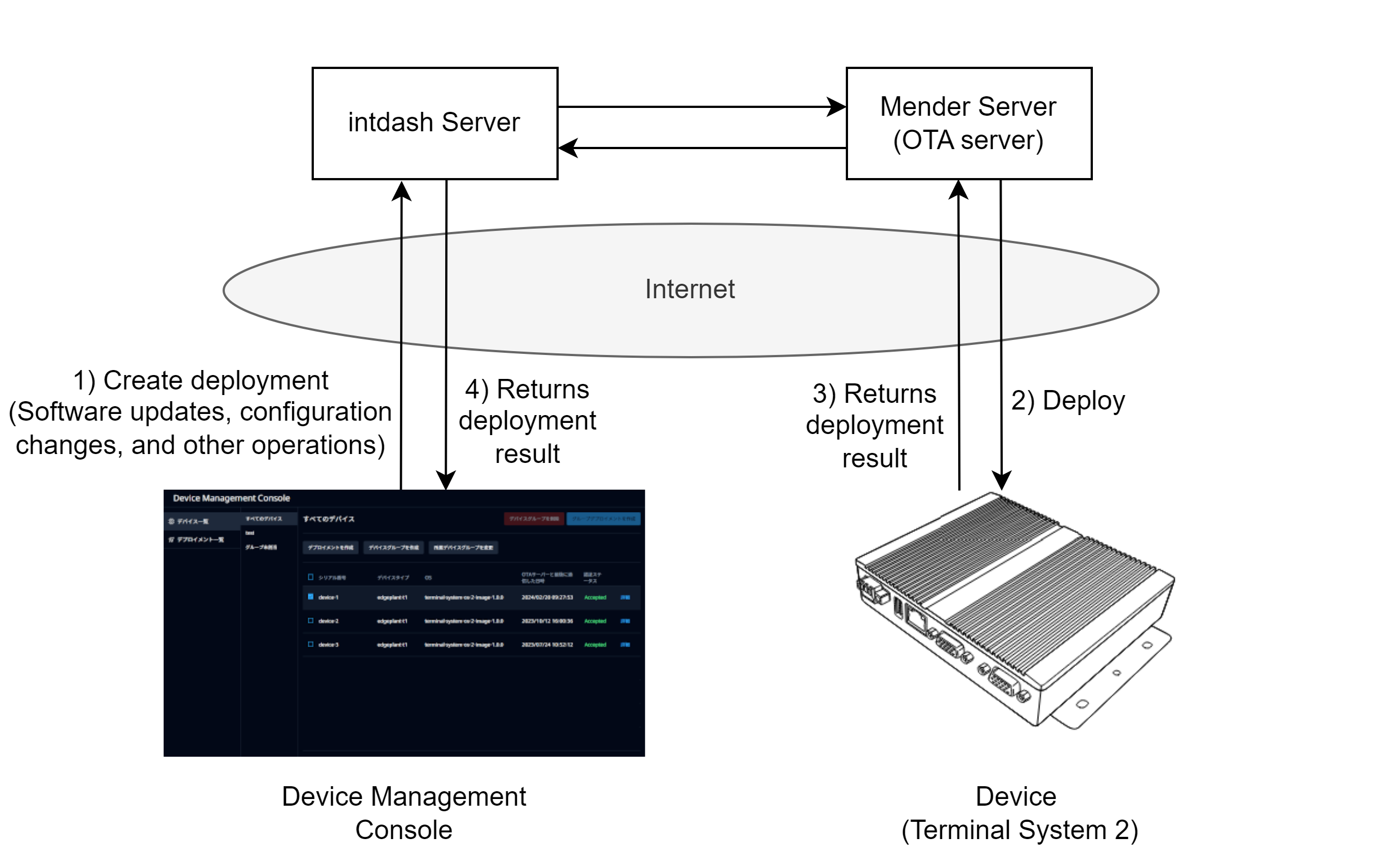
図 236 Device Management Consoleによる操作#
注釈
Device Management Consoleのドキュメント も参照してください。
Device Management Consoleを使わない場合については REST APIによる操作 を参照してください。
さらに、MenderにConfigureアドオンが導入されていれば、Device Management Consoleからデバイスの設定ができます。 アドオンの詳細については、 プランとアドオンの選定 を参照してください。
重要
Device Management Consoleによる計測開始・終了や設定変更は、以下の条件をすべて満たしているときに行ってください。
Terminal Systemの電源がオンになっている
ネットワークに接続されている
計測が停止している
Terminal Systemはインベントリ情報を1分ごとにサーバーに送信します。 そのため、「OTAサーバーと最後に通信した日時」がおよそ過去1分以内であれば、電源がオンでネットワークに接続されていると考えられます。
Terminal Systemがネットワークに接続されていない状態で変更を反映しようとすると、操作はペンディングの状態になり、ネットワーク接続が回復したときに実行されます。 なお、長時間ネットワーク接続がない場合でも、操作がタイムアウトすることはありません。 操作を取りやめたい場合は、デプロイメント詳細画面で デプロイメントを中止 してください。
また、計測を実行中に設定を変更しても、次の計測開始まで反映されません。設定の内容によってはエラーが発生して設定を反映できない場合もあります。
注釈
Terminal Systemのネットワーク接続経路に変更が発生した場合、Menderサーバーへの再接続に数分かかる場合があります。
(参考)Mender Web UIの機能#
Menderサーバーを利用する場合、Menderが提供するウェブインターフェイス(以下、Mender Web UIと呼びます)を使用することもできます。
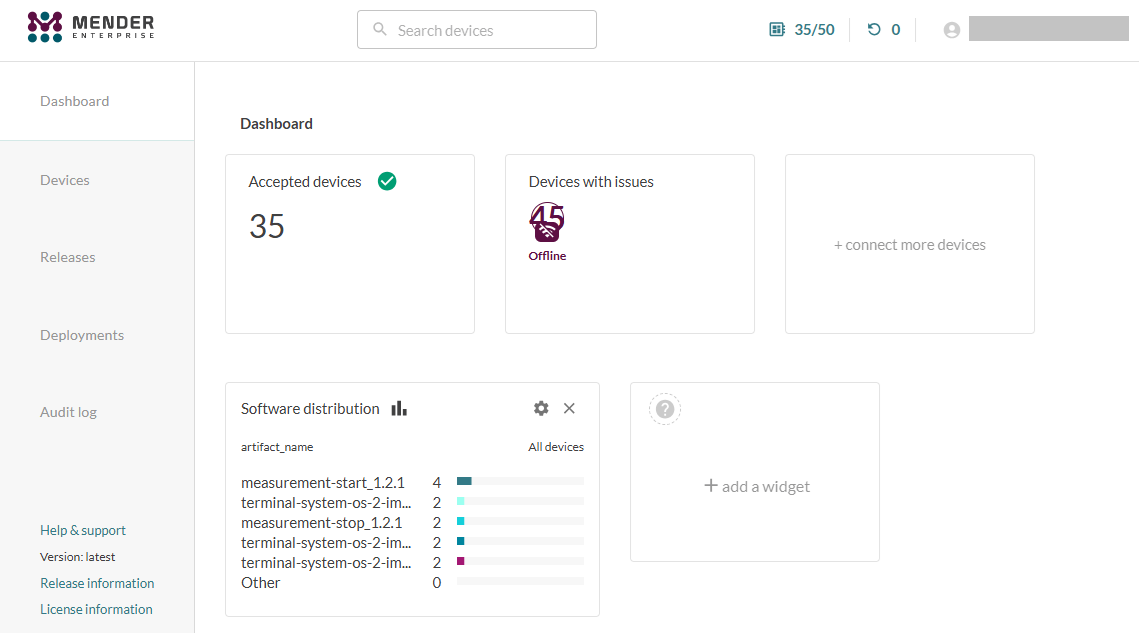
図 237 Mender Web UI#
Mender Web UIにはDevice Management Consoleと同様の、デプロイ、インベントリ確認、認証要求承認、設定変更などの機能があります。
そのほかに、以下の機能を使用できます。
重要
以下の機能はMender Web UIのTroubleshootingタブを使用します。MenderのTroubleshootアドオンが必要です。
Mender Web UIのリモートターミナル#
Troubleshootingタブで[Launch a new Remote Terminal session]をクリックすると、リモートターミナルを起動できます。
リモートターミナルを利用すると、エッジコンピューター上でコマンドを実行できます。
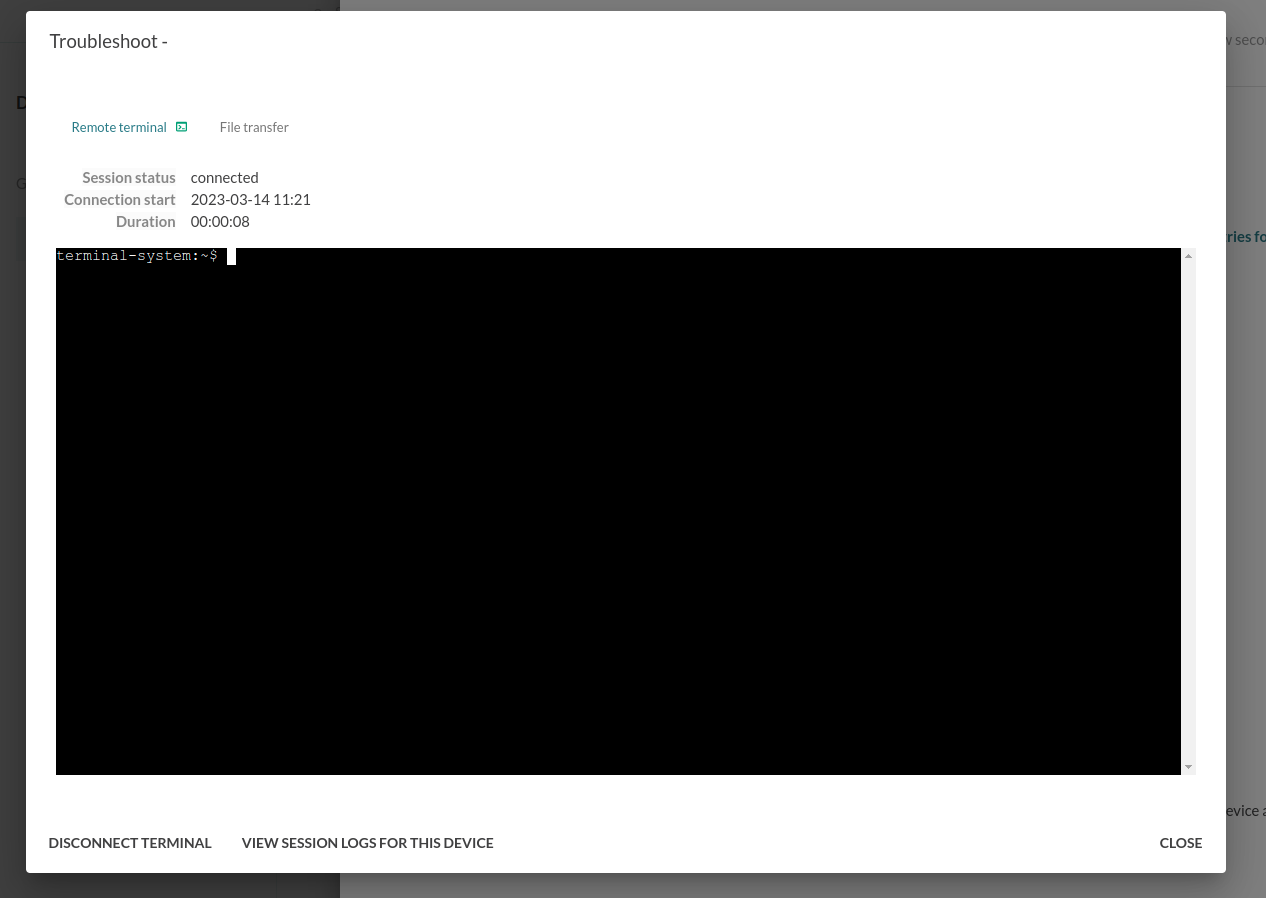
図 238 リモートターミナル画面#
注意
リモートターミナル画面が開けない場合は、Terminal Systemを再起動してください。
Mender Web UIのファイル転送機能#
ファイルのアップロード(デバイスへの送信)およびダウンロード(デバイスからの受信)が可能です。 以下のように操作します。
Troubleshootingタブで、[Launch File Transfer]をクリックします。
[Upload]または[Download]をクリックして、ファイルを転送します。