
OTAでデプロイする#
デバイスコネクターやカスタムプロジェクトは、Device Management Consoleを使ったOTA (Over The Air) アップデートにより、遠隔からデプロイできます。
OTAでデプロイするには、デプロイしたいファイルを所定の方法でアーティファクトにまとめ、それをMenderサーバーにアップロードします。
重要
本ページでは、デバイスコネクターやカスタムプロジェクトは作成済みであるものとして、それをデプロイする方法だけを説明しています。
デバイスコネクターの場合は、以下のいずれかの方法で作成済みとします:
カスタムプロジェクトの場合は、以下の方法で作成済みとします:
注釈
この後の手順では、アーティファクトの生成のために mender-artifact コマンドが必要です( generate.sh から実行されます)。
Mender公式サイト の手順に従って開発用PCにインストールしてください。動作環境にご注意ください。
1. 作業ディレクトリを準備する#
開発用PCで、デバイスコネクターやカスタムプロジェクトの開発用ディレクトリ(この例では
my-custom-project)に、アーティファクト用のディレクトリを作成します。$ cd my-custom-project $ mkdir -p mender/artifacts/custom
必要なファイルをコピーするため、 Terminal System OS 2のリポジトリ から、使用しているバージョンのブランチをチェックアウトします。
例: Terminal System OS 2のバージョン1.2.0を使用している場合
$ export VERSION="1.2.0"
$ cd $HOME
$ git clone https://github.com/aptpod/intdash-terminal-system-os-2.git -b $VERSION
Terminal System OS 2のリポジトリから、アーティファクトのテンプレートをコピーします。
例: アーティファクト
my-custom1用のディレクトリを作成$ cd my-custom-project # さきほど作成した開発用ディレクトリ $ cp -r $HOME/intdash-terminal-system-os-2/mender/artifacts/custom/template mender/artifacts/custom/my-custom1 $ cp $HOME/intdash-terminal-system-os-2/mender/artifacts/custom/custom-artifact-gen mender/artifacts/custom/ $ cd mender/artifacts/custom/my-custom1 $ mkdir -p custom/contents
注釈
必要なファイルをコピーしたら、OSのリポジトリは削除して構いません。
$ rm -rf $HOME/intdash-terminal-system-os-2
2. インストールしたいファイルを配置する#
インストールしたいファイルを、
custom/contentsディレクトリに格納します。パイプラインを追加する の手順に沿ってパイプライン設定ファイルのみを追加する場合、必要なファイルを以下のように
custom/contentsに格納します。my-custom-project `-- mender `-- artifacts `-- custom |-- custom-artifact-gen `-- my-custom1 |-- README.md |-- config.sh |-- custom | |-- contents | | |-- hello.yml <--- パイプライン設定ファイル(例) | | `-- Custom\ Hello.yml <--- デバイスコネクターサービスファイル(例) | `-- custom_script.sh |-- generate.sh `-- metadata.jsonエレメントとパイプラインを追加する の手順に沿ってdevice-connector-intdash用のエレメントを開発した場合(イメージのカスタマイズは行っていない場合)は、必要なファイルを以下のように
custom/contentsに格納します。my-custom-project `-- mender `-- artifacts `-- custom |-- custom-artifact-gen `-- my-custom1 |-- README.md |-- config.sh |-- custom | |-- contents | | |-- libdc_my_elements.so <--- 独自エレメントのプラグイン(例) | | |-- custom-text.yml <--- パイプライン設定ファイル(例) | | `-- Custom\ Text.yml <--- デバイスコネクターサービスファイル(例) | `-- custom_script.sh |-- generate.sh `-- metadata.jsondevice-connector-intdashイメージを拡張する の手順に沿ってdevice-connector-intdashのイメージをカスタマイズした場合や、 他のDockerイメージを使う の手順に沿って独自デバイスコネクターを使用する場合は、必要なファイルを以下のように
custom/contentsに格納します。my-custom-project `-- mender `-- artifacts `-- custom |-- custom-artifact-gen `-- my-custom1 |-- README.md |-- config.sh |-- custom | |-- contents | | |-- <image_name>_<tag>.tar.gz <--- Dockerイメージのアーカイブ(例) | | |-- Custom\ Text\ 2.yml <--- デバイスコネクターサービスファイル(例) | `-- custom_script.sh |-- generate.sh `-- metadata.jsonイメージのアーカイブの作成方法については イメージアーカイブの作成 を参照してください。
Tip
この例では、Dockerイメージのアーカイブをアーティファクトに含めています。 ただし、認証なしでアクセス可能なコンテナレジストリにイメージが公開されている場合、エッジコンピューターはそのレジストリから直接プルできるため、アーカイブをアーティファクトに含める必要はありません。
カスタムアプリケーションを追加する の手順に沿ってカスタムプロジェクトを追加する場合は、必要なファイルを以下のように
custom/contentsに格納します。my-custom-project `-- mender `-- artifacts `-- custom |-- custom-artifact-gen `-- my-custom1 |-- README.md |-- config.sh |-- custom | |-- contents | | |-- docker-compose.yml <--- Composeファイル(例) | | |-- <image_name>_<tag>.tar.gz <--- Dockerイメージのアーカイブ(例) | `-- custom_script.sh |-- generate.sh `-- metadata.jsonイメージのアーカイブの作成方法については イメージアーカイブの作成 を参照してください。
Tip
この例では、Dockerイメージのアーカイブをアーティファクトに含めています。 ただし、認証なしでアクセス可能なコンテナレジストリにイメージが公開されている場合、エッジコンピューターはそのレジストリから直接プルできるため、アーカイブをアーティファクトに含める必要はありません。
注釈
このカスタムアプリケーションをDevice Management Consoleの「高度な設定」で設定できるようにしたい場合は、ApplyスクリプトとUpdateスクリプトを作成し、それもインストールする必要があります。 詳細については 「高度な設定」に項目を追加する を参照してください。
custom/contents/20-custom-apply
custom/contents/20-custom-update
あらかじめ、Applyスクリプト、Updateスクリプトには実行権限を付けてください。
3. アップデート処理スクリプトを作成する#
アップデートの処理を行うスクリプト custom/custom_script.sh にアップデート処理を記述します。
custom/contents に格納したファイルをそれぞれ適切なディレクトリにコピーする処理を記述します。
function custom_artifact_install() {
    # Custom install process
    # Contents are located in $CUSTOM_CONTENTS_DIR

    # install configs
    mkdir -p /etc/dc_conf/custom
    cp -f $CUSTOM_CONTENTS_DIR/hello.yml /etc/dc_conf/custom/

    # install "Custom Hello" device connector service
    cp -f $CUSTOM_CONTENTS_DIR/Custom\ Hello.yml /var/lib/core/docker-compose/measurement/services/

}
custom/contents に格納したファイルをそれぞれ適切なディレクトリにコピーする処理を記述します。
function custom_artifact_install() {
    # Custom install process
    # Contents are located in $CUSTOM_CONTENTS_DIR

    # install plugins
    mkdir -p /data/usr/local/lib/dc-plugins/
    cp -f $CUSTOM_CONTENTS_DIR/libdc_my_elements.so /data/usr/local/lib/dc-plugins/

    # install configs
    mkdir -p /etc/dc_conf/custom
    cp -f $CUSTOM_CONTENTS_DIR/custom-text.yml /etc/dc_conf/custom/

    # install "Custom Text" device connector service
    cp -f $CUSTOM_CONTENTS_DIR/Custom\ Text.yml /var/lib/core/docker-compose/measurement/services/

}
custom/contents に格納したファイルをそれぞれ適切なディレクトリにコピーする処理を記述します。
function custom_artifact_install() {
    # Custom install process
    # Contents are located in $CUSTOM_CONTENTS_DIR

    # load docker image archive
    /usr/bin/docker-archive-load.sh $CUSTOM_CONTENTS_DIR/<image_name>_<tag>.tar.gz

    # install "Custom Text 2" device connector service
    cp -f $CUSTOM_CONTENTS_DIR/Custom\ Text\ 2.yml /var/lib/core/docker-compose/measurement/services/

}
custom/contents に格納したファイルをそれぞれ適切なディレクトリにコピーする処理を記述します。
function custom_artifact_install() {
      # Custom install process
      # Contents are located in $CUSTOM_CONTENTS_DIR

      # install example project
      mkdir -p /var/lib/core/docker-compose/example-project
      cp -f $CUSTOM_CONTENTS_DIR/docker-compose.yml /var/lib/core/docker-compose/example-project/

      # set boot_after to system
      curl --fail-with-body -sSL -X PATCH -d '{"boot_after": "system"}' http://localhost:8081/api/docker/composes/example-project
}
上のcurlコマンドでは、カスタムプロジェクトの起動タイミングを、Terminal System APIの Update Docker Compose (PATCH /docker/composes/{id}) で設定しています。
"boot_after": "system"を指定した場合、プロジェクトはシステム起動時に起動し、システム終了時に終了します。"boot_after": "measurement"を指定した場合、プロジェクトはmeasurementプロジェクトの起動後に起動し、measurementプロジェクトの終了後に終了します。"boot_after": "<カスタムプロジェクト名>"を指定した場合、指定されたカスタムプロジェクトの起動が完了すると自動的に起動します。"boot_after": ""を指定した場合、自動起動は行われません。 Start Docker Compose / Stop Docker Compose のみで起動/終了します。
注釈
「高度な設定」で設定できるように ApplyスクリプトとUpdateスクリプト もインストールする場合は、 function custom_artifact_install() {} に以下も追加してください(ファイル名は例です)。
# install mender configure scripts
cp -f $CUSTOM_CONTENTS_DIR/20-custom-apply /usr/lib/mender-configure/apply-device-config.d/
cp -f $CUSTOM_CONTENTS_DIR/20-custom-update /usr/lib/mender-configure/update-device-config.d/
Tip
アーティファクトカスタマイズの詳細については、 Mender Docs の Artifact creation も参考にしてください。
4. アーティファクトを作成する#
アーティファクトの情報
config.shを変更します。以下の4つの変数の内容を書き換えてください。
例: EDGEPLANT T1を対象とし、OSアップデートをしても維持される(data-partitionにインストールされる)
my_custom1アーティファクトのバージョン1.0.0ARTIFACT_NAME="my-custom1" ARTIFACT_VERSION="1.0.0" SOFTWARE_FILESYSTEM="data-partition" DEVICE_TYPES=("edgeplant-t1")
- ARTIFACT_NAME
アーティファクトの名前を設定します。
注意
ARTIFACT_NAMEは、Menderサーバーにアップロードされている既存アーティファクト名と重複しないようにしてください。 Menderサーバーにアップロードされているアーティファクトは、Mender Web UIの[RELEASES]で確認できます。- ARTIFACT_VERSION
アーティファクトのバージョンを設定します。
ソフトウェアのバージョン管理が不要な場合は、空文字を設定してください。 また、インストール済みのアーティファクトと同じ名前のアーティファクトでバージョンを空文字にすると、当該アーティファクトのバージョン情報がエッジコンピューターから削除されます( アーティファクトをアンインストールする )。
- SOFTWARE_FILESYSTEM
インストール先のファイルシステムを指定します。
data-partitionを指定してください。OSアップデート時にソフトウェアバージョンのインベントリ情報が保持されます。- DEVICE_TYPES
アーティファクトがサポートするデバイスタイプ(エッジコンピューターの種別)を設定します(複数指定可能)。
Terminal System OS 2のリポジトリ の
configs/<バージョン>ディレクトリ直下にあるターゲットデバイス名を指定します(例:edgeplant-t1raspberrypi4-64)。複数のデバイスタイプに対応する場合
複数のデバイスタイプに対応するアーティファクトを作成するには、以下の2つの方法があります。
- 1つのアーティファクトに複数のデバイスタイプを含める方法
アーティファクトのサイズが小さい場合(エレメントとパイプラインの追加のみなど)に適しています。
対象のデバイスタイプを
config.shのDEVICE_TYPESに列挙します。DEVICE_TYPES=("edgeplant-t1" "vtc1920")
インストールするファイルがデバイスタイプごとに異なる場合は、
custom/contentsにデバイスタイプ別のサブディレクトリを作成し、custom_script.sh内で/data/mender/device_typeを参照して適切なファイルを選択します。custom/contents/ |-- edgeplant-t1 | `-- libdc_my_elements.so `-- vtc1920 `-- libdc_my_elements.sofunction custom_artifact_install() { # このエッジコンピューターのデバイスタイプを取得する($device_type が設定される) source /data/mender/device_type # デバイスタイプに対応するファイルをインストールする mkdir -p /data/usr/local/lib/dc-plugins/ cp -f $CUSTOM_CONTENTS_DIR/$device_type/libdc_my_elements.so /data/usr/local/lib/dc-plugins/ }
- デバイスタイプごとにアーティファクトを作成する方法
アーティファクトのサイズが大きい場合(Dockerイメージのアーカイブを含む場合など)に適しています。
デバイスタイプごとにアーティファクト用のディレクトリを作成し、それぞれの
config.shで同じARTIFACT_NAMEを設定します。DEVICE_TYPESには対象のデバイスタイプのみを指定します。ARTIFACT_NAME="my-custom1" DEVICE_TYPES=("edgeplant-t1")
ARTIFACT_NAME="my-custom1"
DEVICE_TYPES=("vtc1920")
それぞれのアーティファクトを生成し、Menderサーバーにアップロードします。同じ
ARTIFACT_NAMEのアーティファクトは同一リリースとして管理されるため、デプロイ時に各エッジコンピューターのデバイスタイプに一致するアーティファクトが配信されます。
generate.shを実行して、アーティファクトmy-custom1_1.0.0.menderを生成します。$ ./generate.sh ...omitted... Provides: data-partition.custom.my-custom1.version: 1.0.0 ...omitted... Artifact "./my-custom1_1.0.0.mender" generated successfully
アーティファクトが生成できました。
5. リリースとしてアップロードする#
Menderサーバーにアーティファクトをアップロードし、リリースを作成します。
Mender Web UIにアクセスし、[RELEASES] > [UPLOAD]からアーティファクトをアップロードします。
注釈
mender-cliを利用してコマンドラインからアーティファクトをアップロードすることも可能です。 詳細は、 Mender docs を参照してください。リリースのリストに
my-custom1_1.0.0が新しく追加されていることを確認します。
6. デバイスにデプロイする#
作成したリリースをエッジコンピューターにデプロイします。
Device Management Console の デバイスを指定してデプロイする に従い、リリース
my-custom1_1.0.0をデプロイします。デプロイ完了後、デバイス詳細画面の[システム] > 「インベントリ情報」 > 「インストールされたソフトウェア」に、デプロイしたアーティファクトが表示されていることを確認します。
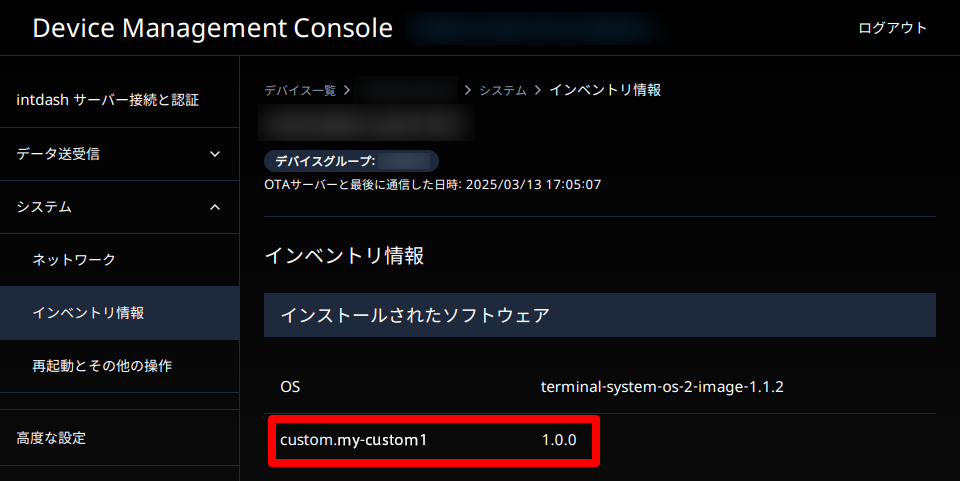
図 371 「インストールされたソフトウェア」にmy-custom1が表示されていることを確認#
インストールしたソフトウェアをエッジコンピューターから削除する方法については アーティファクトをアンインストールする を参照してください。
アーティファクトをアンインストールする#
アーティファクトでインストールしたファイルを削除したい場合、削除を行うアーティファクトを作成し、デプロイします。
アーティファクト作成時に使用したディレクトリを複製します。
my-custom-project
|-- # 省略
`-- mender
    `-- artifacts
        `-- custom
            |-- my-custom1 # <-- もとのアーティファクト用ディレクトリ
            |   |-- config.sh
            |   |-- custom
            |   |   |-- contents
            |   |   |   `-- docker-compose.yml
            |   |   `-- custom_script.sh
            |   |-- generate.sh
            |   `-- metadata.json
            |
            `-- my-custom1-delete # <-- アンインストール用(上記ディレクトリを複製。以後こちらで作業)
                |-- config.sh
                |-- custom
                |   |-- contents
                |   `-- custom_script.sh
                |-- generate.sh
                `-- metadata.json
アーティファクトの情報
config.shでARTIFACT_VERSIONを空文字("")にします。ARTIFACT_VERSION=""
注釈
ARTIFACT_VERSION以外の設定は変更しないでください。バージョンを空文字にしてデプロイすることで、Device Management Consoleの「インベントリ情報」の「インストールされたソフトウェア」から情報が削除されます。
アップデートの処理を行うスクリプト
custom/custom_script.shを変更します。アーティファクトのインストール時に呼び出される関数
custom_artifact_installに、アンインストール処理を記載します。例: プラグイン、パイプライン設定ファイル、デバイスコネクターサービスを削除する場合
function custom_artifact_install() {
    rm -f /data/usr/local/lib/dc-plugins/libdc_my_elements.so
    rm -f /etc/dc_conf/custom/custom-text.yml
    rm -f /var/lib/core/docker-compose/measurement/services/Custom\ Text.yml
}
custom/contentsディレクトリの内容を空にします。generate.shを実行して、アーティファクトを生成します。$ ./generate.sh ...omitted... Clears Provides: [data-partition.custom.<アーティファクト名>.*] ...omitted... Artifact "./<アーティファクト名>.mender" generated successfully
重要
Clears Provides に
data-partition.custom.<アーティファクト名>.*が表示されていることを確認してください。作成したアーティファクトをMenderサーバーにアップロードし、 [デプロイメントを強制]オプションを有効にして デプロイしてください。
アンインストールが成功すると、Device Management Consoleの「インベントリ情報」の「インストールされたソフトウェア」に、バージョンが表示されなくなります。