
1. Menderサーバーの準備(使用する場合のみ)#
Device Management Consoleを使ってTerminal Systemの操作を行う場合は、以下の内容と手順を確認のうえ、適切なプランでMenderサーバーを用意してください。
Menderにはいくつかのプランが設定されています。 SaaS版を利用するかオンプレミスで利用するかによって、また、使用する機能によって適切なプランが異なります。
重要
以下は、2023年8月現在の時点でMenderが提供しているプラン、アドオン、および管理画面をもとに記載しています。
Menderのプランや機能の詳細については Menderのウェブサイト を参照してください。
プランとアドオンの選定#
Terminal System 2の基本的な機能(計測の開始・終了、再起動、ソフトウェアアップデート、インベントリタブでのステータス確認など)はMenderのどのプランでも利用可能です。
これに対し、一部の操作を行うにはアドオンが必要です。また、アドオンを使うためには特定のプランが必要になる場合があります。 Menderのプランごとに使用できるTerminal System 2の機能については、以下の表を参照してください。
Terminal System 2の機能 |
Menderのプラン [1] |
|||
|---|---|---|---|---|
Open Source |
Basic |
Professional |
Enterprise |
|
運用形態 |
オンプレミス |
SaaS |
SaaS |
オンプレミスまたはSaaS |
計測の開始・終了 、 再起動 、ソフトウェアアッ プデート などの操作( Deploymentの実行) |
✓ |
✓ |
✓ |
✓ |
インベントリ情報 でのステータス確認 |
✓ |
✓ |
✓ |
✓ |
Configureアドオンあれば可能 |
Configureアドオンあれば可能 |
Configureアドオンあれば可能 |
Configureアドオンあれば可能 |
|
Troubleshootingアドオンあれ ば可能 |
Troubleshootingアドオンあれ ば可能 |
Troubleshootingアドオンあれ ば可能 |
Troubleshootingアドオンあれ ば可能 |
|
プランによるMenderの機能の違いの詳細については、Menderのウェブサイトの Pricing を参照してください。 [3] [4]
Menderサーバーのセットアップ#
選択したプランに応じて、以下のいずれかの手順でサーバーをセットアップします。
SaaS版Menderサーバーを利用#
SaaS版Menderを利用する方法について説明します。
管理アカウントの作成#
Menderサーバーの管理アカウントを作成します。
SaaS版Mender (https://hosted.mender.io/) にアクセスします。
[Sign up here]をクリックします。
メールアドレスとパスワードを入力してアカウントを作成します。これがMenderの管理アカウントとなります。
登録した管理アカウントで、Menderの管理画面 (https://hosted.mender.io/) にログインします。
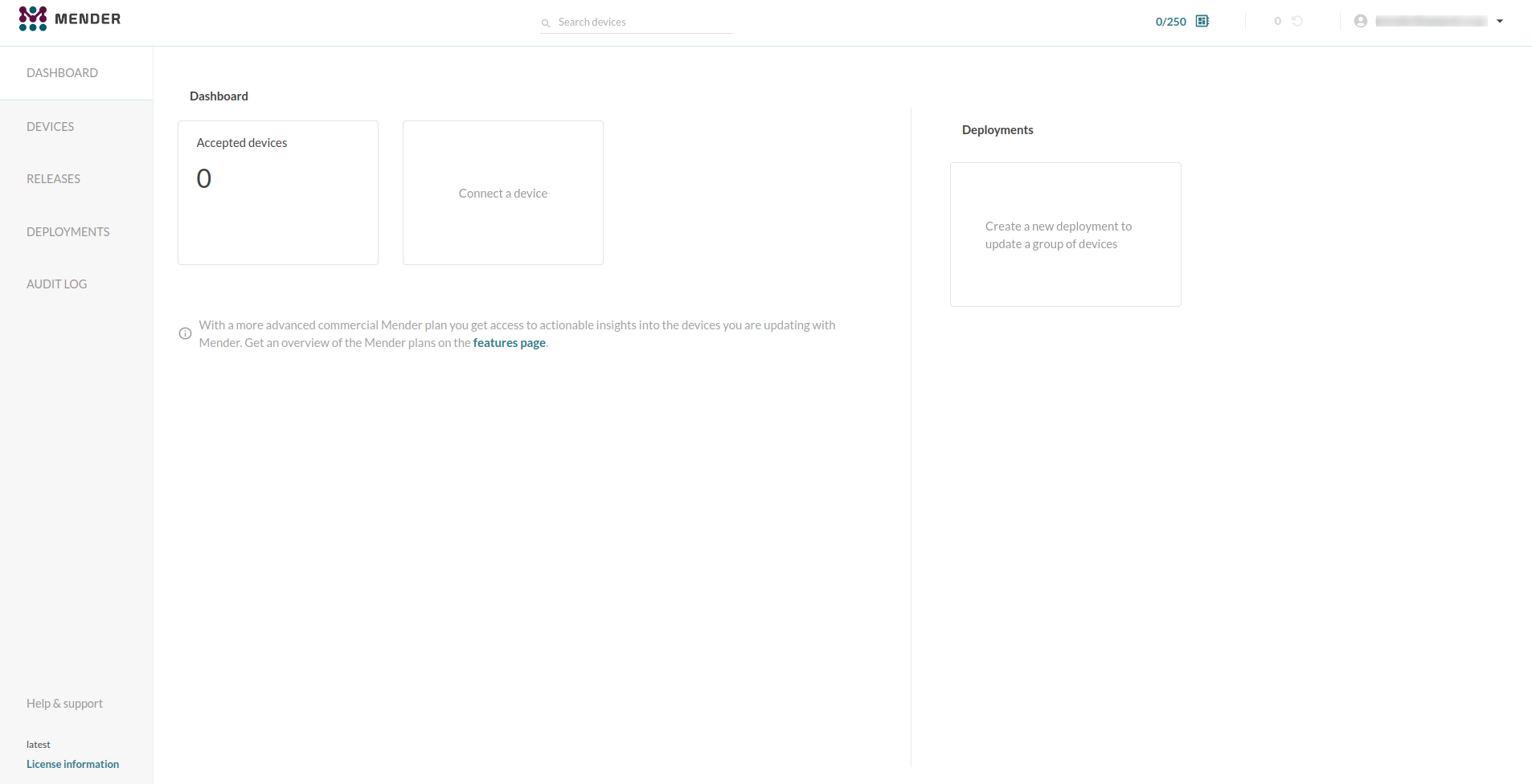
注釈
Menderを初めて利用する場合、無料の評価環境を利用することができます。
プランおよびアドオンの購入#
Menderの評価を終了して本番運用する場合、プランを購入します。
Menderの管理画面 (https://hosted.mender.io/) にアクセスします。
右上のプルダウンメニューから、[Settings]をクリックします。
[Upgrade to plan]をクリックします。
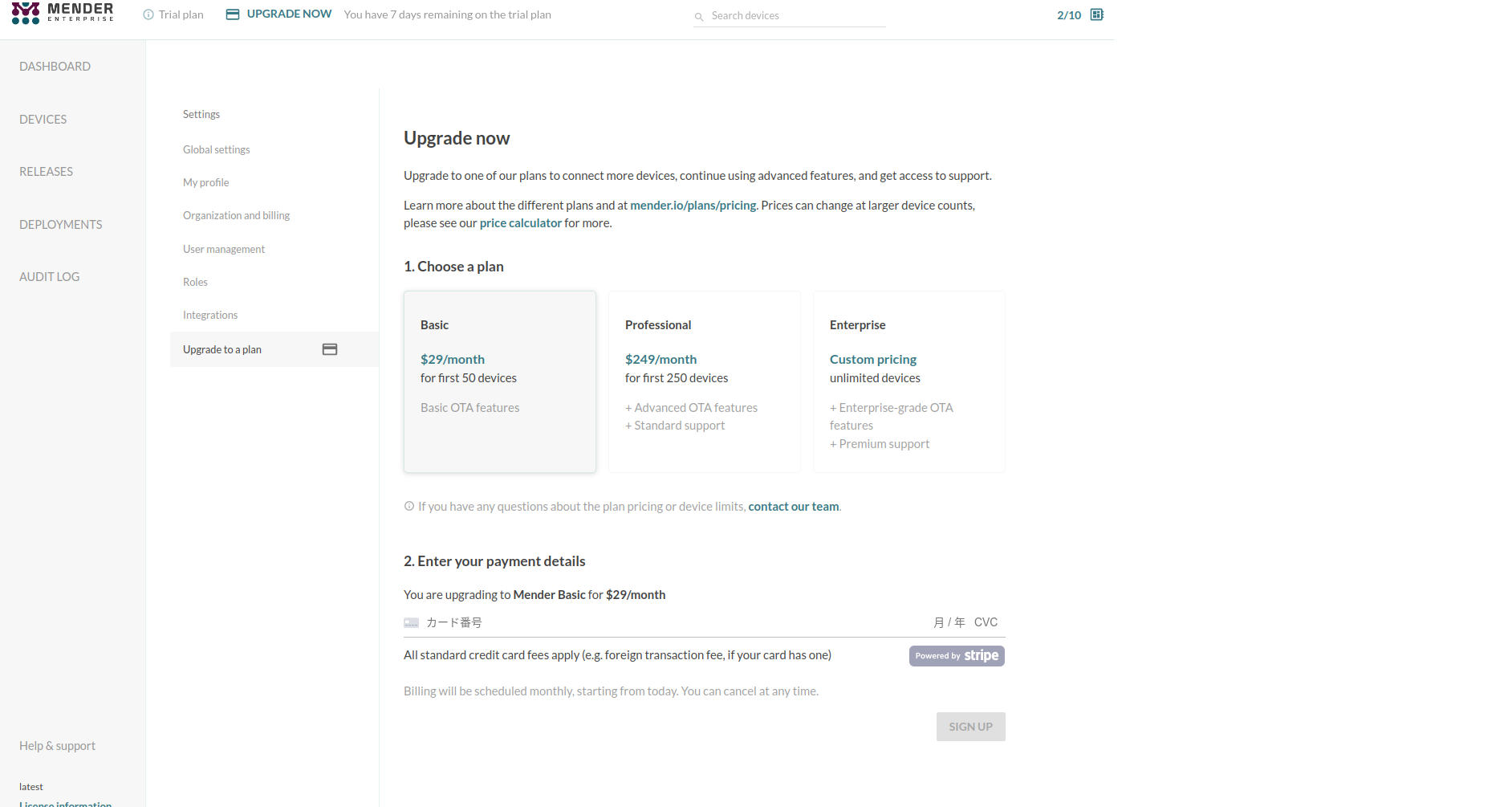
プランを選択し、クレジットカード情報を入力して[SIGN UP]をクリックします。
次に、アドオンを購入します。
[Settings] > [Upgrades and add-ons]をクリックします。
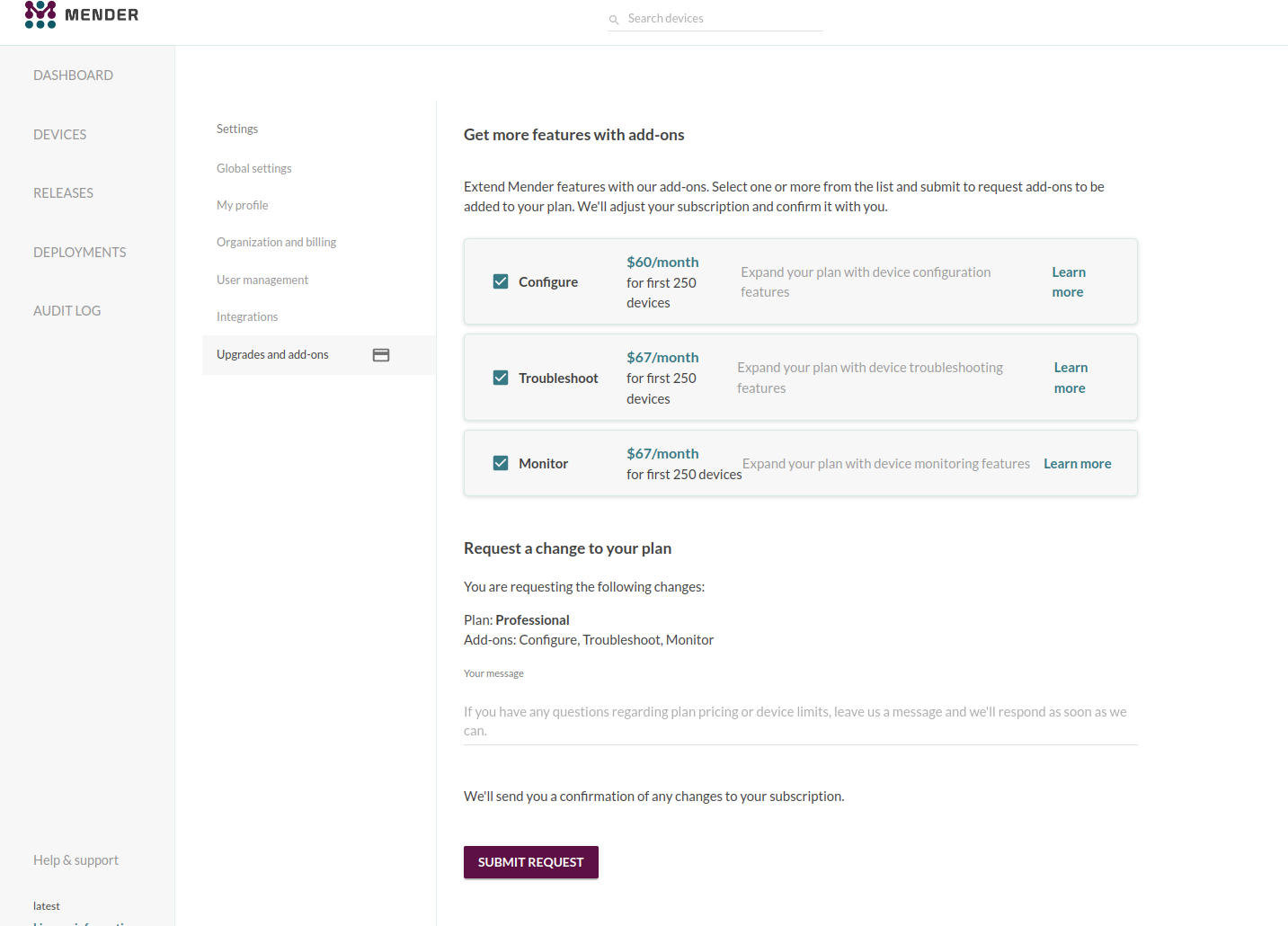
購入するアドオンを選択し、[SUBMIT REQUEST]をクリックします。
リクエストが承認されると、アドオンが有効化されます。
オンプレミスでMenderサーバーを構築#
Menderをオンプレミスで構築する場合は、Open sourceプランまたはEnterpriseプランとなります。
構築方法については、 Menderのドキュメント を参照してください(リンク先はMenderバージョン3.4のドキュメントです。使用するバージョンのドキュメントを参照してください)。