
REST APIで計測データをファイルに変換#
intdashサーバーのデータ変換機能を利用することで、計測の各データポイントの値を変換し、CSV、MDFなどのファイルとして取得できます。
注釈
変換可能なデータ に記載されたデータ型にのみ対応しています。
本ページで説明する手順は、 Meas Converter で変換を実行し、結果をダウンロードするのと同等です。 サーバー側で変換処理を行い、結果をファイルとしてダウンロードします。
各データポイントをバイナリのまま取得し、その後で値に変換する場合は、本ページの方法ではなく、 センサーデータをCSVファイルとして保存する や REST APIによる計測データ取得 を参照してください。
Data Visualizerでも CSVのダウンロード が可能です。
変換は以下の手順で行います。
データ抽出設定をMeas Converter上に作成する(プリセットの設定を使う場合は不要)
データ抽出設定を使って計測を変換する
変換結果をダウンロードする
本ページでは、curlコマンドを使い、CSV形式のファイルをダウンロードする場合を例にして説明します。
使用するエンドポイント#
準備#
intdashサーバーのURL、APIトークン、プロジェクトのUUID、変換対象の計測のUUIDを環境変数に設定しておきます。 APIトークンについては ユーザーのAPIトークンを使う を参照してください。
$ export BASE_URL=https://example.intdash.jp
$ export API_TOKEN=<APIトークン>
$ export PROJECT_UUID=<プロジェクトのUUID>
$ export MEASUREMENT_UUID=<計測のUUID>
1. データ抽出設定を作成する#
変換には、対象のデータに適したデータ抽出設定が必要です。 どのデータ抽出設定を使うかについては、 変換可能なデータ も参照してください。
- データ型
can_frame、bytesの場合 Data VisualizerのDATファイル、またはDBCファイルをMeas Converterでインポートし、データ抽出設定を作成します。 手順については データ抽出設定を作成する を参照してください。
- データ型
int64、float64など、プリセットが用意されている場合 あらかじめ用意されているプリセットのデータ抽出設定を使用します。データ抽出設定の作成は不要です。
次に、使用するデータ抽出設定のUUIDを確認します。 Meas Converterの「データ抽出設定一覧」で、使用するデータ抽出設定の[詳細]をクリックすると、詳細画面の上部にUUIDが表示されます。
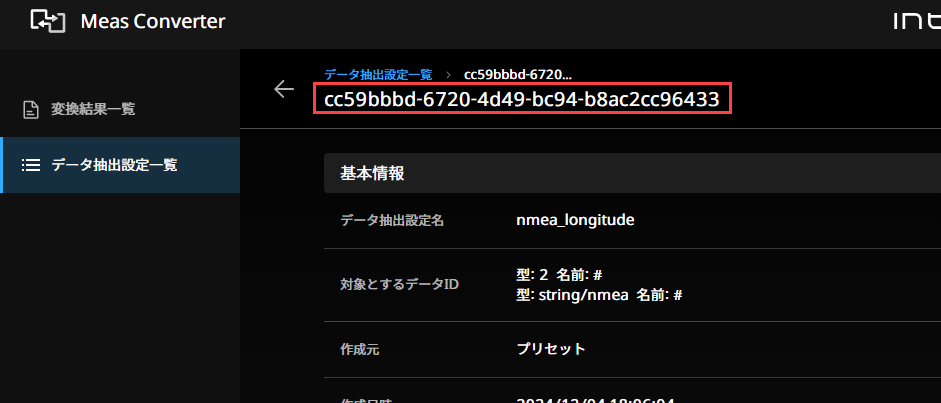
図 436 データ抽出設定の詳細画面(上部に表示されている文字列がUUID)#
注釈
データ抽出設定の作成はREST APIの Import Data Extraction Settingsエンドポイント でも可能です。
データ抽出設定のUUIDは List Data Extraction Settingsエンドポイント でも確認できます。
2. 変換する#
Create Conversion Outputエンドポイント を使い、手順1で確認したデータ抽出設定を使って計測を変換します。
targets には、変換対象のデータID(データ型とデータ名)と、そのデータに適用するデータ抽出設定のUUIDを指定します。
以下は、データ型 can_frame 、データ名 1/000001f3 のデータを、2つのデータ抽出設定を使って変換し、CSV形式で出力する例です。
$ curl -X POST "${BASE_URL}/api/v1/converter/projects/${PROJECT_UUID}/conversion-outputs" \
-H "X-Intdash-Token: ${API_TOKEN}" \
-H "Content-Type: application/json" \
-d @- <<EOF
{
  "type": "csv_file",
  "measurement_uuid": "${MEASUREMENT_UUID}",
  "name": "can-physical-values",
  "targets": [
    {
      "data_id": {
        "type": "can_frame",
        "name": "1/000001f3"
      },
      "data_extraction_setting_uuids": [
        "d25ac413-2adc-48b6-b901-332a27c10235",
        "f14c0b42-5baf-4261-94b2-8cef9e57ef3b"
      ]
    }
  ]
}
EOF
これにより、変換が開始されます。
主なパラメーターは以下のとおりです。
type出力形式です。CSV形式の場合は
csv_fileを指定します。MDF形式で出力する場合はmdf_fileを指定します。name出力ファイル名です。英数字、
-、_のみ使用できます。measurement_slice_started_at、measurement_slice_ended_at(省略可)変換対象とする時間範囲の始点と終点です(RFC3339形式)。省略した場合は、計測全体が変換対象になります。
csv_options(省略可)CSVの区切り文字(
separator)、ヘッダー行の有無(include_header)、小数点以下の桁数(decimal_places)を指定できます。
その他のパラメーターについては、 Create Conversion Output を参照してください。
Create Conversion Outputのレスポンスの例(抜粋):
{
  ...
  "type": "csv_file",
  "updated_at": "2024-01-03T15:00:00.000000Z",
  "uuid": "02d96e01-1dd1-4b68-96ff-867a2740d712"
}
最上位階層の uuid (上の例では 02d96e01-... )が、変換出力のUUIDです。
以降の手順で使用するため、環境変数に設定しておきます。
$ export CONVERSION_OUTPUT_UUID=<変換出力のUUID>
変換の完了を確認する#
変換は非同期で行われます。
Get Conversion Outputエンドポイント で変換出力を取得し、 job.status が succeeded になるまで待ちます。
$ curl -X GET "${BASE_URL}/api/v1/converter/projects/${PROJECT_UUID}/conversion-outputs/${CONVERSION_OUTPUT_UUID}" \
-H "X-Intdash-Token: ${API_TOKEN}"
job.status が failed 、 canceled 、 interrupted のいずれかになった場合、変換は完了しません。
リクエストの内容を確認して、再度変換を行ってください。
3. ダウンロードする#
Download Conversion Outputエンドポイント を使い、変換結果をダウンロードします。
$ curl -X GET "${BASE_URL}/api/v1/converter/projects/${PROJECT_UUID}/conversion-outputs/${CONVERSION_OUTPUT_UUID}/download" \
-H "X-Intdash-Token: ${API_TOKEN}" \
-o can-physical-values-example.zip
ダウンロードされるzipファイルには、変換結果のCSVファイルとメタデータファイル( info.txt )が含まれます。
zipファイルの内容については、 zipファイルの内容 を参照してください。