
計測の一覧#
Project Consoleで、使用したいプロジェクトの[詳細]をクリックします。
アプリケーションの一覧から、Meas Hubをクリックします。
このプロジェクト内に保存されている計測の一覧が表示されます。計測とは、あるエッジで取得した一続きの時系列データポイントの集まりのことです。
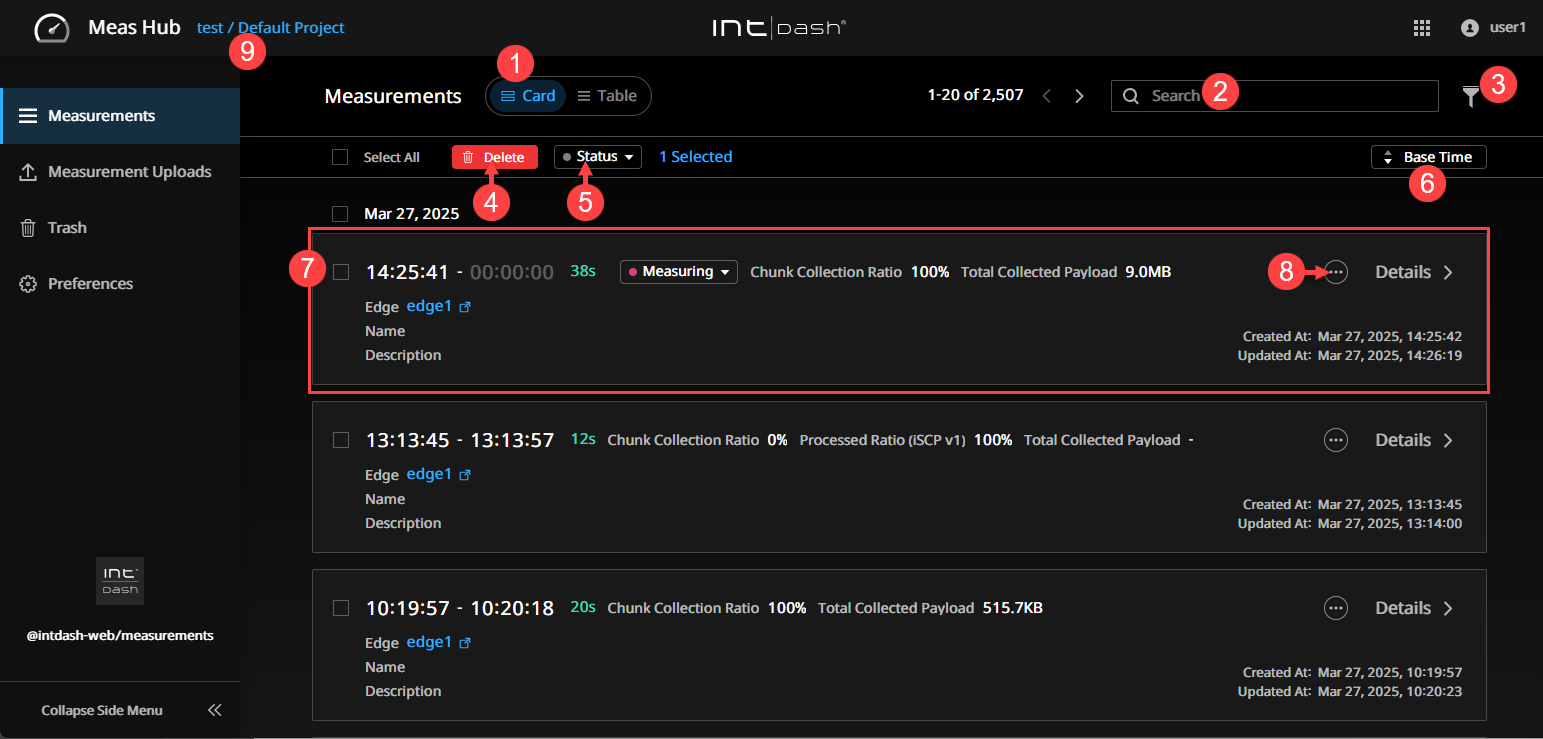
図 107 計測一覧(カード型の表示)#
 表示形式の切替え
 検索ボックス(計測の名前や説明の文字列を使って検索します。 計測を探す を参照してください。)
 フィルター(条件を設定して検索を絞り込みます。 計測を探す を参照してください。)
 削除(選択されている計測をゴミ箱に移動します。 計測を削除する を参照してください。)
 ステータス変更(選択されている計測のステータスを変更します。)
 基準時刻による昇順と降順の切り替え
 計測の詳細(各項目については、 計測の詳細 を参照してください。マーカーについては、 マーカーを確認する を参照してください。)
 他のアプリケーションでこの計測を開く(一部の環境でのみ表示されます。)
 intdashドメイン名 / プロジェクト名
ヒント
一覧画面や詳細画面のURLをウェブブラウザーでブックマークすると、次回以降素早く同じ情報にアクセスすることができます。
一覧画面で並び順の変更、検索、フィルター指定を行った場合も、ウェブブラウザーのアドレスバーに現在の一覧のURLが表示されます。このURLをブックマークしておくことにより、次回も同じ条件で一覧を表示することができます。
個別の計測やマーカーのページのURLには計測やマーカーのUUIDが使用されます。例えば、計測UUID「ca3a...7964」の詳細画面は
<ベースURL>/console/measurements/ca3a...7964のようになります。
計測をまとめて選択する#
[ページ内をすべて選択]をクリックすると、現在のページに表示されているすべての計測を選択できます。
また、[全○件を選択]ボタンが表示されます。 このボタンをクリックすると、現在の検索・フィルター条件に一致するすべての計測(現在のページに表示されていないものも含む)を一括で選択できます。
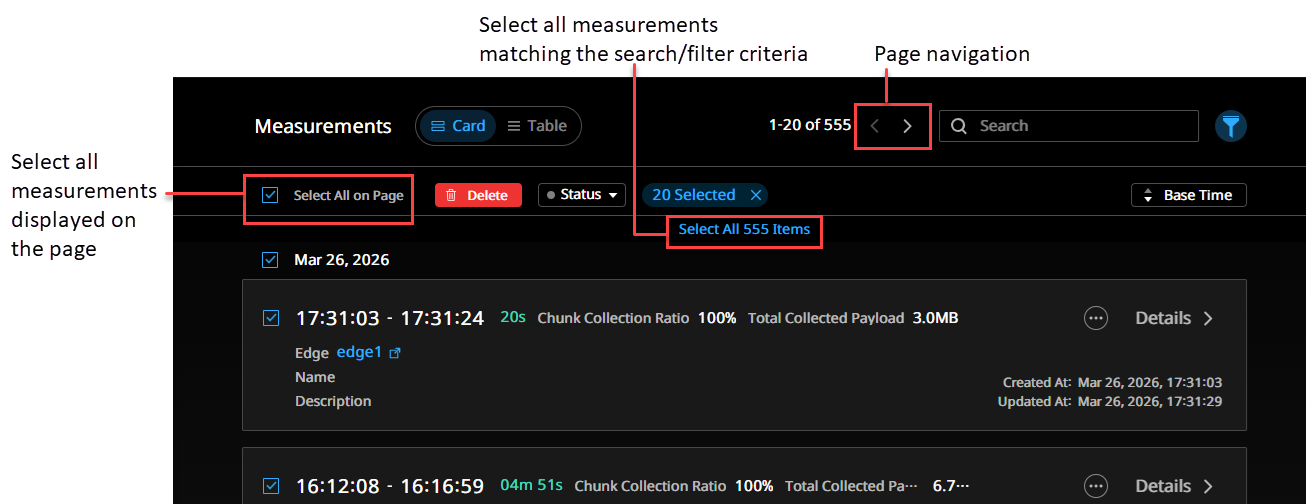
図 108 [ページ内をすべて選択]の使用例#
Tip
選択はページを移動しても維持されますので、[<][>]ボタンでページを移動しながら対象を変更できます。