
Edge Finder#
Edge Finderでは、エッジからintdashサーバーに送られているリアルタイムトラフィックを確認できます。
現在流れているデータを簡単に確認したい場合に使用します。
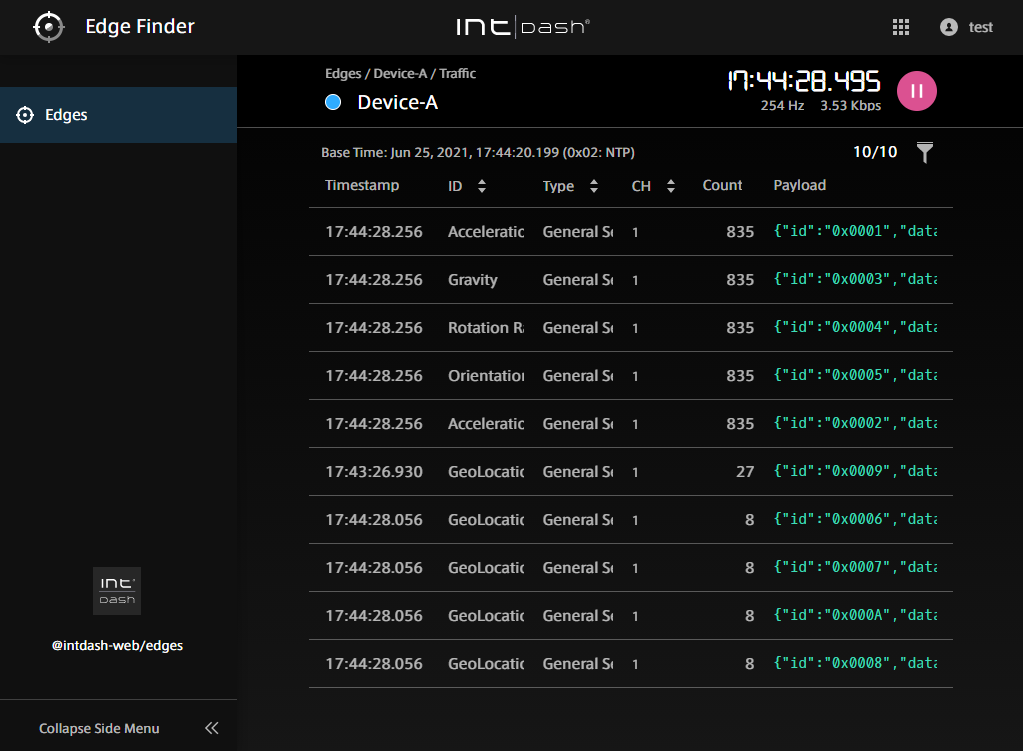
エッジの一覧#
Edge Finderのエッジ一覧画面を開きます。
Project Consoleで、使用したいプロジェクトの[詳細]をクリックします。
アプリケーションの一覧から、Edge Finderをクリックします。
エッジ一覧では並び順の変更やフィルタリングが可能です。
エッジ一覧画面の表示は以下の通りです。
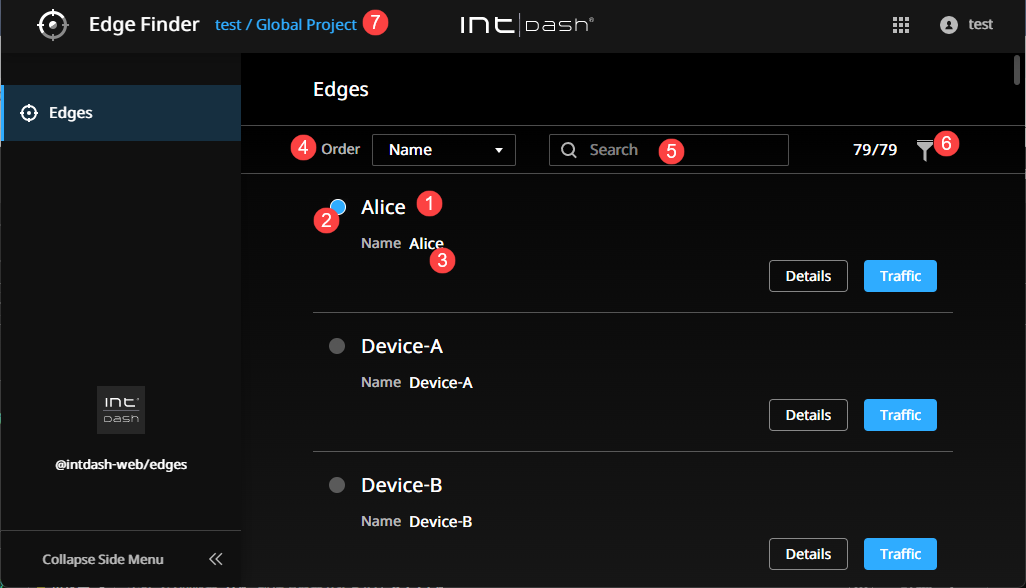
図 132 エッジ一覧画面#
 エッジの名前(プロジェクト内での名前)
 接続ステータス(
 青:オンライン、
 グレー:オフライン)
 エッジの名前
 並び順の変更
 文字列による検索(UUID、名前、表示名による検索ができます。スペース区切りで複数の文字列を入力するとAND条件になります。)
 タイプまたは接続ステータスによるフィルター(
 )
 intdashドメイン名 / プロジェクト名
ヒント
接続ステータスはintdashとの通信の有無により判断しています。最新の接続ステータスが画面に反映されるまでに15秒程度の時間がかかることがあります。
並び順の変更、文字列検索、フィルター指定を行うと、ウェブブラウザーのアドレスバーに現在の一覧のURLが表示されます。このURLをブックマークしておくことにより、次回も同じ指定で一覧を表示することができます。
トラフィックを確認する#
Edge Finderで[トラフィック]をクリックすると、エッジからintdashサーバーに伝送されているデータをリアルタイムに表示することができます。
注釈
表示されるのは現在のプロジェクトのデータのみです。
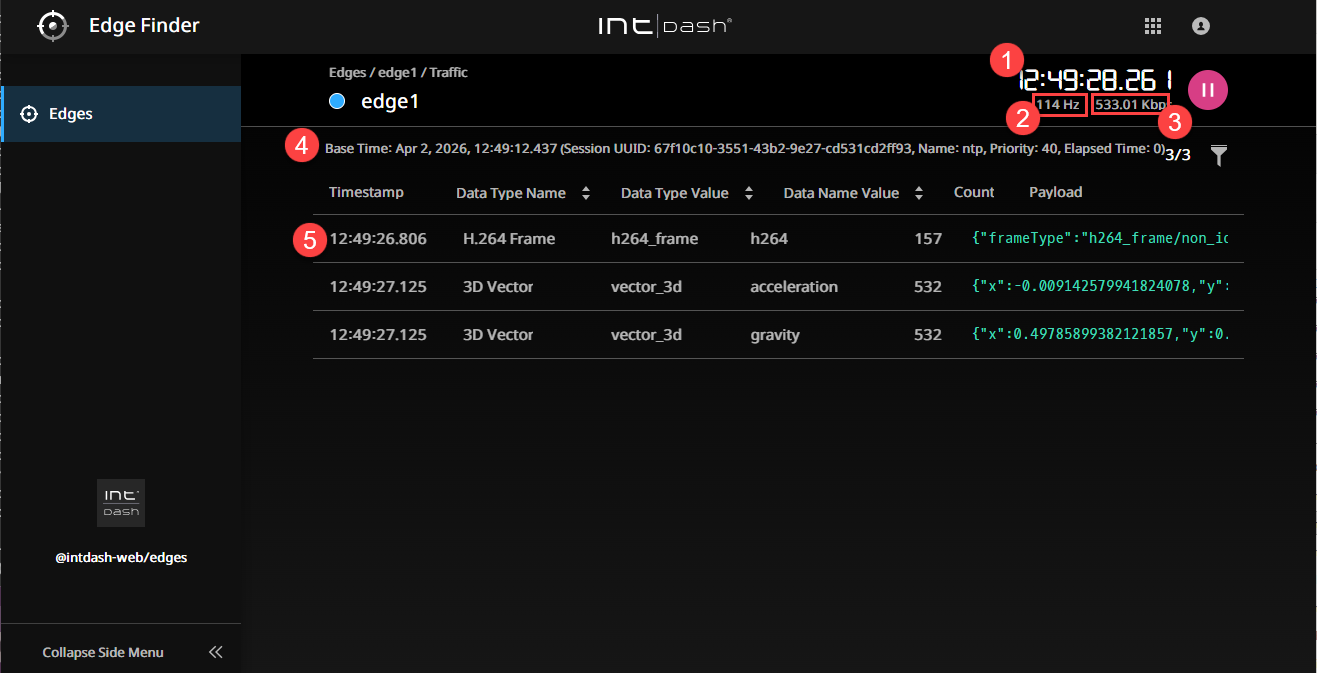
図 133 トラフィック画面#
- 時刻
ブラウザーを使用しているローカルPCの時刻
- intdashサーバーがこのエッジから1秒間に受信しているデータポイントの個数
上の図の例の場合、H.264 Frameを1秒間に15個(15fps)、3D Vector (acceleration) を1秒間に50個、3D Vector (gravity) を1秒間に50個送信していたため、およそ115Hzという表示になっています。
特定のデータをクリックしてデータ詳細画面を開くと、そのデータの1秒あたりの個数が表示されます。
- intdashサーバーがこのエッジから1秒間に受信しているペイロードの量
上の図の例の場合、H.264 Frameと2種の3D Vectorの合計です。
特定のデータをクリックしてデータ詳細画面を開くと、そのデータの1秒あたりのペイロード量が表示されます。
- 基準時刻
計測の開始時刻です。 ここに表示される「セッションUUID」は計測のUUIDです。 基準時刻の詳細については、 Meas Hubでの基準時刻表示についての説明 を参照してください。
- データの内容
- データ型名
一部のデータ型は、対応する型名が表示されます(「データ型の値」が、アプリケーションに組み込み済みの定義に一致する場合)。それ以外は「UNKNOWN」となります。
データ型名については、 iSCP 2.0プロトコルの拡張仕様 を参照してください。
H.264 Frame型では、
h264_frame/idr_frameとh264_frame/non_idr_frameは1行に統合されて表示されます。- データ型の値
データ型がそのまま表示されます。
- データ名の値
データ名が表示されます。
- カウント
この画面の表示開始後に受信したデータポイントの個数です。
ヒント
- をクリックすることにより、データ型の値およびデータ名の値でのフィルタリングが可能です(スペース区切りによるAND条件検索)。
また、「データ型名」のチェックボックスでもフィルタリングができます。
 /
 をクリックすることにより、一時停止と再生が可能です。
データの詳細を確認する#
トラフィック表示画面で、特定のデータID(データ型とデータ名の組み合わせ)の行をクリックすると、データ詳細画面が表示されます。
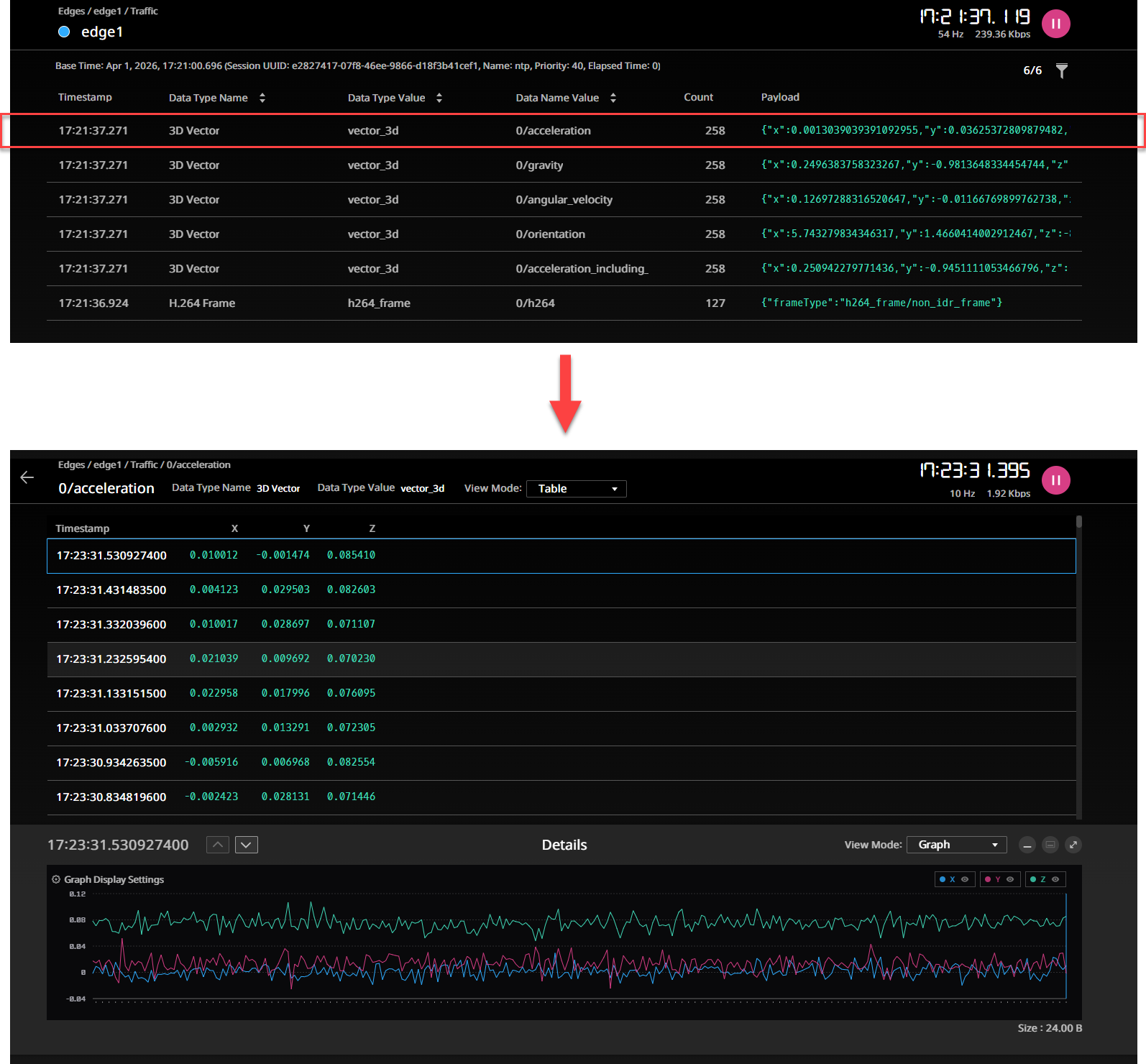
図 134 特定のデータIDのデータを確認する#
画面上部の表示は、[表示形式]で切り替えられます。以下の表示形式を使用できます:
テーブル
16進ダンプ
画面下部には、データの種類によって画像、グラフ、音声、地図などさまざまな表示が可能です。詳細は以下の各セクションを参照してください。
数値データの詳細表示#
- 対応するデータ型:
Bool (
bool)Float64 (
float64)Int64 (
int64)Float64 Array (
float64_array)Int64 Array (
int64_array)2D Vector (
vector_2d)3D Vector (
vector_3d)4D Vector (
vector_4d)
- 画面下部の表示形式:
- グラフ
データの時系列変化が折れ線グラフで表示されます。
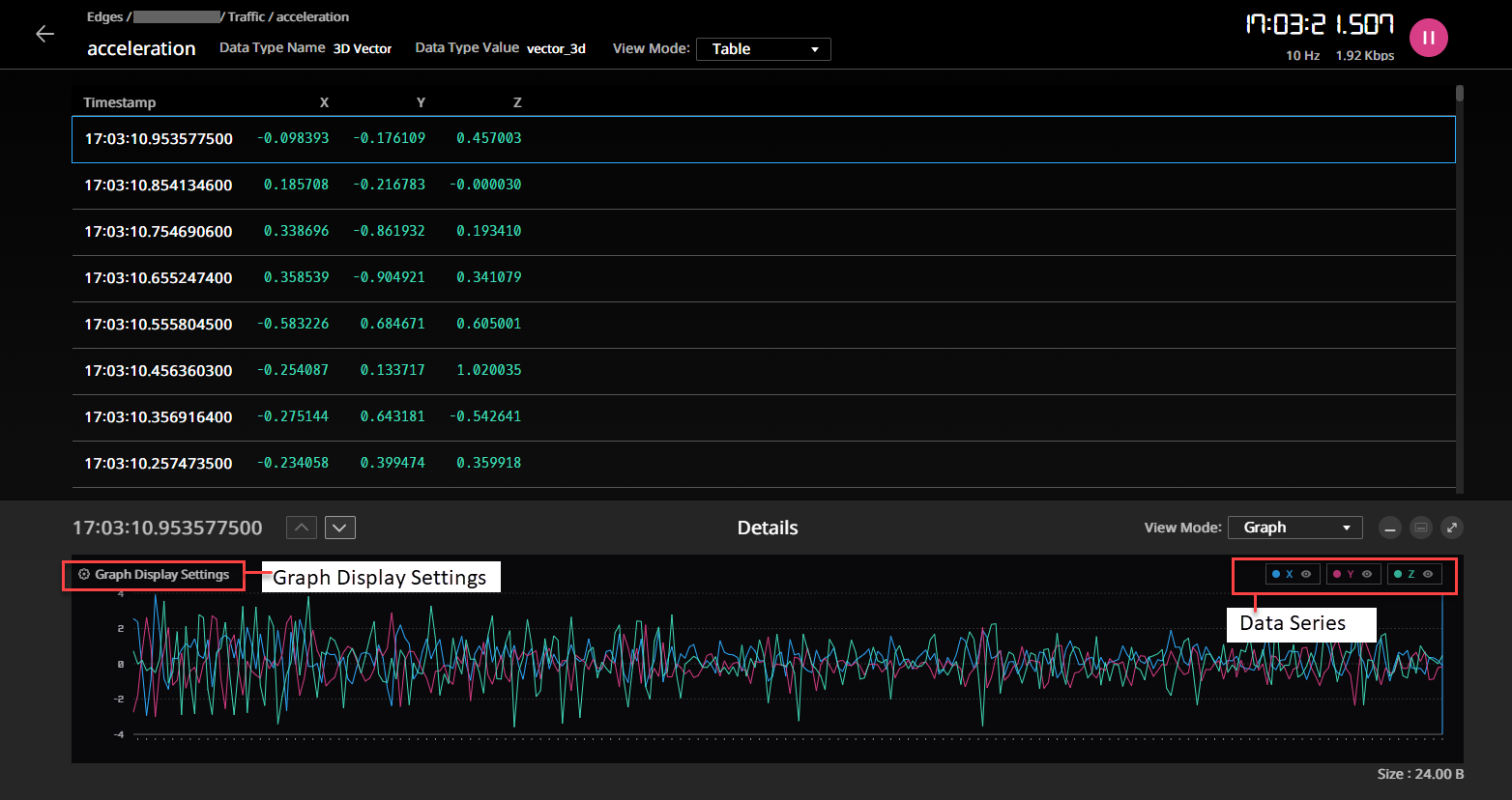
図 135 数値データのグラフ表示の例#
Bool型の値は、0 (false)、1 (true)の2値で表示されます。
Float64 Array、2D Vectorなど、複数の系列を含むデータの場合は、各系列の表示有無を切り替えられます。
[グラフ表示設定]をクリックすると、Y軸の最小値・最大値(自動調整
autoまたは値)を設定できます。 なお、最大値・最小値のいずれかをautoに設定すると、もう一方もデータ範囲に合わせて自動的に調整される場合があります。
- 値
値が表示されます。
- 16進ダンプ
16進ダンプとASCII表現が表示されます。
H.264、VP9、AV1の詳細表示#
- 対応するデータ型:
H.264 Frame (
h264_frame)H.264 RTP Packet (
rtp/h264)VP9 RTP Packet (
rtp/vp9)AV1 RTP Packet (
rtp/av1)
- 画面下部の表示形式:
- 画像
画像(動画フレーム)が表示されます。
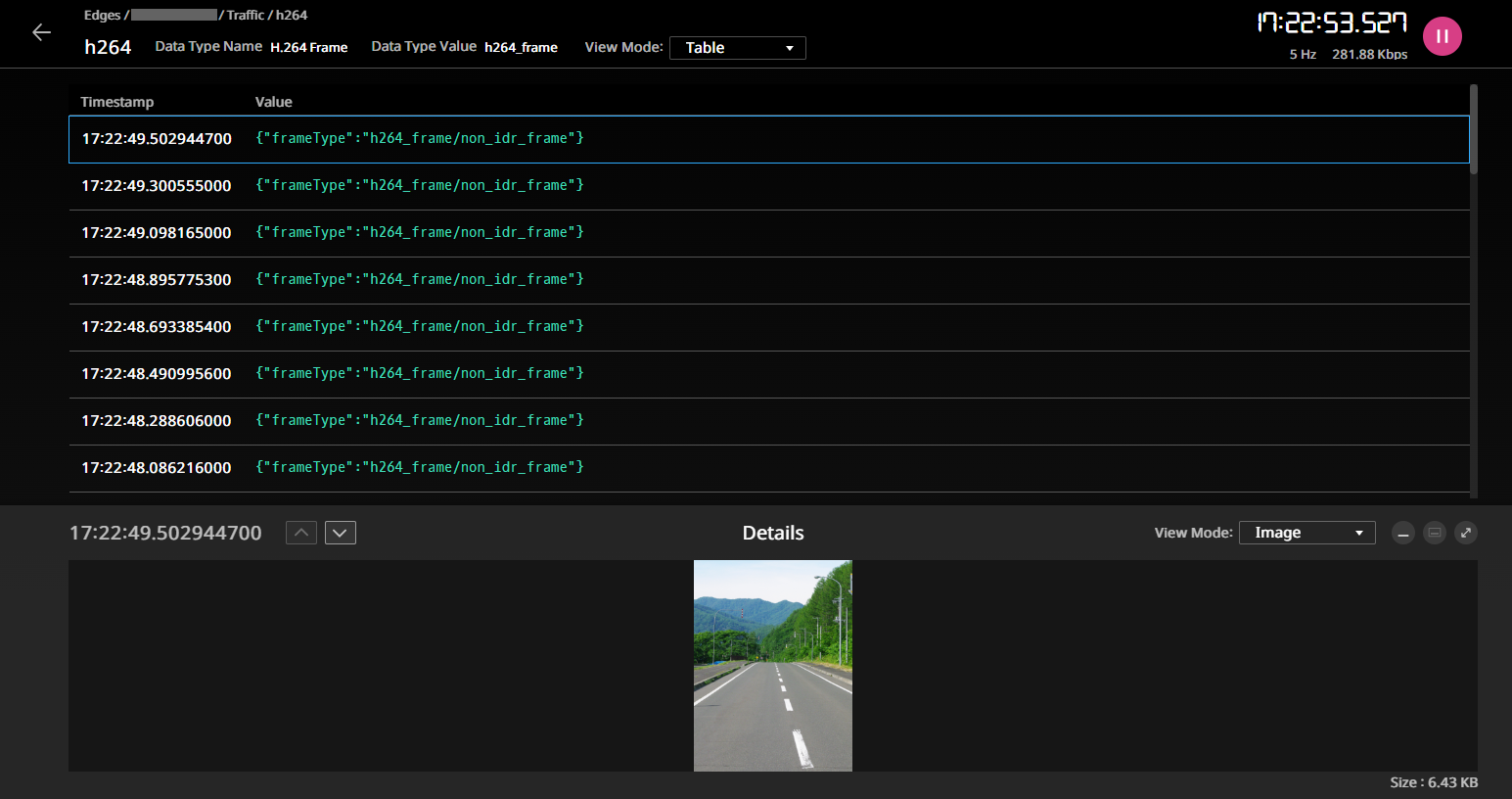
図 136 画像表示の例#
- 値
フレームに関する情報が表示されます。 なお、RTP Packetの場合に表示されるペイロードタイプ、シーケンス番号などは、RTP (Real-time Transport Protocol) の情報であり、iSCPに関する情報ではありません。
- 16進ダンプ
16進ダンプとASCII表現が表示されます。
JPEGの詳細表示#
- 対応するデータ型:
JPEG (
jpeg)
- 画面下部の表示形式:
- 画像
画像(動画フレーム)が表示されます。
- 16進ダンプ
16進ダンプとASCII表現が表示されます。
音声の詳細表示#
- 対応するデータ型:
PCM (
pcm)Opus RTP Packet (
rtp/opus)
- 画面下部の表示形式:
- 音声
音声データを再生できます。再生ボタンで音声の再生・停止ができます。
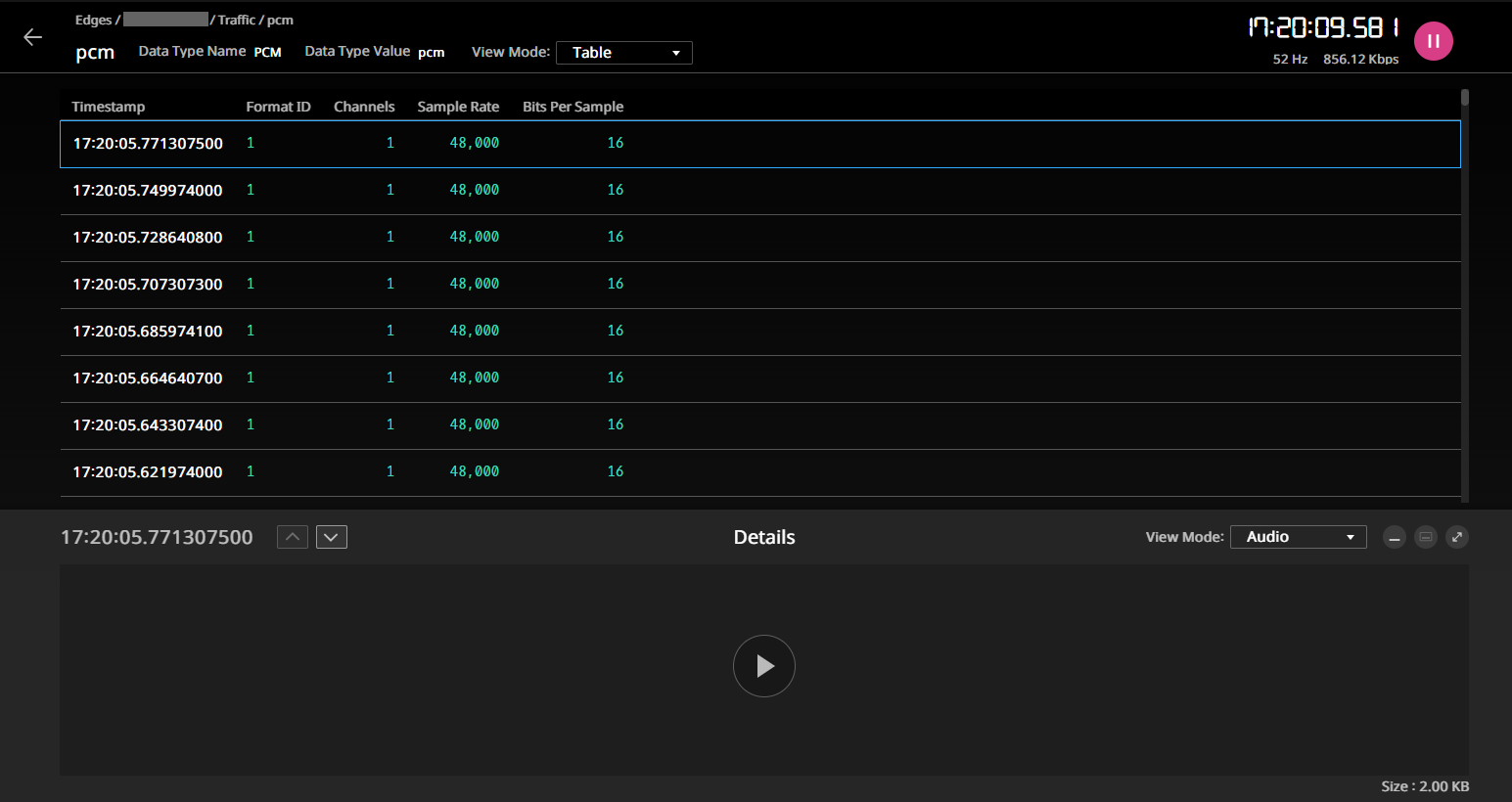
図 137 音声表示の例#
- 値
PCMデータやRTPパケットについての情報が表示されます。 なお、Opus RTP Packetの場合に表示されるペイロードタイプ、シーケンス番号などは、RTP (Real-time Transport Protocol) の情報であり、iSCPに関する情報ではありません。
- 16進ダンプ
16進ダンプとASCII表現が表示されます。
位置座標データの詳細表示#
- 対応するデータ型:
NMEA (
string/nmea)2D Vector (
vector_2d)( iSCP拡張仕様 に沿って位置座標を格納している場合)
- 画面下部の表示形式:
- グラフ(2D Vectorの場合のみ)
数値データの詳細表示 と同じです。
- 地図
位置がOpenStreetMap上に表示されます。 マウスをドラッグすると表示範囲を移動できます。また、マウスホイールによりズームイン、ズームアウトができます。
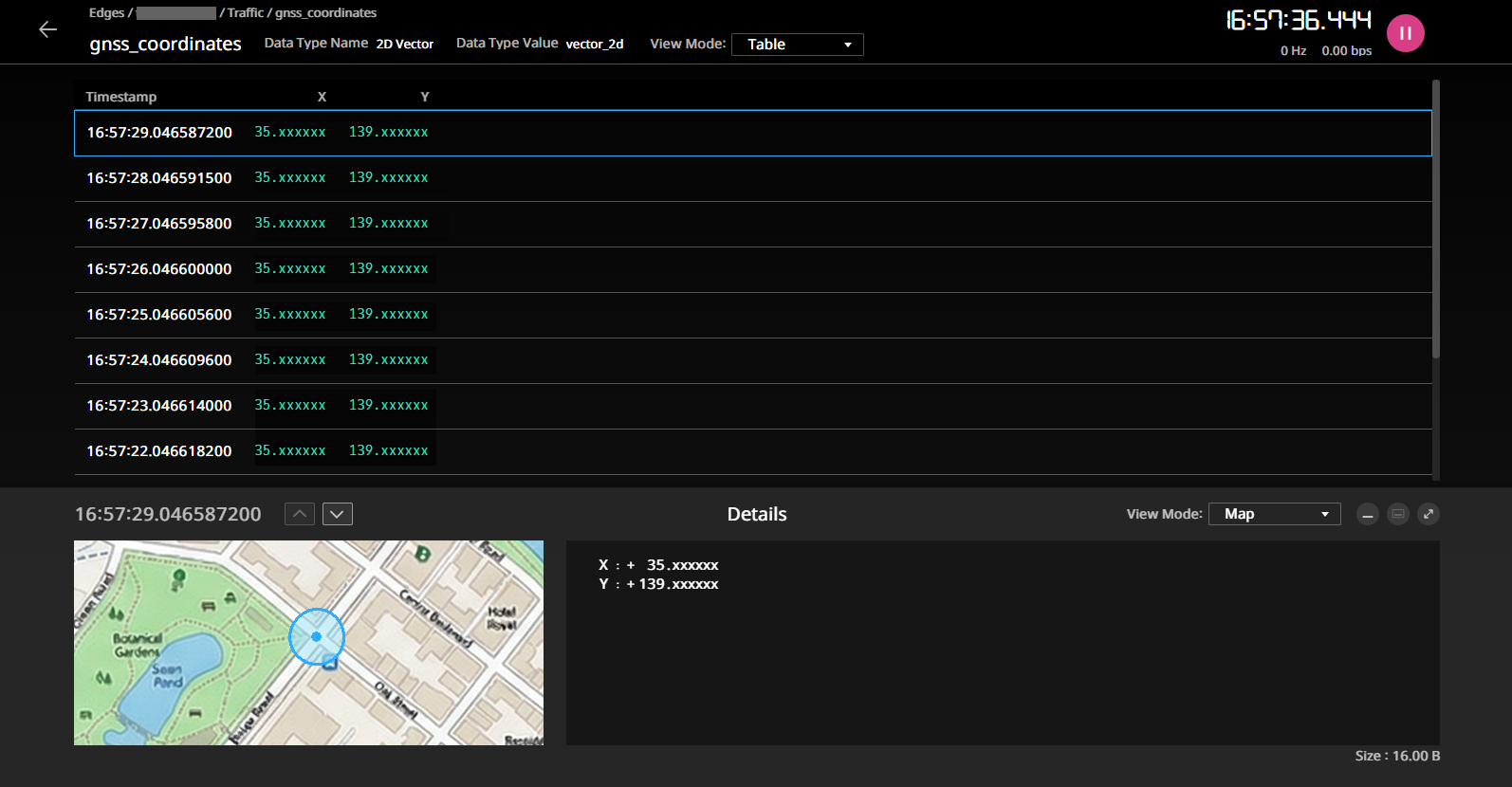
図 138 地図表示の例#
- 16進ダンプ
16進ダンプとASCII表現が表示されます。
構造化データの詳細表示#
- 対応するデータ型:
JSON (
string/json)MessagePack (
string/messagepack)ROS Topic (
ros/topic)
- 画面下部の表示形式:
- 値
データがJSON形式で表示されます。 MessagePack (
string/messagepack)、ROS Topic (ros/topic)の場合も、JSONに変換されて表示されます。- 16進ダンプ
16進ダンプとASCII表現が表示されます。
CSVデータの詳細表示#
- 対応するデータ型:
CSV (
string/csv)
- 画面下部の表示形式:
- 値
各フィールドの値が表示されます。
- 16進ダンプ
16進ダンプとASCII表現が表示されます。
文字列データの詳細表示#
- 対応するデータ型:
String (
string)
- 画面下部の表示形式:
- 値
値が表示されます。
- 16進ダンプ
16進ダンプとASCII表現が表示されます。
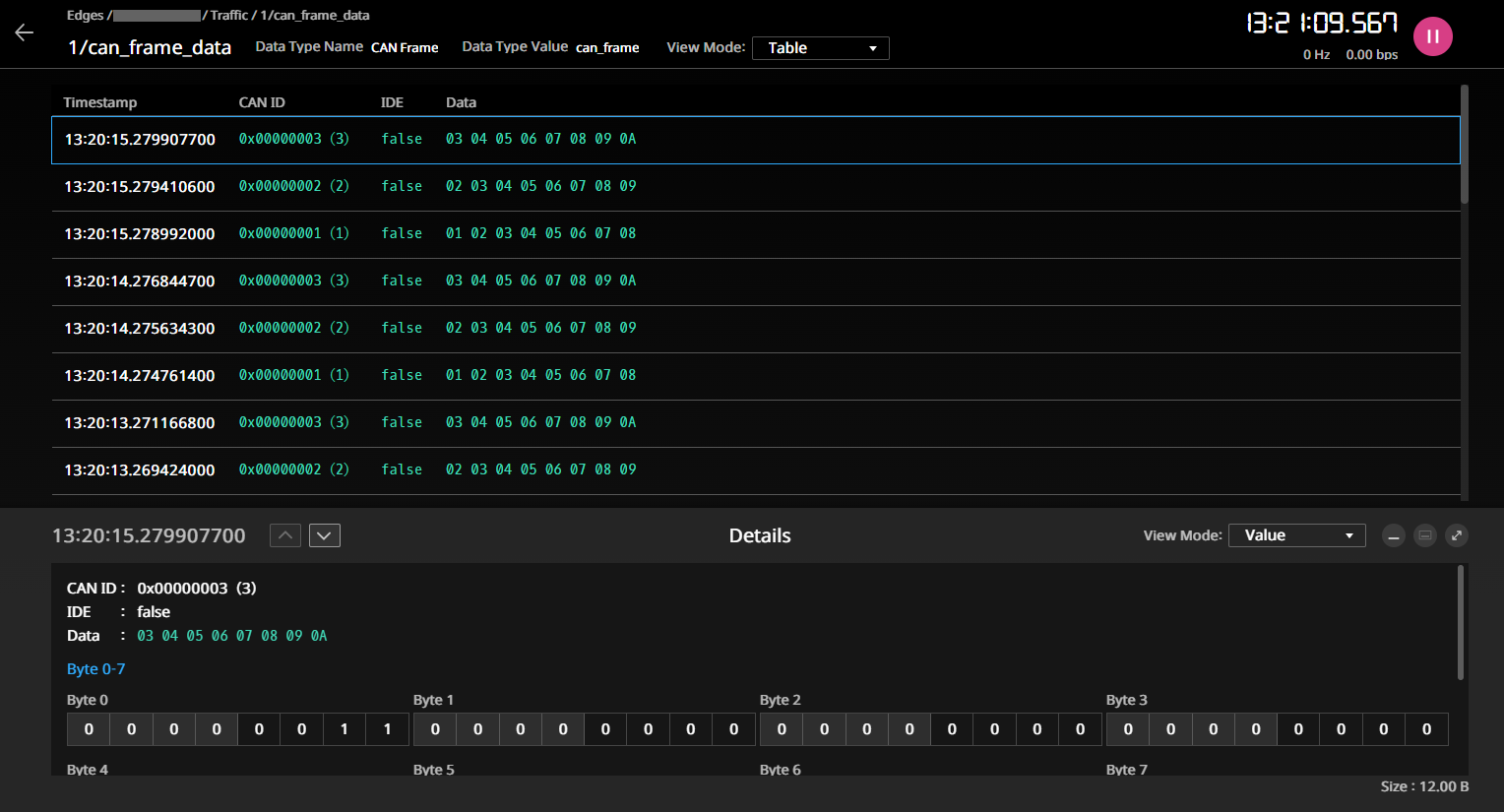
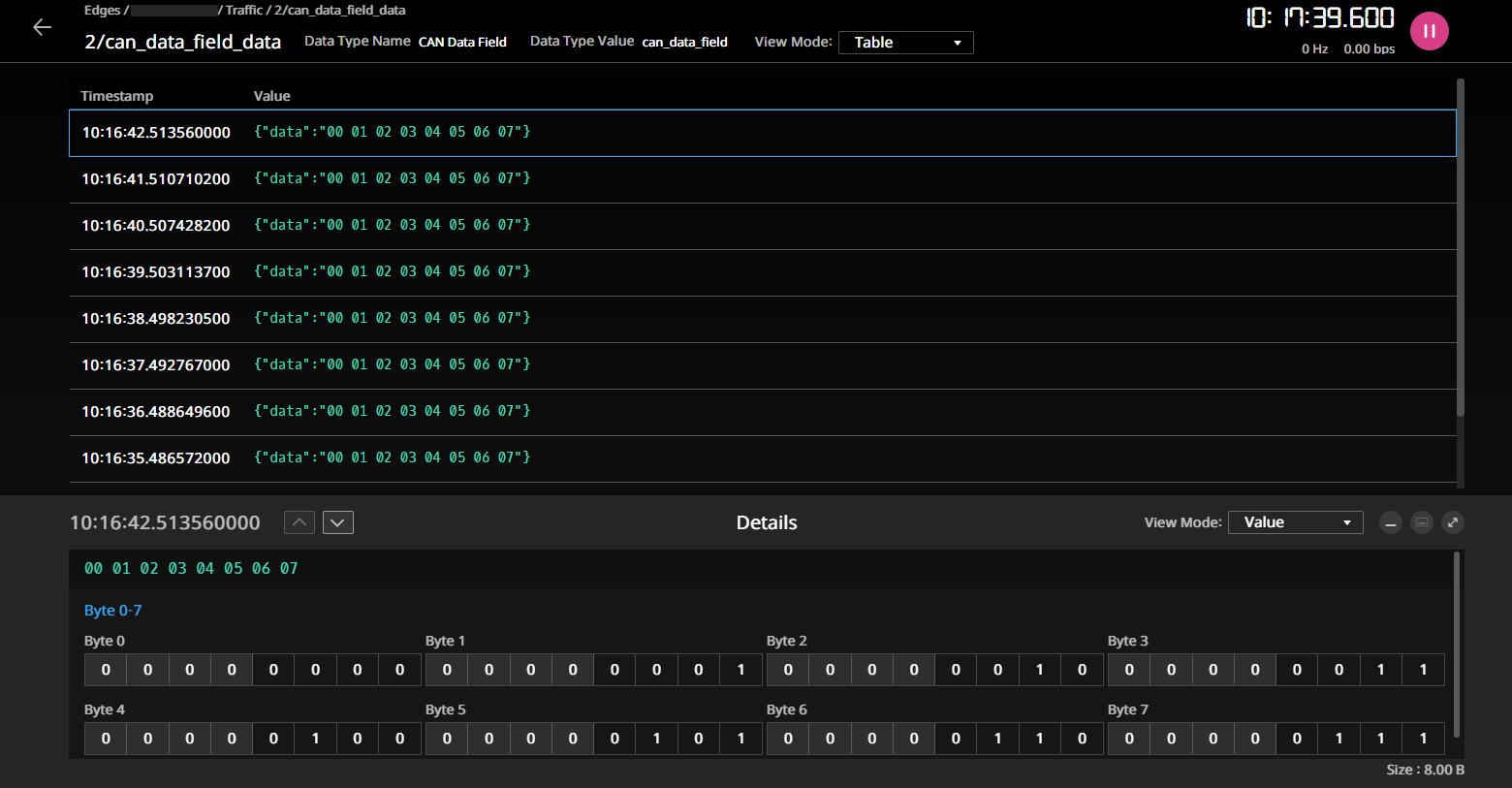
CANデータの詳細表示#
- 対応するデータ型:
CAN Frame (
can_frame)CAN Data Field (
can_data_field)
- 画面下部の表示形式:
上記以外のデータの詳細表示#
- 対応するデータ型:
上記以外のすべて(Bytes
bytesを含む)
- 画面下部の表示形式:
- 値
バイナリデータが16進数表示およびビット表示で確認できます。
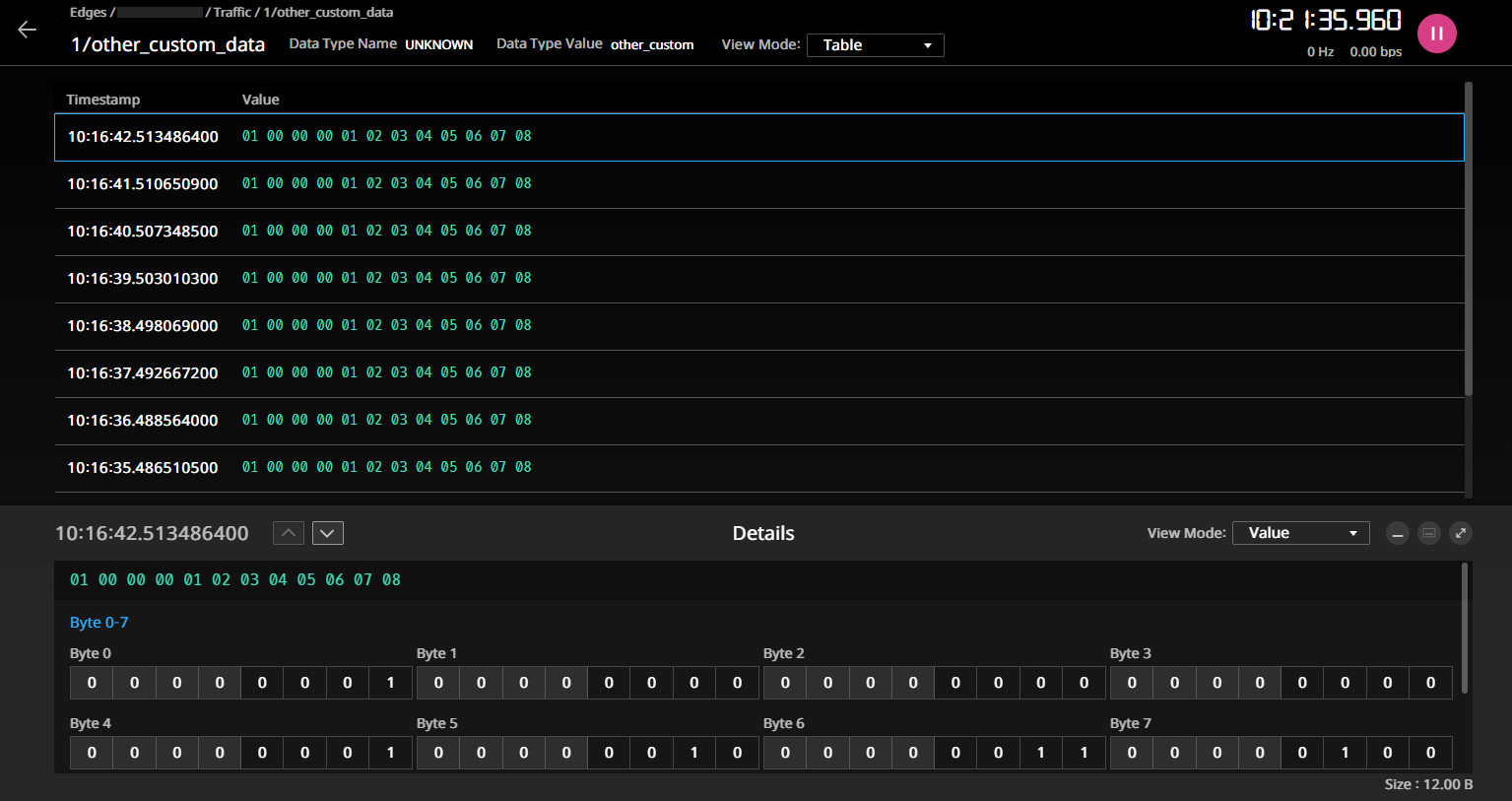
図 141 カスタムデータ型の例#
- 16進ダンプ
16進ダンプとASCII表現が表示されます。