
他のDockerイメージを使う#
device-connector-intdashを使用せずに、別のプログラムをデバイスコネクターとして使用したい場合、そのプログラムをDockerイメージにしてエッジコンピューターに設置します。
この方法では以下の開発が必要です:
- 独自デバイスコネクターのDockerイメージ
アップストリーム用の場合、外部デバイスからデータを取得し、intdash Edge Agent 2にデータを送信するプログラムを開発します。
ダウンストリーム用の場合、intdash Edge Agent 2からデータを受け取り、外部デバイスにデータを送信するプログラムを開発します。
- デバイスコネクターサービスファイル (.yml)
デバイスコネクターをコンテナとして動作させるための設定が記述されたファイルです。 デバイスコネクターのDockerイメージの起動方法を定義し、起動時に与えるパラメーターを定義します。 ここで定義されたパラメーターはDevice Management ConsoleやTerminal System APIで設定できます。
デバイスコネクターを開発する#
intdash Edge Agent 2との間でデータを送受信するデバイスコネクタープログラムを開発します。
デバイスコネクターとintdash Edge Agent 2とのデータのやり取りは、FIFOで行います。
アップストリーム用のデバイスコネクターは、データポイントを iscp-v2-compatフォーマット でFIFOに書き込むようにします。
ダウンストリーム用のデバイスコネクターは、FIFOから iscp-v2-compatフォーマット のデータポイントを読み出すようにします。
1つのデバイスコネクターがアップストリームとダウンストリームの両方を行うこともできます。
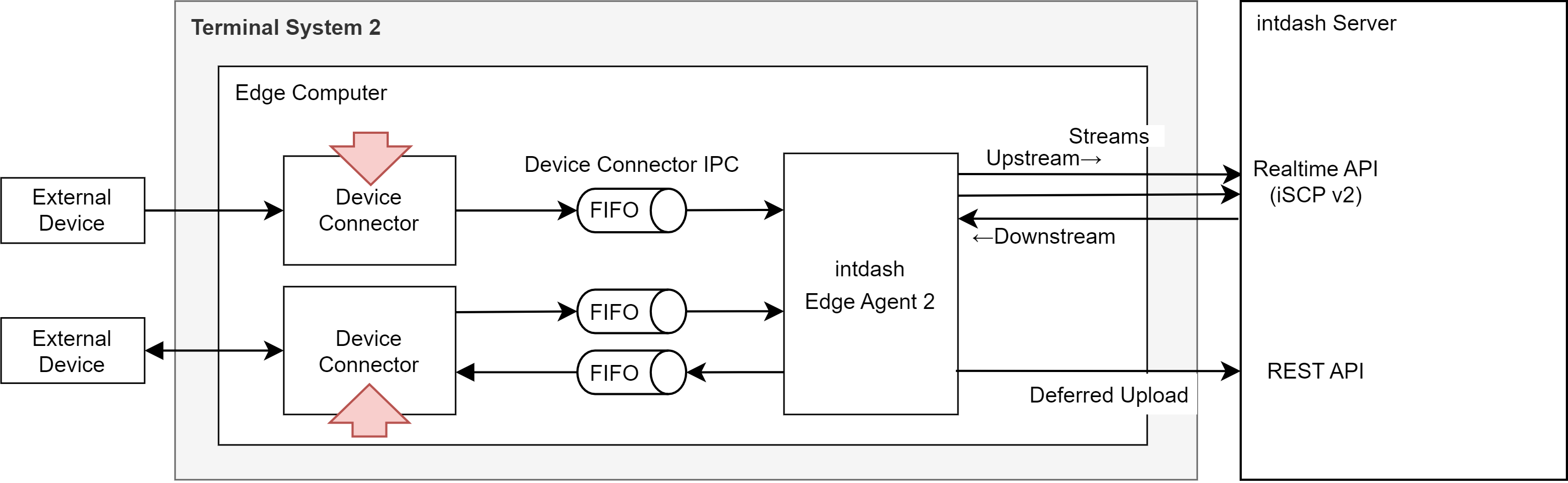
図 368 デバイスコネクター#
FIFOは、計測開始時に設定に従ってintdash Edge Agent 2により作成されます。 デバイスコネクターでは、環境変数からそのFIFOパスを得て使用するようにします。
デバイスコネクターに与えられる環境変数は、Terminal Systemによってデバイスコネクターが起動される際にTerminal Systemの設定に従って設定されます。 デバイスコネクターサービスファイルでパラメータを定義することで、これらの環境変数をDevice Management ConsoleやTerminal System APIから設定できるようになります。
以下は、アップストリーム用のデバイスコネクターの説明用の例です。
# このスクリプトは、環境変数DC_FIFO_PATHで指定されたFIFOに
# タイムスタンプ付きデータポイントを1秒に1回ずつ書き込みます。
# 書き込むデータポイントはiscp-v2-compatバイナリ形式です。
#
# 各データポイントは以下で構成されます:
#   - タイムスタンプ (secondsとnanoseconds) (CLOCK_MONOTONICから取得)
#   - データ型 (datatype) の長さ、データ名 (dataname) の長さ、ペイロード (payload) の長さ
#   - データ型 (datatype)
#   - データ名 (dataname)
#   - ペイロード (payload) (文字列)
#
# ペイロードの文字列は環境変数DC_TEXTから取得されます。

import os
import struct
import sys
from time import clock_gettime, sleep, CLOCK_MONOTONIC

f = open(os.environ['DC_FIFO_PATH'], 'wb');

try:
    while True:

        datatype = 'string'.encode('utf-8')
        dataname = 'mydata'.encode('utf-8')
        payload = os.environ['DC_TEXT'].encode('utf-8')

        len_datatype = len(datatype)
        len_dataname = len(dataname)
        len_payload = len(payload)

        sec, nsec = divmod(clock_gettime(CLOCK_MONOTONIC) * 1e9, 1e9)
        sec = int(sec)
        nsec = int(nsec)
        fmt = f'<IIHHI{len_datatype}s{len_dataname}s{len_payload}s'

        f.write(
            struct.pack(fmt,
                        sec, nsec,
                        len_datatype, len_dataname, len_payload,
                        datatype, dataname, payload)
        )
        f.flush()
        sleep(1);


except KeyboardInterrupt:
    pass
finally:
    f.close()
重要
この app.py はあくまで説明用の例です。
実際は、エッジコンピューターにインストールされている依存ライブラリーのバージョンやアーキテクチャーの種別に注意して開発してください。
開発用PCとエッジコンピューターとでアーキテクチャーが異なる場合はクロスビルドが必要です。
デバイスコネクターのDockerイメージを作成する#
コンテナとして動作するデバイスコネクタープログラムを開発します。
1. Dockerfileを作成する#
デバイスコネクターのイメージをビルドするためのDockerfileを作成します。
ここでは、説明のために以下のようなディレクトリを用意し、Dockerfileおよびデバイスコネクタープログラム app.py を使用するものとします。
custom-device-connector
|-- Dockerfile
`-- app.py
FROM python:3-slim

WORKDIR /app
COPY app.py .
2. イメージをビルドする#
以下の手順でエッジコンピューター用のイメージをビルドします。
注釈
本手順では Docker Engine v23.0 以降 の使用を推奨します。
古いバージョンを使用している場合、標準の docker build コマンドではクロスコンパイル(異なるアーキテクチャ向けビルド)が正しく動作しない場合があります。
$ export IMAGE_NAME=<image_name>
$ export IMAGE_TAG=<tag>
$ export IMAGE=$IMAGE_NAME:$IMAGE_TAG
$ docker build \
    --platform linux/arm64 \
    --tag $IMAGE \
    --pull \
    .
$ export IMAGE_NAME=<image_name>
$ export IMAGE_TAG=<tag>
$ export IMAGE=$IMAGE_NAME:$IMAGE_TAG
$ docker build \
    --platform linux/amd64  \
    --tag $IMAGE \
    --pull \
    .
注釈
IMAGE_TAG は、利用するDockerイメージを固定したい場合はバージョンを示すタグを、常に最新のバージョンを利用したい場合は latest などのタグを付与することを推奨します。
3. イメージをエッジコンピューターに転送してロードする#
イメージをアーカイブにしてエッジコンピューターに転送し、エッジコンピューターのDockerでロードします。
Tip
ここでは、イメージは非公開であるものとして説明しています。 認証のないコンテナレジストリでイメージを公開する場合は、エッジコンピューターでイメージを直接プルできるため、本手順を省略できます。
イメージをアーカイブとして保存します。
$ docker save --platform linux/arm64 $IMAGE | gzip > "${IMAGE_NAME}_${IMAGE_TAG}.tar.gz"
$ docker save --platform linux/amd64 $IMAGE | gzip > "${IMAGE_NAME}_${IMAGE_TAG}.tar.gz"
イメージのサイズが大きいと時間がかかる場合があります。
scpコマンドでイメージアーカイブをエッジコンピューターにコピーします。
$ scp "${IMAGE_NAME}_${IMAGE_TAG}.tar.gz" admin@<エッジコンピューター>:/home/admin/
注釈
イメージアーカイブのサイズが大きく転送先の容量が不足する場合は、 dataパーティションのサイズ制限 を参照してください。
エッジコンピューターにadminユーザーとしてログインしたあと、rootユーザーに切り替えます。
$ ssh admin@<エッジコンピューター>
$ su
ロード用のシェルスクリプトを実行し、イメージアーカイブをロードします。
# /usr/bin/docker-archive-load.sh /home/admin/<image_name>_<tag>.tar.gz
Successfully loaded <イメージアーカイブ名>のように表示されたらロードは完了しています。Tip
docker-archive-load.shの使い方の詳細については、 イメージアーカイブの読み込み(ロード) を参照してください。
4. デバイスコネクターのサービスファイルを作成する#
デバイスコネクターサービスファイルを作成してエッジコンピューター内に配置します。
開発用PCでデバイスコネクターサービスファイルを作成します。
ここでは例として、ファイル名を
String Test.ymlとします。Tip
ファイル名から拡張子を除外したものがそのままデバイスコネクターサービスの名前になります。 空白を含んだファイル名も使用できます。
image: <image name>:<tag> #<---使用するイメージ名とタグを指定してください
command:
    - python3
    - app.py
depends_on:
    intdash-edge-agent2:
        condition: service_healthy
volumes:
    - /var/run/core/intdash:/var/run/intdash
restart: unless-stopped
environment:
    DC_FIFO_PATH: ${DC_UPSTREAM_FIFO_0}
    DC_TEXT: ${DC_TEXT}
x-substitution_variables:
    - key: DC_UPSTREAM_FIFO_0
      default: ""
      validation: "^/var/run/intdash/"
      display_strings_i18n:
        - locale: und
          name: FIFO Path
          description: intdash Edge Agent 2へデータを送信するためのFIFOのパス
    - key: DC_TEXT
      default: "Hello, world! from custom Python container"
      display_strings_i18n:
        - locale: und
          name: Text
          description: テキスト
設定項目の詳細については、 デバイスコネクターサービスファイルの詳細 を参照してください。
上記のデバイスコネクターサービスの詳細
image: <image name>:<tag>
imageで、デバイスコネクターとして使用するイメージを指定しています。command: - python3 - app.py
commandで、実行ファイルと引数を指定します。depends_on: intdash-edge-agent2: condition: service_healthy volumes: - /var/run/core/intdash:/var/run/intdash
depends_onで、intdash Edge Agent 2が起動してからこのデバイスコネクターを起動するように設定します。volumesで、intdash Edge Agent 2と通信するFIFOが格納されたディレクトリをバインドマウントします。restart: unless-stopped
デバイスコネクターがエラー終了した場合に、再起動するように設定しています。
environment:
    DC_FIFO_PATH: ${DC_UPSTREAM_FIFO_0}
    DC_TEXT: ${DC_TEXT}
environmentでは、デバイスコネクター起動時に与える環境変数を設定します。 値としては、後述のx-substitution_variablesで定義された変数を使用することができます。上の例では${DC_TEXT}が該当します。また、デバイスコネクターIPCのパスを表す以下の変数は特別です。
${DC_UPSTREAM_FIFO_%d}(%dは0始まりの整数インデックス)には、アップストリーム用デバイスコネクターIPC (FIFO) のパスに自動的に置換されます。${DC_DOWNSTREAM_FIFO_%d}(%dは0始まりの整数インデックス)は、ダウンストリーム用デバイスコネクターIPC (FIFO) のパスに自動的に置換されます。
これを利用して、環境変数
DC_FIFO_PATH: ${DC_UPSTREAM_FIFO_0}のようにしてデバイスコネクターに渡すことにより、FIFOをデバイスコネクターが使用できるようになります。x-substitution_variables: - key: DC_UPSTREAM_FIFO_0 default: "" validation: "^/var/run/intdash/" display_strings_i18n: - locale: und name: FIFO Path description: intdash Edge Agent 2へデータを送信するためのFIFOのパス - key: DC_TEXT default: "Hello, world! from custom Python container" display_strings_i18n: - locale: und name: Text description: テキスト
作成したファイルをエッジコンピューターの以下のパスに配置します:
/var/lib/core/docker-compose/measurement/services/String\ Test.yml作成したデバイスコネクターサービス「String Test」の情報がMenderサーバーに送信されるまで1分ほど待ちます。
通常、1分間隔でインベントリ情報が自動的に送信されますが、すぐに送信したい場合は menderコマンド - send-inventory で送信してください。
Device Management Consoleのデバイス詳細画面を表示し、[システム] > [インベントリ情報]をクリックします。
device_connector_servicesインベントリの[詳細]をクリックし、リストにString Testが追加されていることを確認します。
5. デバイスコネクターの設定を作成する#
追加した String Test デバイスコネクターサービスを使ってデバイスコネクターの設定を作成します。
ここでは、データをアップストリーム default-upstream でサーバーに送信するものとします。
[データ送受信] > [デバイスコネクター] > [デバイスコネクターを作成]をクリックします。
以下を設定します。
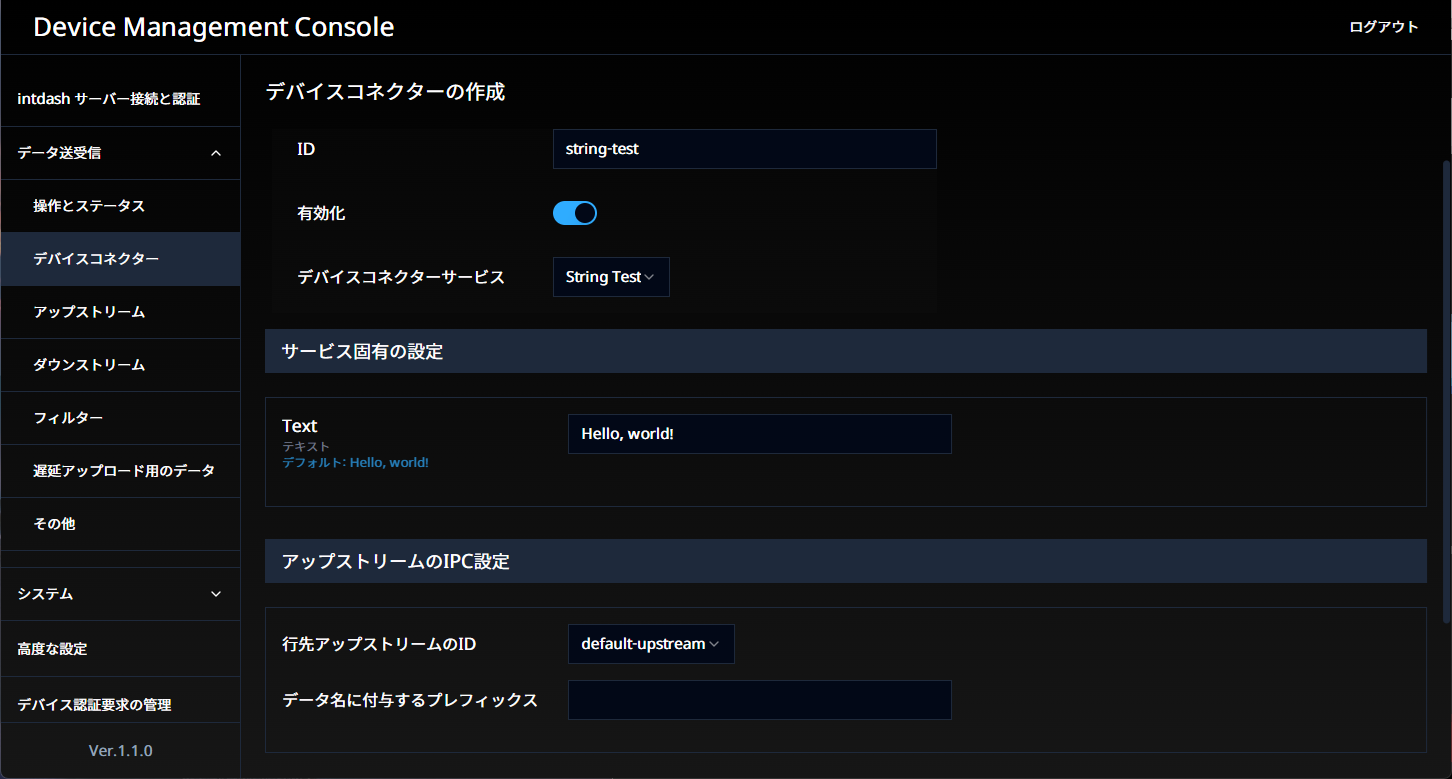
図 369 String Testによるデバイスコネクター設定例#
ID: 任意のID(例:
string-test)デバイスコネクターサービス:
String Testサービス固有の設定
Text: 任意の文字列(例:Hello, world!)行先アップストリームのID:
default-upstream
注釈
以下の変数の値は自動的に設定されるため「サービス固有の設定」画面には表示されません。設定は不要です。
アップストリーム用のFIFOパス
DC_UPSTREAM_FIFO_%d(%dは0始まりの整数インデックス)ダウンストリーム用のFIFOパス
DC_DOWNSTREAM_FIFO_%d(%dは0始まりの整数インデックス)ログ表示用のタグ
DC_TAG
[作成]をクリックします。 確認ダイアログが表示されたら、[デプロイメントを作成]をクリックします。
Create Device Connector IPC Settings for Upstream (POST /api/agent/device_connectors_upstream) でデバイスコネクターIPCを作成します。
$ curl -X POST -d '
{
  "id": "string-test",
  "dest_ids": [
    "default-upstream"
  ],
  "format": "iscp-v2-compat"
}' http://localhost:8081/api/agent/device_connectors_upstream
Tip
ここではエッジコンピューター上でlocalhostにリクエストを送信していますが、ローカルネットワーク内の開発用PCから送信することもできます。 その場合は、localhostの代わりにホストを指定してください。 また、Basic認証のユーザー名とパスワードが必要です。
REST APIの使用方法については、 REST APIによる操作 を参考にしてください。
Create Device Connector (POST /api/device_connectors) でデバイスコネクターを作成します。
$ curl -X POST -d '
{
  "id": "string-test",
  "service_id": "String Test",
  "upstream_ipc_ids": [
    "string-test"
  ],
  "service_substitutions": [
    "DC_TEXT=Hello, world!"
  ]
}' http://localhost:8081/api/device_connectors
注釈
以下の変数の値は自動的に設定されるため、
service_substitutionsでの設定は不要です。アップストリーム用のFIFOパス
DC_UPSTREAM_FIFO_%d(%dは0始まりの整数インデックス)ダウンストリーム用のFIFOパス
DC_DOWNSTREAM_FIFO_%d(%dは0始まりの整数インデックス)ログ表示用のタグ
DC_TAG
Commit Device Connectors as docker-compose.override.yml (POST /api/device_connectors/-/commit) でデバイスコネクターを決定します。
$ curl -X POST http://localhost:8081/api/device_connectors/-/commit
注釈
この操作をすると、measurementプロジェクト用のDocker Composeオーバーライドファイル docker-compose.override.yml が更新され、デバイスコネクターの起動に必要な設定が書き込まれます。
詳細については、 measurementプロジェクト を参照してください。
6. 計測を開始して動作を確認する#
Device Management ConsoleまたはTerminal System APIを使って計測開始操作を行います。
計測を開始し、新しく追加したデバイスコネクターで計測ができることを確認します。
Edge Finderのエッジトラフィック画面を表示します。
サービス固有の設定
Textで指定した文字列が送信されていることを確認します。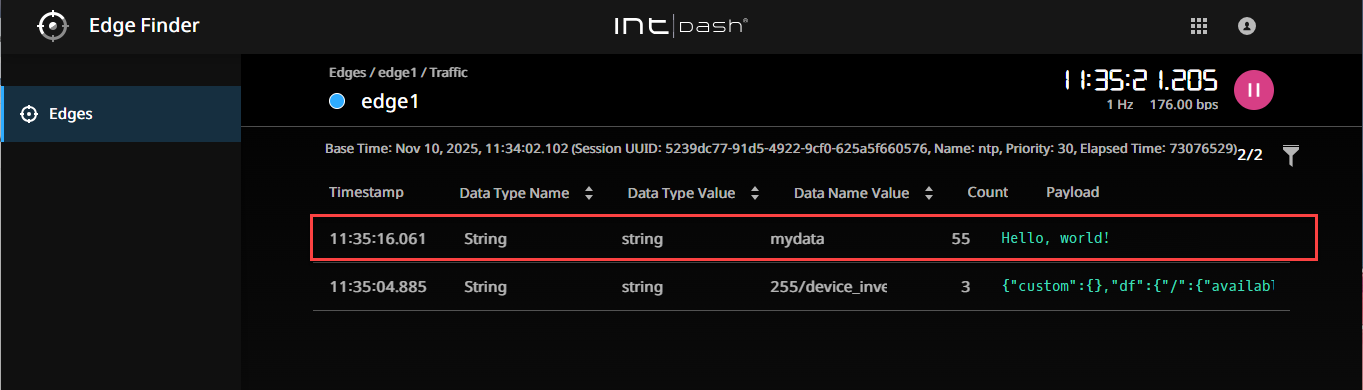
追加したデバイスコネクターサービス
String Testによりデバイスコネクターが起動したことを確認できました。動作確認後、計測を停止します。
以上が、独自のデバイスコネクタープログラムのイメージを使用する基本的な手順です。
注釈
デバイスコネクターのイメージを遠隔からデプロイする方法については OTAでデプロイする を参照してください。