
データ送信の仕組み#
Terminal Systemを使って外部デバイスからデータを取得し、intdashサーバーに送信する場合、以下の図のようにデータが流れます。
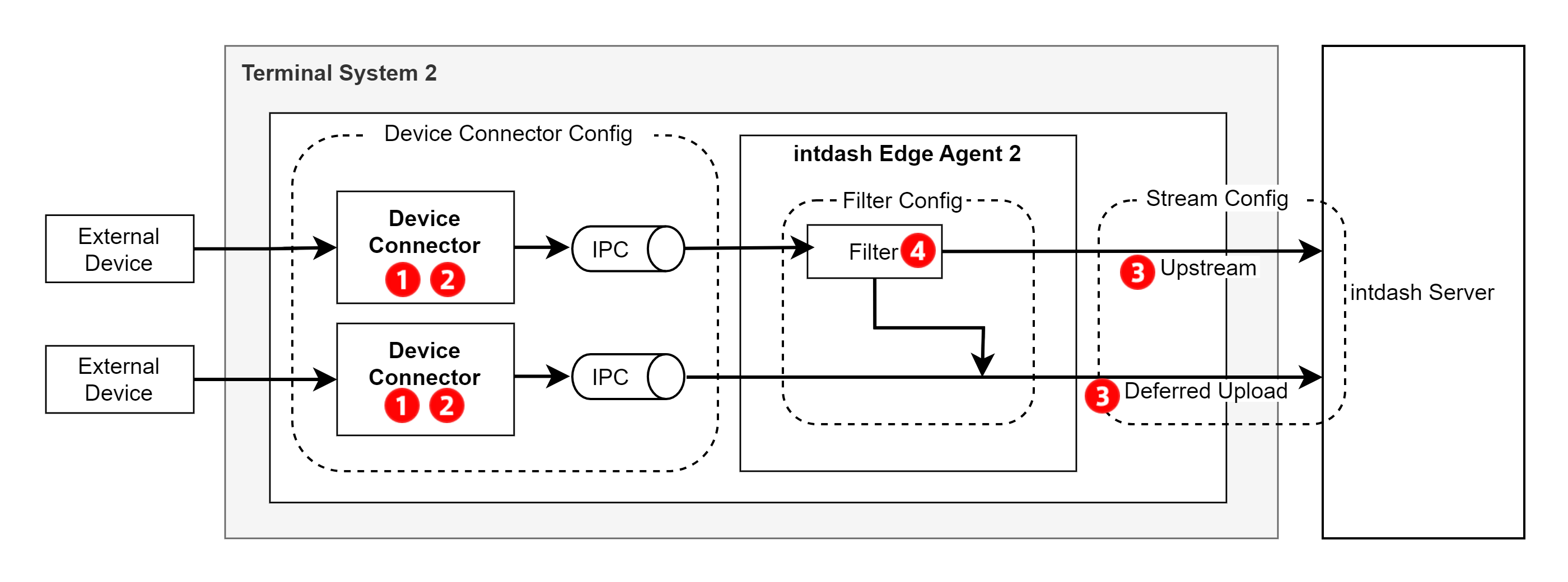
図 235 サーバーへのデータ送信(アップストリーム)の際のデータの流れ#
- Device Connector
-
タイムスタンプを付与
送信先ストリームを指定
- intdash Edge Agent 2
-
ストリームごとの設定(リアルタイム送信、遅延アップロード、送信保留など)に従って送信
-
データ名(例:CAN ID)などの条件に基づき、行先ストリームを変更
データ名を変更
サンプリング
-


1. 外部デバイスからデータを取得#
センサーやカメラなどの外部デバイスからのデータ取得は、「デバイスコネクター」で行います。
Terminal Systemには、よく使われるデバイス向けの「デバイスコネクターサービス」が標準で用意されています。目的に合ったデバイスコネクターサービスを選択し、必要な設定値を指定するだけで、デバイスコネクターが設定されます。
例えば、EDGEPLANT USB CameraからJPEG画像を取得する場合は、デバイスコネクターサービス EDGEPLANT USB Camera を選択します。 その上で、カメラのデバイスパス、解像度等を設定すると、すぐに画像の取得を開始できます。
Tip
付属のデバイスコネクターサービスについては デバイスコネクターサービス一覧 も参照してください。
付属のデバイスコネクターサービスで接続できない場合、独自のデバイスコネクターを開発することで接続できます。 詳しくはデベロッパーガイドの デバイスコネクターサービスを追加する を参照してください。
2. データポイントに変換#
デバイスコネクターでは、外部デバイスからデータを取得し、各瞬間のデータにタイムスタンプを付与し(打刻)、データポイントとして扱えるようにします。
データポイントの内容は、1つのCANフレーム、1つの整数値、1フレームの画像など、1つのバイナリデータであれば、どのようなフォーマットでも構いません。
データポイントには、データの形式を示す「データ型」と、内容を識別するための「データ名」も付与されます。
付属のデバイスコネクターサービス を使用する場合、データ型とデータ名は自動的に設定されます。どのようなデータIDが付与されるかは、デバイスコネクターサービスによって異なります。各デバイスコネクターサービスの説明を参照してください。
例えば、デバイスコネクターサービス CAN-USB Interface (Upstream) でCANフレームを取得する場合は、自動的に各フレームのCAN IDがデータ名となります。
また、デバイスコネクターの設定で「データ名に付与するプレフィックス」を指定することで、データ名のカスタマイズも可能です。
例えば、2台のカメラを接続し、どちらもデバイスコネクターサービス EDGEPLANT USB Camera で取得する場合、デフォルトでは両方ともデータ名が jpeg となり、区別できなくなります。
このような場合、データ名プレフィックスとして camera1/ および camera2/ を設定することで、データ名が camera1/jpeg と camera2/jpeg になり、両者を区別できるようになります。
3. ストリームによりデータポイントを送信#
Terminal Systemは、「ストリーム(アップストリーム)」を使ってintdashサーバーにデータを送信します[1]。
Terminal Systemからサーバーへのデータ送信には、大きく分けて以下の2つの方法があります。
リアルタイム送信: デバイスから取得したデータを、取得後ただちにサーバーへ送信します。
遅延アップロード: 通信状態の悪化によりリアルタイム送信できなかったデータや、意図的にエッジ内に蓄積しておいたデータを、後からサーバーへ送信します。
リアルタイム送信の有無、遅延アップロードの実行、サーバーへのデータ保存などは、この「ストリーム」ごとに設定します。 最も基本の設定は、「リアルタイムに送信してサーバーに保存する。リアルタイムに送信できなかったデータは遅延アップロードする」という組み合わせです。
「リアルタイム送信のみ」(送信できなかったデータは失われてよい場合)、「遅延アップロードのみ」(リアルタイムにデータを確認する必要がない場合)などの設定も可能です。詳しくは 1. ストリームを設定する を参照してください。
データによって送信方法を変えたい場合は、送信方法の異なる複数のストリームを用意します。 「デバイスコネクターAのデータはストリーム1へ」、「デバイスコネクターBのデータはストリーム2へ」というように行先ストリームを設定することで、送信方法を使い分けることができます。
Tip
遅延アップロード用としてTerminal System内に保存したデータを外部ディスクにエクスポートし、PCからintdashサーバーにアップロードする方法もあります。詳細については 計測データをエクスポートしPCからアップロードする を参照してください。
4. (オプショナル)フィルターで行先を変更#
データをいくつかの送信方法(リアルタイム送信用ストリーム、遅延アップロードなど)に振り分けたい場合は、「フィルター」を使用します[2]。
振り分けはデータ型やデータ名に基づいて行います[3]。 そのため、フィルターを使用する場合はデータポイントにデータを区別するためのデータ型やデータ名が与えられている必要があります。 上述のとおり、 CAN-USB Interface (Upstream) のようなデバイスコネクターサービスを使う場合は、データの内容に応じたデータ名が付いているので区別しやすくなっています。
フィルターの設定方法については フィルタリング/サンプリング を参照してください。
また、一定の周期ごとに1つのデータポイントを選択して行先を変更する「サンプリング」も、フィルターの一種として利用できます。サンプリングを行いたい場合も フィルタリング/サンプリング を参照してください。
(参考)他のリアルタイム送信方法との関係#
intdashでリアルタイムにデータを送信する方法として、Terminal Systemを使う以外に以下の2つの方法があります。
intdash Edge Agent 2(単体)を使う — Terminal System内で使用されているデータ送受信用エージェントintdash Edge Agent 2は、単体でインストールすることも可能です。 既存のLinuxシステムにintdash Edge Agent 2を追加することで、intdashサーバーに接続する機能を導入できます。 詳しくは intdash Edge Agent 2デベロッパーガイド を参照してください。
リアルタイムAPI用ライブラリーを使う — Go、Pythonなどのライブラリーを使用して、独自のアプリケーションからデータを送信します。詳しくは リアルタイムAPI や 目的別API利用ガイド を参照してください。