
ソフトウェアアップデート(周辺機器含む)#
Terminal Systemのソフトウェアや、Terminal Systemに接続された周辺機器のファームウェアをアップデートすることができます。
アップデートは、Device Management Consoleに用意されたソフトウェアパッケージ(リリース)をデバイスにデプロイすることにより行います。
Device Management ConsoleとMenderを使ったアップデートには、以下の特徴があります。
遠隔でアップデートの開始操作を行うことができます。何かの理由でアップデートが失敗した場合、前の状態にロールバックされます。
データ取得中にもバックグラウンドでTerminal System OSのアップデート処理を行うことができます。(旧バージョンのTerminal Systemでは、データ取得を終了した状態でアップデートの処理を行う必要がありました)
エッジコンピューターの再起動が必要なリリース(例: OSのアップデートなど)をデプロイした場合、インストールに成功すると自動的に再起動が行われ、アップデートされたソフトウェアを使用することができます。
重要
OS更新などサイズの大きなリリースをデプロイする場合は、Terminal Systemのネットワーク通信速度を十分確保できる環境および設定(例: Ethernet)で実施することを推奨します。 ネットワーク通信速度が遅いと、リリースのダウンロードに時間がかかります。
OSのアップデート#
重要
EDGEPLANT T1の場合、空きメモリー(インベントリ device-inventory.top や device-inventory.vmstat のfree memory)が約1GB以下だと、OSアップデートに失敗する可能性があります。 メモリーを大量に使用するアプリケーションを実行している場合は、計測を停止するなどして事前にメモリーを確保してからOSアップデートを行ってください。
注釈
OSのアップデート中は、ディスプレイデバイスに Connection Lost と表示されますが、問題はありません。
OSのアップデートは以下の手順で行います。
Device Management Consoleの デバイス一覧 で「OS」列で現在のOSのバージョンを確認します。
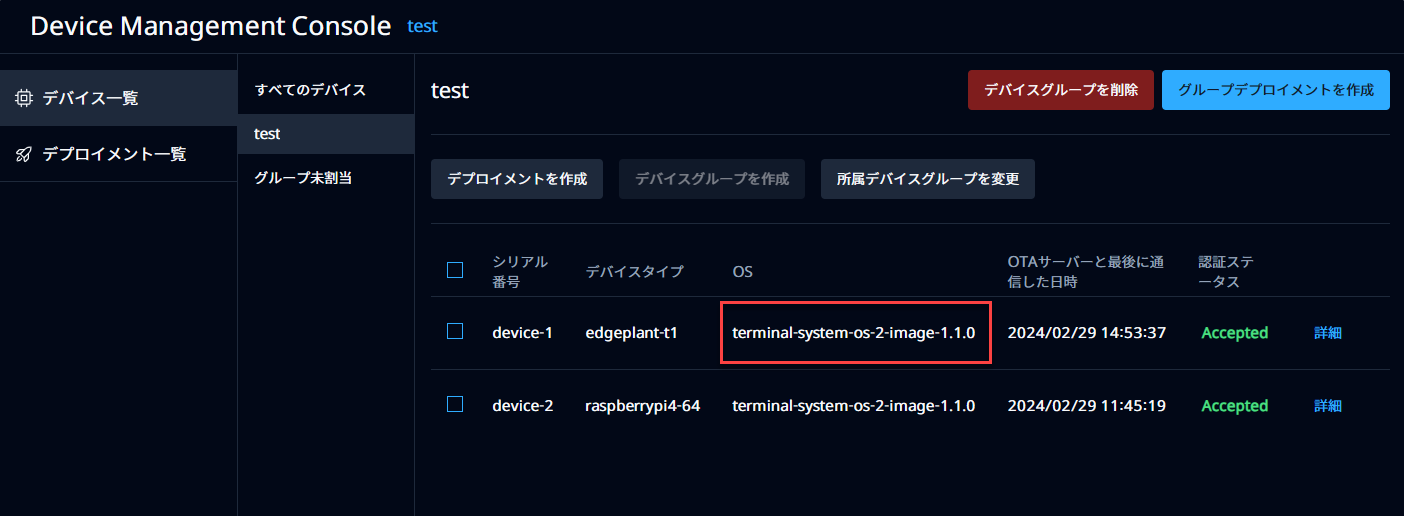
図 306 現在のOSのバージョン#
デバイスのチェックボックスをオンにして、[デプロイメントを作成]をクリックします。
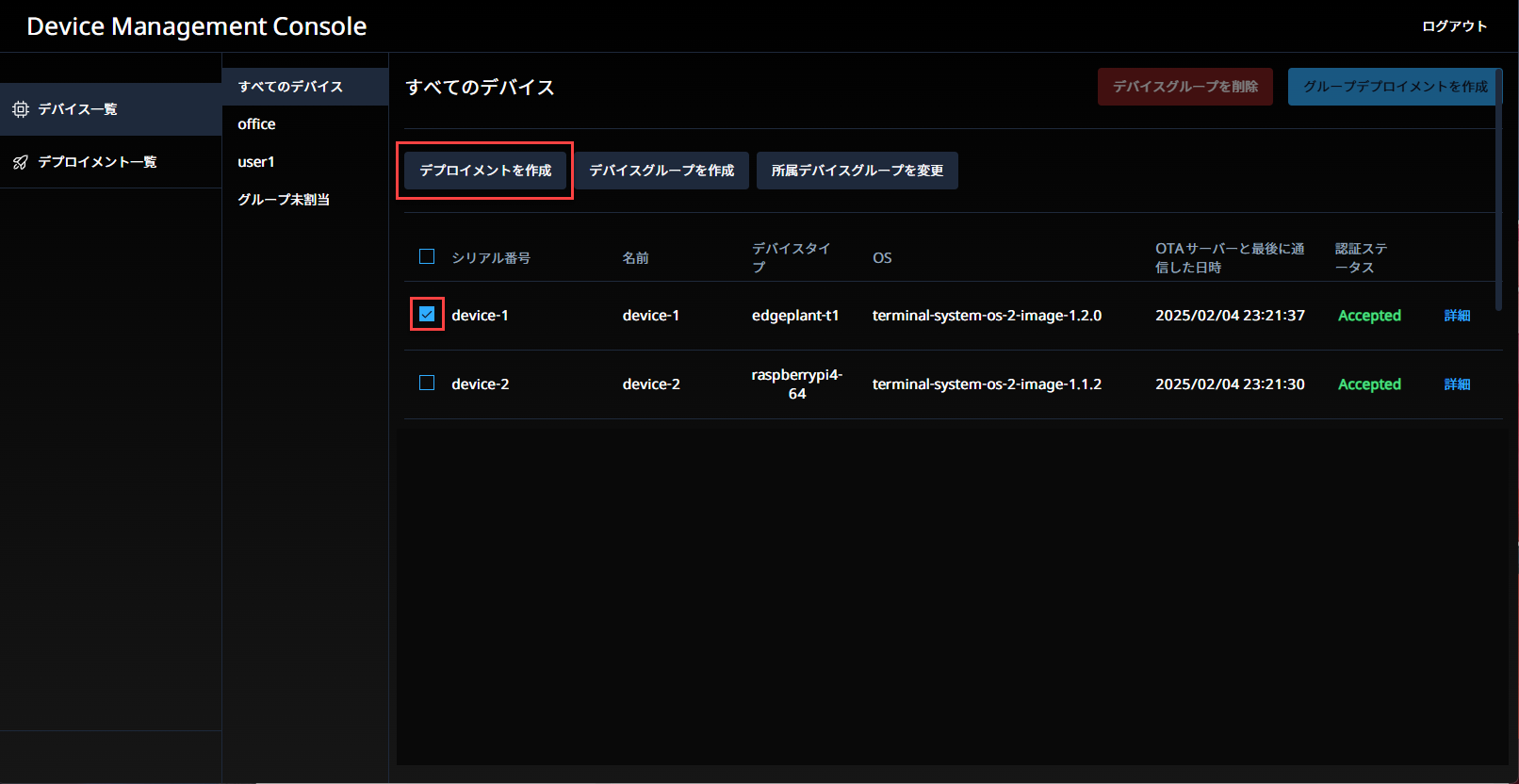
図 307 デバイスを選択してデプロイメントを作成#
[リリースを選択]をクリックして、デプロイしたいOSのリリース
terminal-system-os-2-image-<バージョン>を選択します。注意
過去にデプロイしたことがあるリリースを再度デプロイする場合は、[デプロイメントを強制]をオンにしてください。
[デプロイメントを作成]をクリックします。 その後、確認ダイアログでも[デプロイメントを作成]をクリックします。
これにより、リリースのデプロイがキューに入り、デプロイメント詳細画面が表示されます。
しばらく待つとデプロイが開始されます。 画面下部に表示されるデバイスごとのステータス表示で、デプロイメントが成功したことを確認します。
注釈
Device Management Consoleでデバイスグループを作成することで、複数のデバイスに同時にデプロイすることが可能です。 デバイスグループによる管理 を参照してください。
周辺機器のアップデート#
上記のOSアップデートと同じ手順で、周辺機器のアップデートも行うことができます。 アップデートに使用できるリリースの一覧は、 デプロイできるリリースの一覧 を参照してください。
周辺機器のアップデートの際には、以下の点に注意してください。
周辺機器がTerminal Systemに正しく接続されている必要があります。
周辺機器のアップデート時には計測を終了してください。
周辺機器の現在のファームウェアのバージョンは、[システム] > [インベントリ情報]の
device-inventory.firmwareで確認できます。
注釈
周辺機器アップデート用のリリースに含まれるファームウェアのバージョンを確認するには、以下のようにします( Mender Web UI を使用するため、Menderのアカウントを持っているユーザーのみ操作可能です)。
Mender Web UIで、画面左の[RELEASES]をクリックし、リストの中から確認したいリリースをクリックします。
▼をクリックしてリリースの詳細を表示させます。
Artifact contentsのUpdate Metadataに表示されたバージョンを確認します。
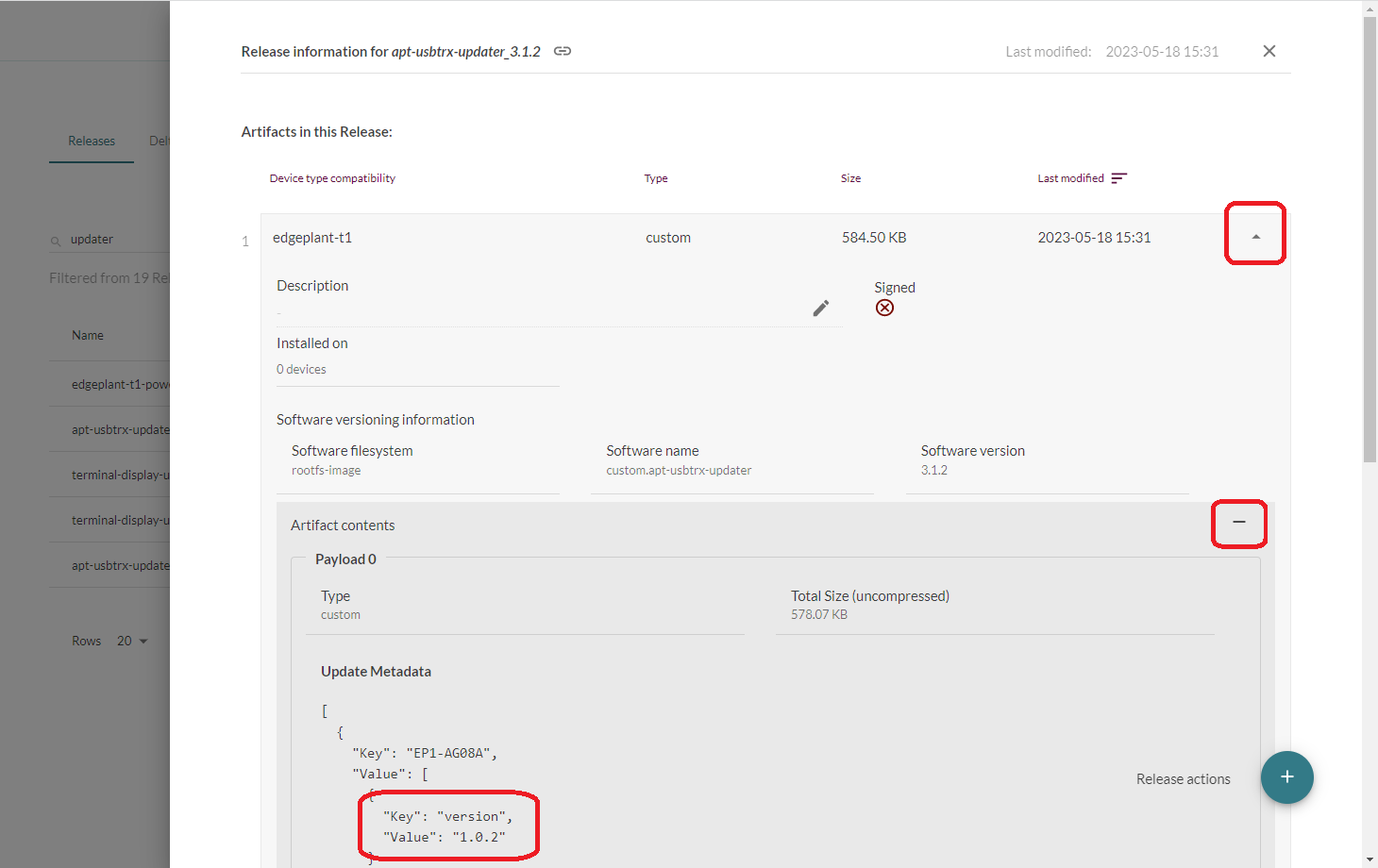
図 308 リリースに含まれるファームウェアのバージョン#