
環境間のマイグレーション#
ここでは環境間のマイグレーションについて説明します。
環境間のマイグレーションとは、「Kubernetesで構築した環境を、RPMで構築した環境に移す」 など、異なる構築方法で構築された環境間でデータを移行することを指します。
前提条件#
環境間でバージョンを合わせること
intdashのアプリケーションのバージョン
使用しているミドルウェア(データベース等)のバージョン
方法1: 移行先環境のミドルウェアにデータを移行する#
各種ミドルウェアに保存されたデータを別の環境に移行して使用する方法は、以下のとおりです。
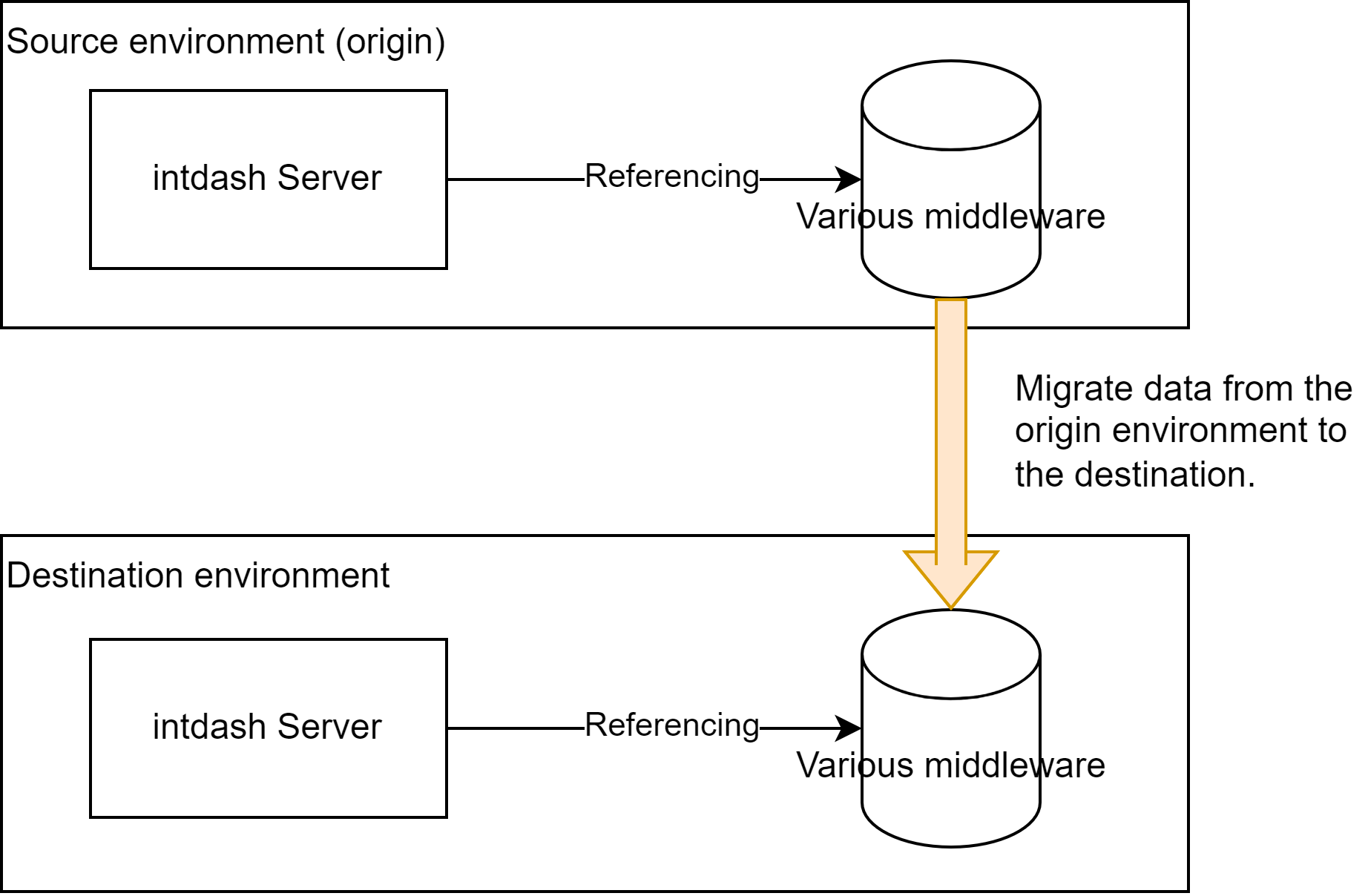
移行元、移行先環境のアプリケーションを停止します(起動/停止/再起動 参照)。
移行元環境で各種ミドルウェアのバックアップを取得します(特定ミドルウェアの論理バックアップとリストア 参照)。
移行先環境のミドルウェアを初期化します。
移行元環境で取得したバックアップを、移行先環境でリストアします(特定ミドルウェアの論理バックアップとリストア 参照)。
移行先環境のアプリケーションを起動します。
以上で移行手順は終了です。
方法2: 移行先環境から移行元環境のミドルウェアを参照させる#
移行先環境から、移行元環境のミドルウェアを使用する方法は、以下のとおりです。
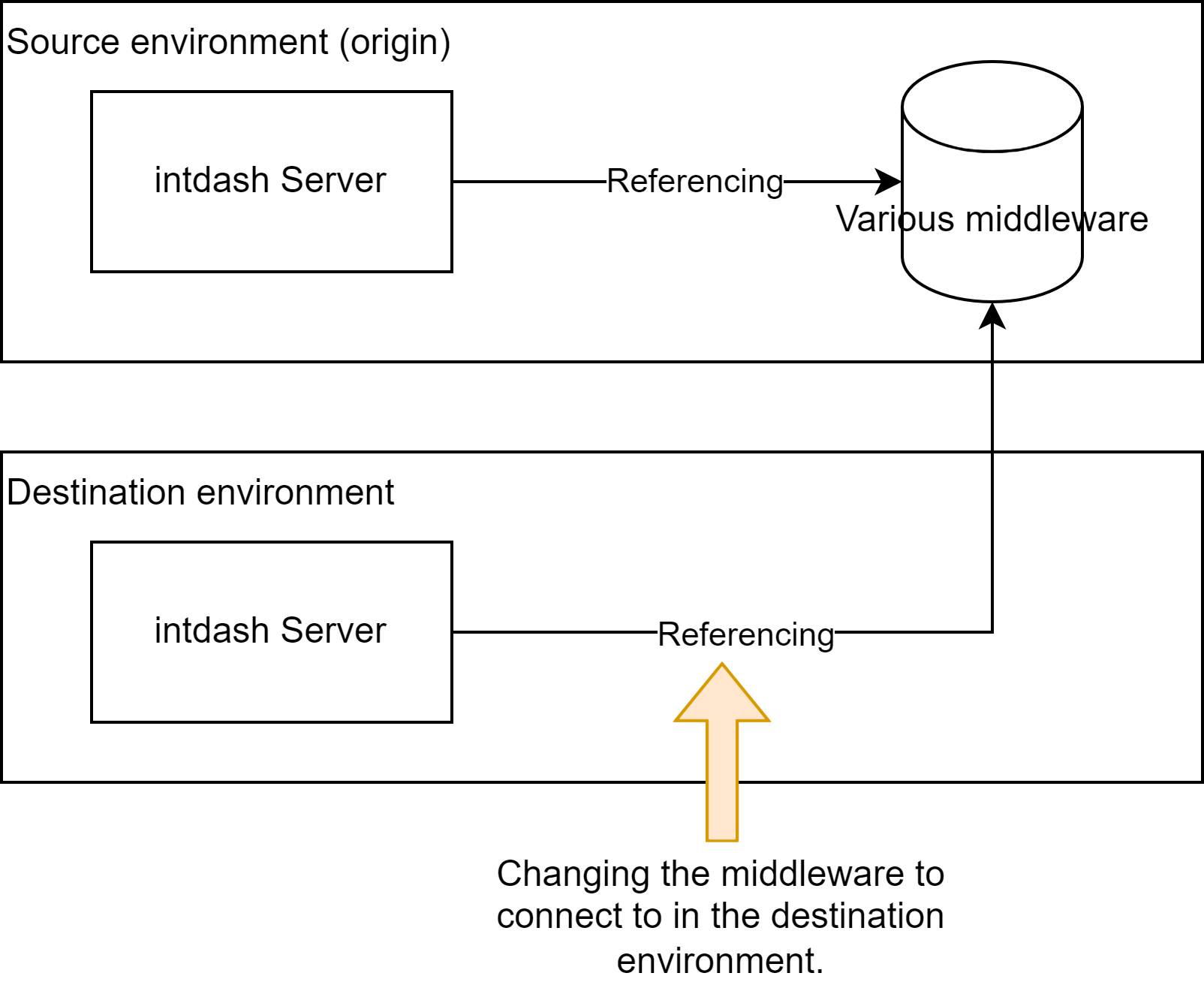
移行元、移行先環境のアプリケーションを停止します(起動/停止/再起動 参照)。
移行先環境で設定を変更し、接続先ミドルウェアを移行元環境のミドルウェアにします。
移行先環境のアプリケーションを起動します。
ドメインの変更手順#
環境移行後に、ドメインを変更する場合は、以下の手順で変更します。
ホスト名関連の設定を変更します。
サーバーのFQDNを指定します。
.envを開き、FQDNを修正します。FQDN=<新しいドメイン名>
intdashサーバー(フロントエンド)の設定 を参照し、各設定ファイルのドメイン名を修正します。
/etc/intdash/authd.confを開き、下記の箇所を修正します。... [oauth2] issuer-base = 'https://intdash.example.com' <---- ホスト名を修正する sign-in-page-url = 'https://intdash.example.com/console/signin/' <---- ホスト名を修正する change-password-page-url = 'https://intdash.example.com/api/auth/password_reset' <---- ホスト名を修正する web-client-redirect-base-urls = [ 'https://intdash.example.com' <---- ホスト名を修正する ... ] ... [user-email] ... verification-page-url = 'https://intdash.example.com/console/email/activate/' <---- ホスト名を修正する ... ... [user-password] ... recovery-page-url = 'https://intdash.example.com' <---- ホスト名を修正する ...
/etc/intdash/oauth2-proxy.cfgを開き、下記の箇所を修正します。... redirect_url = "https://intdash.example.com/api/auth/oauth2-web/callback" <---- ホスト名を修正する ...
/etc/intdash/oauth2-proxy.ymlを開き、下記の箇所を修正します。... providers: ... - id: intdash loginURL: "https://intdash.example.com/api/auth/oauth2/authorization" <---- ホスト名を修正する
values.yamlを開き、下記の箇所を修正します。# ... ingress: host: "<ホスト名:例 example.com>" # <---- ホスト名 intdashService: config: # ... oauth2: issuer-base: "https://<ホスト名:例 example.com>" # <---- トークン発行者の基準URL sign-in-page-url: "https://<ホスト名:例 example.com>/console/signin/" # <---- ログインページのURL change-password-page-url: "https://<ホスト名:例 example.com>/api/auth/password_reset" # <---- パスワード変更ページのURL web-client-redirect-base-urls: - "https://<ホスト名:例 example.com>" # <---- OAuth2リダイレクトURL user-email: verification-page-uri: "https://<ホスト名:例 example.com>/console/email/activate/" # <---- Email検証ページのURL user-password: recovery-page-uri: "https://<ホスト名:例 example.com>/" # <---- パスワードリカバリページのURL # ...
DBのマイグレーションを実施し、アプリケーションを再起動します。
次のコマンドを実行し、コンテナ全体を再作成します。
docker-compose up -d次のコマンドを実行し、設定を更新します。
ENV_VALUES_YAML=<環境に応じたファイル: 例 aws.yaml>
IMAGE_REPOSITORY_BASE=<アカウントID>.dkr.ecr.ap-northeast-1.amazonaws.com
CHARTS_VERSION=<チャートのバージョン>

helm upgrade intdash oci://"${IMAGE_REPOSITORY_BASE}"/charts/intdash \
  --version "${CHARTS_VERSION}" \
  -f ./base.yaml -f "${ENV_VALUES_YAML}"
Deploymentを再起動します。
kubectl rollout restart -n <名前空間> deployment