
ダッシュボードの共有#
作成されたダッシュボードの構成は、「スクリーン」として管理されます。
画面下部の  (Screen list)をクリックすると、スクリーンの一覧が表示されます。
現在使用しているウェブブラウザー内に保存されているスクリーンを「ローカルスクリーン」と呼び、サーバー側に保存されているスクリーンを「テンプレート」と呼びます。
スクリーンのテンプレート化#
Data Visualizerで作成したスクリーンは、サーバー側にテンプレートとして保存することができます。 他のユーザーは、そのテンプレートを使用することにより同じスクリーンを再現することができます。
テンプレートとして保存されるのはスクリーンのコピーです。テンプレート作成後にスクリーンを変更してもサーバー上のテンプレートには反映されません。
テンプレートは プロジェクト に保存されます。 プロジェクトにアクセスできるメンバーのみが、プロジェクト内のテンプレートを使用することができます。
テンプレートを作成する#
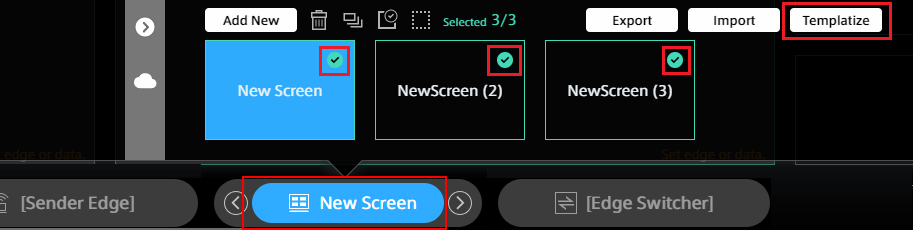
画面下部の
(Screen list)をクリックします。共有したいスクリーンの
 ボタンをクリックして選択し(複数選択可能)、[Templatize]をクリックします。
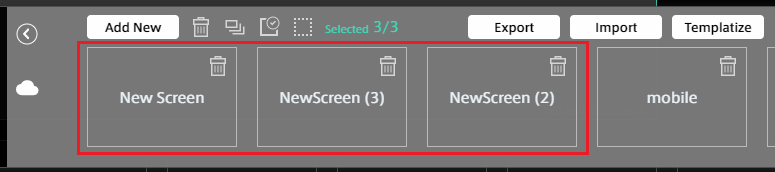
 をクリックし、作成したテンプレートが表示されることを確認してください。
テンプレートからスクリーンを作成する#
画面下部の
(Screen list)をクリックします。- をクリックします。

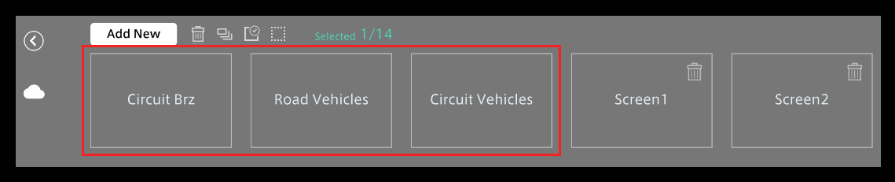
利用したいテンプレートをクリックします。テンプレートからローカルスクリーンが作成され、ローカルスクリーンの一覧に追加されます。

テンプレートを削除する#
作成したテンプレートは削除できます。
画面下部の
(Screen list)をクリックします。テンプレートの
 をクリックし、確認ダイアログで[OK]ボタンをクリックします。

注釈
テンプレート削除について
自分がアクセスできるプロジェクトであれば、自分以外のユーザーが作成したテンプレートも削除できます。
削除されたテンプレートは復元できません。
同じテンプレートを利用したい場合、再度作成する必要があります。
- の表示がないもの(デフォルトテンプレート)は削除できません。
スクリーンのエクスポートとインポート#
スクリーンをファイル形式でエクスポートし、それを他のPCでインポートすることも可能です。
エクスポートする#
画面下部の
(Screen list)をクリックします。共有したいローカルスクリーンにマウスオーバーし、表示された
ボタンをクリックします(複数選択可能)。[Export]をクリックします。
スクリーン定義ファイル(.scrn)がローカルPCに保存されます。

インポートする#
画面下部の
(Screen list)をクリックします。[Import]をクリックします。
ファイルエクスプローラーからスクリーン定義ファイル(.scrn)を選択し、[開く]をクリックします。
