
サーバーからの受信を設定する#
ダウンストリームによりサーバーからデータを受信するには、以下のように設定します。
接続先intdashサーバーを設定する
デバイスとの接続を設定する
ダウンストリームを設定する
その上で、データ送受信開始の操作を行います。
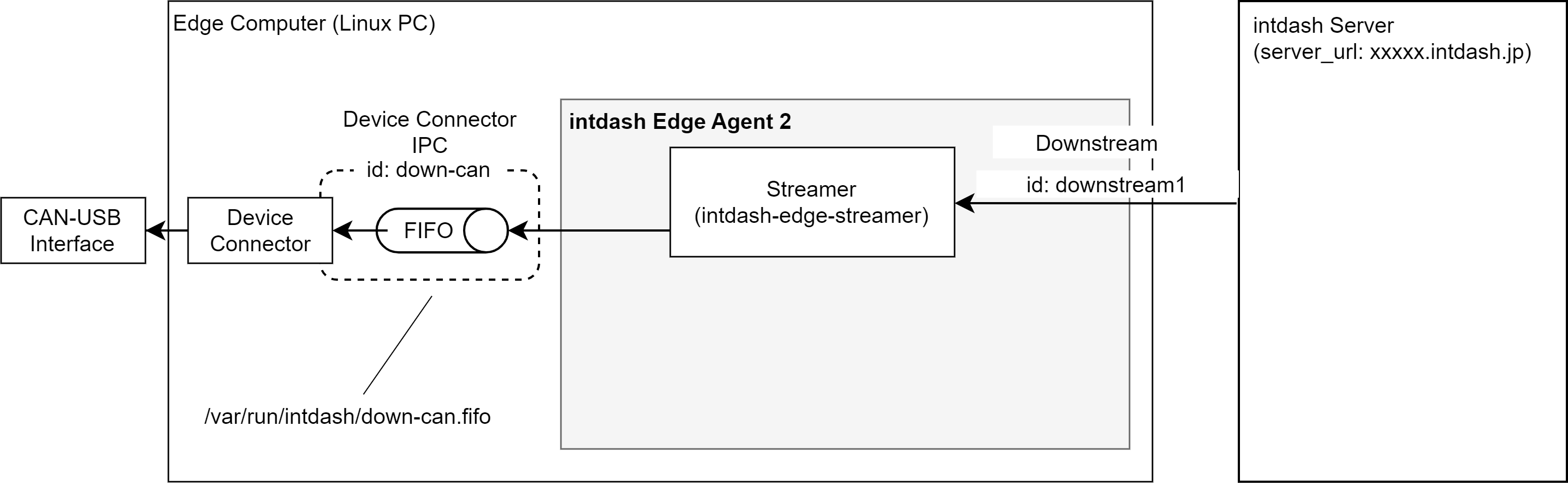
図 397 リアルタイムデータをサーバーから受信する設定の例#
設定方法を順に説明します。
1. 接続先intdashサーバーを設定する#
サーバーにデータを送信する場合と共通です。 1. 接続先intdashサーバーを設定する を参照してください。
2. デバイスとの接続を設定する(デバイスコネクターIPC)#
サーバーから受信したデータをデバイスに渡す方法を設定します。
重要
サーバーから受信したデータをデバイスに渡す場合も、アップストリームの場合と同様に、デバイスコネクターと呼ばれるソフトウェアを使用します。
intdash Edge Agent 2をインストールすると、標準のデバイスコネクター device-connector-intdashが同時にインストールされます。 アプトポッド製のデバイスなど、よく利用されるデバイスであれば、このdevice-connector-intdashと、付属の設定ファイル(パイプライン設定ファイル)を使用することで簡単に接続できます。
付属のパイプライン設定ファイルで接続可能なデバイスについては、 付属パイプライン設定ファイル一覧 を参照してください。
- 付属のパイプライン設定ファイルで接続可能なデバイスの場合:
使用するパイプライン設定ファイル(例:
/etc/dc_conf/example.yml)を特定した上で、本ページの説明に沿って進んでください。- 付属のパイプライン設定ファイルで接続できない場合:
デバイスとの接続 を参照して、いずれかの方法でデバイスコネクターを準備して使用してください。
付属のパイプライン設定ファイルを使用する場合、デバイスとの接続設定は以下のようなコマンドで行います。
例( CAN-USB Interfaceにデータを出力する/etc/dc_conf/apt_cantrx_downstream.yml を使用する場合):
$ intdash-agentctl config create device-connector downstream '
    id: down-can
    format: iscp-v2-compat
    ipc:
      type: fifo
      path: /var/run/intdash/down-can.fifo   # <--- デバイスコネクターにデータを渡すためのFIFO★
    launch:
      cmd: device-connector-intdash
      args:
      - --config
      - /etc/dc_conf/apt_cantrx_downstream.yml # <--- パイプライン設定ファイルを指定(デバイスに適したダウンストリーム用のもの)
      environment:                             # <--- デバイスコネクター設定のパラメーター
      - DC_APT_CANTRX_SINK_CONF_PATH=/dev/apt-usb/by-id/usb-xxx
      - DC_APT_CANTRX_SINK_CONF_LISTENONLY=0
      - DC_APT_CANTRX_SINK_CONF_BAUDRATE=500
      - DC_APT_CANTRX_SINK_CONF_TIMESTAMP_MODE=device
      - DC_FILE_SRC_CONF_PATH=/var/run/intdash/down-can.fifo  # <--- デバイスコネクターがデータを読み出すパス。★と同じにすること
'
- id
この設定(デバイスコネクターIPC)に与える任意のIDです。
- format
デバイスコネクターとの通信に使用するデータフォーマットです。 通常は、 iscp-v2-compat を指定します。
- ipc
デバイスコネクターにデータを渡すためのIPC (Inter-Process Communication) の設定です。
typeは、通常はfifoにします。pathには、任意のパスを指定します。このパスに、デバイスコネクターにデータを渡すためのFIFOが作成されます。
- launch
launchでは、起動したいデバイスコネクターについて設定します。 以下のように設定してください。
cmdは、上の例のようにdevice-connector-intdashとします。argsは配列です。1つめの要素は--configとします。2つめの要素は、接続するデバイスに適した パイプライン設定ファイル を指定します。environmentでは、デバイスコネクターのパラメーターを設定します。 利用可能なパラメーターについてはパイプライン設定ファイルごとの説明を参照してください。environmentのDC_FILE_SRC_CONF_PATHは、デバイスコネクターがデータを読み出すFIFOのパスです。ipc.pathと同じにしてください。
重要
データ送受信の開始と同時に、
launch.cmdで指定されたコマンドが起動されます。 これを使ってデバイスコネクターを起動しています。 また、launch.argsはそのときにコマンドに与える引数、launch.environmentはコマンドに与える環境変数です。このほかのデバイスコネクターIPC設定の詳細については 設定リファレンス を参照してください。
3. ダウンストリームを設定する#
ダウンストリーム (intdashサーバーからリアルタイムデータを受信する経路)を作成します。
例:
$ intdash-agentctl config create downstream '
    id: downstream1
    filters:
     - src_edge_uuid: 03ace3b1-d208-4fc3-xxxx-xxxxxxxxxxxx
       data_filters:
       - type: can_frame
         name: example1
    dest_ids:
     - down-can
  '
- id
このダウンストリームに与える任意のIDです。
- filters(ダウンストリームフィルター)
このダウンストリームで受信するデータを指定します。
src_edge_uuidには、データの送信元(どのエッジから送信されたデータを受信したいか)を指定します。data_filters.[].typeには、受信したいデータのデータ型を指定します。data_filters.[].nameには、受信したいデータのデータ名を指定します。
上記の例では、エッジ
03ace3b1-d208-4fc3-...から送信されたデータのうち、データ型がcan_frameで、かつデータ名がexample1であるデータのみを受信します。Tip
以下のように、複数の送信元、複数のデータフィルターを設定することも可能です。
filters:
 - src_edge_uuid: aaaaaaaa-xxxx-xxxx-xxxx-xxxxxxxxxxxx
   data_filters:
   - type: string
     name: example1
   - type: int64
     name: example2
 - src_edge_uuid: bbbbbbbb-xxxx-xxxx-xxxx-xxxxxxxxxxxx
   data_filters:
   - type: string
     name: example3
- dest_ids
データは、ここで指定したIDのデバイスコネクターIPCを使ってデバイスコネクターに送られます。 複数のIDを指定した場合、それぞれのデバイスコネクターIPCに送られます。
この例では、さきほど作成したデバイスコネクターIPCのIDを指定しています。
パラメーターの詳細については、 設定リファレンス を参照してください。
Tip
デバイスコネクターIPCとストリームの間にフィルターを挟むことにより、条件に一致するデータポイントの行先を他のデバイスコネクターに変更したり、破棄したりできます。 設定方法については、 フィルタリング/サンプリング を参照してください。
4. データ受信を開始する#
上記の設定ができたら、 intdash-agentctl streamer start でデータ送受信を開始します。
(参考)設定ファイル例#
上記コマンド例のとおりダウンストリームとデバイスコネクターIPCを設定した場合、設定ファイルは以下のようになります(本手順で設定した箇所のみ抜粋)。
例:
connection:
  server_url: https://xxxxxx.intdash.jp
  project_uuid: 30559a7b-5c43-0000-xxxx-xxxxxxxxxxxx
  edge_uuid: 03ace3b1-d208-4fc3-xxxx-xxxxxxxxxxxx
  client_secret: f1OMTtnsNp.................EXAMPLE
  tls_client_certificate: ""
  tls_client_private_key: ""
  tls_skip_server_cert_verification: false

# ... omitted ...

downstream:
- id: downstream1
  enabled: true
  dest_ids:
  - down-can
  qos: unreliable
  reordering: strict
  filters:
  - src_edge_uuid: 03ace3b1-d208-4fc3-xxxx-xxxxxxxxxxxx
    data_filters:
    - type: can_frame
      name: example1

# ... omitted ...

device_connectors_downstream:
- id: down-can
  data_name_prefix: ""
  enabled: true
  format: iscp-v2-compat
  ipc:
    type: fifo
    path: /var/run/intdash/down-can.fifo
  launch:
    cmd: device-connector-intdash
    args:
    - --config
    - /etc/dc_conf/apt_cantrx_downstream.yml
    environment:
    - DC_APT_CANTRX_SINK_CONF_PATH=/dev/apt-usb/by-id/usb-xxx
    - DC_APT_CANTRX_SINK_CONF_LISTENONLY=0
    - DC_APT_CANTRX_SINK_CONF_BAUDRATE=500
    - DC_APT_CANTRX_SINK_CONF_TIMESTAMP_MODE=device
    - DC_FILE_SRC_CONF_PATH=/var/run/intdash/down-can.fifo